


フリマウォッチを入れましたが、通知が多すぎて商品を探せません。

キーワードを広くしすぎず、型番・価格帯・除外語を使って絞りましょう。最初は1つのアラートから試すのがおすすめです。
フリマウォッチは、登録した検索条件に合う新着商品を探すためのサービスです。通知を受け取るだけで購入や在庫確保ができるわけではありません。この記事ではアラート設定、キーワードの作り方、通知が来ない時の切り分けを説明します。
内容確認:2026年9月13日。料金・サービス条件は申込時の公式表示をご確認ください。
フリマウォッチの基本:アラートと通知の違い
| 項目 | 意味 |
|---|---|
| アラート | 商品を探す検索条件。キーワードや価格等を設定する。 |
| タイムライン | 検出された商品をアプリ内で確認する場所。 |
| プッシュ通知 | 新着をスマホへ知らせる機能。端末側の許可も関係する。 |
アラート自体が無効なのか、アプリ内には商品があるのに通知だけ来ないのかを分けると、確認すべき場所が分かります。対応サイト・提供機能は変更されるため、実際のアプリで選べる項目を基準にしてください。
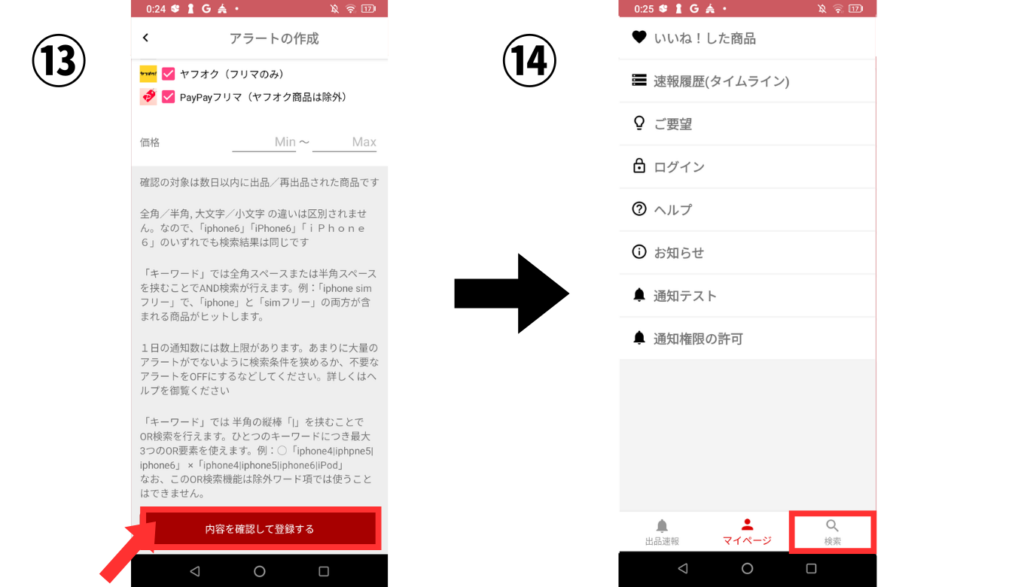
アラートを作成する手順
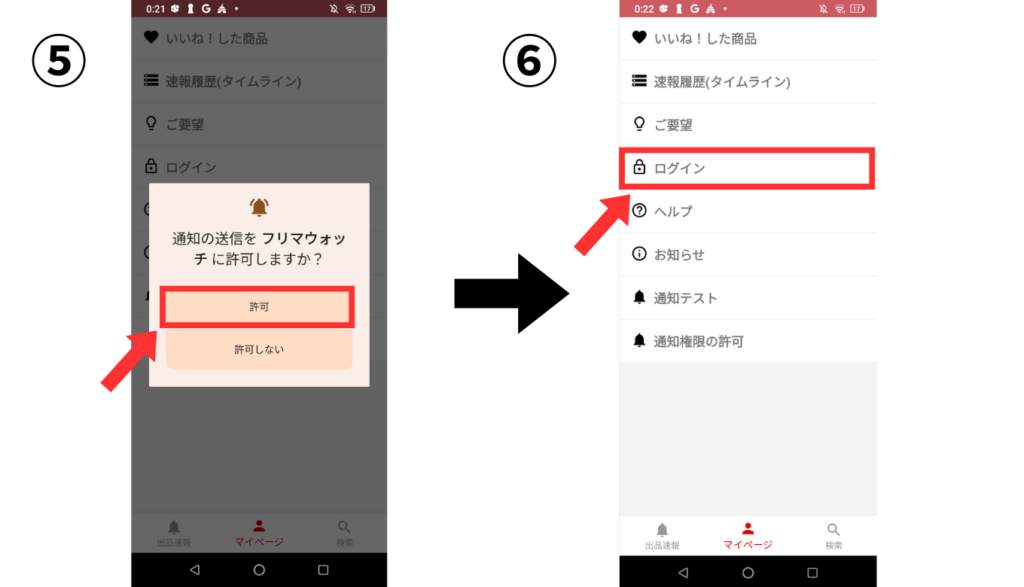
- ① 公式案内からアプリを入れ、通知の許可を確認する。
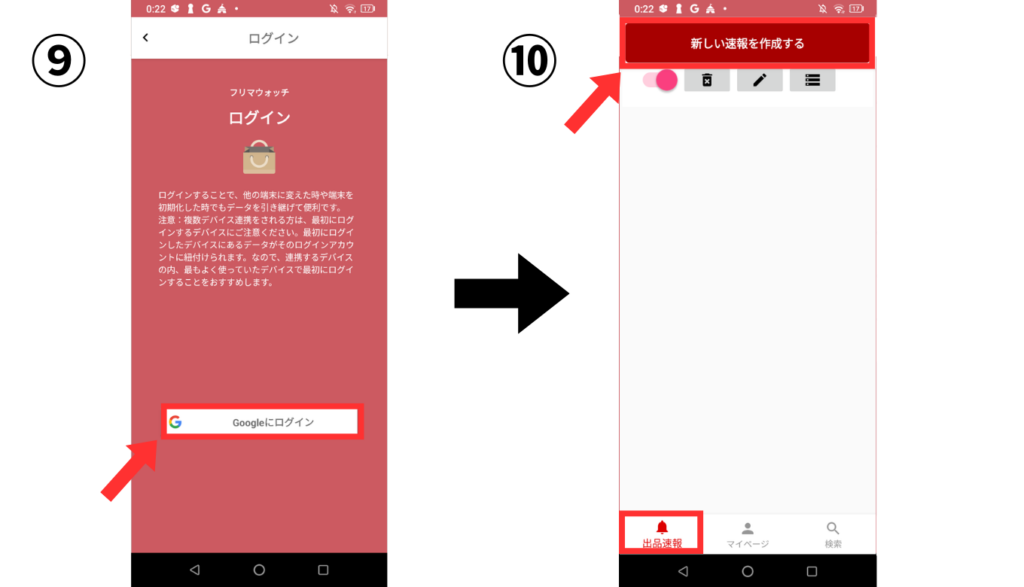
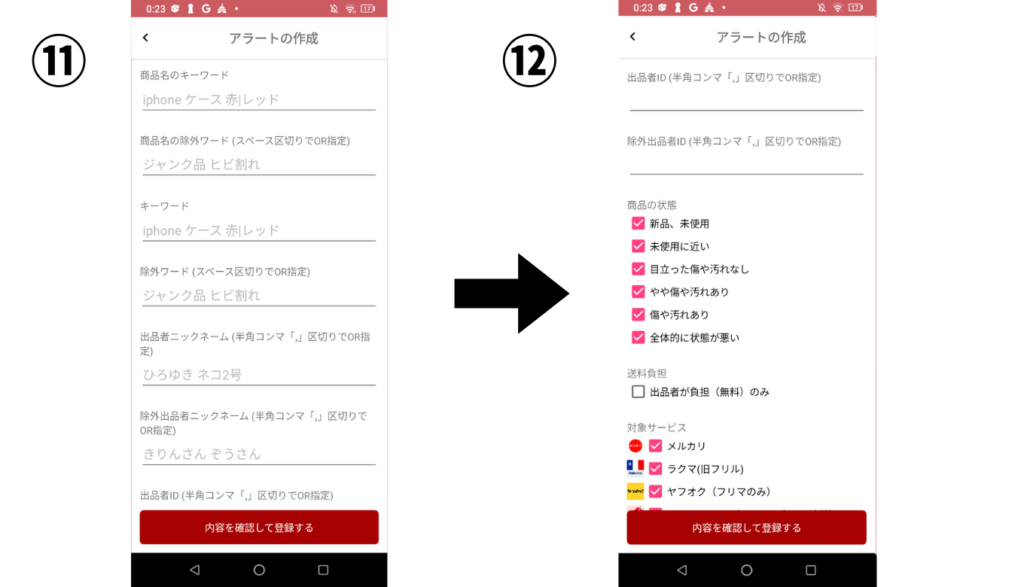
- ② メニューから「アラート」を開き、新規作成を選ぶ。
- ③ 商品名だけでなく型番やカード番号を入れる。
- ④ 設定できる価格・サイト・除外条件で絞り込む。
- ⑤ アラートを保存し、マスタースイッチとプッシュ通知の状態を確認する。
- ⑥ タイムラインに出る商品を見て、不要な商品が多ければ条件を修正する。
出典:フリマウォッチ公式ヘルプ
設定例として「カメラ」だけでは幅が広すぎます。「メーカー名+型番」まで絞り、必要なら「本体のみ」「ジャンク」など仕入れ対象外の語を除外します。除外しすぎると良い商品も見逃すので、結果を見ながら調整してください。
通知から購入までに確認する5項目
- 型番・言語・仕様・付属品が、販売相場を調べた商品と一致しているか。
- 写真と説明で、傷や不具合を把握できるか。
- 商品価格に国内送料が含まれるか。
- 出品者の説明と評価、発送予定が妥当か。
- 実際の商品ページで在庫があり、送料等を引いて利益が残るか。
早く反応することより、違う商品を買わないことを優先しましょう。通知にはタイムラグがあり、ページを開いた時点ですでに売り切れている場合もあります。
通知が来ない時の確認順
| 状況 | 確認する場所 |
|---|---|
| タイムラインにも出ない | アラートのマスタースイッチ、検索条件、対象サイト、上限・停止のお知らせ。 |
| アプリ内にはあるが通知が来ない | プッシュ通知設定、OSの通知許可、集中モード、省電力設定。 |
| 途中から止まった | 通知・検出件数の上限、アプリ・サービスの障害、条件が広すぎないか。 |
| 特定商品だけ出ない | 表記ゆれ、除外語、価格条件、対象サイトを照合する。 |
公式ヘルプでは、1アラートの推定件数や1日の検出件数に上限が案内されています。広い条件を大量に登録すると取りこぼしにつながるため、最新の上限をヘルプで確認し、まず条件を絞ってください。再インストールの前には設定を控えましょう。
初心者は3日間だけ記録して調整する
「通知数」「実際に条件に合った数」「購入を検討できた数」をメモします。100件通知されても候補がゼロなら、条件を狭める余地があります。逆にゼロ件が続くなら、除外語や価格上限を1つずつ見直しましょう。リサーチ結果と仕入れ上限を先に決めておくと、通知後の判断が速くなります。
よくある質問
通知された商品は必ず買えますか?
在庫確保や購入保証はありません。販売ページの最新状態を確認します。
通知をオフにすると検索も止まりますか?
アラートのマスター設定とプッシュ通知は別です。アプリ内のタイムラインに検出されているかも確認してください。
キーワードは何個登録すればいいですか?
まず自分で状態を判断できる商品を1〜3条件に絞り、通知の質を見ながら増やしましょう。
次に読むと役立つ記事
eBay輸出の進め方を学びたい方へ
リサーチ・出品・発送の進め方を学びたい方は、シュンの公式LINEをご覧ください。初心者向けの案内を受け取れます。
eBay輸出を次のステップへ進めたい方へ
公式LINEでは、初心者向けロードマップ・利益計算表・リサーチ資料・英文テンプレートなど26特典を配布しています。

※画像を押すと公式LINEの追加画面へ移動します。
[…] 外部ツールを使う場合は、対応サイト・端末・通知方法・料金を確認します。フリマウォッチの記事もありますが、まずは普段使うフリマサービスの検索保存機能から始めるだけでも十 […]