



eBayのカテゴリーナンバーを入力する欄があるのですが、どこで調べればいいですか?商品ページの長い番号とは違うのでしょうか?

カテゴリーIDは、商品の種類を表す番号です。まずはeBay公式のカテゴリー一覧から商品に合う分類を開き、URLを確認しましょう。数字の見分け方も画像で説明しますね!
eBayのカテゴリーID(カテゴリーナンバー)は、カテゴリー一覧のURLや、Seller Hub Reportsの出品用テンプレートから確認できます。CSV出品や利益計算ツールで番号を求められたときに使う情報です。
この記事では、ゲーム機を例にした調べ方、商品ページからたどる方法、番号が見つからない場合の対処法を解説します。通常の出品画面でカテゴリー名を選ぶだけなら、IDを暗記する必要はありません。
eBay輸出の始め方や講座について、公式LINEで確認できます。
内容確認日:2026年9月11日。主に米国向けのeBay.comを例にしています。カテゴリーの構成や画面表示は変更されるため、出品先サイトの現在の情報で確認してください。
eBayカテゴリーIDの調べ方は3通り
| 調べ方 | 向いている場面 | 確認すること |
|---|---|---|
| 公式カテゴリー一覧 | 扱う商品の種類から探したい | 小分類を開き、URLの数字とカテゴリー名を確認 |
| 商品ページからたどる | 同じ種類の商品が見つかっている | カテゴリーのリンクが表示されていれば開く |
| Seller Hub Reports | CSV・Excelで出品を準備する | カテゴリーを指定したテンプレートをダウンロード |
最初は公式カテゴリー一覧を使う方法がおすすめです。商品ページの表示に左右されにくく、近い分類を比較しながら探せます。
方法1:公式カテゴリー一覧から番号を確認する
STEP1:All Categoriesを開く
eBay公式のAll Categories(カテゴリー一覧)を開きます。英語のカテゴリー名が並びますが、ゲーム機ならElectronics、トレカならToys & Hobbiesなど、商品に近い項目から探していきましょう。
STEP2:商品に合う小分類を開く
ゲーム機本体の例では、Electronics → Video Games & Consoles内の「Video Game Consoles」を開きます。ゲームソフトなら「Video Games」で、本体とは別のカテゴリーです。

大きなカテゴリーのページに移動した場合は、ページ内の小分類をもう一度選びます。リンクを押す前の文字だけで判断せず、移動後のページ見出しが、調べたいカテゴリー名になっているかを確認してください。
STEP3:URL内のカテゴリーIDを読む
ブラウザ上部のアドレス欄をクリックすると、ページのURLを確認できます。Video Game Consolesのページは、確認時点で次の形式でした。
https://www.ebay.com/b/Video-Game-Consoles/139971/bn_320033
この形式では、カテゴリー名の後ろ、/bn_の直前にある「139971」がカテゴリーIDです。「bn_320033」の数字をコピーしないようにしましょう。

URLに数字が2つあるので、最後の320033を使うところでした…。
数字の長さではなく、URLの形と位置で見分けましょう。この例なら139971です。コピーした番号とカテゴリー名はセットで記録すると安心ですよ。
カテゴリーIDを確認したら、市場の動きも見てみましょう
正しいカテゴリーを選ぶことに加えて、そのカテゴリーで何が売れているかを確認すると出品判断がしやすくなります。
URLにbn_しかない場合は、さらに小分類へ進む
「/b/Electronics/bn_7000259124」のように、カテゴリーIDに相当する独立した数字が見えないページもあります。その場合、bn_の後ろの数字をIDとして使わず、商品に合う小分類を開いてください。
すべてのeBayのURLが同じ構造というわけではありません。この形式に当てはまらなければ、後述のSeller Hub Reportsで確認する方法へ進みましょう。
方法2:商品ページのカテゴリー表示から調べる
同じ種類の商品を参考にする場合は、商品ページ内に表示されるカテゴリーのリンクを探します。ページ上部などに「大カテゴリー → 小カテゴリー」と並ぶ表示があれば、商品に最も近い小分類をクリックしてください。
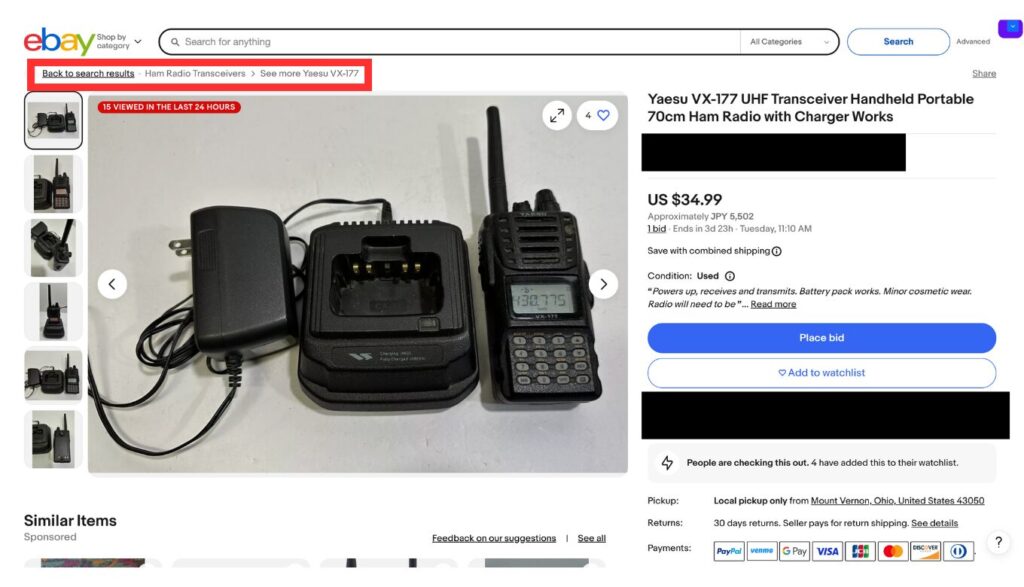
カテゴリーのページが開いたら、方法1と同じようにURLを確認します。「/itm/」の後ろの番号は商品ごとのItem IDなので、カテゴリーIDの入力欄には使いません。
カテゴリーのリンクが見当たらない場合は、無理に商品ページ内を探し続けず、All Categoriesで商品名に合う分類を探しましょう。また、他のセラーの分類が必ず正しいとは限りません。本体・部品・セット内容まで自分の商品と一致するか確認してください。
方法3:Seller Hub Reportsのテンプレートで確認する
CSVやExcelで出品する方は、Seller Hub Reportsでカテゴリーを指定したテンプレートを取得すると、入力項目とカテゴリー情報を一緒に確認できます。旧名称のFile Exchangeを探していた方も、現在の公式案内はReportsを確認してください。
| 順番 | 操作 |
|---|---|
| 1 | Seller HubでReportsを開く |
| 2 | Uploadを開き、Get templateを選ぶ |
| 3 | SourceでListings、Typeで作成するリストの種類を選ぶ |
| 4 | File typeを選び、Categoriesから商品に合うカテゴリーを選択する |
| 5 | Doneで選択を確定し、テンプレートをダウンロードする |
| 6 | ファイルを開き、カテゴリー情報・Category IDなどの項目と入力説明を確認する |

ファイル内の項目名や配置はテンプレートによって異なります。番号だけでなく、対象の出品先サイトとカテゴリー名も確認してください。カテゴリーを変えたときは、対応するテンプレートを取り直すと必要項目も確認しやすくなります。
番号を調べるだけなら、ダウンロードしたファイルを確認するところまでで十分です。出品データをアップロードする操作とは分けて進めましょう。出典:eBay公式:Seller Hub Reportsで一括出品する方法。Seller Hub自体に慣れていない方は、Seller Hubの使い方もご覧ください。
カテゴリーIDとは?商品番号・HSコードとの違い
カテゴリーIDは、eBay内の商品分類に割り当てられた番号です。「カテゴリーナンバー」「カテゴリー番号」「Category ID」と呼ばれることもあります。同じ分類の商品なら、異なる出品でも同じカテゴリーIDを使います。
| 番号の種類 | 表すもの | 主な用途 |
|---|---|---|
| カテゴリーID | eBayの商品分類 | 出品カテゴリーの指定 |
| Item ID(商品番号) | 個別の出品 | 商品ページや取引対象の識別 |
| ストアカテゴリーID | 自分のeBayストア内の分類 | ストアの商品整理 |
| HSコード | 貿易で使う商品の分類 | 通関に必要な商品情報 |
CSVの入力欄には、通常のカテゴリーとストアカテゴリーの欄が分かれている場合があります。名前が似ていても同じ番号を入れるとは限りません。また、発送時に求められるコードについてはeBay輸出のHSコードの調べ方で別途解説しています。
eBay.comのカテゴリーID例|ゲーム機・ソフト・カメラ
以下は、2026年9月11日に公式カテゴリーへのリンクで確認した例です。商品が当てはまるかは、出品画面の分類候補も確認してください。
| 商品の種類 | カテゴリー名・確認先 | ID |
|---|---|---|
| ゲーム機本体 | Video Game Consoles | 139971 |
| ゲームソフト | Video Games | 139973 |
| コントローラー | Video Game Controllers | 117042 |
| デジタルカメラ | Digital Cameras | 31388 |
たとえばゲーム機を扱っていても、本体・ソフト・コントローラーを一つの番号にまとめると、分類がずれてしまいます。カメラも、デジタル本体・フィルムカメラ・レンズ・交換部品を区別して探しましょう。
出品カテゴリーを選ぶときの注意点
出品に使える最も細かいカテゴリーを選ぶ
eBayのカテゴリーには階層があり、出品に使うのは末端の分類(leaf category)です。「ゲーム関連だからVideo Games & Consoles」と大分類だけで止めず、商品に合う小分類まで進みます。商品一覧が表示されるページでも、その分類自体が出品先として使えるとは限りません。出典:eBay公式:出品カテゴリーの階層。
通常の出品画面では、カテゴリー名を確認する
eBayは商品タイトルなどからカテゴリーを提案します。提案が合わない場合は、出品画面のSearch categories(検索)やBrowse categories(一覧から選択)で変更できます。番号が画面に表示されなくても、まずは選択したカテゴリー名と商品の一致を確認してください。
買い手がその商品の種類で絞り込んだときに見つけられるよう、実物に合う分類を選びます。検索されそうという理由だけで無関係なカテゴリーへ入れたり、別の出品の番号をそのまま流用したりしないようにしましょう。参考:eBay公式:出品にカテゴリーを追加する。
出品先サイトやカテゴリー改編にも注意する
eBay.comで調べた情報を、英国・ドイツなど別のサイトへ無条件に流用しないでください。カテゴリーの構成や利用できる分類はサイトごとに異なり、番号の統合・廃止もあります。以前使えたIDでエラーになったら、出品先サイトの現行のカテゴリーから確認し直します。参考:eBay公式:Category IDs、カテゴリーIDの変更。
利益計算に使う場合|IDだけで手数料は確定しない
カテゴリーIDは、利益計算シートや外部ツールでカテゴリー別の手数料を参照するために使われることがあります。ただし、番号を入れただけで、今回の取引のすべての手数料が確定するわけではありません。
販売価格、ストア契約、出品形式、有料オプション、セラーの状況などでも費用は変わります。2つ目のカテゴリーへの出品にも追加費用が生じる場合があるため、露出を増やす目的で選ぶ際は費用表示を確認しましょう。料率はeBay公式の販売手数料を参照してください。
利益計算シートの使い方は、次の動画も参考になります。動画内の画面や料率は公開時点の内容なので、利用するシートに現在の料率や条件が反映されているか確認してから計算してください。
カテゴリーIDでよくある質問
「Invalid category」などのエラーが出たら?
出品先サイトが合っているか、末端のカテゴリーか、Item IDやbn_の番号を入れていないかを順に確認します。古いシートの番号なら、現行のカテゴリーやテンプレートで確認し直してください。
スマートフォンでも調べられますか?
ブラウザで公式カテゴリー一覧を開き、カテゴリーへ進んでアドレス欄のURLを確認できます。アプリの共有リンクなどで番号を判別できない場合は、パソコンのブラウザで確認すると進めやすくなります。
I Sold Whatなどの外部サイトを使ってもよいですか?
候補を探す補助にはなりますが、掲載情報が現在の分類と一致するかは確認が必要です。本記事では、eBay公式のカテゴリー一覧とReportsを使う方法を中心に紹介しています。外部サイトが開けない場合も、公式の方法で進められます。
カテゴリーIDを変えれば売れやすくなりますか?
商品に合うカテゴリーへ直すことは、買い手が探しやすくなるために大切です。ただし、変更だけで検索順位や売上が上がるとは限りません。タイトル・写真・価格・商品状態の説明も合わせて見直しましょう。
同じブランドなら同じカテゴリーIDですか?
ブランドが同じでも、商品の種類が違えばカテゴリーも異なります。たとえば同じメーカーのゲーム機本体とソフトは、それぞれの分類で確認してください。
調べたカテゴリー名とIDをセットで記録しよう
まずは出品予定の商品を1点選び、公式一覧で分類を探す → URLやテンプレートでIDを確認 → 出品画面で商品との一致を確認という順番で進めてみてください。商品名・カテゴリー名・ID・出品先サイト・確認日を残すと、次回の作業も進めやすくなります。
番号だけをコピーするのではなく、どの商品に使う番号なのかも記録しておきます!
その方法なら、あとから見直すときも分かりやすいですね。カテゴリーが決まったら、商品情報と価格を整えて出品の準備を進めましょう!
出品・注文管理の操作はSeller Hubの使い方、発送時の分類はHSコードの調べ方へ進んでください。eBay輸出の実践情報や講座の案内を継続して受け取りたい方は、シュンの公式LINEをご利用ください。



カテゴリーを選んだら、市場と仕入れ先も比較してみましょう
公式LINEでは、大カテゴリー別の市場分析表・おすすめ仕入れ先表・競合セラー分析ガイドを含む26特典を配布しています。カテゴリーIDを確認した次のリサーチにご活用ください。
※画像を押すと公式LINEの追加画面へ移動します。友だち追加後、LINE内の案内から特典を受け取れます。


[…] 直します。例えば単品カードと未開封パックでは分類が異なります。必要な場合はカテゴリーIDの調べ方を確認してください。カタログの情報も現物と一致させる必要があります。出典: […]