

配送会社のPDF料金表をExcelへ移したいです。簡単に変換できますか?

iLovePDFで変換できます。ただし、数字や列が崩れることがあるため、送料設定に使う前に元のPDFと照合しましょう。
iLovePDFは、PDFの変換・結合・分割・圧縮などを行うサービスです。eBay作業では、料金表の転記や配送書類の整理に役立ちます。オンライン版はファイルをアップロードするため、書類の内容に応じて利用方法を選びましょう。
内容確認:2026年9月13日。料金・サービス条件は申込時の公式表示をご確認ください。
無料プランと有料プランの違い
無料のベーシックプランには文書処理の制限があり、すべての機能を無制限に使えるわけではありません。有料プランでは機能や処理範囲が広がります。料金は月払い・年払い等で異なるため、必要な作業が無料範囲でできるかを先に試しましょう。
画面にアップグレードが表示された場合は、支払う前に対象機能・請求期間・更新条件を確認します。単発の1ファイルなら、手入力やパソコン内の標準機能で済む場合もあります。
PDFからExcelへ変換する手順
- ① 元のPDFを複製して保存する。契約料金・顧客情報などの取扱条件も確認する。
- ② iLovePDF公式サイトで「PDFからExcel」を選ぶ。
- ③ 対象ファイルを選び、必要な変換方式を確認する。画像として読み取られたPDFではOCR等が必要になる場合がある。
- ④ 変換を実行し、Excelファイルをダウンロードする。
- ⑤ 開いた表の重量区分・国やゾーン・料金を、元のPDFと照合する。
送料表では、たとえば「0.5kg」と「5kg」、小数点、通貨記号、脚注の読み違いが大きな損失につながります。最初・途中・最後の行だけでなく、実際に利用する重量と配送先の範囲を必ず確認してください。
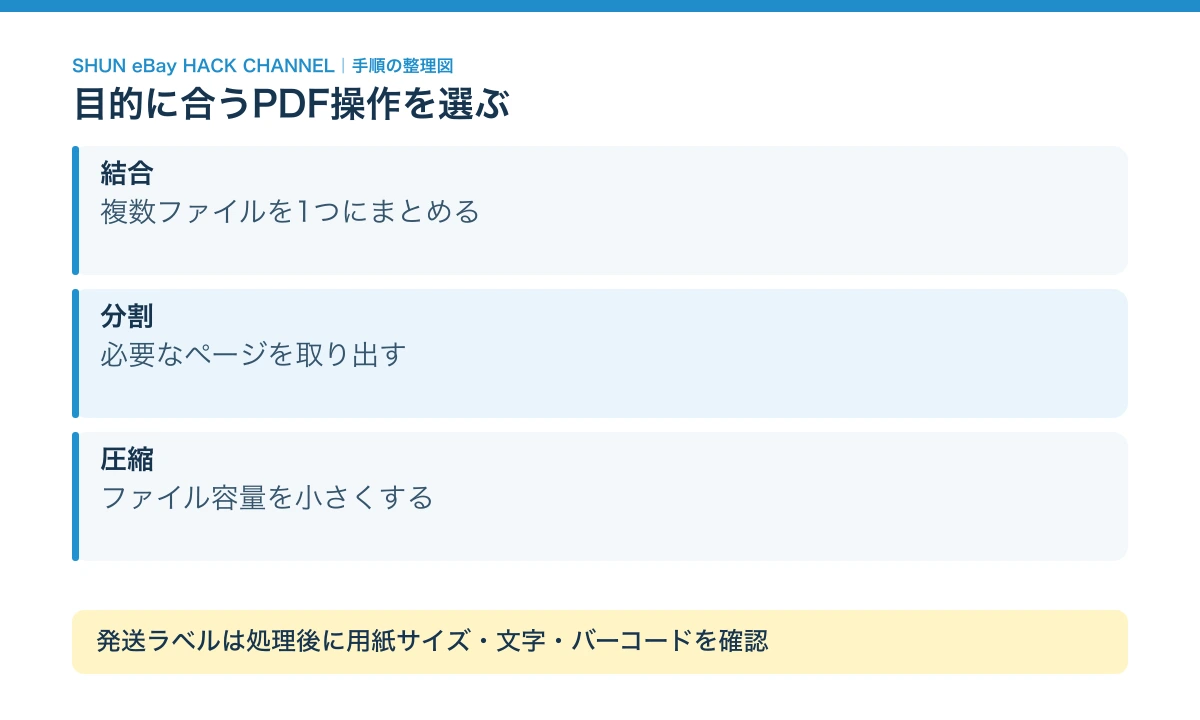
PDFの結合・分割・圧縮は目的で選ぶ
| 作業 | 基本手順 | 確認点 |
|---|---|---|
| 結合 | 複数ファイルを追加→順番を調整→結合→保存 | 注文順・ページ順を間違えない。 |
| 分割 | PDFを追加→必要ページや範囲を指定→分割→保存 | 違う注文の送り状が混ざっていないか。 |
| 圧縮 | ファイルを追加→圧縮度を選択→保存 | 文字やバーコードが読めるか。 |
| PDFから画像 | 必要ページを画像として出力→保存 | 問い合わせ先がその形式を受け付けるか。 |
ファイル名は「日付_用途_管理番号」のようにすると整理しやすくなります。顧客名・住所を必要以上にファイル名へ入れないようにします。
配送ラベルは変換後に実寸とバーコードを確認
ラベルを画像化・圧縮・拡大縮小すると、バーコードが読めなくなることがあります。基本は配送サービスが発行したPDFを指定サイズで印刷し、変更が必要な時だけ加工します。
- 印刷の拡大縮小が配送会社の指定に合っているか。
- 宛名、追跡番号、バーコードに欠け・にじみがないか。
- 元のPDFと枚数・注文番号が一致するか。
- 古いラベルや他注文の書類を同梱していないか。
料金表を変換しただけで、燃油サーチャージや追加料金まで含まれるわけではありません。表の適用日と脚注も、送料計算に必要な情報として残してください。
個人情報や契約書類を扱う時の注意
オンライン処理ではファイルが外部サービスへ送信されます。配送先住所、電話番号、本人確認資料、非公開の契約料金等を含む場合は、契約・プライバシー条件を確認し、必要に応じて承認されたローカル処理の方法を使います。
公式にはファイルの削除に関する案内がありますが、削除予定があることだけで、すべての書類をアップロードしてよいとは判断できません。処理後はダウンロード結果を確認し、不要なクラウド共有リンクを作らず、利用画面の削除操作も確認しましょう。
よくある質問
完全無料ですか?
無料枠はありますが、処理件数・機能の制限があります。必要機能の条件を料金ページで確認します。
Excelの数字が崩れました。使ってよいですか?
元のPDFと照合して直すまで送料設定には使わないでください。認識できない部分だけ手入力する方法もあります。
ラベルを小さく圧縮しても大丈夫ですか?
配送会社の印刷指定と読み取り品質を優先します。元のPDFを指定サイズで使うのが基本です。
次に読むと役立つ記事
eBay輸出の進め方を学びたい方へ
リサーチ・出品・発送の進め方を学びたい方は、シュンの公式LINEをご覧ください。初心者向けの案内を受け取れます。
eBay輸出を次のステップへ進めたい方へ
公式LINEでは、初心者向けロードマップ・利益計算表・リサーチ資料・英文テンプレートなど26特典を配布しています。

※画像を押すと公式LINEの追加画面へ移動します。