



在庫がなくなった商品を、eBayで販売停止したいです。一括で止める方法もありますか?

できます。Seller Hubの出品一覧から「End listing」を選びます。ただし、再入荷する商品は数量0の設定が適している場合もあるので、目的に合う操作を選びましょう。
eBayの出品終了(End listing)は、販売中の商品を終了させる操作です。基本の流れは、Seller HubのActive listingsで対象商品を選び、終了のメニューから内容を確認して確定します。複数の商品をまとめて終了することもできます。
この記事では、個別・一括の手順を画像で説明し、再出品、在庫切れ時の数量0、オークションの制限も整理します。すでに売れた注文をキャンセルする操作とは異なります。
公式情報の確認日:2026年9月12日。操作写真は旧記事の参考画面です。最新の公式案内では「End item」「End」と表記される箇所もあるため、目的と対象商品を確認してください。
出品終了・数量0・注文キャンセルの違い
| 目的 | 選ぶ操作 | 確認点 |
|---|---|---|
| その商品の販売を終了したい | End listing/End item | 終了する商品・件数が合っているか |
| 同じ商品を再入荷するまで止めたい | 対象出品の在庫切れ設定+数量0を検討 | Out-of-stock設定が有効か |
| 価格や説明だけを直したい | Edit/Revise | 終了せず修正できる項目か |
| すでに売れた注文を取り消したい | 対象注文のキャンセル手続き | 出品終了だけでは注文は取り消されない |

Seller Hubの基本は Seller Hubの使い方 で確認できます。出品の修正については eBay公式:Revise a listing も参考にしてください。
eBayで商品を個別に出品終了する方法
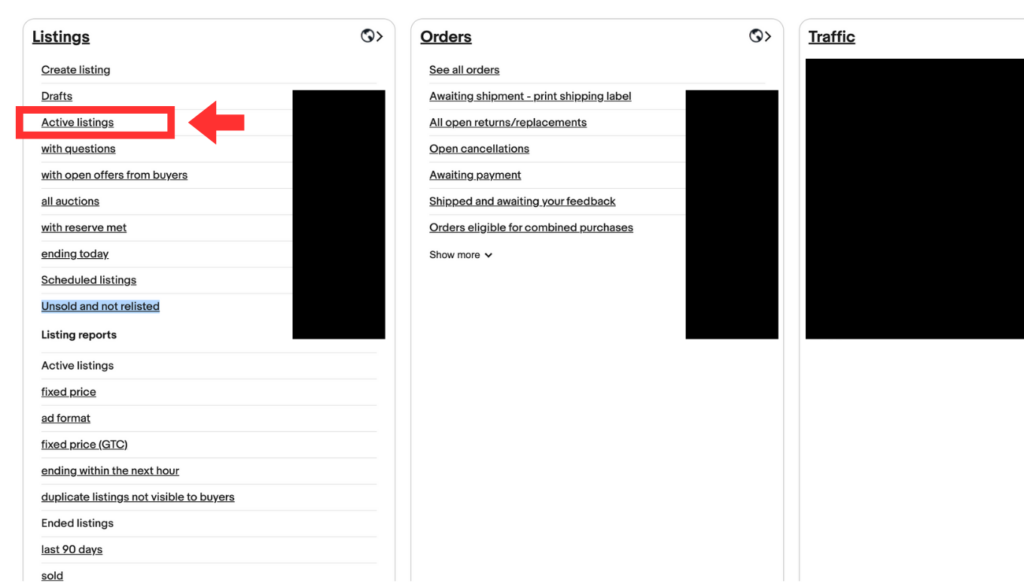
STEP1:Seller HubのActive listingsを開く
Seller HubのListingsから、販売中の商品一覧「Active listings」へ進みます。商品名・SKU・商品番号などで対象を絞り、似た商品を取り違えないようにしましょう。
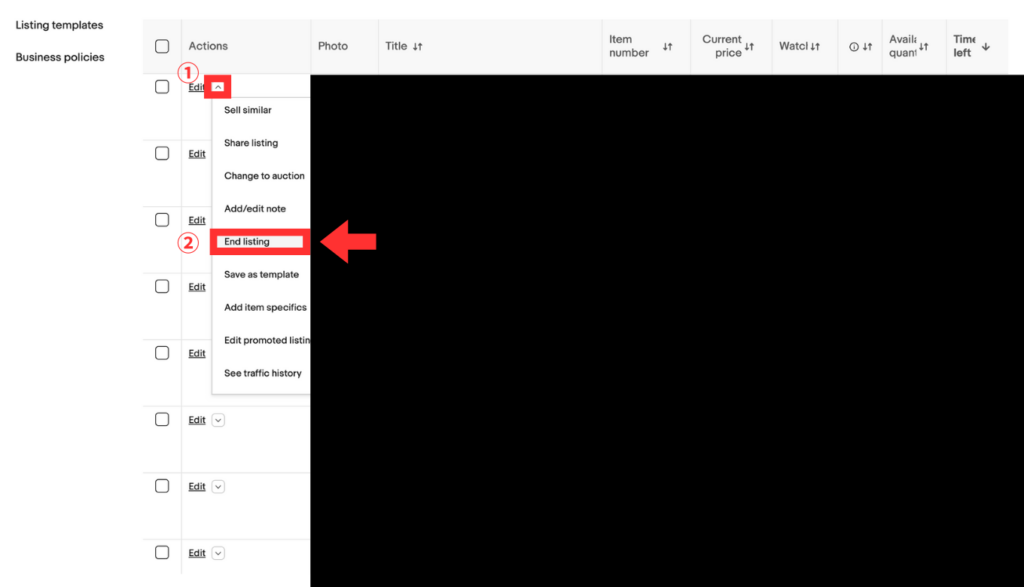
STEP2:対象商品の終了メニューを選ぶ
対象商品の操作メニューを開き、「End listing」「End item」などの終了項目を選びます。公式ヘルプではチェックボックスで対象を選ぶ方法も案内されています。
STEP3:内容を確認して確定し、終了を確認する
確認画面で商品名・画像・商品番号が合っているか確かめ、出品終了を確定します。理由を求められた場合は、実際の状況に合う理由を選んでください。
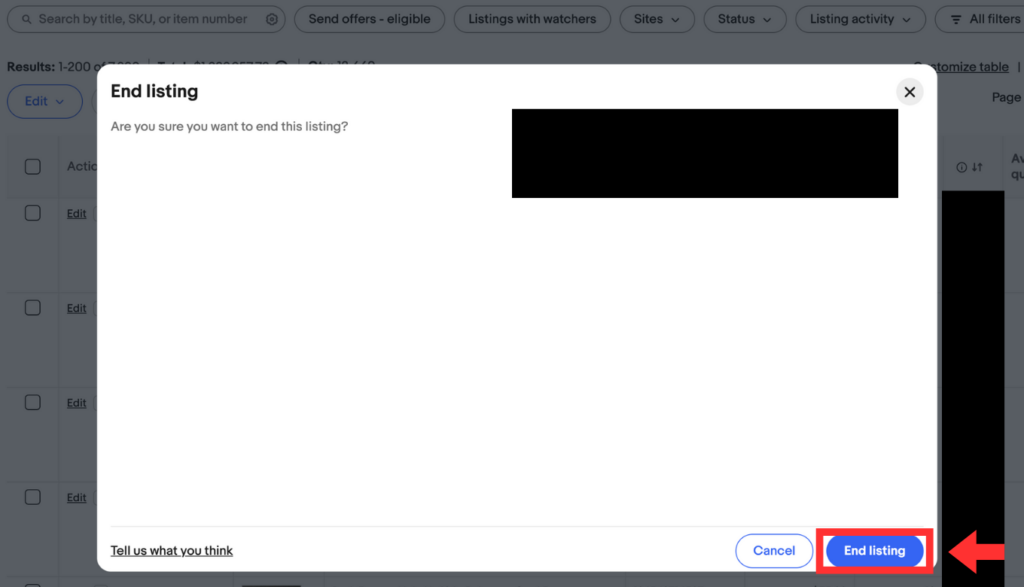
操作後は完了表示と対象商品の状態を確認します。エラーが出たときは、その文章を読み、終了したと思い込まないようにしましょう。出典:eBay公式の出品終了手順
複数の商品を一括で出品終了する方法
STEP1:終了する商品だけにチェックを入れる
Active listingsで対象の商品にチェックを入れます。絞り込み条件・選択件数を確認し、販売を続ける商品が含まれていないか見直してください。
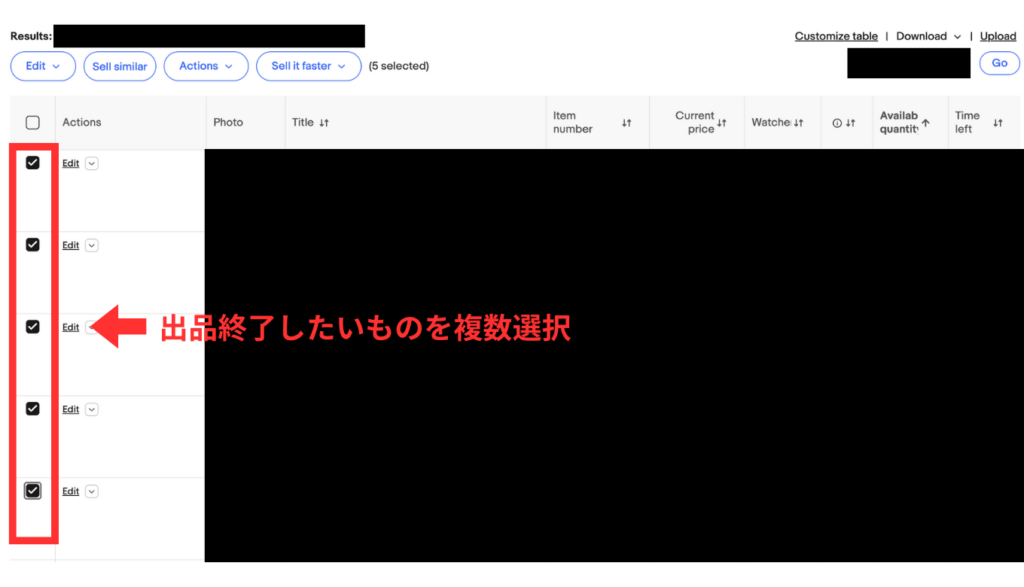
STEP2:Actionsから終了を選ぶ
Actionsメニューの「End」「End listings」などを選びます。画面によって表記は変わりますが、選択した出品を終了する項目です。
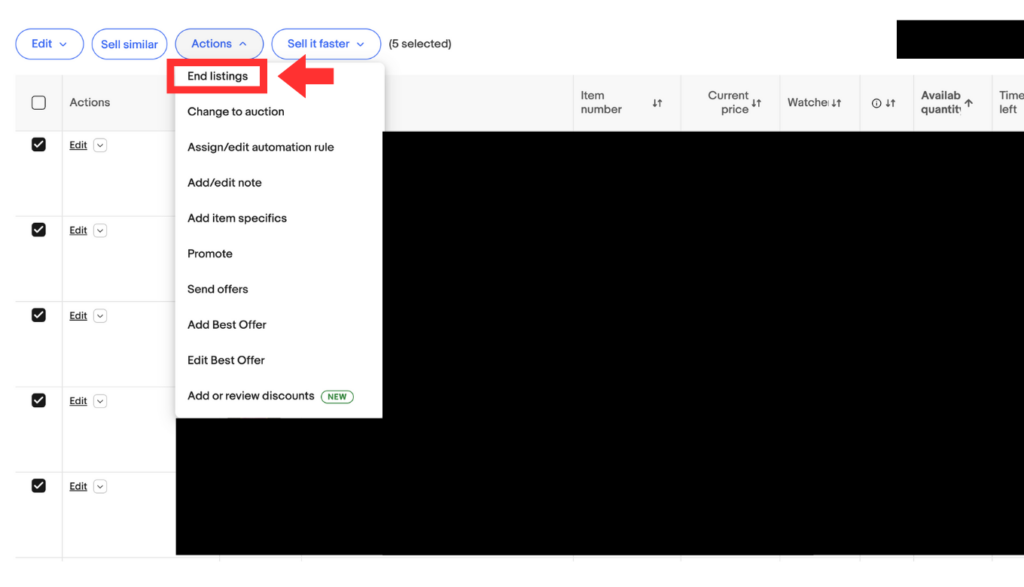
STEP3:件数と対象を確認して確定する
確認画面で対象の商品と件数を再確認してから確定します。結果画面で、すべて成功したのか、一部がエラーになったのかも確認してください。
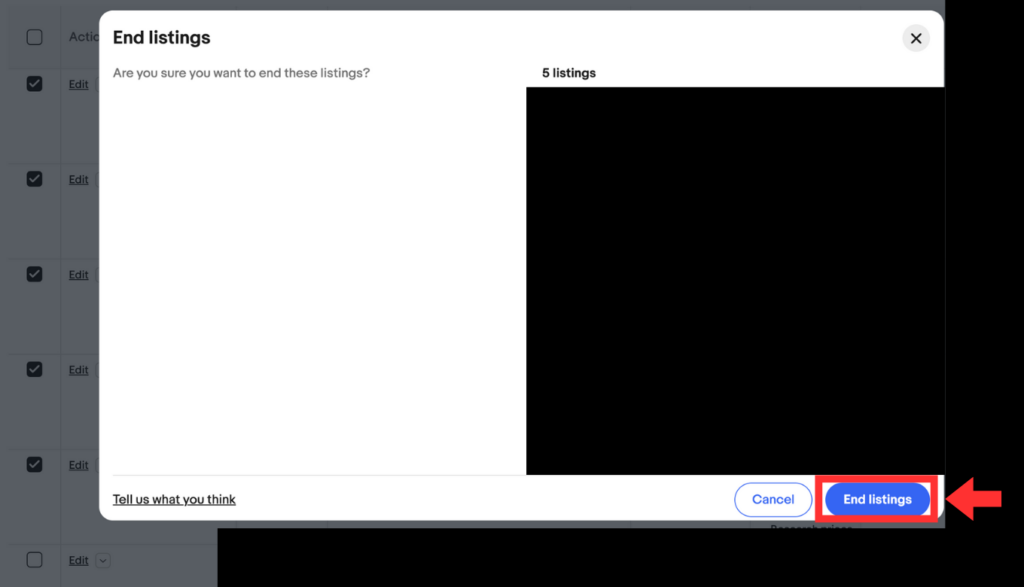
入札のあるオークションは、公式案内では正当な理由を選び1件ずつ終了する必要があります。固定価格出品と同じ感覚で一括処理せず、次の条件を確認しましょう。
固定価格とオークションでは、終了条件が違う
| 出品形式・状態 | 終了の考え方 |
|---|---|
| 固定価格(Buy It Now) | 原則として出品者が終了可能 |
| オークション・入札なし | 終了できるが、表示される条件を確認 |
| オークション・入札あり・残り12時間以上 | 終了方法や手数料に条件がある |
| オークション・入札あり・残り12時間未満 | 最低落札価格の達成状況などにより終了できない場合がある |
入札があるオークションでは、最高入札額を基に手数料がかかる場合があります。最低落札価格に達している、または最低落札価格を設定していない出品が終了間近の場合などは、早期終了できない条件があります。確認画面と 公式の条件表 を照合してください。
入札者をがっかりさせる早期終了を繰り返すと、制限につながる場合があります。誤字や説明の追加なら、終了する前に修正できるか確認するのがおすすめです。
一時的な在庫切れなら、数量0の設定も検討する
同じ商品を来週また仕入れる予定です。それでも毎回終了した方がよいですか?
継続して補充する商品なら、対象の固定価格出品で在庫切れ設定を使う方法があります。同じ出品に在庫を追加して販売を続けたいときに確認しましょう。
eBayのOut-of-stock設定では、対象出品の数量が0になると、出品を維持したまま検索結果から非表示にし、在庫を追加すると再表示できます。まずSelling preferences内のMulti-quantity listingsで、Listings stay active when you’re out of stockの設定を確認してください。
この設定は対象となる既存・今後の出品にも適用されるため、影響する範囲を理解してから変更します。単に「数量を0にすれば必ず維持できる」と思い込まないようにしましょう。
数量0が180日連続するとeBay側で終了すると案内されています。また、出品維持に関する料金やクレジットには条件があります。出典:eBay公式の複数数量・在庫切れ設定
在庫管理ツールを使っている場合も、在庫切れ時の処理が「数量0」なのか「出品終了」なのかを確認します。セルスタの在庫管理・料金・注意点 も合わせてご覧ください。
出品・集客を改善する順番を整理したい方へ
公式LINEでは、Traffic分析手順書・Promoted Listings活用ガイド・ストア改善用の特典を配布しています。
終了した商品をもう一度出品する方法
- Seller HubやMy eBayの、終了済み・未販売の出品一覧を開く。
- 対象商品を探し、「Relist」などの再出品項目を選ぶ。
- 在庫・価格・送料・商品状態・付属品・写真を現在の内容に合わせる。
- 手数料や公開内容を確認し、再出品する。
- 販売中の一覧と公開ページで反映を確かめる。
「Sell similar」は、似た商品の新規出品を作るときの選択肢です。同じ商品を再入荷した場合、まだ在庫切れ状態で出品が維持されているなら、再出品より数量の補充が適していることもあります。
古い出品を再利用するときは、以前の送料・発送日数・付属品をそのまま残さないようにしましょう。出典:eBay公式の再出品ガイド
出品終了できない・終了したはずなのに残る場合
| 困ったこと | 確認すること |
|---|---|
| 終了メニューが見つからない | 販売中の出品一覧か、対象を選択しているかを確認 |
| オークションを終了できない | 残り時間・入札・最低落札価格の条件を確認 |
| 複数選んだうち一部が失敗した | 結果一覧やエラーを確認し、商品ごとに状態を見る |
| 終了後も商品ページが開ける | 過去ページが残ることと、現在購入できることを区別する |
| 終了した商品が再び販売中になった | 再出品の設定や、連携ツールの自動処理を確認 |
「出品終了」は、商品ページをインターネット上から完全に消す操作ではありません。終了表示か販売中表示かを確認してください。終了済み一覧の「Delete」とも目的が違います。
原因が分からないときは、商品番号・エラー・操作日時を整理して eBayの公式問い合わせ窓口 へ相談しましょう。売れた後の取引に問題がある場合は、注文画面の対応期限も確認します。
出品終了でよくある質問
出品終了すると、注文もキャンセルされますか?
されません。出品と、成立済みの注文は別です。購入者との取引は対象注文から確認し、返品・返金は 返品リクエストへの対応 や 返金方法 を参考にしてください。
終了して再出品すると、検索順位が上がりますか?
それだけで順位が上がるとは保証できません。eBayは販売履歴も検索結果に関わる要素の一つと説明しているため、同じ商品の補充なら既存出品を活用する方法も検討します。状態・価格・写真・送料の改善と合わせて考えましょう。
スマートフォンでボタンが見つからない場合は?
アプリとブラウザーでは表示が異なります。ブラウザーでeBayの販売画面や公式ヘルプの「End your listing」から確認する方法があります。表示の違いだけで、終了できない条件と判断しないようにしましょう。
販売状況を確認して、目的に合う方法で止めよう
完全に販売を終えるなら出品終了、再入荷を待つなら在庫切れ設定、説明を直すなら修正、売れた注文なら注文画面で対応します。操作後に対象商品の状態を確認するところまで、セットで行いましょう。
eBay輸出を、基本から順番に進めたい方へ
出品・在庫管理・発送の基本を順番に学びたい方は、公式LINEをご覧ください。講座の内容や学習の進め方についてもご案内しています。
eBay輸出を次のステップへ進めたい方へ
公式LINEでは、初心者向けロードマップ・利益計算表・リサーチ資料・英文テンプレートなど26特典を配布しています。

※画像を押すと公式LINEの追加画面へ移動します。


[…] 商品ごとに販売を止めたい場合はeBay出品の終了方法をご覧ください。 […]
[…] 個別の商品を取り下げたい場合は出品終了、契約そのものを見直したい場合はストアの変更・解約の記事をご覧ください。 […]
[…] 庫同期のために利用されます。在庫0の出品が管理画面に残ることと、販売できることは同じではありません。完全に止めたい商品の扱いは 出品終了と数量0の違い も確認してください。 […]
[…] 数量0と出品終了の違いは eBayの出品終了・一時的な在庫切れへの対応 で解説しています。 […]