



eBayで売れた商品をeLogiから送りたいです。登録やラベル作成は、どこから進めればいいですか?

まずはeLogiの登録とeBay連携を確認し、注文情報・梱包後のサイズ・重さをそろえましょう。料金と発送条件を確認してから、ラベル発行と集荷へ進む流れです!
eLogi(イーロジ)は、eBayの注文取り込みから配送ラベル・インボイスの発行、集荷依頼までをまとめて進められる海外出荷ツールです。この記事では、登録の入口、初回発送の流れ、料金の見方、UPSを使うときの注意点を初心者向けに説明します。
本文確認日:2026年9月11日。登録入口とログイン情報の入力画面は今回確認した画像です。ログイン後のマニュアル一覧は既存の旧画面例を使用しています。実際の表示や利用条件は、アカウント・配送先・サービスによって異なります。
eLogiとは?できることと利用前に知っておきたいこと
公式サイトでは、FedEx・UPS・DHLなどの特別ディスカウントレート、eBay注文データとの連携、ラベル発行、同梱・複数個口、返送ラベル、集荷依頼が案内されています。アカウント作成は無料ですが、発送時の送料や追加費用は別です。出典:eLogi公式サイト。
| できること | 確認する点 |
|---|---|
| 注文情報の取り込み | 実際に発送するeBayアカウントと注文を選ぶ |
| ラベル・インボイス発行 | 住所、品名、申告価格、サイズ・重量を確認 |
| 配送サービスの選択 | 送料・配送日数・DDP・補償条件を比較 |
| 集荷・発送管理 | 集荷受付とeBay側の追跡反映まで確認 |
割引があっても、すべての荷物で最安になるとは限りません。同じ国でも郵便番号、サイズ、重量、商品内容によって条件が変わります。自分がよく送る荷物で見積もりを取り、出品時の配送条件に合うか確認しましょう。
eLogiの登録前に準備するもの
| 準備するもの | 使う場面 |
|---|---|
| メールアドレスとパスワード | eLogiへのログイン情報を作る |
| 事業者・氏名・住所・連絡先 | ユーザー情報と発送元を登録する |
| eBayのログイン情報 | 注文データを取得するアカウントを連携する |
| 配送会社のアカウント情報 | 利用サービスやDDP設定で必要な場合に使う |
| はかり・メジャー・プリンター | 梱包後の計測と書類の印刷に使う |
eBayの販売アカウントがまだの方は、eBay登録とPayoneer連携の手順を先に確認してください。配送会社のアカウント番号は、eLogiのログインIDとは別の情報です。
eLogiの登録方法|公式サイトからeBay連携まで
1.公式サイトの「無料で始める」を開く
eLogi公式サイトを開き、右上の「無料で始める」または中央の「無料でアカウント作成」を選びます。登録済みの方は「ログイン」から進みます。

2.利用規約を確認し、ログイン情報を入力する
利用規約とプライバシーポリシーを読み、同意する場合はチェックを入れて「同意して新規アカウント情報入力へ進む」を選びます。続いてメールアドレス、パスワード、確認用パスワードを入力し、「次のステップへ進む」を選びます。

3.ユーザー情報・発送元情報を登録する
公式登録マニュアルでは、続いてユーザー情報と発送元住所などを入力する流れになっています。法人・個人事業主・個人など、自分の実態に合う区分を選び、必須欄を埋めます。登録住所と実際の発送元が違う場合は発送元欄も確認します。
FedExアカウントをeLogiから申請する手続きには、法人・屋号のある個人事業主などの条件が案内されています。すでに番号がある場合や個人で利用する場合は、画面とマニュアルの該当する案内に従います。出典:公式:新規アカウント登録の流れ(PDF)。このPDFには古いセラーポータル経由の案内も含まれるため、入口は上の現行サイトを使ってください。
4.発送に使うeBayアカウントを連携する
eBayの連携画面へ進んだら、発送したい注文があるアカウントでログインします。連携内容を確認し、同意する場合は「I agree」から進みます。登録後も、意図したアカウントの注文が表示されるか確かめましょう。出典:公式登録マニュアル:eBay IDの紐付け。
eBayのアカウントを複数持っています。何に注意すればいいですか?
ブラウザーで別のアカウントにログインしていないかを確認しましょう。注文が出てこないときは、最初に連携先のIDを見直すと整理しやすいです。
eLogiの使い方|注文取り込みから発送まで6ステップ
以下は初回発送で確認する順番です。画面ごとの入力例は、ログイン後のユーザーマニュアルも参照してください。「注文確認→内容入力→見積もり→支払い→印刷→集荷」の流れで整理すると分かりやすくなります。
1.注文を取り込み、対象商品と住所を照合する
eBayの注文データを取得し、発送する注文を選びます。注文番号、商品、数量、受取人、郵便番号、住所、発送期限を照合してください。住所が不完全な場合は、推測で別住所に直さず、注文詳細と購入者への確認をもとに対応します。
2.内容品と申告情報を入力する
商品の品名、数量、価格、原産国、必要なHSコードなどを確認します。品名は「Goods」だけで済ませず、何の商品か分かる内容にします。日本から送るという理由だけで原産国を日本にしないようにしましょう。分類の確認はHSコードの調べ方を参考にしてください。
販売品をギフト扱いにしたり、関税を減らすために価格を低く入力したりしないでください。インボイスは実際の商品や取引内容と一致させます。eLogi利用規約・発送上の注意でも正確な申告が求められています。
3.梱包を完成させ、サイズと重量を入力する
商品単体ではなく、箱・封筒・緩衝材を含めた発送直前の重さと外寸を測ります。入力後に箱を変えた場合は再計測します。小さく入力すると安く送れるわけではなく、配送会社の計測後に追加請求される場合があります。
4.料金・サービス・関税の負担者を確認する
候補から発送先と荷物に合うサービスを選びます。送料、配達目安、追加料金、利用できる梱包材、補償・申告価額の条件、関税の請求先を確認します。DDPが必要な発送では、後述の確認を済ませてから確定します。
5.支払い後にラベルと必要書類を印刷する
注文番号と金額をもう一度確認して支払います。公式サイトにはPayPal・クレジットカード・銀行振込が案内されていますが、実際に使える方法は決済画面で確認してください。出典:eLogi公式:利用の流れ。
ラベルと必要書類を出力し、宛先・個数を照合します。インボイスの電子送信に対応していても、仕向地や貨物によって紙が必要な場合があります。印刷の要否と部数は発行画面の案内に従い、バーコードが読める状態でラベルを貼りましょう。
6.集荷を手配し、追跡番号の反映を確認する
eLogiに表示される集荷・発送メニューから、選んだ配送会社の案内に沿って手配します。ラベルを作っただけでは荷物は引き渡されていません。集荷受付、引渡し、追跡の最初の更新まで確認してください。
発送後はSeller Hubの注文詳細で配送会社と追跡番号が正しく表示されているかを確認します。未反映なら対象注文を照合し、必要な情報を登録します。操作場所はSeller Hubの使い方を参考にしてください。
eLogiの料金を比較するときのポイント
| 費用・条件 | 確認すること |
|---|---|
| 基本運賃 | 同じ郵便番号・サイズ・重量・発送日で比較 |
| 燃油などの割増料金 | 見積もりに含まれるか、後日請求か |
| 個人宅・遠隔地等の手数料 | 配達先やサービスによる適用条件 |
| 計測差・住所訂正等 | 入力ミスと梱包変更がないか |
| 関税・通関関連費用 | 請求先と送料に含まれる範囲 |
| 返送費・補償 | 返品時や高額品の条件 |
以前の記事の「個人宅配達420円」「返送ラベル150円+サーチャージ」「手数料50%OFF」は2025年当時の案内です。現在の全発送に使える固定条件として扱わず、最新の見積もり・ログイン後のお知らせを確認してください。追加請求の条件はeLogi利用規約にも記載されています。
軽くても大きい箱は、容積重量に注意
送料には、箱の大きさから算出する容積重量が使われる場合があります。UPSの公式案内では、センチメートルで測った長さ×幅×高さを5,000で割る計算が示されています。出典:UPS公式:貨物の寸法と重量。
例えば30×20×20cmなら、容積重量は2.4kgです。中身が1kgでも、計算上はより重い区分になる可能性があります。端数処理や専用資材の条件はサービスで異なるため、最終的な料金は見積もりで確認します。
UPS・FedEx・DHLを選ぶときの注意点
よく送る国と商品で比較しましょう。配送日数は通関や集荷地域でも変わるため、最短日数をそのまま購入者への到着保証にしないことが大切です。
UPSのアカウントと専用資材
eLogiでラベルを作る条件と、UPSのサイトで資材を注文する条件は分けて確認します。UPS公式では資材注文にUPS.comのユーザー名が必要と案内されています。出典:UPS公式:梱包・出荷資材。
UPSエクスプレス・エンベロップは書類用として案内されています。販売するトレーディングカードを、紙だからという理由で書類扱いにしないでください。商品に使える箱やパック、サイズ・重量制限を確認して選びます。
高額品は、送料だけで決めない
トレーディングカードなどは、配送会社や資材によって申告価額・損害賠償の限度が設けられる場合があります。売値を入力すれば同額が必ず補償されるわけではありません。受託条件と補償の案内を確認し、不明点は発送前に問い合わせましょう。
米国向けDDP発送は、ラベル確定前に確認する
eBay Japanの案内では、2025年10月17日16時(日本時間)以降の取引で、日本から米国へ発送する商品価格2,500米ドル未満の商品は、原則DDP発送が必要です。送料を除く商品価格で判定し、Authenticity Guarantee対象商品は例外です。全キャリアが対象になります。出典:eBay Japan:米国向けDDP発送必須化。
DDPは関税・税金をセラー側で処理する配送方式です。eBayの商品説明を変更しただけでは、配送ラベルの請求先は変わりません。選ぶサービスが対象の配送先へDDPで送れるか、必要なキャリアアカウント、関税の支払者・請求先を確認してください。
公開中のeLogi利用規約には輸入税の着払いに関する記述があり、別サービスのeLogi businessにはDDPを選択できる案内があります。別サービスの説明だけで自分のアカウントも同じ条件だと判断せず、設定を確認できない場合はラベル購入前にeLogiへ問い合わせるようにしましょう。対象国・配送会社・商品価格を伝えると確認しやすくなります。
詳しい条件は米国向けDDP発送の対応方法、別の発送方法を比較する場合はCPaSS・SpeedPAKの使い方を参照してください。米国以外も発送先ごとの最新条件を確認します。
注文が出ない・印刷できないときの確認先
| 困っていること | 最初に確認する点 |
|---|---|
| 注文が表示されない | 連携したeBay ID、注文の期間・状態、再取得 |
| 料金が表示されない | 住所・サイズ・重量の必須入力と配送可否 |
| 書類が開かない | 支払い状態、ダウンロード先、ポップアップ設定 |
| 追跡が反映されない | 対象注文、番号、配送会社、発送処理 |
| 追加料金が来た | 計測値、住所、配達先の区分、請求内訳 |
解決しない場合は、注文番号・エラー文・操作日時・画面の状態を整理し、eLogiへ相談します。決済後に画面が止まったときは支払履歴を確認してから再操作し、二重のラベル購入を避けましょう。
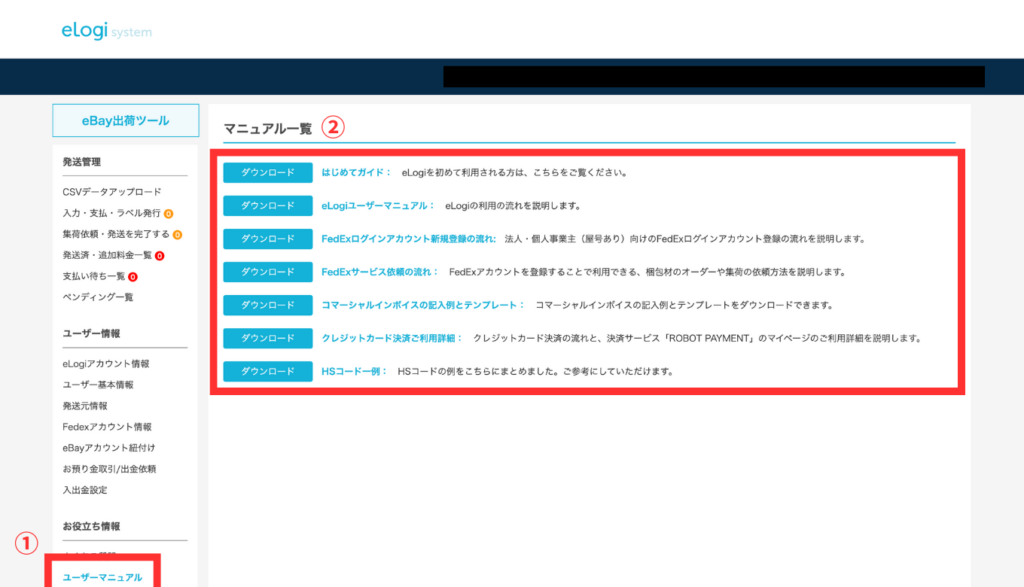
この記事で全体の順番を確認し、実際の画面で迷った項目はログイン後の最新版マニュアルを開くと進めやすくなります。
eLogiのよくある質問
eLogiの登録は無料ですか?
公式サイトではアカウント作成は無料と案内されています。送料、割増料金、関税や返送関連費用まで無料になるわけではありません。決済前に内訳を確認してください。
eLogiとCPaSSはどちらを使えばよいですか?
同じ荷物の送料、配達目安、発送場所、DDP対応、追加費用をそろえて比較します。出品時の配送条件に合うことを優先し、よく送る国・重量帯ごとに使い分けを考えましょう。
返品ラベルを作れば、返品対応は終わりですか?
ラベル発行後も、購入者への案内、追跡確認、返送品の確認、期限内の返金が必要です。ラベル発行・取消時の費用もサービスごとに確認します。全体の流れは返品リクエストの対応方法をご覧ください。
まず1件の発送で、登録から追跡まで確認しよう
初回は注文・内容品・梱包後の計測値を照合し、料金と関税の負担者を確認してからラベルを発行しましょう。集荷後はeBay側の追跡表示まで確認すると、次の発送も同じ順番で進められます。
安い送料を見つけることに加えて、入力ミスと発送条件の確認漏れを減らすことが大切です。最初の1件で流れを整理し、少しずつ発送作業を効率化していきましょう!
eBay輸出の始め方や講座のサポート内容を確認したい方は、公式LINEをご覧ください。講座の案内ページでも内容を確認できます。
eBay輸出を次のステップへ進めたい方へ
公式LINEでは、初心者向けロードマップ・利益計算表・リサーチ資料・英文テンプレートなど26特典を配布しています。

※画像を押すと公式LINEの追加画面へ移動します。

[…] CPaSS・SpeedPAK や eLogi […]
[…] すでに正しく連携されている番号を、手動で重ねて追加する必要はありません。eLogiなど他のツールでも発送履歴の番号とeBayの注文が一致するかを最後に確認してください。ラベル作成からの流れはCPaSSの発送手順、eLogiの使い方にまとめています。 […]