



在庫を3個追加したいとき、CSVの数量欄に「3」と入れればいいですか?

Available quantityには、変更後に販売できる在庫数を入れます。残り2個に3個追加したいなら、販売可能数は5個です。追加数と合計数を混同しないことが大切です。
Seller Hub Reportsを使うと、CSVファイルでeBayの在庫数をまとめて変更できます。この記事では、既存出品の数量を更新するEdit price and quantityテンプレートを使い、取得から処理結果の確認まで説明します。
確認日:2026年9月12日。eBay.com向け。旧File Exchangeの固定ヘッダーを手入力する方法から、eBayが提供するテンプレートを使う手順に更新しました。
Seller Hub Reportsとは?在庫補充で使う機能
Seller HubのReportsは、ファイルを使った出品・修正・注文管理などに対応します。在庫変更はRevise(既存出品の修正)を使います。Addは新規出品、Relistは再出品なので、数量を変更したいだけのときに選ばないようにしましょう。
Reportsを利用するにはSeller Hubへのアクセスが必要です。入口の確認はSeller Hubの使い方へ。出典:eBay公式:Seller Hub Reports。
始める前に確認すること|少数の商品で試す

- 実際に販売できる在庫数を数え、取り置き・他販路の販売分を除く。
- 変更する商品のItem numberとSKUを確認する。
- 作業前のファイルを別名で保存しておく。
- 最初は少数の出品で行い、反映後に対象を広げる。
在庫管理ツールを併用している場合は、どちらが数量を更新するかを確認します。ツール側の数値で上書きされると、CSVで変更しても元に戻ることがあります。
STEP1:在庫変更用テンプレートを取得する
Seller Hub → Reports → Uploads → Get templateと進みます。通常のDownload reportと、再アップロード用のテンプレートは区別しましょう。


SourceはListings、TypeはEdit price and quantityを選択し、ダウンロードします。画面によって名称が少し異なる場合は、価格・数量の編集用であることを確認してください。

このテンプレートはダウンロード履歴で「All active listings」と表示される場合があります。名前だけで通常の参照用レポートと判断せず、取得した経路と用途を確認しましょう。出典:eBay公式:Uploadable Templates。
STEP2:数量と対象商品を確認して編集する
| 項目 | 確認する内容 |
|---|---|
| #INFOなどの管理行・列見出し | 取得したものを保持。古い記事の文字列で置き換えない |
| Action | 数量変更ではRevise |
| Item number | 修正するeBay出品の番号。桁落ち・別商品への取り違えに注意 |
| Available quantity | 変更後に販売できる在庫数 |
| Custom label(SKU) | 自分の商品管理番号。Item numberと混同しない |
| Start priceなど | 数量以外の価格欄も意図せず変更していないか確認 |
旧記事の「Version=941」などの固定ヘッダーを手入力する方式は、現在ダウンロードしたテンプレートと混ぜないでください。管理行や列名を独自に短縮・翻訳すると、読み込みに失敗する原因になります。
Available quantityは「追加する個数」ではない

| 状況 | 変更後の販売可能数 |
|---|---|
| 現在2個、追加3個、途中の販売なし | 5 |
| 現在2個、追加3個、作業中に1個販売 | 4 |
| 実物がなく在庫を確保できていない | 補充予定だけで数量を増やさない |
CSVをダウンロードしてから時間がたつと、その間の販売が反映されていません。古いファイルで上書きせず、アップロード直前に注文と在庫を照合しましょう。
バリエーション商品は子行も確認する
サイズ・色などがある出品では、該当するバリエーション行の数量を変更します。親行と子行の関係を壊したり、同じItem numberだからといって行をまとめたりしないでください。最初は単一商品の出品で流れを覚えると分かりやすくなります。
STEP3:CSV形式で保存する
Excelやスプレッドシートで編集後、CSV形式で保存します。Excelブックの拡張子だけを.csvへ変える方法ではありません。ファイル名には作業日や対象範囲を入れ、元ファイルと区別すると確認しやすくなります。
- Item numberが「1.23E+11」などの指数表記や、桁落ちした値になっていないか確認する。
- SKUの先頭の0が必要なら、消えていないか確認する。
- 数量に「個」などの文字や数式エラーが入っていないか確認する。
- 保存したCSVを確認し、ヘッダーと対象商品の数が合っているか確認する。
STEP4:Upload templateからアップロードする
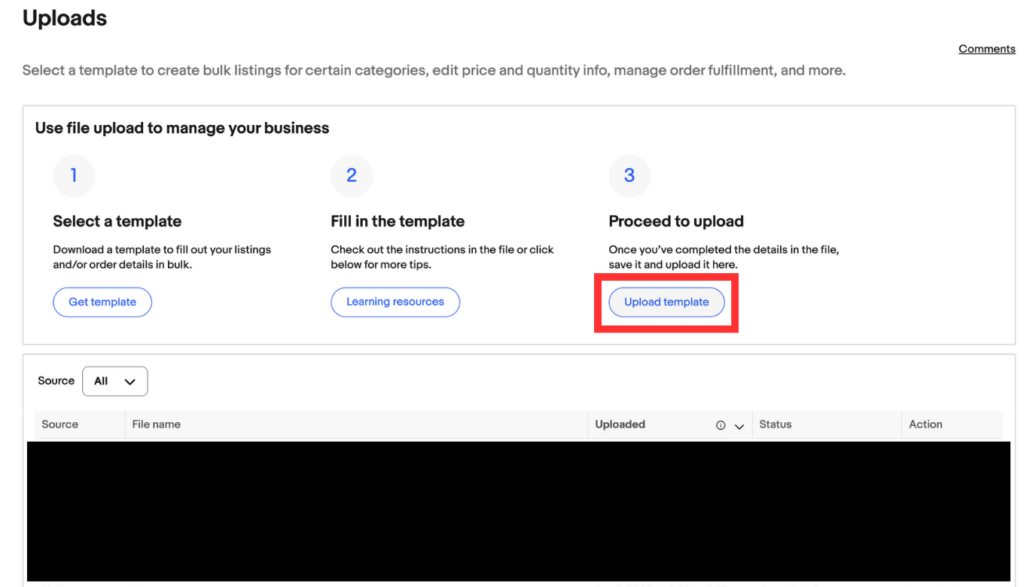
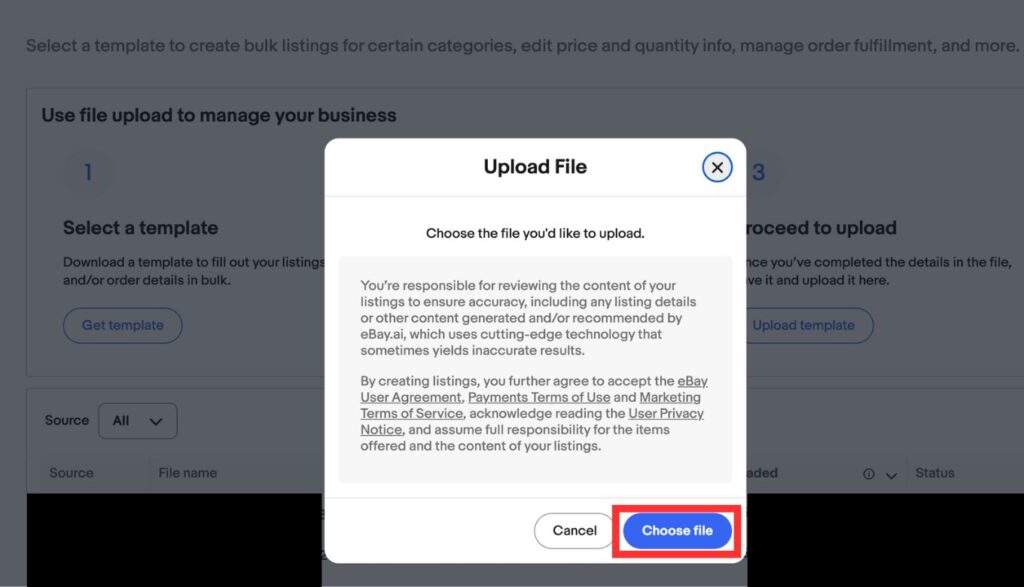
ReportsのUploadsに戻り、Upload template → Choose fileで保存したCSVを選びます。アップロードすると出品内容が変更されるため、ファイル名と中身を最後に確認してください。
STEP5:Download resultsと実際の在庫数を確認
Completedは、全行の在庫更新に成功した保証ではありません。処理後にDownload resultsを開き、行ごとの成功・エラーを確認します。そのうえでActive listingsと実際の出品で数量を確かめて完了です。
出典:eBay公式:アップロードと結果確認。処理に時間がかかる場合もあるため、結果を見ないまま同じファイルを繰り返し送らないでください。
在庫変更でエラー・反映されないときの確認表
| 症状 | 確認すること |
|---|---|
| ファイルが受け付けられない | CSV形式、取得したテンプレート、見出し・管理行 |
| 一部の商品だけ失敗する | その行のItem number、出品状態、数量、エラーメッセージ |
| バリエーションの数量が変わらない | 該当する子行を編集したか、親子の関係を保持したか |
| 変更後に数量が戻る | 在庫連携ツールや別担当者の更新と競合していないか |
| Completedだが数字が違う | 結果ファイルの各行、作業中の販売、実際の在庫数 |
Failedの原因を「1行目の誤字」と決めつけず、結果ファイルのメッセージから対象行を特定します。一部だけ成功している場合は、成功済みの商品まで古い数量で再送しないよう、最新状態から修正してください。
出品・集客を改善する順番を整理したい方へ
公式LINEでは、Traffic分析手順書・Promoted Listings活用ガイド・ストア改善用の特典を配布しています。
Seller Hub Reportsで在庫補充する際のよくある質問
売り切れて終了した出品もReviseで復活できますか?
出品が継続中なのか、終了済みなのかで対応が異なります。数量0で維持している出品と終了済みの出品を区別してください。終了済みなら再出品を検討します。詳しくは出品終了・数量0・再出品の違いをご覧ください。
中古品でも使えますか?
同じ出品内容で販売できる在庫がある場合は検討できます。ただし、傷・状態・付属品が異なる一点物を、写真や説明を変えずに補充しないでください。
在庫を多く設定すれば売れやすくなりますか?
数量を増やすだけで売上が増えるとは限りません。確保した在庫を正確に反映するために使います。販売後に用意できない数量は登録しないでください。
テンプレートはどこから入手すればいいですか?
今回の手順では、自分のeBayアカウントから取得した公式テンプレートを使います。アカウントの出品情報を含むため、公開共有しないようにしてください。
在庫数の一括変更は、最後の確認までセットにしよう
テンプレートを取得し、販売可能数を編集し、結果ファイルと出品を確認するところまでが一連の作業です。日々の作業はSeller Hubの基本、取引後の時短は自動フィードバック設定も参考にしてください。
eBay輸出を次のステップへ進めたい方へ
公式LINEでは、初心者向けロードマップ・利益計算表・リサーチ資料・英文テンプレートなど26特典を配布しています。

※画像を押すと公式LINEの追加画面へ移動します。


[…] Seller Hub Reportsの基本操作の記事では在庫数の更新を例に説明しています。価格更新では使用する列・テンプレートを確認し、数量変更用ファイルをそのまま流用しないでください。 […]
[…] なります。Reportsで在庫数を変更する方法を参考にしてください。 […]