


ペイメントポリシーって、何を設定すればいいんですか?即時支払いにチェックを入れれば終わりですか?

固定価格で販売するなら、即時支払いを確認したポリシーを作るところから始めましょう。保存した後、出品にそのポリシーを選ぶところまで一緒に説明します!
ペイメントポリシーは、購入者の支払い条件をまとめて使うための設定です。初心者が通常のBuy It Nowで販売する場合は、管理しやすい名前を付け、即時支払いの項目を確認し、出品へ適用するのが基本です。
最終確認:2026年9月12日。日本からeBay.comで一般商品を販売する初心者向けの解説です。車両・eBay Liveなどの特別な取引は対象外です。操作画像は同日の実画面を切り出し、注釈を加えています。表示や選択肢はアカウント・カテゴリーによって異なります。
ペイメントポリシーとは?売上金の受取設定との違い
eBayのBusiness Policiesには、支払い・返品・配送の3種類があります。出品ごとに同じ条件を入力し直す手間を減らし、複数の商品で設定を共用できます。
| 設定 | 決めること |
|---|---|
| Payment Policy | 購入者の支払い条件。Buy It Nowの即時支払いなど |
| Return Policy | 返品受付期間・返送料を負担する側など |
| Shipping Policy | 配送先・配送サービス・送料・発送までの日数など |
この記事は、Business Policiesのテンプレートを利用する方法を説明しています。「別画面で2種類のテンプレートを作らなければ絶対に出品できない」という意味ではありません。販売形式と必要な条件に合わせて作成します。
また、Payment Policyは売上金をPayoneerへ受け取るための本人確認や口座登録とは別です。受取設定についてはeBayとPayoneerの登録・連携方法を確認してください。PayPalのメールアドレスをこの画面に登録する必要もありません。
ペイメントポリシーの設定方法【画像付き】
STEP1:Business Policiesを開く
eBayにログインし、Business Policiesの管理画面を開きます。My eBayのAccount内からもアクセスできます。初回だけ利用開始の案内が出る場合は、内容を確認してGet started/Opt inから進みます。すでに一覧が表示される方は、そのまま次へ進んでください。
STEP2:Create policyからPaymentを選ぶ
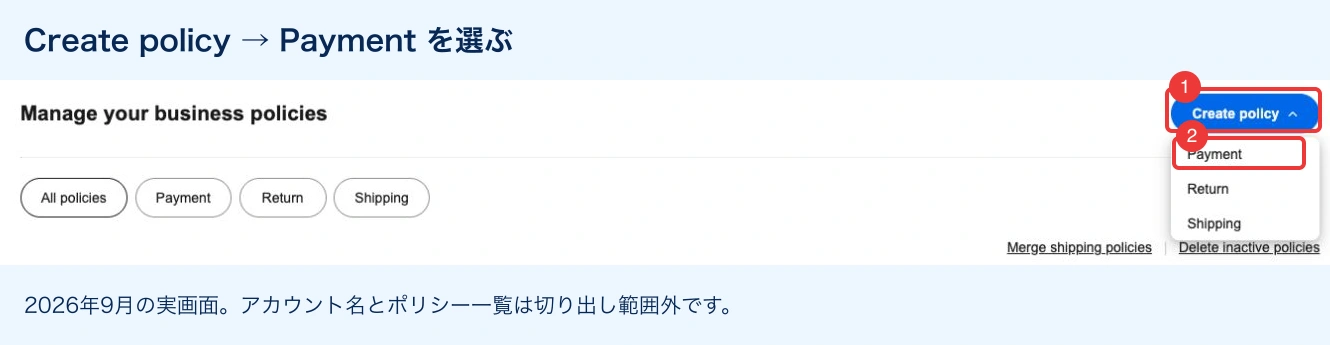
一覧のPaymentタブは、既存ポリシーを絞り込むためのものです。新しく作る場合はCreate policyの中のPaymentを選びます。
STEP3:名前と即時支払いを設定する
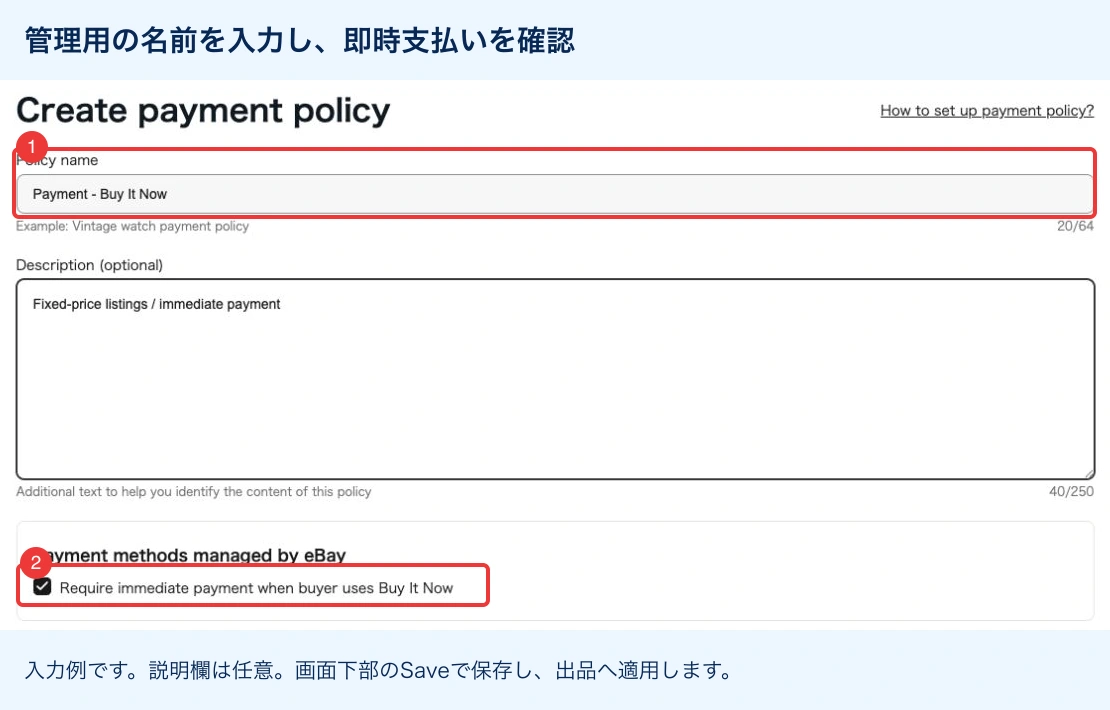
| 項目 | 初心者向けの入力例・考え方 |
|---|---|
| Policy name | Payment – Buy It Now。自分が見分けられる名前を付ける |
| Description (optional) | 任意の管理用メモ。空欄でも構いません |
| Require immediate payment when buyer uses Buy It Now | 通常の固定価格販売で即時支払いを求めるならチェック |
| Allow offline payment | 日本からの通常のeBay輸出では追加しません。現金・小切手等の項目です |
最後に画面下部へスクロールしてSaveを押します。一覧に名前が戻って表示されることを確認しましょう。
出典:eBay Japan:Payment Policy(支払設定)
STEP4:出品にポリシーを適用する
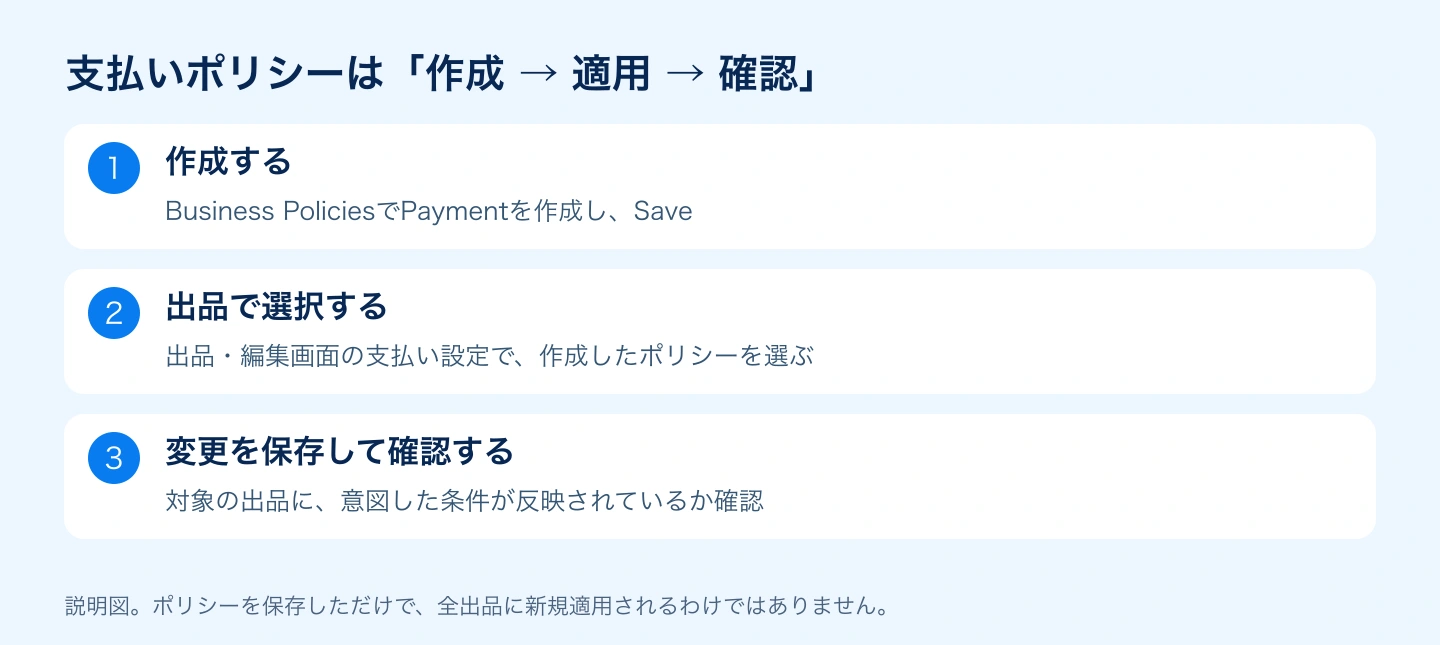
- 商品を新規出品、または対象の既存出品を編集します。
- 支払い条件の欄で、作成したPayment Policyの名前を選びます。画面によってPayment policy、Preferencesなどの表示になります。
- 他の出品条件も確認して、出品または変更の保存を完了します。
- もう一度対象商品の編集画面を開き、選択されているポリシー名を確認します。
新規作成したポリシーが、すべての既存出品に自動で付くわけではありません。一方、すでに複数の出品で使用しているポリシーを編集すると、更新可能な出品にも変更が反映されます。特定の商品だけ変えたい場合は、別のポリシーを作って対象商品だけに適用すると管理しやすくなります。
即時支払いはBuy It Now・オークション・オファーでどう違う?
| 販売形式 | 確認するポイント |
|---|---|
| 固定価格のBuy It Now | 即時支払いを設定すると、購入手続きを完了した購入者が商品を確保します |
| Buy It Now付きオークション | このチェックの対象はBuy It Nowでの購入。入札で進む通常の落札と区別します |
| 通常のオークション落札 | このチェックだけで落札後の支払いをすべて即時化できるわけではありません |
| Best Offer・Send Offer | 通常購入と支払いの流れが異なる場合があります。承諾通知だけで発送しないでください |
固定価格の出品で即時支払いを利用するには、送料など購入者が払う費用をあらかじめ設定しておく必要があります。条件を満たしているかは出品画面で確認します。
出典:eBay公式:How immediate payment works
オークション用も必ず作った方がいいですか?
まず固定価格しか使わないなら、その運用に合う1つからで大丈夫です。オークションも使う場合に、名前を分けて管理すると選び間違いを減らせます。
たとえば「Payment – Auction」として管理する方法があります。ただし、ポリシーを2つ作ること自体が未払い対策になるわけではありません。注文の支払い状況と、未払い注文の自動キャンセル設定も確認しましょう。オファーはBest Offerの設定・交渉方法で詳しく説明しています。
設定できない・反映されないときの確認表
| 状況 | 先に確認すること |
|---|---|
| Business Policiesが見つからない | ログイン先と利用開始の状態。パソコン版の管理画面を開く |
| 作成した名前が出品で選べない | 作成したマーケットプレイスと出品先が同じか確認する |
| Saveを押せない | Policy nameの未入力・文字数・画面上のエラーメッセージ |
| ポリシーを変えたのに出品条件が古い | 出品への適用と変更保存、更新エラーや改訂制限を確認 |
| 購入されたのに支払われない | 販売形式・オファーの状態と注文の支払い表示を確認 |
注文がAwaiting paymentなら、購入通知だけで発送しないでください。支払い済みの売上金が保留されている状態は別です。詳しくは未払いの確認・自動キャンセル設定と売上金の保留の見方へ進んでください。
出品・集客を改善する順番を整理したい方へ
公式LINEでは、Traffic分析手順書・Promoted Listings活用ガイド・ストア改善用の特典を配布しています。
よくある質問
この設定は有料ですか?
Business Policiesの利用自体は無料です。出品や販売にかかるeBay手数料とは別の話なので、設定画面の利用料と混同しないようにしましょう。
Descriptionに購入者向けのお願いを書けばよいですか?
ここはポリシーを管理するための任意の説明欄です。購入者に伝える重要な商品条件は、商品説明や該当する出品設定にも正しく記載してください。
返品設定も済ませた方がよいですか?
はい。支払い条件とあわせて、返品受付・返送料を決めておくと出品を進めやすくなります。リターンポリシーの設定方法で無理なく運用できる設定例を紹介しています。
設定に迷ったら、次の一歩を確認しよう
まずはこの記事の設定を1つずつ確認し、出品や注文に反映されているか見てみましょう。eBay輸出の始め方や講座について知りたい方は、シュンの公式LINEをご利用ください。
eBay輸出を次のステップへ進めたい方へ
公式LINEでは、初心者向けロードマップ・利益計算表・リサーチ資料・英文テンプレートなど26特典を配布しています。

※画像を押すと公式LINEの追加画面へ移動します。

[…] 固定価格販売ではペイメントポリシーの即時支払いを確認します。繰り返し問題になる購入者への対応や購入条件はバイヤーのブロック・購入条件の設定で説明しています。設定だけで […]
[…] Business Policies:支払い・配送・返品条件。Payment Policyの設定とReturn Policyの設定で詳しく解説しています。 […]