


 eBay初心者
 シュン
シュンeBaymagは、eBayの出品を他国のeBayサイトへ展開し、翻訳や在庫管理を助ける公式ツールです。ツール利用料は無料ですが、販売にかかるすべての費用が無料になるわけではありません。この記事では導入手順と、出品前に確認したい点をまとめます。
情報確認:2026年9月20日。登録・同期は公式ヘルプの操作画像と既存の実画面、配送設定は2026年7月更新のeBay公式画像です。連携許可ボタンは今回撮影。旧画面を含みます。画像内の国・金額・日数・ON/OFFは説明用の例で、一律の推奨設定ではありません。
eBaymagとは?対応サイトとできること
| 地域 | サイト |
|---|---|
| アメリカ | ebay.com |
| イギリス | ebay.co.uk |
| ドイツ | ebay.de |
| フランス | ebay.fr |
| イタリア | ebay.it |
| スペイン | ebay.es |
| オーストラリア | ebay.com.au |
| カナダ | ebay.ca |
公式では8サイトに対応し、固定価格の出品を対象としています。米国に出品した商品を読み込み、選んだサイトへ翻訳・通貨換算した出品を作成する流れです。公式:Getting started with eBaymag を確認できます。
eBay.comから海外へ発送することと、他国サイトに出品を作ることは別です。eBaymagで現地サイトへの露出を増やせる可能性はありますが、注文数や利益が必ず増えるわけではありません。
料金は無料?ツール代とeBayの手数料を分けて確認
| 費用 | 考え方 |
|---|---|
| eBaymagのツール利用料 | 無料 |
| 出品手数料(Insertion Fee) | 対象サイト・アカウント・出品条件を満たす場合に無料プロモーション |
| 落札手数料・通貨換算など | 別途発生 |
| 広告・有料オプション・配送 | 利用内容に応じて費用を確認 |
日本向けの無料プロモーションは、英国・ドイツ・フランス・イタリア・スペイン・カナダへの対象出品に適用されます。オーストラリアは別体系です。「永年無料」という旧説明を、無条件・永続保証の意味で受け取らないでください。現在の公式案内では条件付きで、変更・終了の可能性も示されています。
開始前に各対象サイトのSeller Hub → Overview → Promotional Offersを確認しましょう。新規アカウントは案内の表示まで時間がかかる場合があります。条件・対象外カテゴリー・アカウント制限等は 公式の出品手数料無料プロモーション を確認してください。
導入前に確認したい4つのこと

- 対象国へ配送でき、送料・配送日数・返品対応を決めている。
- Selling limitsに余裕があり、無料プロモーションの適用も確認した。
- 商品が対象国のルールに合い、必要な製品・包装情報を用意できる。
- 既存の在庫管理ツールとの同期範囲を確認し、重複出品を整理できる。
ストアの無料枠とSelling limitsは別です。他国出品もリミットを消費します。ストア料金・無料枠の考え方 も合わせて確認してください。
eBaymagの登録・設定方法【画像付き】
STEP1:公式サイトからeBayアカウントでログイン
eBaymag公式サイト を開き、「eBaymagを利用する」または「eBayよりサインインする」から進みます。複数のアカウントを利用している場合は、連携するeBay IDを確認してください。

STEP2:アクセス権限を確認する
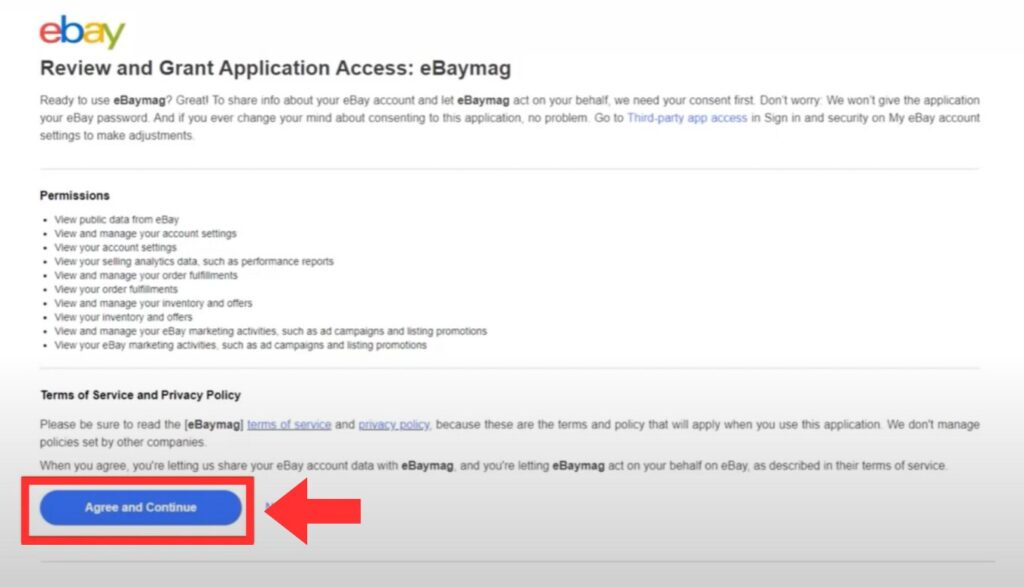
ログイン中のeBayアカウントを確認し、eBaymagに許可する内容を読みます。現在の画面ではAgree and Continue(同意して続行)、進めない場合はNot nowと表示されます。
eBayの認証画面に進み、共有される情報と操作権限を読みます。内容に同意できる場合にAgree and Continueで連携します。
STEP3:既存出品を読み込む
先に設定画面で自動出品のON/OFFを確認します。意図しない一括公開を防ぐため、初回は自動出品をOFFにして、出す商品を選ぶ進め方がおすすめです。
Items → eBay to eBaymag → Import more items
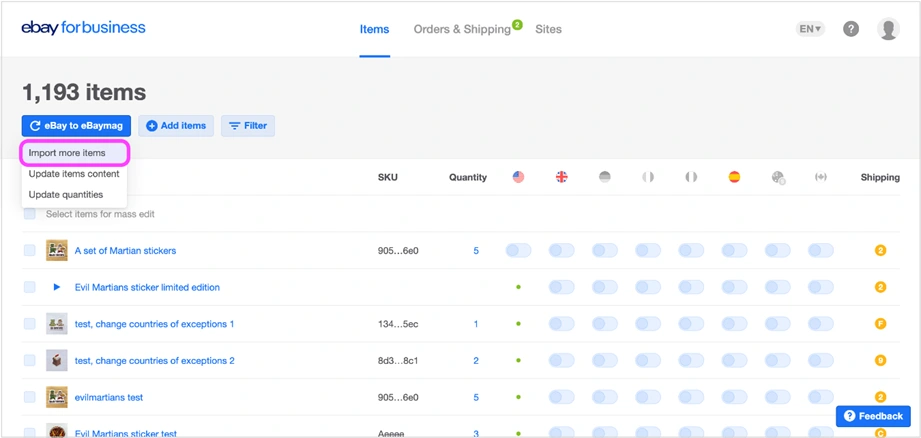
日本からeBay.comを元サイトにしている場合は、ソースにebay.com(US)を選んで読み込みます。インポート元と、これから販売を増やす先の国を取り違えないようにしましょう。
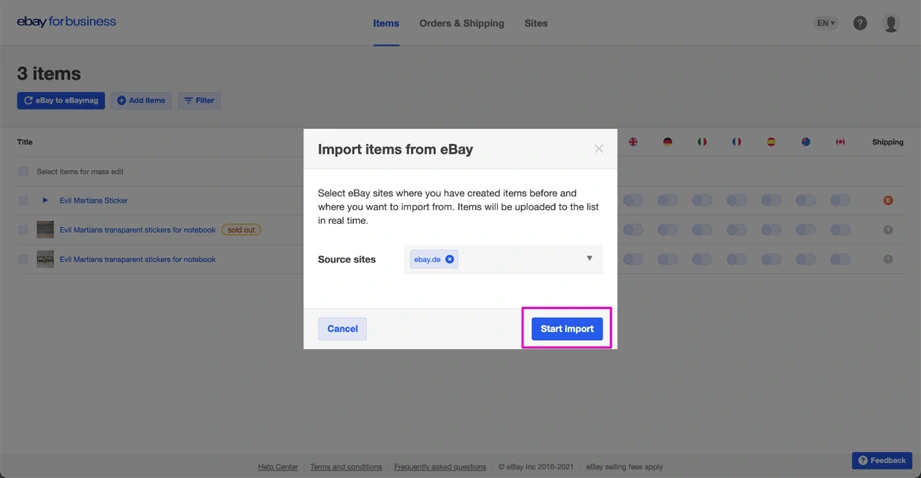
公式画像ではebay.deが選ばれていますが、米国の元出品を読み込む方はebay.comを選びます。
現在の公式ガイドではItems画面の「eBay to eBaymag」内にあるImport more itemsから元サイトの出品を読み込む手順が案内されています。初回案内が自動で開く場合もあります。オークション形式は対象外なので、読み込めないときは出品形式も確認しましょう。
eBay初心者シュンSTEP4:出品先の国と価格を設定する
Sites/サイトで利用する国を選び、送料・配送除外・価格調整を確認します。最初からすべての国を有効にする必要はありません。
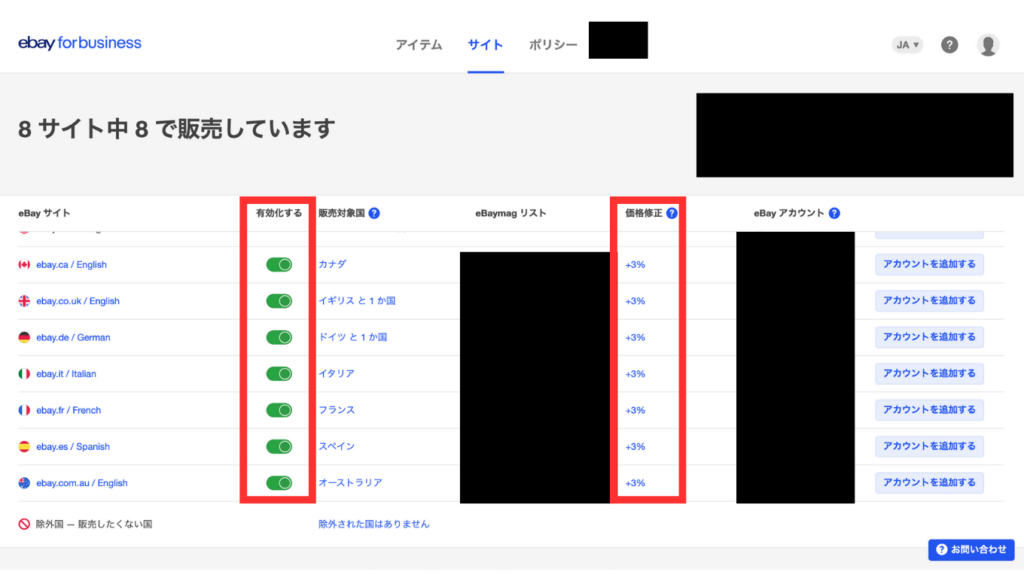
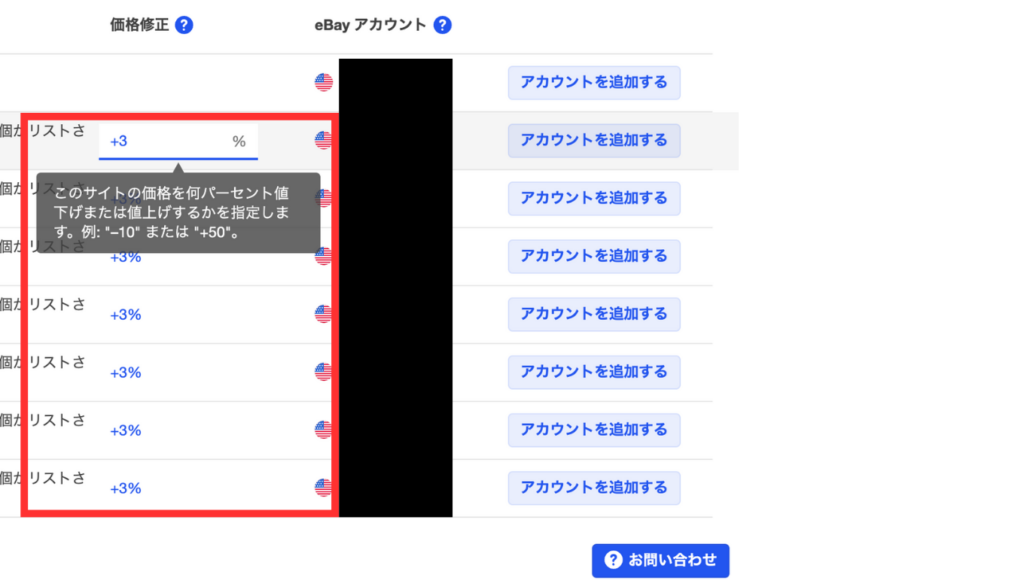
価格を一律+3%にすれば利益が守れる、とは限りません。送料、販売手数料、換算費用、広告費、セラーが負担する税・関税等を含めて、国別に計算しましょう。画像の+3%は撮影時の設定例です。
たとえば元の価格100ドルを単純に3%上げても増えるのは3ドル相当です。その国向けの追加送料だけで5ドル相当かかるなら、ほかの条件が同じでも不足します。実際の価格は現地通貨で表示されるため、公開後の金額も見ておきましょう。
STEP5:配送ポリシーを確認する【2026年7月更新】
ポリシー → ビジネスポリシー → 対象ポリシー名 → General Policyの順に開きます。自動で作られた送料が、予定している配送方法と一致するかを先に確認します。
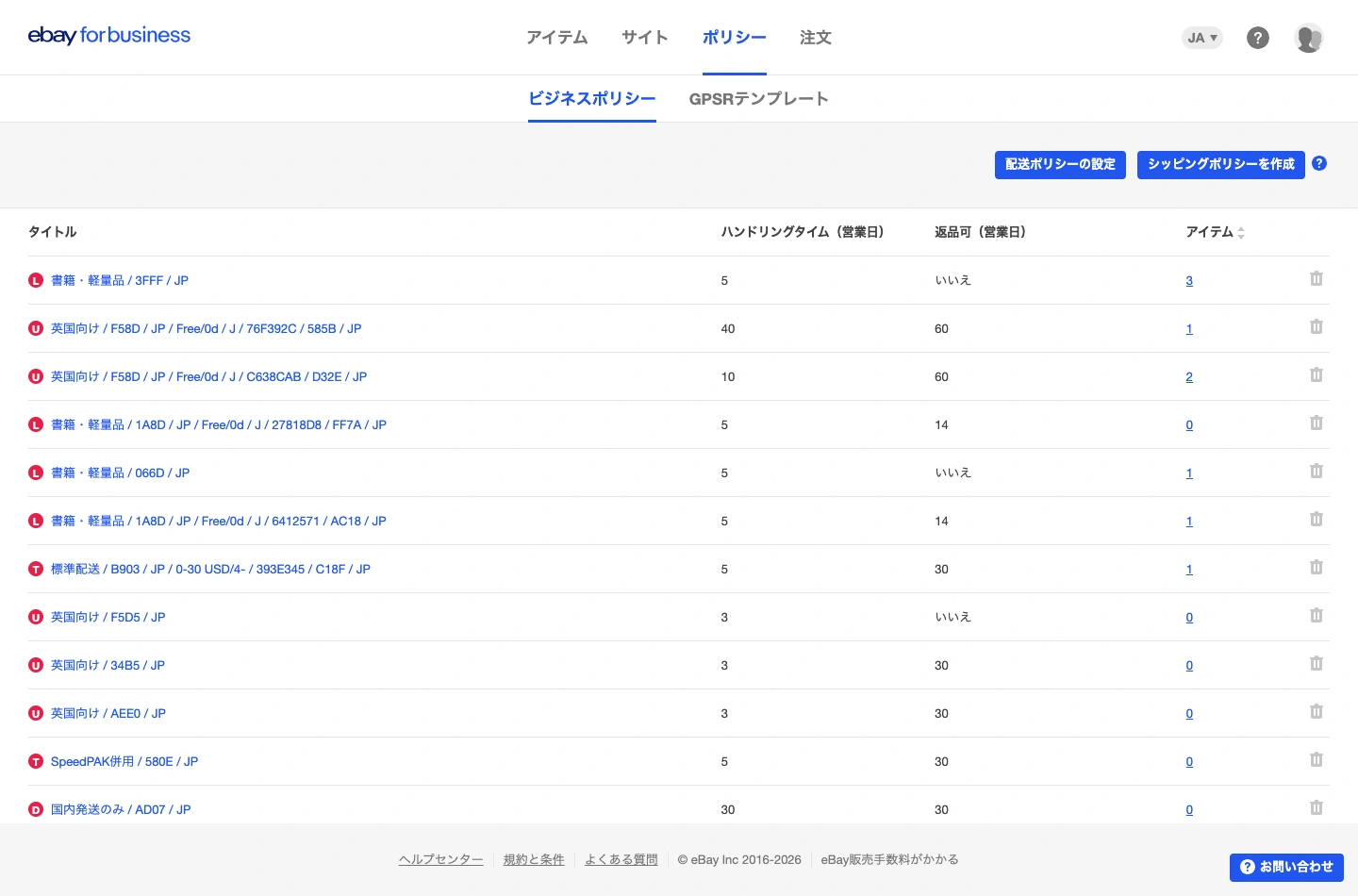
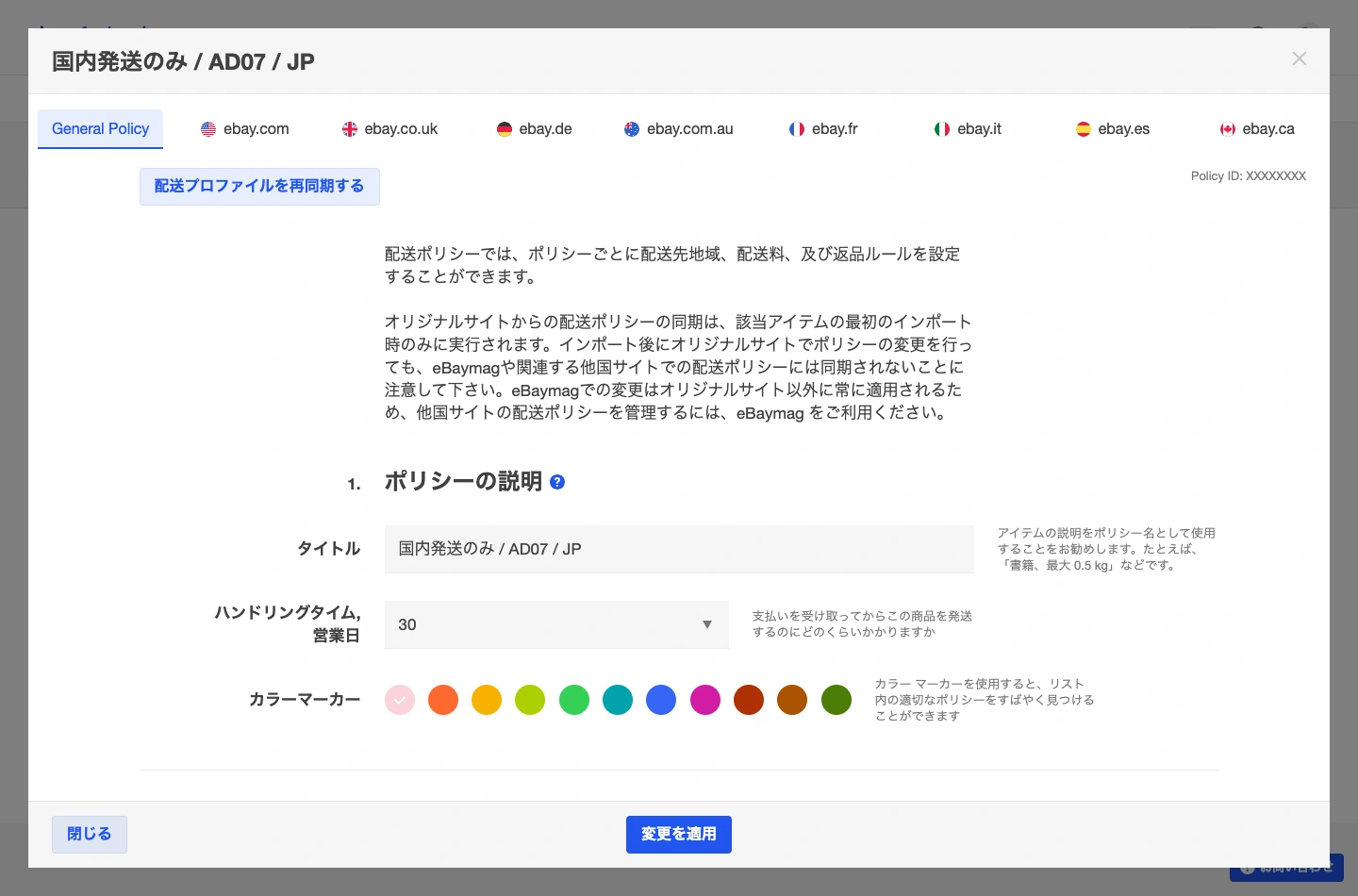
General Policyでは、サイトごとの配送サービス・送料をまとめて確認できます。米国サイトから読み込んだ場合と、下の公式例のように英国サイトが元の場合で、閲覧専用になる行が異なります。
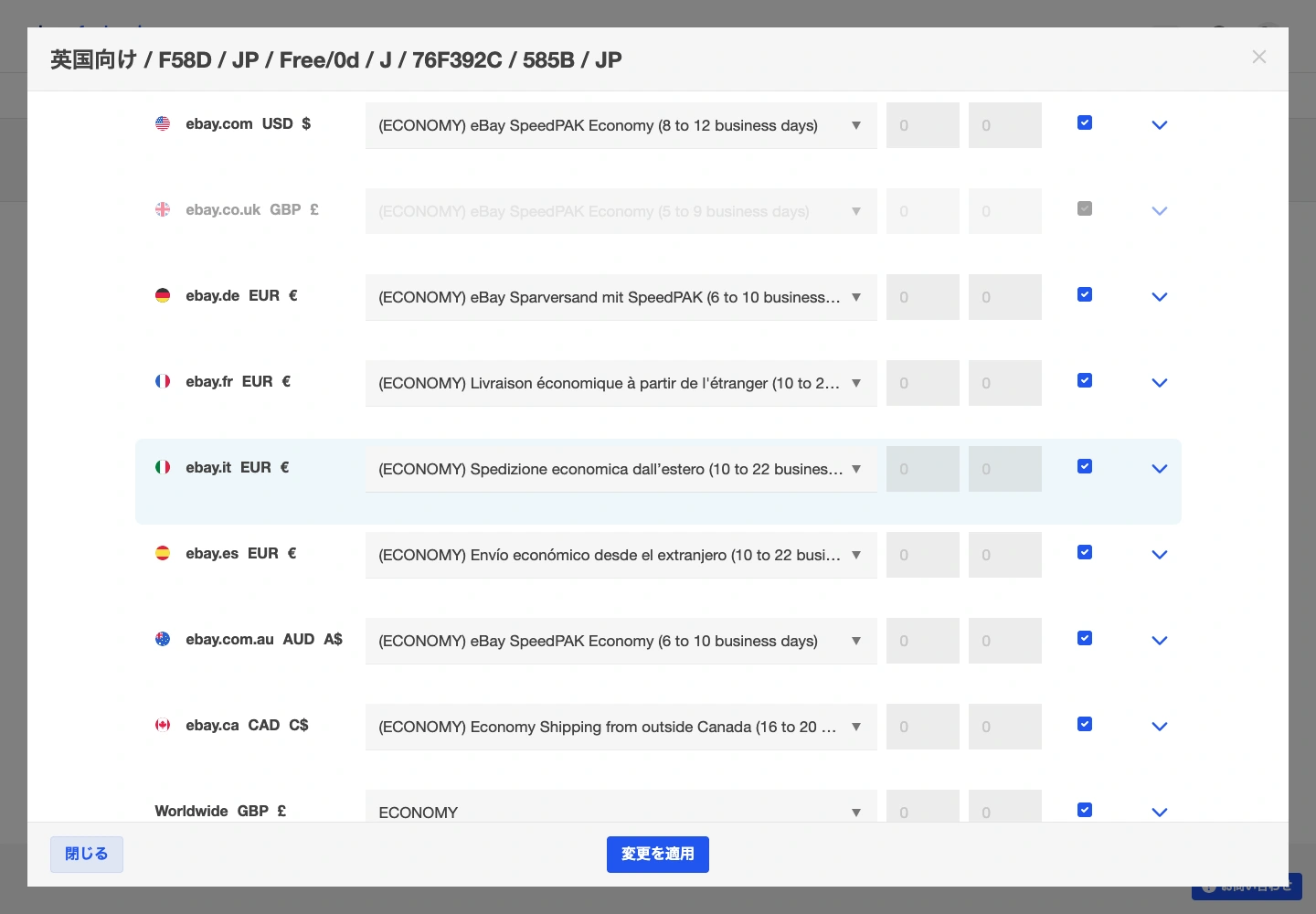
| 確認する項目 | 失敗を防ぐチェック |
|---|---|
| 送料・追加商品の送料 | 通貨を確認。無料になっていないか、2点目以降も確認 |
| 配送サービス・日数 | 自分が実際に利用できる方法か |
| ハンドリングタイム・除外国 | 発送作業に間に合うか、送れない地域が残っていないか |
| 商品の所在地・返品条件 | 実態と対応可能な条件になっているか |
特定サイトだけ変える場合は、その国のタブで「他国サイトで配送ポリシーを調整する」を使います。個別調整を有効にした国は、General Policyの変更がそのまま反映される前提にしないようにします。
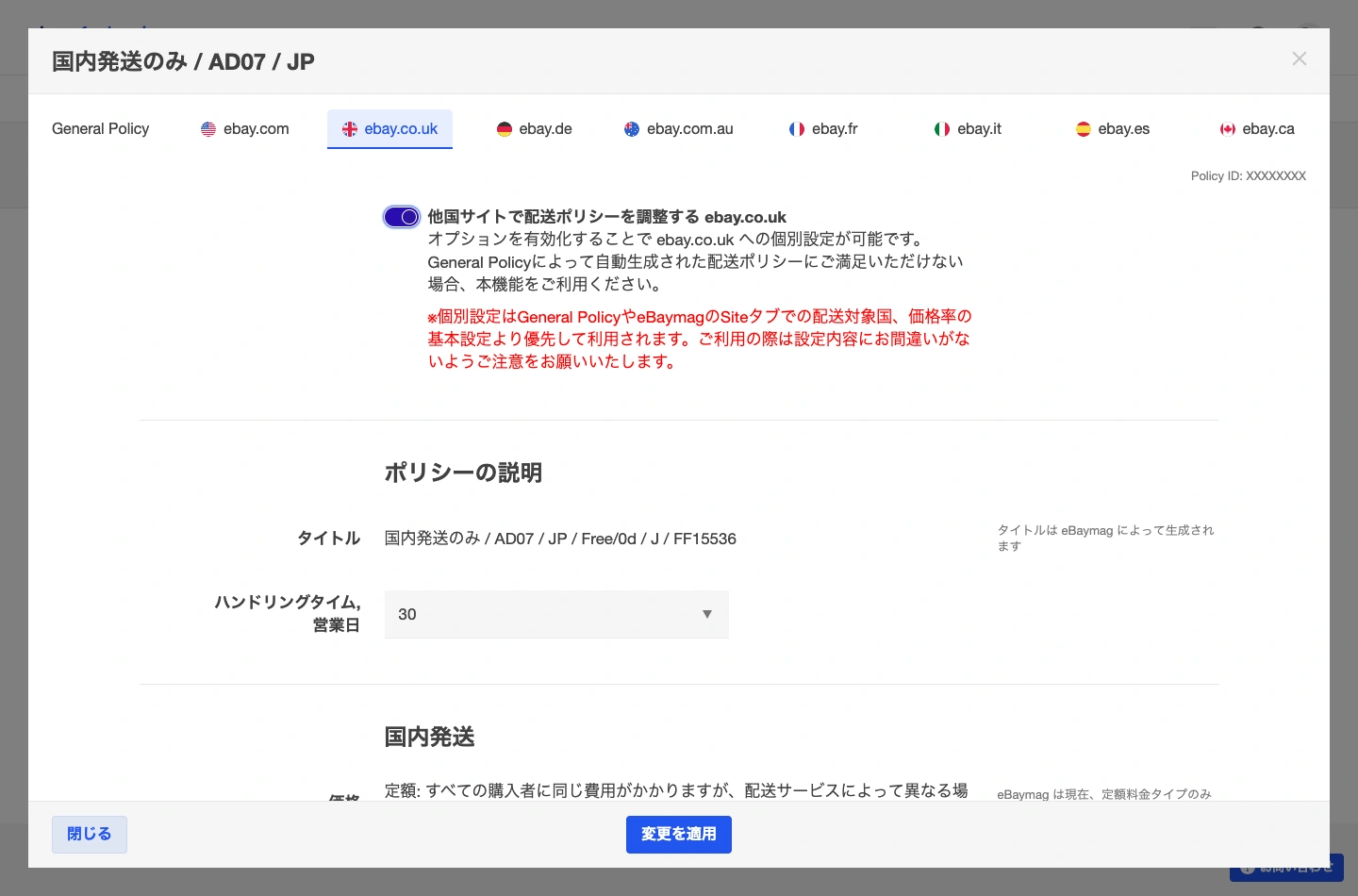
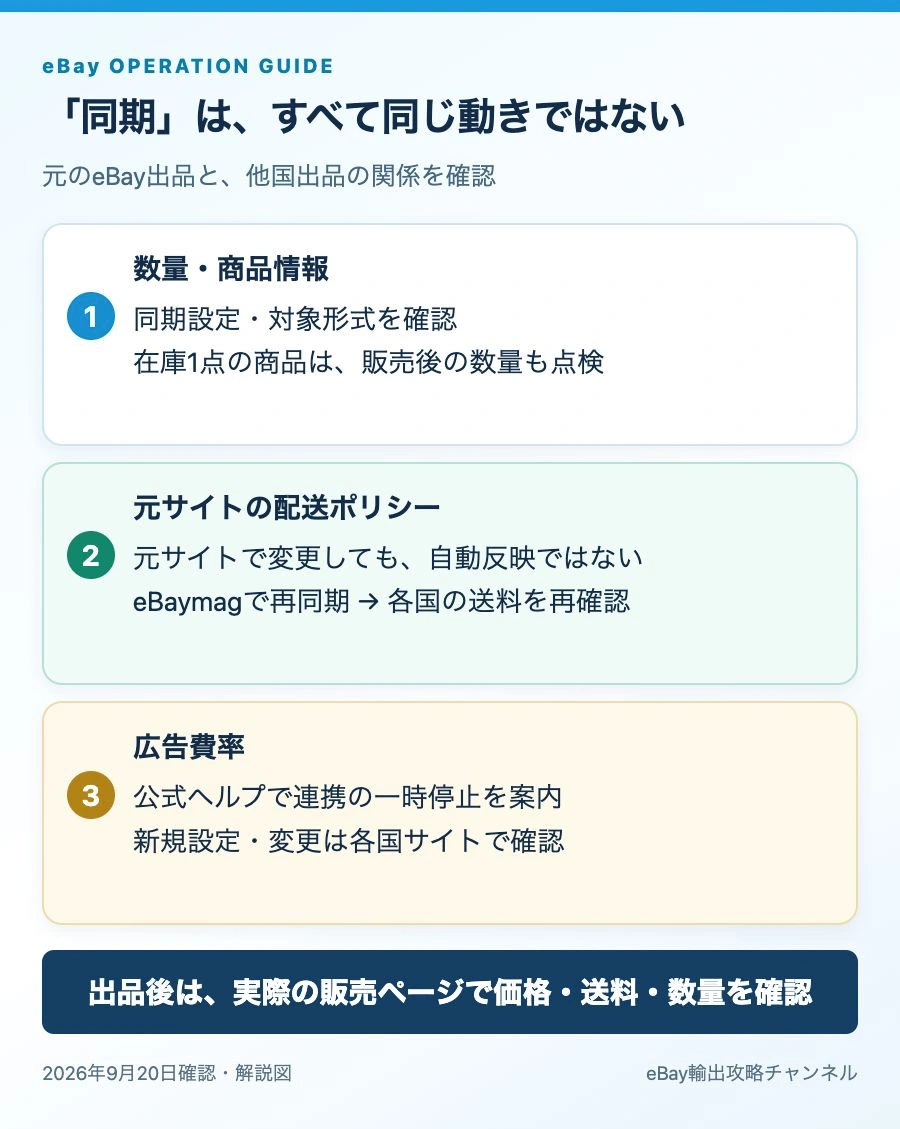
元サイトで送料を変更しても、自動反映ではありません。取り込むときは「配送プロファイルを再同期する」を使い、反映後に各国の送料を再点検します。画像内に「最初のインポート時のみ」という旧説明が残っていますが、現在はこの再同期操作が用意されています。eBaymagから元サイトの配送ポリシーを書き換える操作でもありません。

出典:eBay Japan:eBaymag利用時の配送設定(2026年7月31日更新)
配送設定を自動生成するモードには価格優先・SLA優先、手動があります。手動で空欄になるサイトは、そのままでは出品できません。価格優先も「どの国へ送っても必ず最安」を保証する設定ではありません。
STEP6:少数の商品を選び、公開結果を確認する
Items/アイテムで対象を選び、サイトのスイッチやPublishなどから出品します。まず数点で翻訳、カテゴリー、状態、送料、配送日数、返品条件を確認してから対象を増やすと、不備のある出品を広げにくくなります。
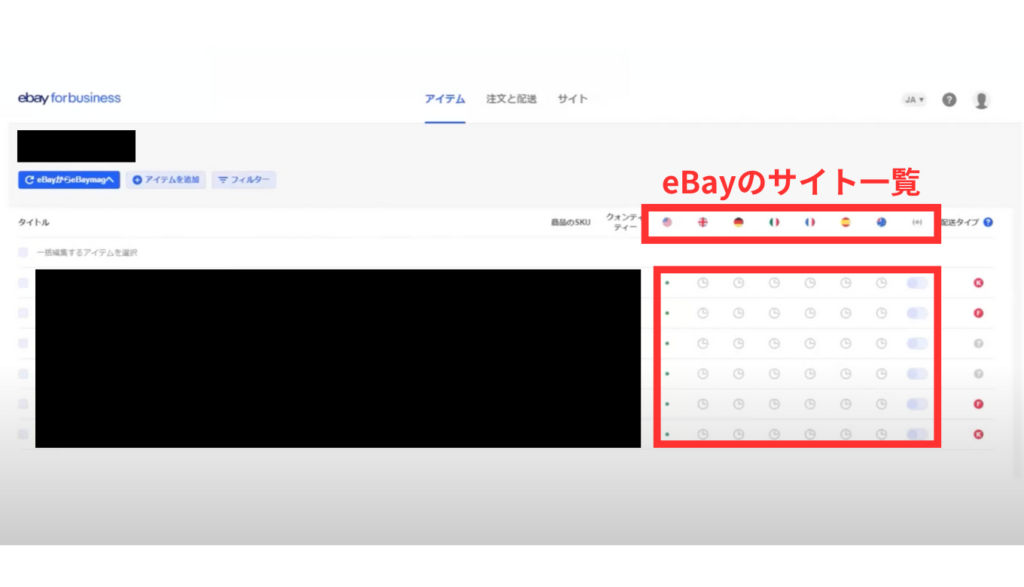
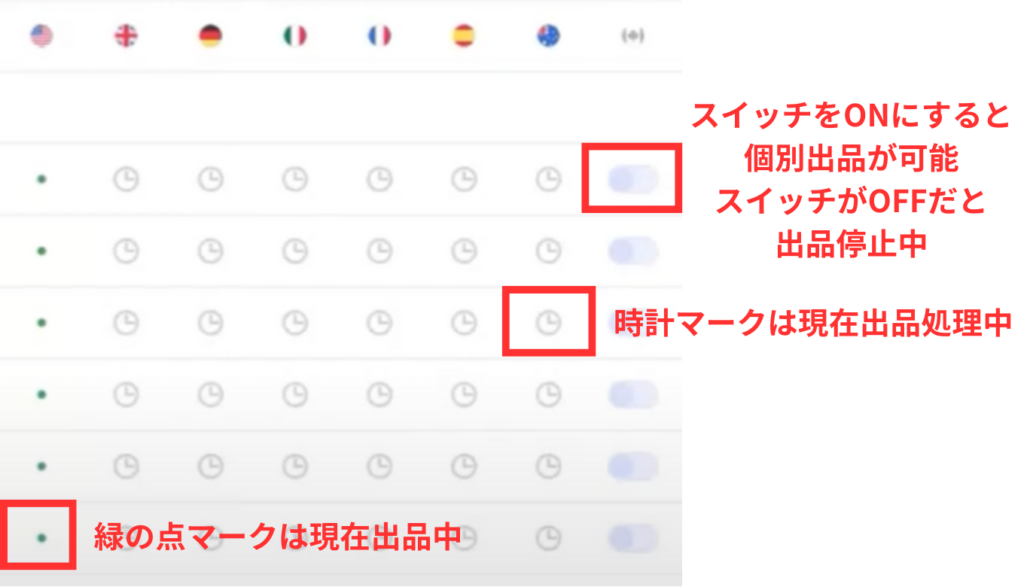
- 処理中・エラーのままになっていないか。
- 対象国の出品ページを開けるか。
- 商品価格・通貨・送料・数量が意図どおりか。
- 翻訳された状態・付属品・型番が正しいか。
- 配送日数・返品条件・規制情報が実際の対応と一致するか。
在庫同期・自動出品の設定|3つの違いを確認する
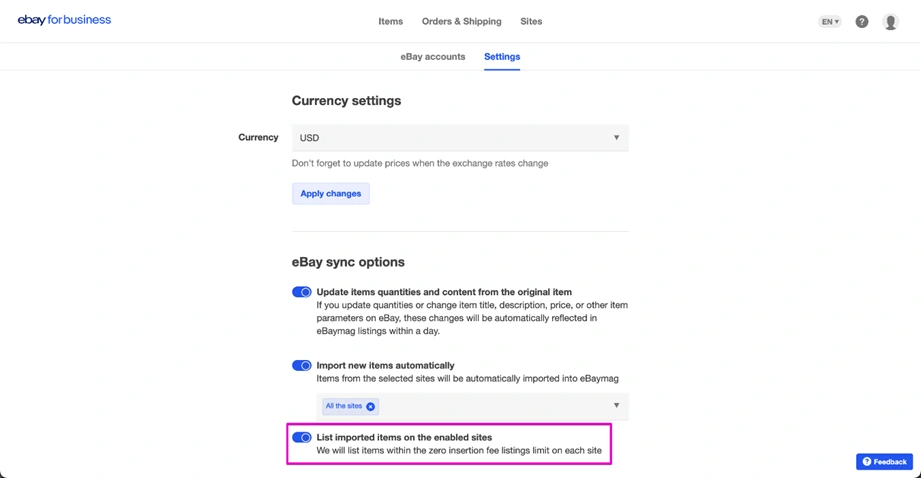
| 設定 | 確認するポイント |
|---|---|
| 数量・内容の同期 | 元出品を変更した後、他国出品へ意図どおり反映するか |
| 新規商品の自動インポート | 読み込みと他国への公開は別の処理として考える |
| インポート商品の自動出品 | 規制や配送を確認していない商品まで広がらないか |
| 元出品終了時のアーカイブ | 他国出品も止めたい運用と一致するか |
| 広告費率の同期 | 追加の広告費が利益計算に入っているか |
Out-of-stockの設定は在庫同期のために利用されます。在庫0の出品が管理画面に残ることと、販売できることは同じではありません。完全に止めたい商品の扱いは 出品終了と数量0の違い も確認してください。
元出品の数量・内容の同期が有効でも、配送ポリシーの変更は別途確認が必要です。他国出品を直接編集すると、項目によって変更が取り込まれなかったり、同期で上書きされたりすることがあります。更新後は元出品と他国出品の両方を確認します。公式FAQ:同期と編集の注意点
他社ツールも同じ数量や価格を更新する場合は、どのツールを基準にするか決めてから連携しましょう。セルスタの機能と注意点 のように、各ツールの監視・更新範囲も個別に確認する必要があります。
| 設定 | 最初の考え方 |
|---|---|
| 元の数量・内容を更新 | 対応する形式と同期設定を確認して使う |
| 新商品を自動インポート | 元サイトに追加した商品をeBaymagへ取り込む機能 |
| 有効サイトへ自動出品 | 取り込みとは別。最初はOFFで出す商品を選ぶ |
上の公式画像は設定項目を示す例です。画像と同じON/OFFを無条件にまねず、最初は自動出品をOFFにして少数で確認する進め方をおすすめします。
広告費率の連携は別途注意が必要です。2026年9月20日に確認した公式ヘルプには、PLG連携の一時停止が案内されています。新規設定や変更は各サイト側で確認し、在庫同期が動くから広告も更新されると考えないようにします。
出典:eBaymag公式:他国サイト出品へのPromoted Listings – General設定
多国展開の前に、売れる出品の土台を整えましょう
公式LINEの追加特典「競合セラー分解プロンプト&ストア改善アクションガイド」と「eBay Trafficレポート分析と売上アップの手順書」を、展開後の改善にご活用ください。
 公式LINEで出品・ストア改善の特典を受け取る
多国展開では、関税と発送条件も国ごとに確認
2026年10月1日16時(日本時間)以降に成立する、日本からEU加盟27カ国宛て・商品価格150ユーロ以下(送料除く)の対象取引は、全キャリアでDDP発送が必須になる案内が出ています。SpeedPAKには既存の要件もあります。eBay公式の対象条件を確認し、eBaymagの送料・価格と実際の発送方法を合わせましょう。
発送の操作はCPaSSの画像ガイド、商品説明の英文はDescriptionの書き方で確認できます。
GPSRテンプレートと、国別の規制対応
EU・北アイルランド向けの対象商品では、メーカーや必要に応じた責任者、安全関連情報などを確認します。テンプレートを作るだけで法令への対応が完了するわけではありません。対象商品・販売先に必要な情報を調べ、確認できる内容を入力しましょう。公式:製品の連絡先・責任者情報
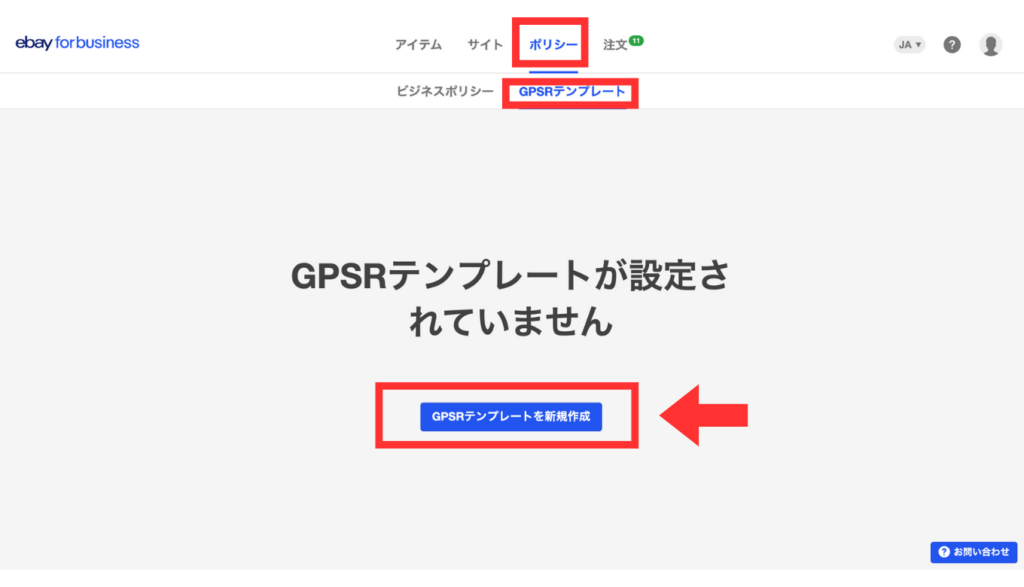
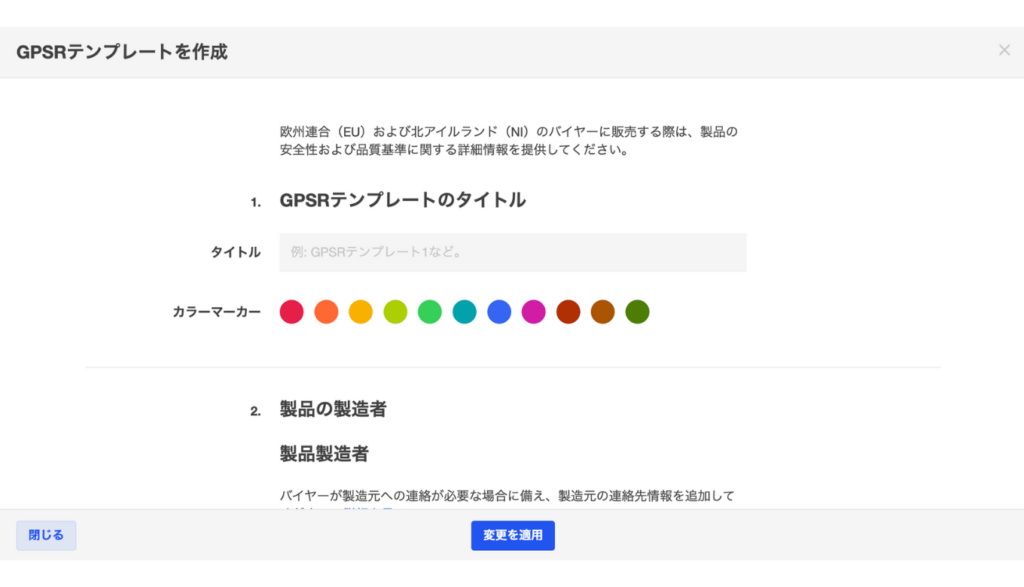
ポリシー → GPSRテンプレートなどから作成し、対象商品へ割り当てます。公式FAQでは、テンプレートを編集しただけでは、すでに割り当てた商品へ自動反映されないため、再割当てが必要と案内されています。元出品まで上書きする設定にも注意し、更新後に実際の掲載情報を確認してください。
| 確認分野 | 出品前にすること |
|---|---|
| GPSR | 対象商品・地域、メーカー・責任者・安全情報等を確認 |
| ドイツの包装規制 | 登録や契約など必要な手続きを確認 |
| フランスなどのEPR | 商品・包装の区分に応じた義務を確認 |
| 知的財産・VeRO | 写真・説明・ブランド表記、販売先での権利関係を確認 |
ドイツ向けは LUCID登録とドイツ梱包法 を参考にしてください。販売先の規制は、eBayの規制対応案内 と各国の公式情報も確認しましょう。
出品できない・同期されないときの確認順
| 症状 | 最初に確認すること |
|---|---|
| Opt inを求められる | eBay側のビジネスポリシー導入と反映状況 |
| 商品が読み込まれない | 固定価格形式、公開状態、アカウント連携 |
| 他国出品が失敗する | エラーメッセージ、必須項目、カテゴリー、リミット |
| 数量が更新されない | 認証切れ、同期設定、他社ツールとの競合 |
| 送料・配送日数が違う | eBaymag側の配送ポリシーと掲載結果 |
エラーを一つずつ解消し、対象商品で再確認してください。問い合わせるときは商品番号・対象サイト・発生時刻・エラー文をまとめると伝わりやすくなります。ツールの相談先とアカウントの相談先は eBay輸出の問い合わせ窓口一覧 でも整理しています。
eBaymagを停止・連携解除するときの注意
「他国への出品を止める」「元の出品も終了する」「eBaymagの連携だけを解除する」は別の目的です。先に残したい出品を決め、対象サイトと件数を確認してください。
公式FAQでは、連携終了時のDelete all items from eBayをOFFにすると、出品を残す扱いが案内されています。ただし、連携停止後はeBaymagの在庫同期を前提にできません。残した出品の数量を誰が管理するかを決め、終了後も各サイトのActive listingsで状態を確認しましょう。出典:eBay Japan公式FAQ
eBaymagのよくある質問
Best OfferもeBaymagで設定できますか?
公式FAQでは、eBaymagから他国サイト向けBest Offerを作成する機能は未対応です。通常のeBay出品での操作は Best Offerの設定・交渉方法 をご覧ください。
同期の問題で売り越したら必ず保護されますか?
自動的に保護されるとは考えず、発生状況を記録して公式サポートへ相談してください。処理の遅延や他社ツールとの競合もあり得るため、限られた在庫は特に慎重に管理しましょう。
最初から8サイトすべてに出すべきですか?
まずは配送と規制に対応できるサイトを選び、利益と管理負担を確かめる進め方がおすすめです。対応できる範囲が広がったら、順番に追加しましょう。
まずは1サイト・少数の商品から確認しよう
まず1サイト・1〜3商品を目安に始め、展開日・サイト・実送料・手数料・利益・問い合わせを記録します。これは一律の公式基準ではなく、確認する範囲を小さくするための提案です。
費用、発送先、商品情報、在庫同期を確認してから出品し、公開結果と注文後の対応まで試します。出品数だけでなく、手数料や作業時間を引いた後に利益が残るかを見ながら広げていきましょう。
[…] 内されています。eBaymagの使い方と注意点 で同期の範囲も確認してください。 […]
[…] を編集する設定、下側が元の出品のGPSR情報も上書きする設定です。元のeBay.com側を変更するつもりがない場合は、下側までオンにしないようにします。詳しい運用はeBaymagの設定方法へ。 […]