


eBayで売れている商品を、まず無料で調べたいです。Advanced検索はどう使うんですか?

商品名を入れてSold itemsを選ぶところから始めましょう。売れた値段だけでなく、商品の状態・送料・販売時期もそろえて比較します。
eBayのAdvanced Search(詳細検索)は、キーワード・販売形式・状態・商品所在地などを指定して探せる検索機能です。Sold itemsを使うと、売れた商品の実例を確認できます。この記事では、初心者が候補商品を1つ調べ、仕入れ判断につなげるまでを画像で説明します。
情報確認日:2026年9月12日。サービスの条件や画面は変更されることがあります。
Advanced検索・Sold・Product Researchの違い
| 機能・表示 | 分かること | 使う場面 |
|---|---|---|
| Advanced Search | 検索条件を細かく指定できる | 型番・状態・商品所在地などをそろえる |
| Sold items | 売れた商品の検索結果 | 直近の販売例を調べる |
| Completed items | 売れたものを含む、終了した出品 | 売れずに終了した例も確認する |
| Product Research(旧Terapeak) | 過去3年の販売データや実際の成約価格など | 期間を指定して需要・価格を詳しく分析する |
通常の終了・Sold検索は直近90日が基本です。より長い期間や、Best Offerで実際に合意された価格まで調べたい場合はProduct Researchを併用します。検索結果に表示された価格を、すべてそのまま実際の成約価格と決めつけないことが大切です。
出典:eBay:Product Researchと通常の終了検索の違い
詳しい操作はProduct Researchの始め方、数字の読み方はProduct Researchのデータ分析で解説しています。
eBay Advanced検索の使い方【実画面付き】
ここではPC版eBay.comで、中古の「BOSS SP-303」を調べる例を使います。検索条件の4枚は2026年9月12日に確認した実画面です。画面幅やカテゴリによって表示は変わります。商品を推奨する例ではなく、検索操作を覚えるための例です。
STEP1:Advanced検索を開き、メーカー・型番を入力
eBayのAdvanced Searchを開き、「Enter keywords or item number」に検索語を入れます。最初はメーカー名+型番で探しましょう。
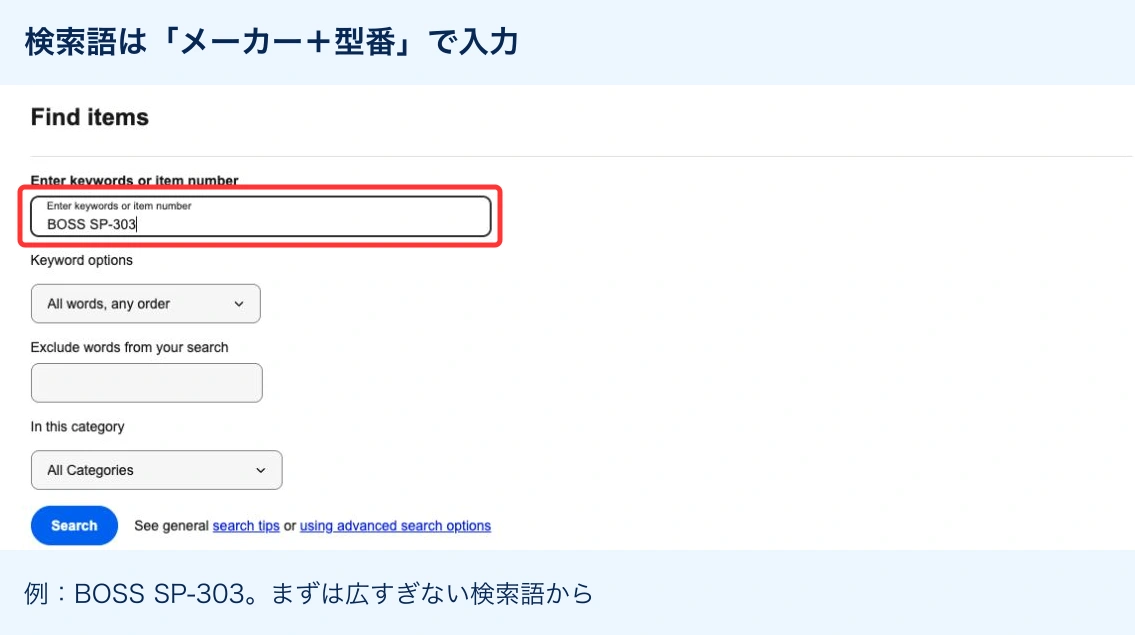
カードならキャラクター名だけでなく、セット名・カード番号・言語・鑑定の有無まで確認します。機器なら型番の一文字違いにも注意してください。除外キーワードは不要な結果が多いときに追加し、最初から絞りすぎないようにします。
STEP2:Sold itemsを選ぶ
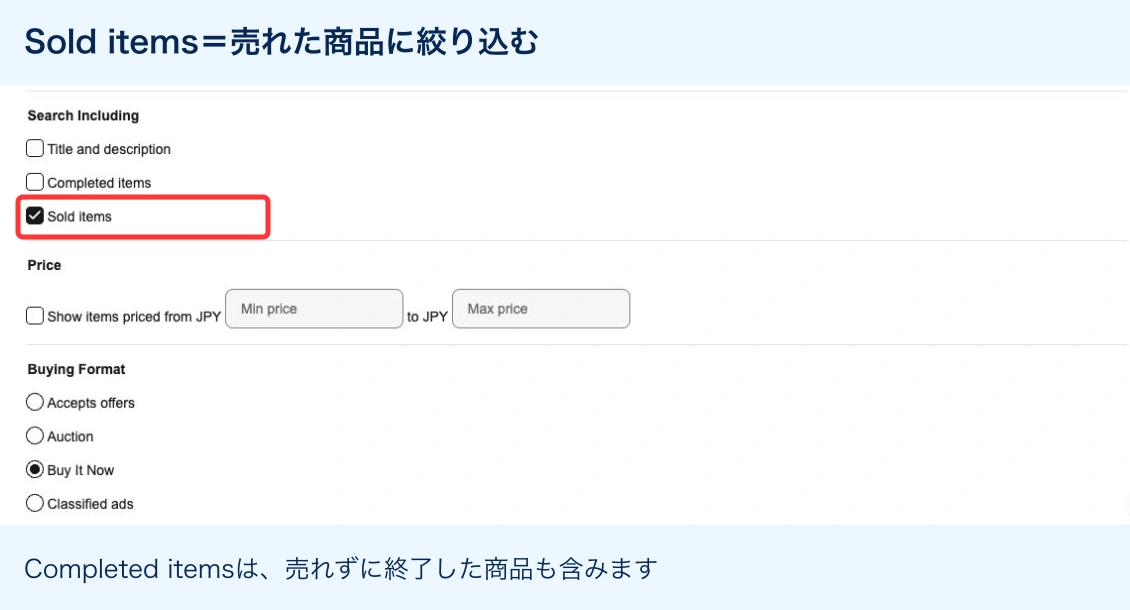
「Search Including」のSold itemsを選びます。Completed itemsだけだと、売れずに終了した出品も混ざります。画面によってチェックの連動が違うことがあるため、検索後にもSoldの条件が有効か確認しましょう。
STEP3:販売形式と状態をそろえる
固定価格で売る予定なら「Buying Format」でBuy It Now、中古なら「Condition」でUsedを選びます。オークション価格も参考になりますが、固定価格の商品と無条件に平均しないようにしましょう。
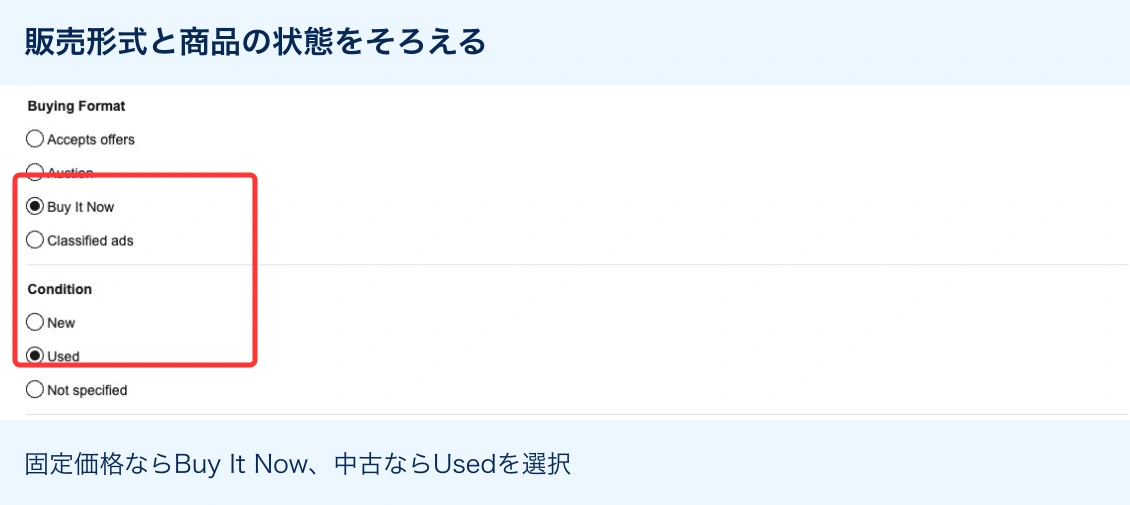
今回の画面は価格入力欄がJPYです。USDのつもりで数字だけを入力すると、違う価格帯を検索してしまいます。通貨表示を確かめ、比較する記録も同じ通貨にそろえます。現在の相場を知らない段階なら、価格帯を空欄にして一度検索するのも方法です。
STEP4:日本から発送する商品はLocated inで絞る
「Item Location」のLocated inを選び、Japanを指定すると、商品所在地が日本の出品に絞れます。これはセラーの国籍を判定する機能ではありません。
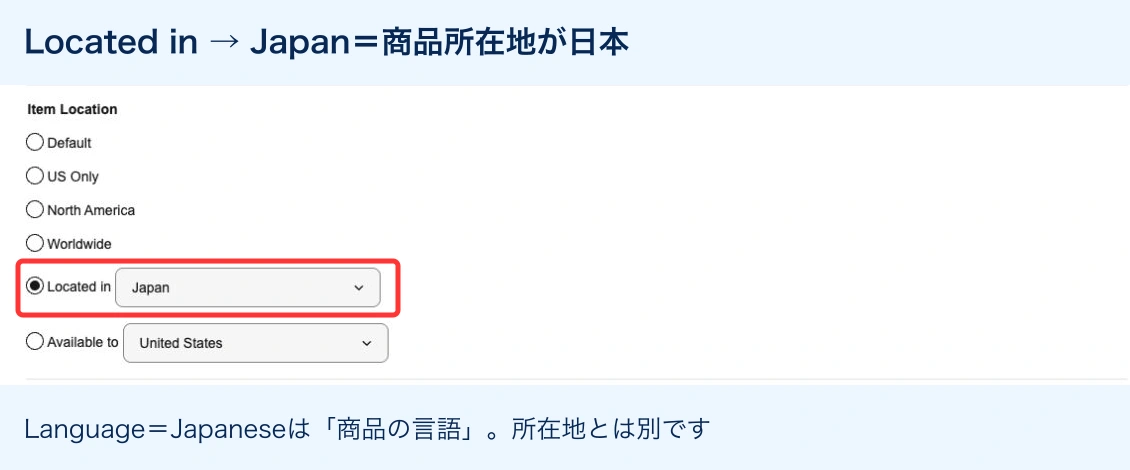
LanguageでJapaneseを選ぶだけではダメなんですか?
Languageは商品の言語です。日本語のカードを海外から発送している場合もあるので、日本所在の商品を探す条件の代わりにはなりません。
「Available to」は発送可能な国の条件です。「Ship to」は購入者側の配送先の表示条件に関係します。米国向けの販売条件を調べる場合は、その市場の送料や配送可否も確認しましょう。リサーチのために自分の実際の住所を虚偽の住所へ変更する必要はありません。
STEP5:検索して、直近の販売例を開く
Searchを押して結果を表示し、Sold・状態などの条件が反映されているか確認します。並び替えに「Ended Recently」が表示される場合は、直近で終了した順に確認できます。表示されない場合も、各商品の販売・終了日を見て時期をそろえましょう。
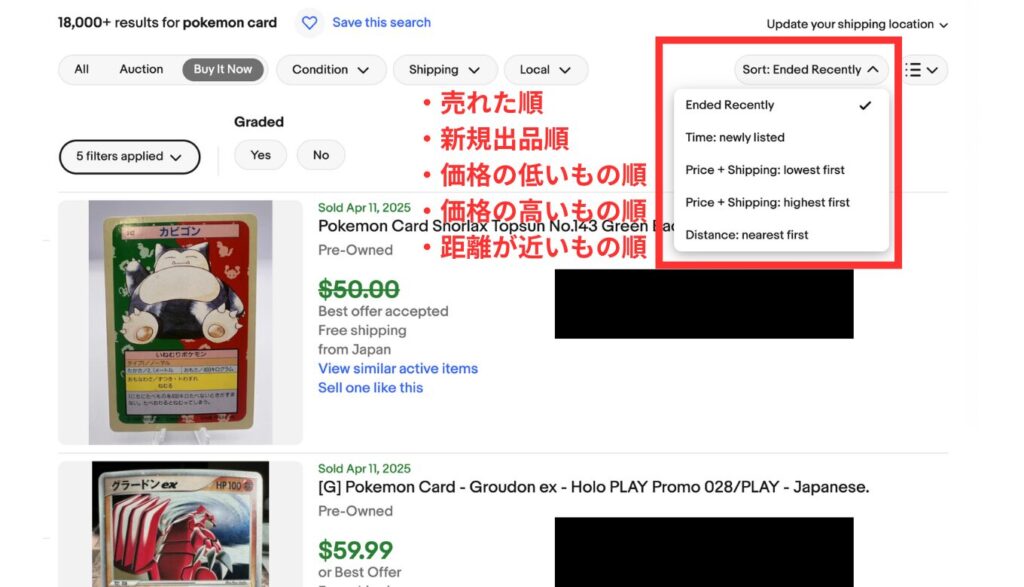
まず同じ型番・状態の商品を3〜5件開いて、説明文と写真まで見ます。検索一覧で同じ商品に見えても、故障品、付属品のみ、別バージョン、まとめ売りが含まれる場合があります。
STEP6:同じ条件の成約例を記録する
| 記録する項目 | 書き方の例 |
|---|---|
| 確認日・商品URL・型番 | 調べた日とURLを残す |
| 状態・付属品 | 動作確認済み/ACアダプター付き等 |
| 商品価格・送料・通貨 | 商品100 USD、送料20 USD、合計120 USD等 |
| 販売時期・価格の確かさ | 売れた日、Best Offerの有無・実成約価格の確認先 |
| 国内仕入れ総額・国際送料 | 国内送料、梱包後重量・箱の外寸まで含める |
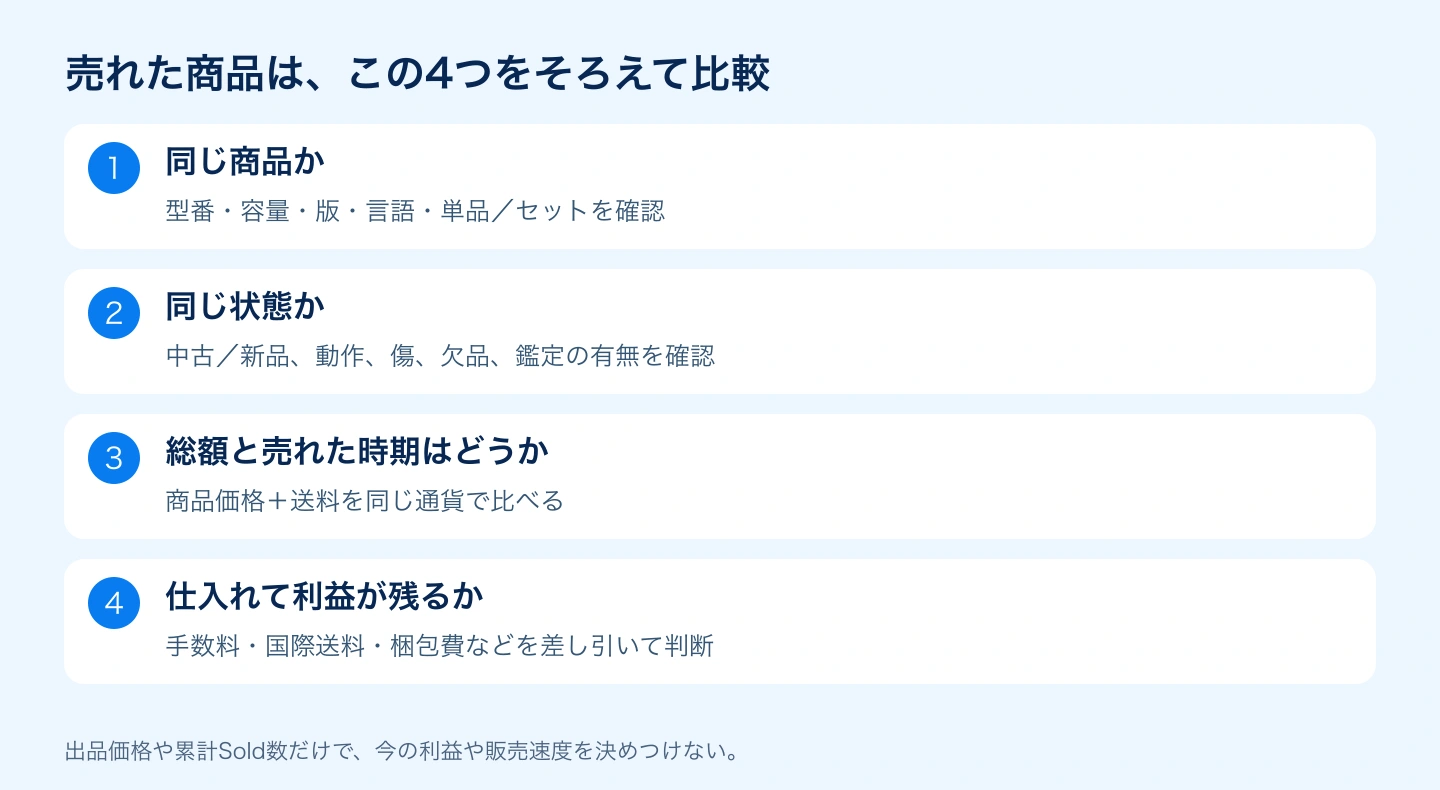
表の金額は記録方法を示す架空の例です。複数在庫の出品にある「○ sold」は累計の可能性があり、その数がすべて直近1か月に売れたとは限りません。販売速度は、Product Researchで同じ商品と期間を指定して確かめます。
リサーチ結果を仕入れ判断につなげる
売れていることと、自分が利益を出せることは別です。商品代金だけでなく、購入者から受け取る送料、販売手数料、国際送料、国内仕入れ送料、梱包費、為替コストなどを見積もります。税や関税など自分が負担する費用があれば、それも含めてください。
仕入れ上限の考え方=見込売上−仕入れ以外の費用−残したい利益です。たとえば円換算の見込売上18,000円、仕入れ以外の費用6,000円、残したい利益3,000円なら、仕入れ総額の上限は9,000円。これは計算例で、特定商品の利益を保証するものではありません。
送料が不明なままでは、この判断はできません。商品重量・梱包後重量・容積重量の調べ方(受講生向け)で、発送費用を先に見積もりましょう。
初心者が避けたいリサーチの失敗
- 一番高く売れた1件だけを相場にする:同条件の複数件と販売時期を確認
- Language=Japaneseを日本発送と解釈する:所在地はLocated inで確認
- Soldの累計数を月間販売数と解釈する:期間を指定して追加調査
- 送料を除いた商品価格だけで比べる:同じ宛先への総額も見る
- 最安値にすれば必ず売れると考える:状態・配送条件・出品品質も影響する
- 出品中件数とSold件数だけで正確な売れ行きを出す:対象期間・重複・数量の違いを確認
Advanced検索でよくある質問
検索結果が少ない・出てこないときは?
型番の表記ゆれを確かめ、所在地・価格帯・状態などの条件を一つずつ外して原因を確認します。候補が少なければProduct Researchで期間を広げます。ただし、条件が違う商品を無理に同じ相場へ混ぜないようにしましょう。
スマホでも使えますか?
ブラウザからAdvanced検索ページを開けますが、配置はPCと異なります。アプリの絞り込み表示も異なるため、同じ条件が見当たらない場合はブラウザ版で確認すると探しやすくなります。
毎日どこまで調べればよいですか?
最初は候補1商品について、同条件の販売例を3件記録し、送料込みで仕入れ上限を計算するところまでで十分です。利益が残らない、真贋や配送条件が分からない場合は、無理に仕入れず次の候補を調べましょう。
eBay輸出を一つずつ進めたい方へ
分からないことを一度に解決しようとせず、今日できる作業を一つ進めてみましょう。eBay輸出の学習情報は、シュンの公式LINEでもご案内しています。
eBay輸出を次のステップへ進めたい方へ
公式LINEでは、初心者向けロードマップ・利益計算表・リサーチ資料・英文テンプレートなど26特典を配布しています。

※画像を押すと公式LINEの追加画面へ移動します。


[…] 次は、Advanced検索で売れた商品を調べる方法と、梱包後重量から送料を調べる方法(受講生向け)を確認し、売上から費用を差し引いて利益を見積もりましょう。 […]