


 eBay初心者
Product Researchを開いてみたんですが、数字が多くて何を見ればいいのか…。
 シュン
シュン最初のゴールは「この1商品を仕入れてよいか」を判断することです。検索して終わりではなく、同じ商品を比べて、国内の仕入れ価格と費用まで確認しましょう。
Product Research(プロダクトリサーチ/旧テラピーク)は、eBayで売れた商品の価格や数量を調べる公式ツールです。この記事は初心者向けの操作ガイド。より詳しい数字の読み方はProduct Researchの分析編で解説しています。

日本語の操作画像は2026年9月21日に確認した実画面、英語の商品・検索画像は既存記事の説明用画像です。過去の価格は現在の相場ではありません。画像はタップして拡大できます。
Product Researchは無料?何が調べられる?
Seller Hubを利用できるセラーは、Product Researchを無料で使えます。過去3年分の販売データが対象で、Best Offerで成立した実際の価格も確認できます。別機能のSourcing insights(調達インサイト)には利用条件があります。
出典:eBay公式・Research tools、Product Researchヘルプ。
STEP1|Seller HubからProduct Researchを開く
Product Researchを開くと、ログイン後に調査画面へ進めます。メニューからならSeller Hub → Research → Product Research。日本語表示では調査 → 製品調査です。
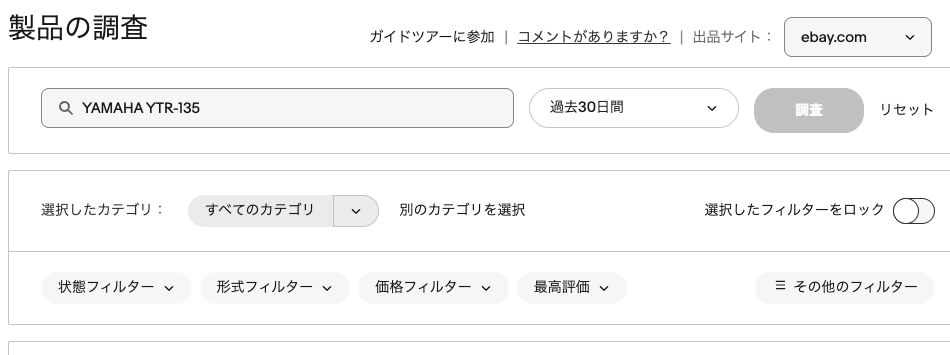
ここではYAMAHA YTR-135を操作例にします。楽器の仕入れを推奨する例ではありません。自分が検品できる商品・分かる型番に置き換えて進めてください。
eBay初心者YAMAHAだけ入れれば、売れる商品が全部見つかりますか?
シュン候補を広く探す入口にはなります。ただ、別の楽器や部品まで混ざります。最初の練習ではメーカー+型番に絞ると、比較する商品が分かりやすいですよ。
STEP2|検索条件をそろえる
① 出品サイト・型番・期間を入力
② 状態は「同じ状態」にそろえる
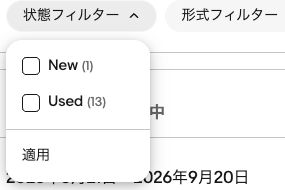
「状態フィルター」を開き、中古の動作品を調べるならUsedを選んで「適用」。新品・中古・故障品を混ぜず、結果に部品だけの商品が残っていないかも確認します。
eBay初心者中古に絞れば、あとは値段だけ見ればいいですか?
シュン同じUsedでも違います。動作確認、傷、欠品、ケースなどの付属品までそろえて比較します。中古というラベルだけで、同じ価値とは判断しません。
③ 販売形式をそろえる
「形式フィルター」では固定価格(Fixed price)・オークション等を選びます。自分が固定価格で売る場合は、まず固定価格の実績を確認するのがおすすめです。オークションの落札価格も知りたいときは、別に調べて比べましょう。
④ 日本から売れている商品を確認する
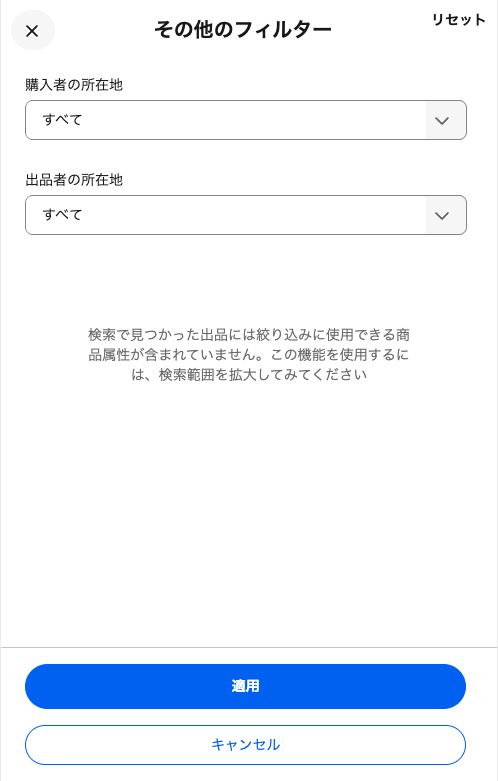
「その他のフィルター」→ 出品者の所在地でJapanを選択し、「適用」します。これは日本から販売した条件へ近づけるためです。購入者の所在地は売れた相手の国を絞る欄なので、取り違えないようにしましょう。
日本に絞ると件数が減るため、需要全体を見るときは所在地を外した結果も比較します。検索が狭すぎる場合は、型番表記やフィルターを1つずつ見直してください。
STEP3|平均価格だけでなく、売れた商品を開く

上の実画面では、絞り込み前の販売価格帯が23.95〜266.99ドルと大きく開いています。検索結果には部品の商品も含まれていました。平均222ドルだから、本体なら何でも222ドルで売れるという意味ではありません。
eBay初心者平均価格をそのまま販売価格にするのは危ないんですね。
シュンそうです。まず本体なのか部品なのか、動くのか、何が付くのかを確認します。平均値より、これから売る物と条件が近い販売例を複数見ることが大切です。
① 「販売済み」の一覧で販売数を見る
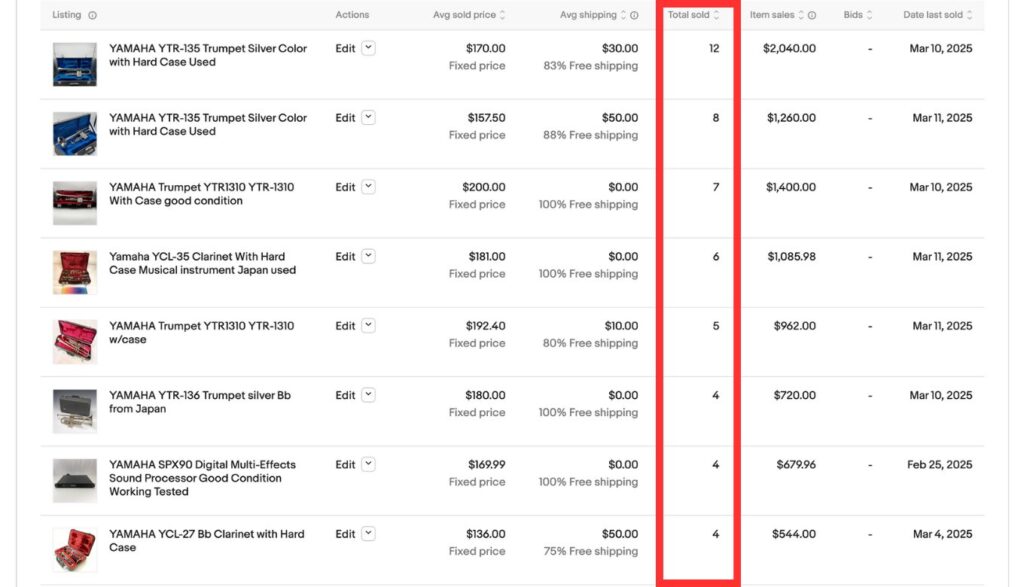
Total sold(販売総数)は、その出品で選択期間中に売れた個数を読む欄です。多い順にすると候補を探しやすくなります。ただし上の広い検索例では、別型番や別の楽器も混在しています。数が多い行をそのまま仕入れ候補にせず、商品を確認しましょう。
② 商品を開き、同じ条件かチェック
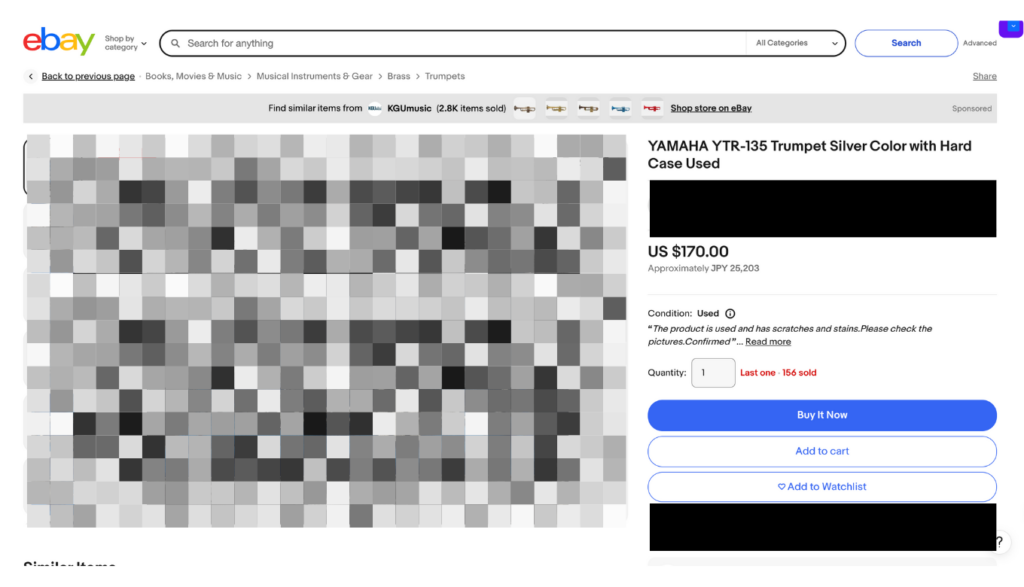
商品ページに「156 sold」と表示されていても、選択した30日間の販売数とは限りません。比較期間の個数はProduct Researchの一覧で確認します。リンク先で価格や在庫が変わっている場合も、過去の成約価格と今の出品価格を区別してください。
③ 最高値ではなく、繰り返し売れている価格帯を探す
1件だけ高く売れた例より、条件の近い複数の販売を確認します。特別に付属品が多い、高評価の希少品、セット販売などの理由がないかを見ると、自分が再現できる価格を考えやすくなります。販売実績が1件あることと、自分もすぐ売れることは別です。
STEP4|国内の仕入れ候補と、現在の競合を比較
① 国内では同じ型番の実物を探す
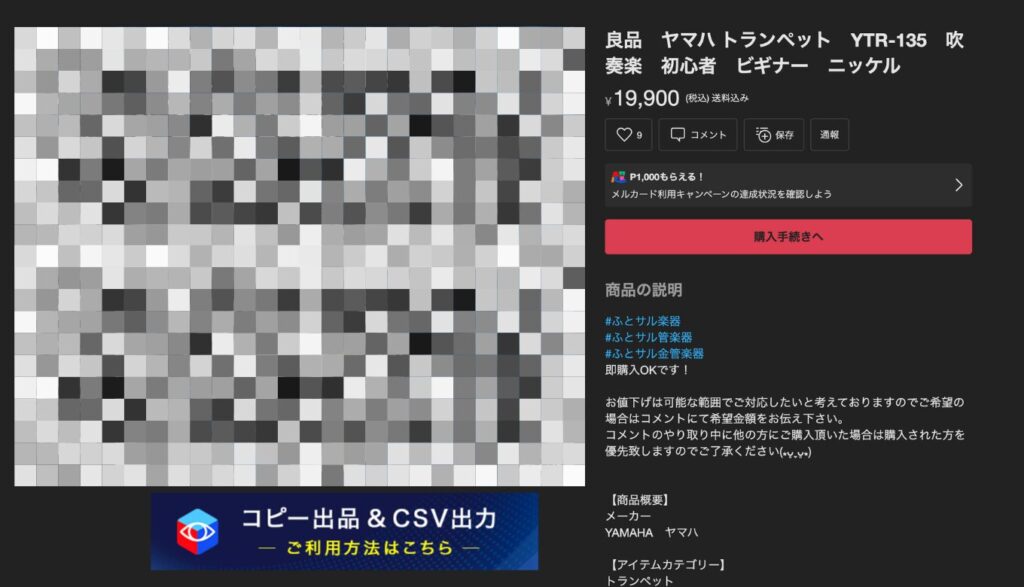
国内検索では日本語の商品名だけでなく、型番でも探します。上の画像の19,900円は過去の説明用価格で、今買えることや採算が合うことを示すものではありません。
eBay初心者安い商品が見つかったら、売れた後に買えば在庫リスクを避けられませんか?
シュン最初は手元で検品・撮影できる商品を少数扱う方法をおすすめします。売れてから他店で調達する方法は欠品や発送遅れだけでなく、eBayの規定確認も必要です。売れた後に他の小売店や市場で購入し、その店から購入者へ直送する方法は認められていません。公式のドロップシッピング規定で確認できます。
② 今売っているライバルも確認する
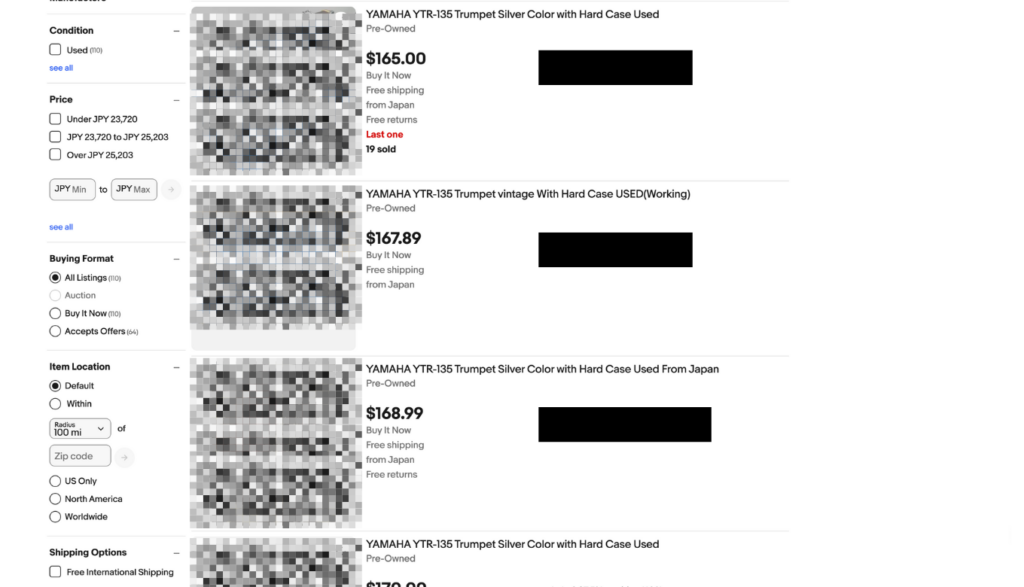
Product Researchの販売中(Active)タブや通常検索で、今の販売価格と競合を確認します。過去に250ドルで売れていても、現在同条件の商品が190ドルで多数出ていれば、250ドル前提の仕入れは慎重に考えたいところです。
比較するのは商品代+送料。送料無料表示の商品にも、売り手側の配送費はかかっています。安さだけでなく、写真・検品内容・付属品・到着予定をそろえて見ましょう。
STEP5|費用を引いて「買う・保留・見送る」を決める
eBay初心者国内より5,000円高く売れそうです。仕入れていいですよね?
シュンまだです。海外送料・販売手数料・広告・換算費用・自分が負担する関税等が引かれます。5,000円の差額が、そのまま利益になるわけではありません。
販売・広告・換算の費用:3,500円
仕入れ+国内送料:10,000円
海外配送+梱包:4,000円
売り手負担の関税等:1,000円
Payoneerの費用は全員一律2%とせず、自分の適用条件で見積もります。換算後の受取レートですでに差し引かれている分は重ねて引きません。DDP等で関税を負担するなら、商品価格に含めるか送料で回収するかを決めても、実際に支払う費用として採算へ入れる点は同じです。
考え方の詳細は利益計算で確認する費用、料率の確認はeBay手数料ガイドへ。
最後に1分で確認する5項目
Product Researchで困ったとき
検索結果が0件になる
型番のハイフン・スペース・綴りを見直し、期間や所在地などを1つずつ広げます。別型番で無理に代用せず、結果が少ない商品は需要の判断を保留しましょう。
セルスルーは何%なら仕入れていい?
一律の合格ラインはありません。期間・検索条件で変わる市場の指標で、あなたの出品の購入率ではありません。公式では90日以内の検索が表示対象です。数字を詳しく読むときは販売数・セルスルーの分析編へ進んでください。
売れた商品のページを開けない
古い出品や削除・非公開になった出品は、詳細を開けないことがあります。状態が確認できない販売を、同条件の証拠として断定しないでください。
Researchメニューが見つからない
Seller Hubを利用できるアカウントでログインしているかを確認し、この記事の直接リンクから開きます。画面の言語で「Research/調査」の表記が変わります。別機能のSourcing insightsと取り違えていないかも確認しましょう。
eBay初心者リサーチは、安い商品を探すだけではないんですね。
シュンそうです。売れた理由を確認して、同じ条件で利益を残せるか考える作業です。今日は1商品でいいので、販売例・国内候補・費用をひと続きで確認してみましょう。

[…] リサーチの進め方から知りたい方は、eBayリサーチの初心者向け解説もあわせてご覧ください。実際のデータを集める手順を覚えると、AIへ何を渡せばよいかも分かりやすくなります。 […]
[…] ラフの読み方、分析結果を仕入れ判断につなげる方法を解説します。画面の開き方や検索操作から練習したい方は、Product Researchの使い方を10ステップで解説した記事から進めてください。 […]
[…] 仕入れ候補の確認はProduct Researchの使い方、出品全体の流れはeBayの商品出品手順、米国向けの条件はDDP発送の対応方法へ進んでください。eBay輸出の実践情報や講座の案内はシュンの公式L […]
[…] 必須ではありません。需要、写真、価格、送料などを整えてから検討します。Product Researchの使い方で需要を確認し、利益が残る商品に絞りましょう。 […]
[…] 使い始めはProduct Researchの使い方、数値の読み方は販売数・相場・セルスルーの見方で詳しく解説しています。 […]
[…] 販売相場の調べ方はeBay Product Researchの使い方で解説しています。販売履歴が少ない商品は、売れるまでの期間も読みにくくなります。 […]
[…] 詳しい操作はProduct Researchの始め方、数字の読み方はProduct Researchのデータ分析で解説しています。 […]
[…] 相場を調べる段階では、Product Researchの使い方も役立ちます。検索結果にSell Similarが表示される場合は、そこから出品を作れます。ただし、他の出品者の商品が自分の商品と同じとは限り […]
[…] 送料込みで販売相場を調べる […]
[…] eBayのProduct Researchで、カード名・カード番号・Japaneseなどを使い、販売実績を調べます。未鑑定とPSA鑑定済み、PSA9とPSA10を混ぜないでください。単品とセット、送料込みと送料別も分けて […]
[…] eBay向けならProduct Researchが役立ちます。国内フリマの売り切れ商品は国内の参考情報として使い、海外の成約価格と混同しないでください。 […]
[…] 次に確認したい内容に合わせて、仕入れ前のリサーチ、商品説明の英文例、米国向けDDP対応へ進んでください。eBay輸出の実践情報や講座の案内はシュンの公式LINEで確認できます。 […]
[…] からProduct Researchを開きます。最初は扱えるジャンルの商品名・ブランド・型番を1つ入力してください。画面の開き方や基本操作は、Product Researchの初心者向けガイドでも解説しています。 […]
[…] 操作画像を見ながら進める方は、Product Researchの使い方とリサーチ手順へ進んでください。 […]
[…] 売れた時期や送料をそろえて確認する方法はProduct Researchの使い方で解説しています。仕入れ前にマウントの互換性もメーカー資料で確認してください。物理的に取り付けられることと、 […]
[…] ・ソフト付き12,000円」を比べて、後者の方が3,000円もうかると判断しないでください。追加の仕入れ、検品時間、発送重量も増えます。相場の見方はProduct Researchの基本も参考になります。 […]
[…] をそろえる方法はProduct Researchの使い方へ。 […]
[…] eBayではProduct Researchで成約価格と販売件数を確認します。出品タイトルに、鑑定されていない会社の名前や「PSA 10相当」などを入れて検索を狙うのは避け、実際のCGCの評価を正確に表示 […]
[…] 現物に手を加える行為は避けてください。カードの取り扱いに慣れていない場合は、無理に何度もスリーブから出さないようにします。相場確認にはProduct Researchの使い方が役立ちます。 […]
[…] 検索の詳しい操作はProduct Researchの使い方でも画像付きで解説しています。 […]
[…] なら、1件を調べても買わずに終わる日があります。利益が出ない理由を確認して見送るのも、仕入れ判断の練習です。分からない点を残し、Product Researchの手順に沿って確認しましょう。 […]
[…] 調べ方はProduct Researchの使い方へ。たとえば「同じ型番」でも、日本語のみのモデル、海外対応モデル、付属品付きでは比較条件が変わります。 […]
[…] 最初の商品選びはProduct Researchの使い方、出品までの準備はeBay輸出の始め方から進められます。 […]
[…] 相場を調べる画面はProduct Researchの使い方で確認できます。検索語にsetを入れた結果には、バラ売りや欠品セットが混ざることもあるため、タイトルだけで判断しないでください。 […]
[…] 値下げ交渉が成立した商品の実際の価格などを詳しく見るなら、Product Researchの使い方へ。登録から進めたい方は、eBay・Payoneerの登録ガイドを順番に確認できます。 […]