



Product Researchの画面を開いたのですが、平均価格やセルスルーなど、数字の意味がよく分かりません…。どこから見ればいいですか?

まずは検索条件 → Soldの販売履歴 → Activeの競合 → 自分の利益の順で見ましょう。英語の意味だけでなく、どの数字をどう判断に使うかまで、画像と具体例で説明します!
eBay Product Research(旧テラピーク)は、実際の販売データを基に相場や販売動向を調べるツールです。ただし、平均価格や販売数を見ただけでは、自分の商品が同じように売れるかまでは分かりません。
この記事では、完全初心者から月利0〜10万円を目指す方に向けて、主要な指標の見方、SoldとActiveの違い、グラフの読み方、分析結果を仕入れ判断につなげる方法を解説します。画面の開き方や検索操作から練習したい方は、Product Researchの使い方を10ステップで解説した記事から進めてください。
eBay輸出の始め方や講座について、公式LINEで確認できます。
内容確認日:2026年9月11日。操作画像は既存記事の2025年の画面例です。画像内の価格・販売数は現在の相場ではありません。メニューや表示項目は更新により異なる場合があるため、位置だけでなく英語名も確認してください。
Product Researchで分析できることと無料で使える範囲
Product Researchは、以前の「Terapeak Product Research」の現在の名称です。Seller Hubを利用できるセラーはResearchから無料で使えます。有料ストア向けの別機能「Sourcing insights」とは利用条件が異なります。参考:eBay公式:リサーチツールの概要。
最大3年分の販売データを調べられ、Best Offerで値引きが成立した実際の販売価格も含まれます。相場の把握に役立ちますが、出品価格・販売価格・手元に残る利益はそれぞれ別の数字です。出典:eBay公式:Product Researchで確認できる販売データ。
| 知りたいこと | 見る場所 | 最後に自分で確かめること |
|---|---|---|
| いくらで売れているか | Soldの価格と商品詳細 | 状態・付属品・送料が同じか |
| どれくらい販売されているか | Total sold、販売時期、セルスルー | 特定の出品や時期に偏っていないか |
| 今の競合はどんな条件か | Activeの商品価格・送料・状態 | 自分が同条件で出品できるか |
| 利益が残るか | 自分の利益計算表 | 仕入れ値・発送費・販売費用 |
分析前にそろえる検索条件|数字の比較はここから
キーワード・期間・出品先サイトをそろえる
まずProduct Researchの画面を開き、調べたい型番や商品名、期間、出品先サイトを設定します。Seller Hubへの入り方はSeller Hubの基本ガイドでも解説しています。
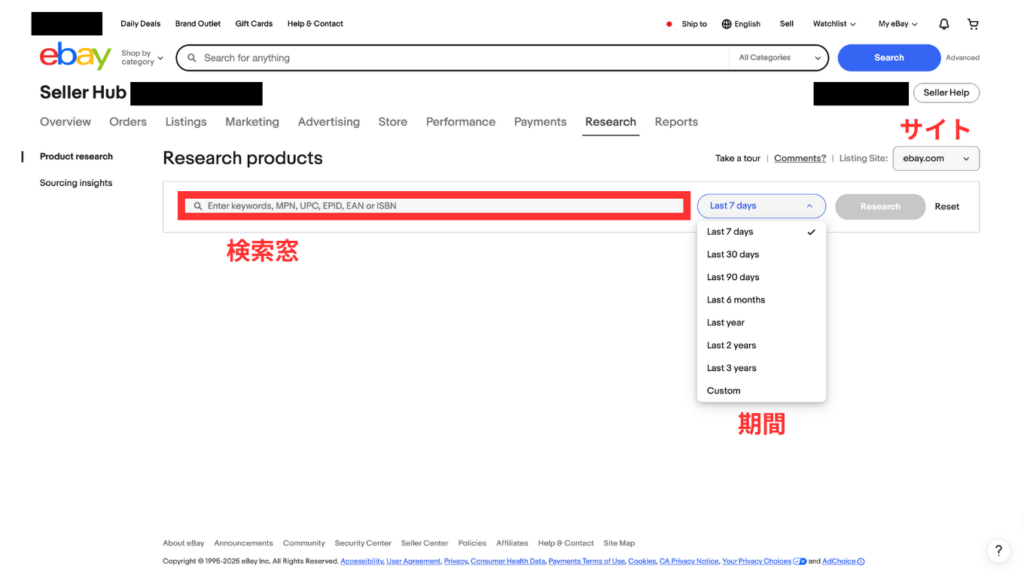
たとえば「Pokemon」の検索結果には、言語・年代・カードの種類・鑑定状態が違う商品が混ざります。特定のカードを調べるなら、カード名、カード番号、言語、未鑑定か鑑定品かまで具体的にしましょう。販売実績を比較するには、商品を同じ条件に近づける必要があります。
| 目的 | 期間の使い方の例 |
|---|---|
| 直近の状況を把握したい | まず30日間で確認する |
| 販売例が少ない | 90日間などへ広げ、古い取引が混ざることを意識する |
| 季節性や値動きを知りたい | 長い期間と前年の同時期を比較する |
これは調べ始める目安です。7日間と90日間の販売数をそのまま比べたり、eBay.comと別の国のサイトの価格を混ぜたりしないようにしましょう。対象サイト、通貨、集計期間をメモしておくと迷いにくくなります。
状態・販売形式・所在地のフィルターを確認する
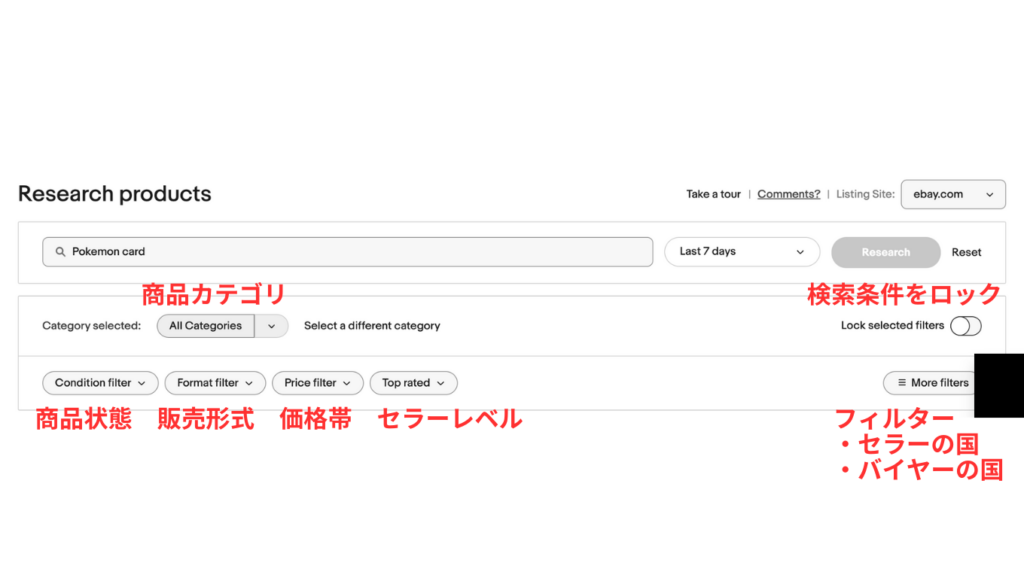
| 設定 | 読み違えやすい点 |
|---|---|
| Condition(状態) | Usedでも動作確認済みとジャンク、傷の程度は異なる |
| Format(形式) | AuctionとFixed Priceでは価格が決まる仕組みが異なる |
| Price(価格帯) | 安い販売例を除外すると相場を高く見積もることがある |
| Seller locations | 出品者の所在地。国籍や商品の発送元そのものではない |
| Buyer locations | 購入者の所在地。販売先市場を絞る条件 |
| Lock selected filters | 同条件の検索には便利。別商品へ切り替えるときは残った条件を確認 |
Japanで出品者所在地を絞るのは、日本に所在するセラーの販売例を探す方法の一つです。市場全体を見るときは条件を外した結果も比べ、実際の発送元は商品ページで確認します。検索結果が少なすぎるときは、条件を1つずつ緩めてください。
Sold画面の主要指標の見方|平均価格・送料・セルスルー
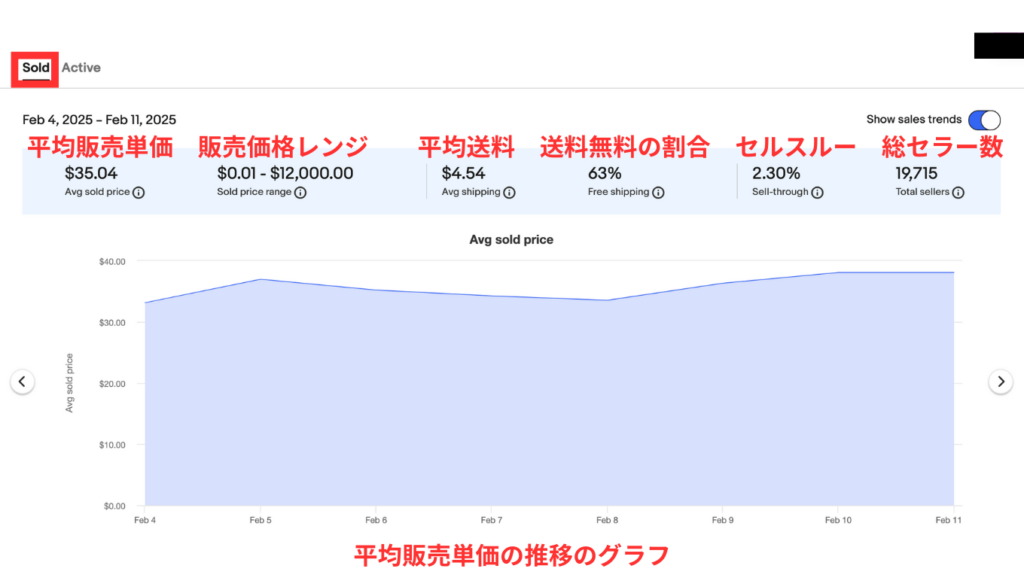
| 英語の項目 | 意味 | 分析での使い方 |
|---|---|---|
| Avg sold price | 対象の販売データの平均販売価格 | 個別の販売例と比べ、セット品などに引き上げられていないか確認 |
| Sold price range | 売れた価格の範囲 | 極端な安値・高値の商品が何かを調べる |
| Avg shipping | 購入者向け送料の平均 | 自分の配送会社への支払額として使わない |
| Free shipping | 送料無料として販売された割合 | 商品代に送料を含めた競合との比較に使う |
| Sell-through | 販売の進み具合を見る割合の指標 | 同じ条件で比較し、販売数や競合も併せて確認 |
| Total sellers | 対象商品を販売したセラー数 | 現在出品中の全セラー数とは区別する |
指標の対応範囲はeBay公式のProduct Researchヘルプでも確認できます。検索条件を変えたら、数値の意味だけでなく「何を集計した数字か」も見直してください。
平均価格を、そのまま自分の売価にしない
平均販売価格が140ドルなら、自分も140ドルで売れると考えていいですか?
その平均に何が含まれているかを見ましょう。高額なセット品が1件混ざるだけでも、平均は上がりますよ。
仮の例:5件の販売価格が「100・100・100・100・300ドル」なら平均は140ドルです。しかし、300ドルの商品だけ付属品の多いセットなら、本体のみの商品を140ドルで売れる根拠にはなりません。
まず型番・状態・付属品が近い販売例を複数確認し、商品代と送料もそろえて比較しましょう。最高値の1件を基準にするより、自分の商品に近い販売例がどの価格帯に集まっているかを見る方が判断しやすくなります。
平均送料と送料無料率は、競合の販売条件を読むための数字
Free shippingは、購入者に別途送料を請求しない設定です。出品者の発送費がゼロになる意味ではありません。平均送料が安くても、他国からの国内配送が混ざっていれば、日本から発送する自分の費用とは合いません。
たとえば「商品100ドル+送料20ドル」と「商品120ドル・送料無料」は、商品代と送料の合計では同じ120ドルです。税金など別途の購入費用は区別し、同じ配送先・状態・納期で比較してください。
Sell-through(セルスルー)は何%ならよい?
セルスルーは、出品に対してどの程度販売が進んでいるかを見るための指標です。ただし、その割合を「自分の商品が売れる確率」と読み替えることはできません。一定の%を超えたら必ず仕入れてよい、という共通の基準もありません。
eBay公式ヘルプでは、セルスルーを確認できる範囲として直近90日以内の販売を対象とする検索が案内されています。表示されない場合は、期間や利用画面を確認しましょう。出典:eBay公式:Product research。
表示値の比較では、同じ期間・状態・市場にそろえることが先です。また、一般に紹介される「Sold件数÷現在のActive件数」で独自に計算した割合を、対象・集計方法を確認せず公式の表示値と同じものとして扱わないでください。画面に説明がある場合は、その定義も確認します。
| 状況 | セルスルーと併せて見ること |
|---|---|
| 割合は高いが販売例が少ない | 少数の取引に左右されていないか |
| 割合も販売数も高い | 同条件の競合価格でも利益を確保できるか |
| 割合が低い | 期間・商品条件が広すぎないか、売れる時期が偏っていないか |
Soldの商品一覧で販売数と商品の中身を確かめる
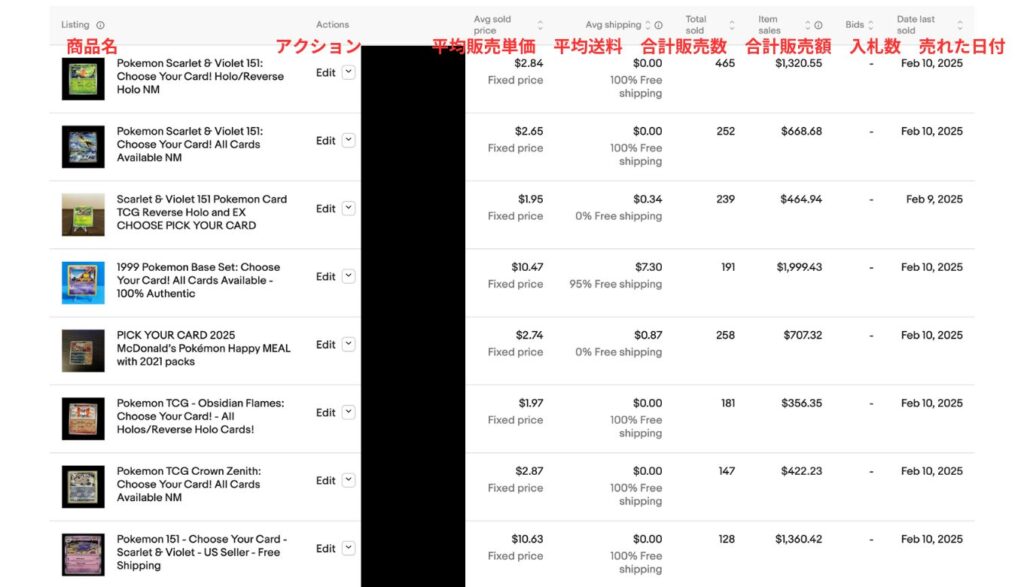
| 項目 | 確認すること |
|---|---|
| Listing | 型番、状態、付属品、セット内容。画像とタイトルだけで不明なら詳細を確認 |
| Avg sold price/Avg shipping | その行で集計された価格と送料。画面上部の全体平均とは別 |
| Total sold | 指定期間内、その行の対象で販売された数量 |
| Item sales | その行の販売額。仕入れ・送料・手数料を引いた利益ではない |
| Bids | オークションの入札数。購入者数や販売数とは別 |
| Date last sold | 直近で売れた日。出品から売れるまでの日数ではない |
バリエーション出品と販売期間の混同に注意
画像には「Choose Your Card」のように、複数のカードから選ぶ形式の出品があります。このような出品の販売数は、自分が仕入れたいカード1種類だけの販売数とは限りません。商品やバリエーションの内訳を確認できないときは、同じカードを単独で販売した別の履歴も探してください。
また、Total soldはセラーの全期間の販売実績として読まず、表示されている検索期間とセットで記録します。Date last soldが昨日でも、出品後1日で売れたとは言えません。販売の速さを推測する際に、日付の意味を取り違えないようにしましょう。
ActionsにあるEditやSell Similarは操作メニューです。他人の商品を自由に編集できるわけではありません。類似出品を作る場合も、自分の商品に合う説明と自分で用意した写真を使い、状態や付属品を確認してください。
Active画面で現在の競合を読む|価格・出品数・ウォッチ数
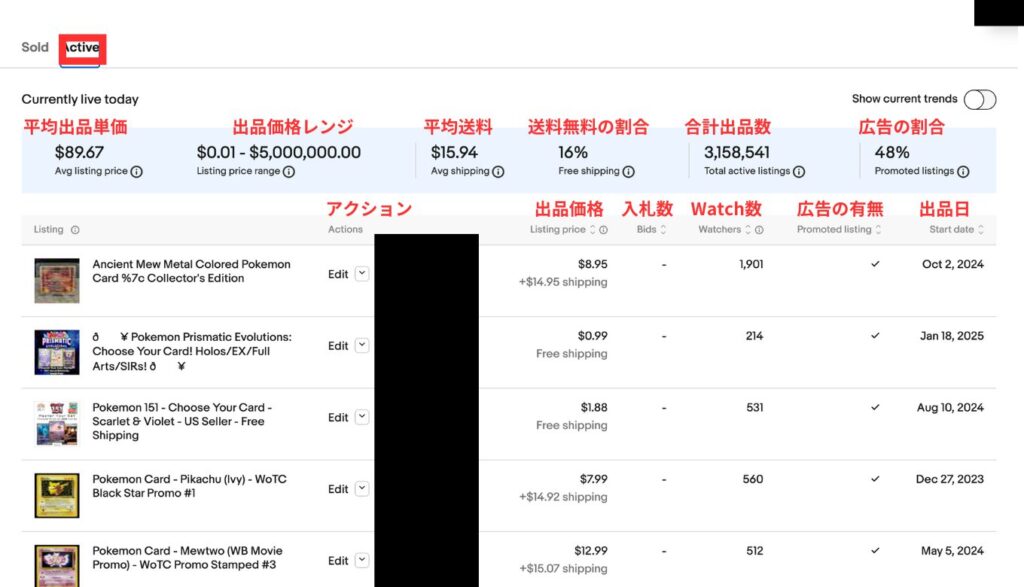
| 項目 | 意味と確認のポイント |
|---|---|
| Avg listing price/Listing price range | 出品価格の平均と範囲。売れた相場はSoldで確認 |
| Total active listings | 現在の出品件数。複数在庫があるため、商品在庫の個数と同じとは限らない |
| Listing price | 出品中の価格。オークションは表示時点の入札状況にも注意 |
| Watchers | ウォッチ数。関心の手がかりであり、購入予約や成約率ではない |
| Promoted listings | 広告付き出品の割合や表示。広告経由の売上割合ではない |
| Start date | 出品開始日。再出品や複数在庫もあるため在庫滞留の断定に使わない |
Activeでは、現在の競合がどの状態の商品を、商品代と送料の合計いくらで、どこから発送しているかを見ます。最安値だけでは、欠品や配送条件の違いを見落としてしまいます。Activeが利用画面に見当たらない場合は、eBayの通常検索で出品中の商品を確認してください。
ウォッチが多い出品を見つけたら、同じ商品を仕入れても大丈夫ですか?
関心が集まっている可能性はありますが、それだけでは売れた証拠になりません。Soldの実績と今の競合価格を確認し、自分の費用を引いて利益が残るかまで見ましょう。
グラフで販売時期・価格変化・競合への偏りを確認する
Show sales trendsなどでグラフを表示できる画面では、矢印から種類を切り替えられます。最初は、販売数の推移、価格と販売数、売上の集中度の3点を見ると整理しやすくなります。グラフの上下だけで判断せず、軸と期間を確認してください。
販売数の推移:一時的な増加か、継続した販売か
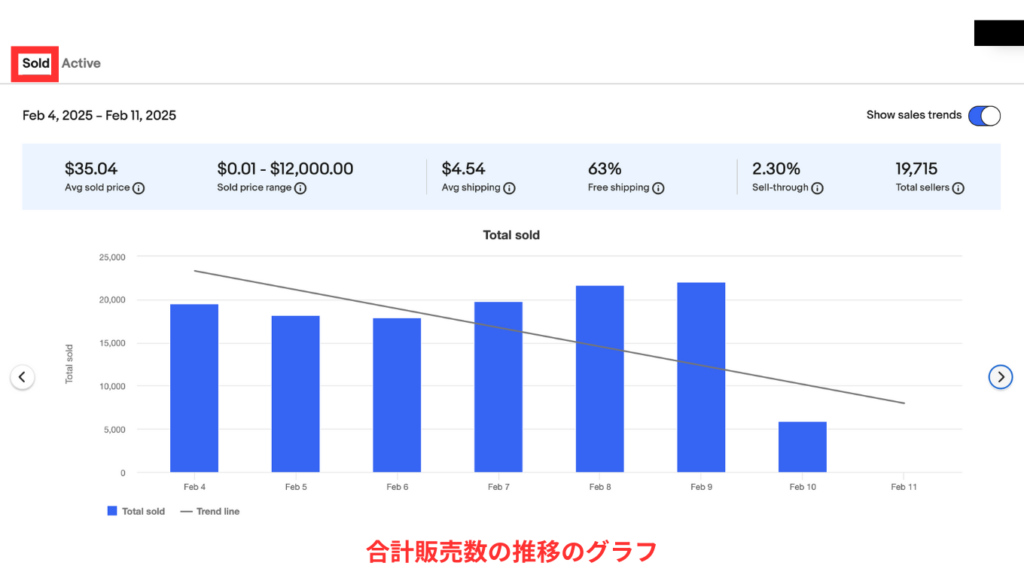
ある1日だけ販売が増えている場合は、イベントや一時的な取引などの可能性もあります。前後の期間や前年の同じ時期と比べ、継続した傾向かどうかを確認しましょう。グラフが上がっているだけで、今後も需要が増え続けるとは限りません。
平均価格と販売数:左右の軸を分けて読む
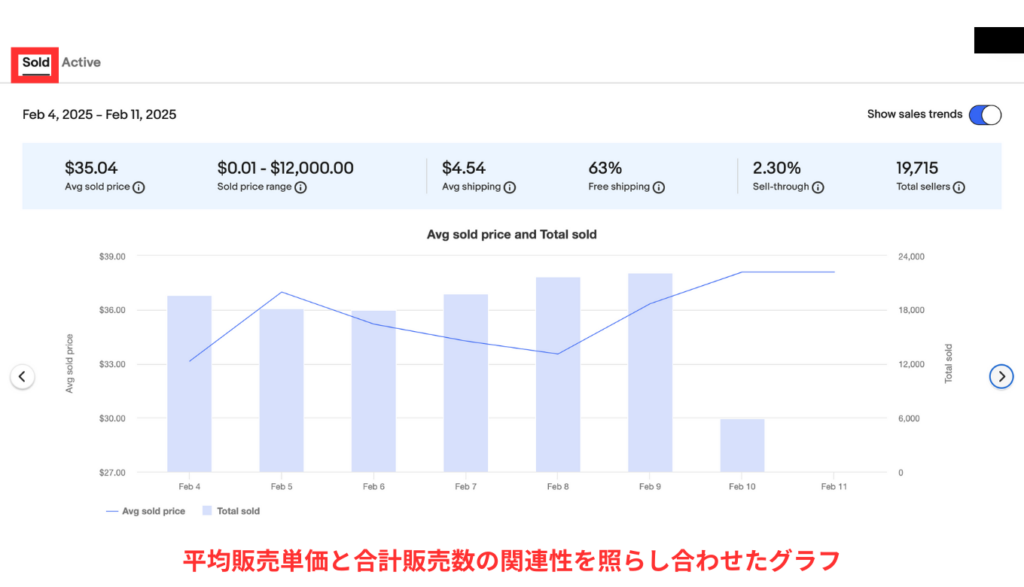
価格が上がり販売数が減っているように見えても、「値上げが原因」とは断定できません。高額なセット品が増えた、売れる時期が過ぎたなど、取引の中身が変わった可能性もあるため、商品一覧へ戻って確認します。
Market share:一部のセラーに売上が集中していないか
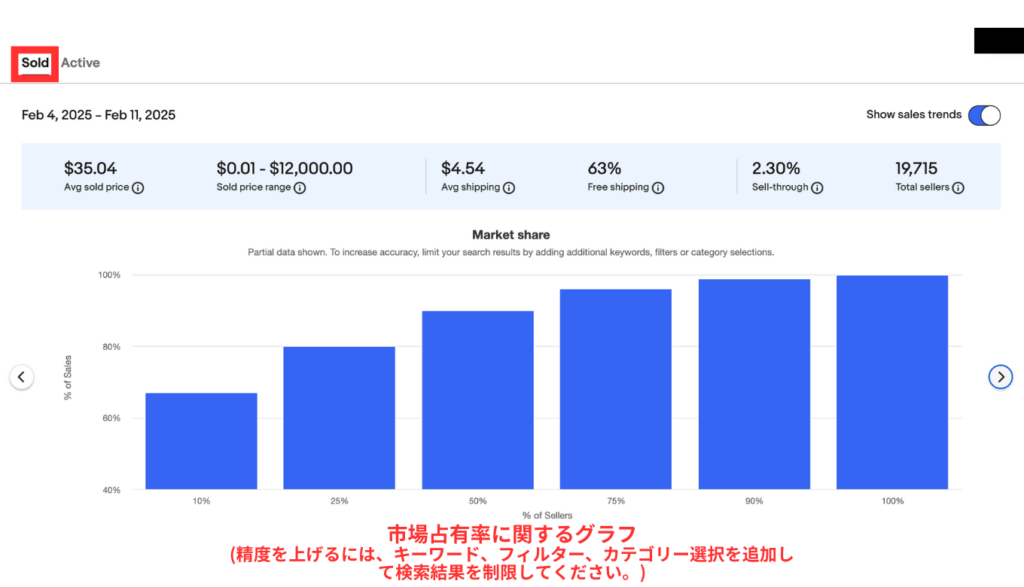
この画像では、横軸10%の位置で売上の割合が約67%になっています。これは当時の表示範囲で、一部のセラーに売上が集中している様子を読むための例です。自分が参入すれば同じ売上を得られる、あるいは参入できない、という結論までは出せません。
画像内には一部データの表示である旨の案内もあります。キーワードやカテゴリーを具体化し、どんな出品が売上を集めているかを調べるきっかけにしましょう。
価格帯・カテゴリーの分布を見るときの注意
| グラフ | 確認すること |
|---|---|
| 価格帯別の分布 | どの価格帯に販売が集まるか。縦軸が販売数なら、そのまま「割合」とは呼ばない |
| カテゴリー別の分布 | 別ジャンルの商品が混ざっていないか。縦軸がNumber of items soldなら販売数として読む |
広いキーワードで調べると、別の商品が混ざって分布が極端になることがあります。分析したい商品が正しく集まっているかを先に確認し、検索結果だけをカテゴリー全体の市場規模と決めつけないようにしてください。
実践例|比較に使う販売履歴を3件から選ぶ
平均値の読み方が分かったら、次は「どの履歴を比較に使うか」を決める練習です。同じ30日間・ebay.com・米ドルで、同型番の中古商品を調べたとします。以下は説明用に作った架空のデータで、現在の相場ではありません。
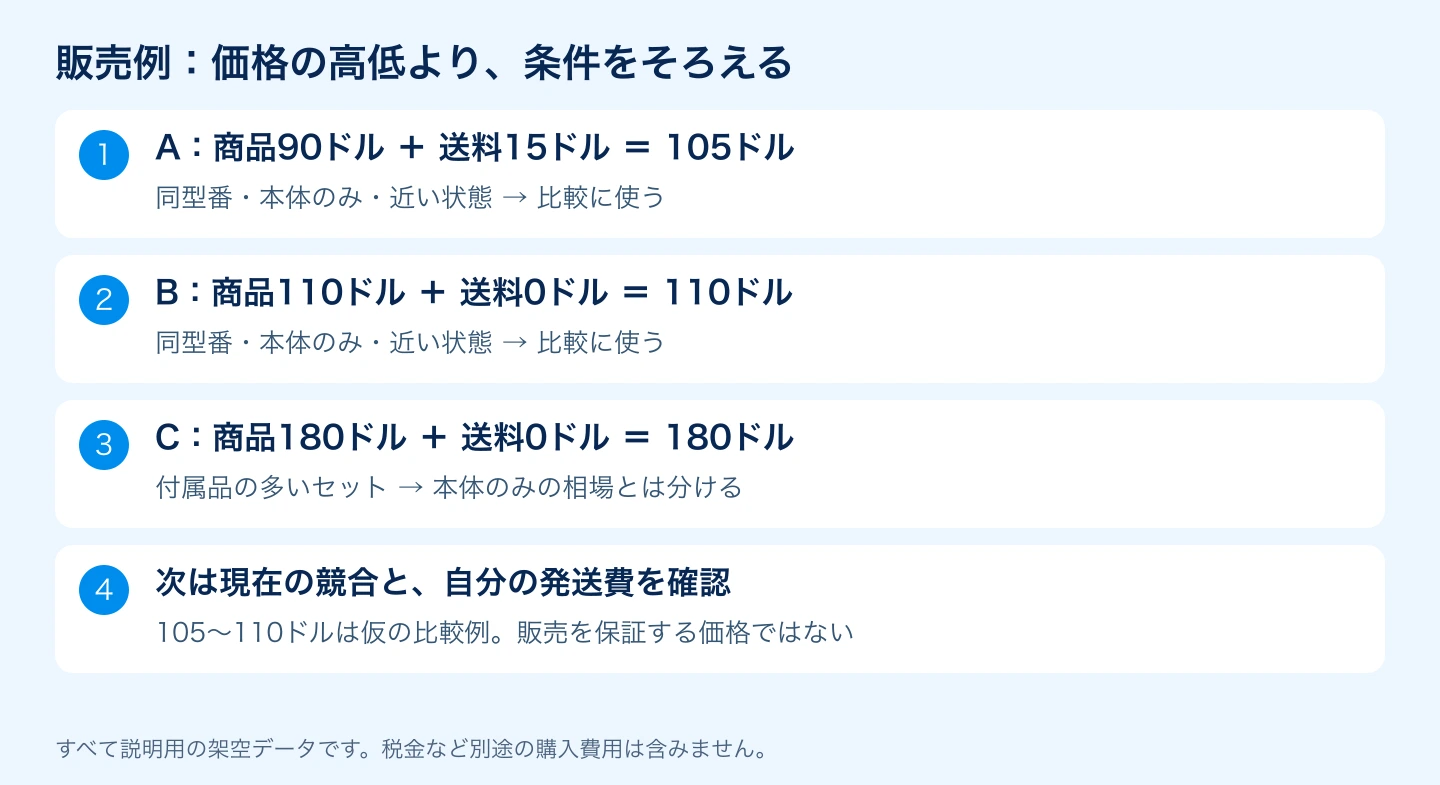
| 販売例 | 商品代+送料 | 中身の確認結果 | 今回の比較への使い方 |
|---|---|---|---|
| A | 90+15=105ドル | 同型番・本体のみ・自分の商品と近い状態 | 比較候補として記録 |
| B | 110+0=110ドル | 同型番・本体のみ・自分の商品と近い状態 | Aと並べて記録 |
| C | 180+0=180ドル | 同型番だが、付属品の多いセット | 本体のみの価格とは分けて記録 |
Cを除けば、105〜110ドルで売ればよいですか?
まだ販売例が2件だけなので、売価の決定には足りません。似た履歴を追加で探し、現在の競合と自分の送料も確認しましょう。
この練習で分かるのは、180ドルのセットを本体のみの売価の根拠にできないことです。105〜110ドルも「売れる価格の保証」ではありません。商品の傷、販売時期、発送国、配送先などの差を見ながら、比較できる例を増やしてください。高い販売例だけでなく、条件の近い安い例も残します。
候補を比べるための市場分析表を使いませんか?
公式LINEでは、市場分析表・仕入れ先表・競合セラー分析ガイドを含む26特典を配布しています。商品候補を横並びで比べたい方へ。
別商品が多く混ざるときは、検索語を具体化する
検索結果が広すぎる場合は、型番や仕様を追加します。eBay公式ヘルプでは、除外したい語の前に「-」または「AND NOT」を付ける検索も案内されています。たとえば、公式の例「iPhone XS Max 64GB -cover」は、タイトルにcoverを含む結果を除外する書き方です。
ただし、除外語を入れると、付属品の説明にその語を使っている適切な商品まで消える可能性があります。除外前と除外後の結果を比べ、狙った商品が残っているか確認してから集計を読みます。検索条件を絞って販売数が減るのは自然なことなので、数を大きく見せるために別商品を混ぜないようにしましょう。
出典:eBay公式:Product researchの検索条件・除外検索(2026年9月13日確認)
比較条件がそろったら、次の仕入れ判断へ進みます。出品に移る際は、出品方法の12ステップと入力例を開くと、調べた情報を実際の設定へつなげられます。
分析結果を仕入れ判断につなげる具体例
以下は考え方を説明するための仮の比較です。現在の販売データや推奨商品ではありません。同じ30日間で2つの候補を調べたとします。
| 確認項目 | 候補A | 候補B |
|---|---|---|
| 販売数 | 80個 | 12個 |
| 販売履歴の中身 | 選択式出品に複数の商品が混在 | 同型番・同状態の販売例を確認できる |
| 現在の競合 | 同条件の商品が安く多数出品されている | 自分が検討する価格に近い出品がある |
| 送料・手数料込みの概算 | 利益を確保できない | 想定利益はあるが梱包後の送料が未確認 |
| 次に行うこと | 内訳を調べ、利益条件が合わなければ見送る | 重量・サイズ・送料を確認してから最終判断する |
販売数だけなら候補Aがよく見えますが、仕入れ判断には情報が足りません。候補Bも「販売数が少なくて競争が弱いから即仕入れ」ではなく、未確認の費用を埋める必要があります。数字の大小より、同じ商品を同じ条件で比較できているかを重視しましょう。
分析したら、最後は自分の仕入れ値と発送条件に戻るのですね!
そうです。Product Researchは販売データを調べる道具です。仕入れ値・国内送料・国際送料・販売手数料を入れて、初めて自分の取引の見通しが立ちます。
具体的な計算と検索から仕入れ判断までの流れは、Product Researchの実践手順と利益計算の例をご覧ください。
分析内容を残すコピペ用メモ
調査日:
eBayサイト/通貨:
キーワード/型番/言語・仕様:
期間/状態/販売形式/所在地フィルター:
Sold:近い販売例、価格、送料、販売数、最終販売日
混ざっていた別商品・バリエーション:
Active:同条件の競合価格、送料、配送元、付属品
グラフで分かった傾向:
仕入れ値/国内送料/国際送料/販売費用:
まだ確認できていない情報:
判断:追加確認する・見送る・仕入れを検討する
判断の理由:
同じメモを残すと、数週間後に調べ直したときに、価格の変化なのか検索条件の違いなのかを追いやすくなります。ChatGPTを使う場合は、このメモを渡して「事実を追加せず比較表に整理し、不明点を列挙して」と依頼できます。始め方はChatGPTの登録方法とeBay輸出での活用例を参照してください。
Product Researchの分析でよくある質問
セルスルーが表示されないときは?
まず直近30日間などに設定し直し、販売データを表示しているか確認します。公式ヘルプが案内する直近90日以内という範囲や、アプリ・ブラウザの機能差も確認してください。表示がないことを販売ゼロとは判断しません。
販売履歴の商品ページを開けないのはなぜですか?
古い出品や、削除・閲覧できなくなったページは開けない場合があります。販売データを参照できる期間と、元の商品ページを閲覧できる期間は別です。詳細不明の履歴だけで状態を推測せず、比較できる別の例を探しましょう。
SoldとActiveの件数が違うのはなぜですか?
Soldは指定期間内の販売履歴、Activeは調査時点の出品です。時点や対象が異なり、複数在庫や選択式出品もあるため、件数をそのまま同じ商品の需要と在庫数として比べないようにします。
平均価格と商品ページの表示価格が違うときは?
平均は複数の販売の集計値です。値引き、選択式出品、送料、状態などの違いを確認してください。Product ResearchにはBest Offerの成立価格も含まれるため、出品時の希望価格だけと比較しないことが大切です。
分析しても仕入れる商品が決まりません。どうすればよいですか?
最初は検品できるジャンルの1商品に絞り、同条件の販売例と現在の競合を調べます。不明点をメモし、送料や状態を確認しても利益が出ない候補は見送りましょう。多数の商品を途中まで見るより、1商品を最後まで調べる練習が役立ちます。
検索条件・指標の提供範囲・閲覧できない出品の公式案内:eBayヘルプ「Product research」。2026年9月11日確認。
数字の意味をつかんだら、1商品のリサーチへ進もう
Product Researchの分析では、検索条件をそろえ、Soldの中身を読み、Activeの競合を確認し、自分の費用で利益を計算する順序を意識してください。平均価格やセルスルーを単独で見るより、次に何を確認すればよいかが分かりやすくなります。
| 次にやりたいこと | 読む記事 |
|---|---|
| 検索から利益計算まで試す | Product Researchの使い方・10ステップ |
| 管理画面の基本を覚える | Seller Hubの開き方と基本画面 |
| 商品説明や調査メモを整理する | ChatGPTの始め方とeBay輸出での使い方 |
eBay輸出の進め方や講座について知りたい方は、シュンの公式LINEで情報を確認するからご覧いただけます。



何を仕入れるか迷ったら、判断材料をまとめて確認できます
公式LINEでは、市場分析表・仕入れ先表・競合セラー分析ガイドを含む26特典を配布しています。この記事で数字の見方を確認したあと、商品候補を比べる際にご活用ください。

※画像を押すと公式LINEの追加画面へ移動します。友だち追加後、LINE内の案内から特典を受け取れます。

[…] つかっても、自分の出品が購入されるとは限りません。Trafficで出品後の結果を振り返ると、次の改善を選びやすくなります。市場の見方はProduct Researchの分析方法も参考にしてください。 […]
[…] 「国内では安い」だけでは仕入れの根拠になりません。まずProduct Researchで実際の販売価格・販売数を確認し、型番・状態・付属品・言語・版が同じ商品を比較します。出品中の希望価格 […]
[…] 使い始めはProduct Researchの使い方、数値の読み方は販売数・相場・セルスルーの見方で詳しく解説しています。 […]
[…] と、2商品目で同じ間違いを繰り返しにくくなります。価格に迷った場合は、Product Researchで同条件の販売履歴を比較する方法に戻り、最高値1件だけを根拠にしていないか見直しましょう。 […]
[…] らに調べたい方は、Product Researchで分析できる項目の解説へ進んでください。 […]
[…] は、傷・付属品不足・販売単位の違いなど理由を確認します。「安いから即購入」も「高いから本物」も避けましょう。eBay側の需要・価格はProduct Researchでの分析方法が参考になります。 […]