



出品数が増えて、1商品ずつ価格を変えるのが大変です。CSVでまとめて変更できますか?

Seller Hub Reportsで編集用テンプレートを取得して、まとめて変更できます。まずは1〜3商品で、アップロード後の価格まで確認するところから始めましょう。
eBayの価格をCSVで一括変更するときは、Seller Hub ReportsのUploadsから最新の編集用テンプレートを取得します。元ファイルを保存し、価格欄を変更、アップロード結果と出品ページを確認する流れです。この記事では固定価格の通常出品を基本に説明します。
最終確認:2026年9月12日。日本からeBay.comで販売する方に向けた解説です。画面や利用できる項目は、カテゴリー・出品形式・アカウントによって異なります。
操作画像は確認日に撮影し、アカウント情報を含まない範囲へ切り出して注釈を加えています。マルチバリエーションは行の構造が異なるため、単品用の簡略表をそのまま使わないでください。
Seller Hub Reportsとは?画面の一括編集との使い分け
Seller Hub Reportsは、ファイルで出品・在庫・注文情報をまとめて扱う機能です。旧File Exchangeという名称で探している方も、現在はSeller HubのReportsを確認します。Reportsの利用料と、販売・出品にかかる通常の手数料は別です。
| 方法 | 向いている作業 |
|---|---|
| Seller HubのListingsで一括編集 | 数点だけ変える、画面で商品を見ながら変更する |
| Reportsのテンプレートで編集 | 多数の商品に異なる新価格を割り当てる、管理表の価格と照合する |
値下げ幅や利益の考え方はeBay価格改定のやり方にまとめています。このページでは、決めた価格をReportsで反映する作業に絞ります。
最初に準備するものと対象商品
- パソコンでSeller Hubへログインできること。
- Excelなど、取得したテンプレート形式に対応する表計算ソフト。
- 対象商品のItem number/Item IDと、SKU・現在価格・変更後価格の控え。
- どの販売サイト・通貨の価格なのか分かること。
初回は通常の固定価格出品を1〜3点選びます。オークション、オファーが進行中の商品、バリエーション出品は編集条件が異なるため、一緒に混ぜず確認します。予約品の値段を変える場合も、成立済み注文の価格が後から変更される作業ではありません。
STEP1:Uploadsから編集テンプレートを取得する
Seller Hub ReportsのUploadsを開き、Get templateを選びます。
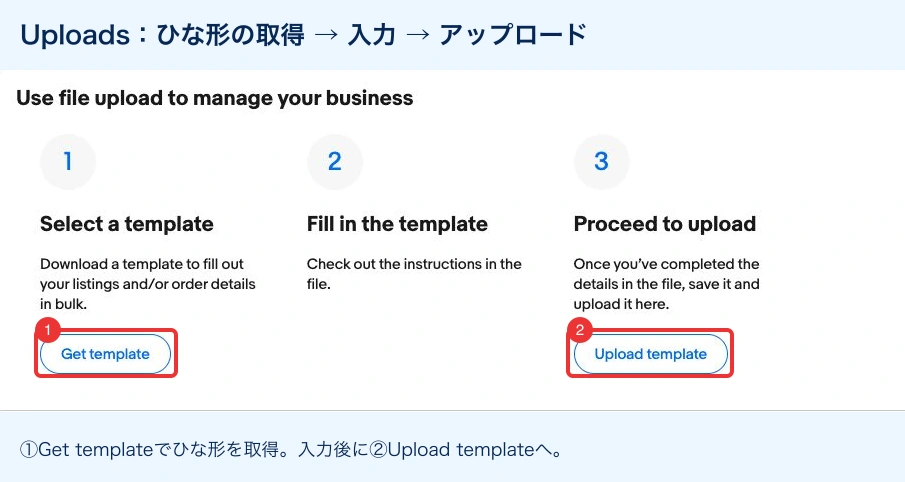
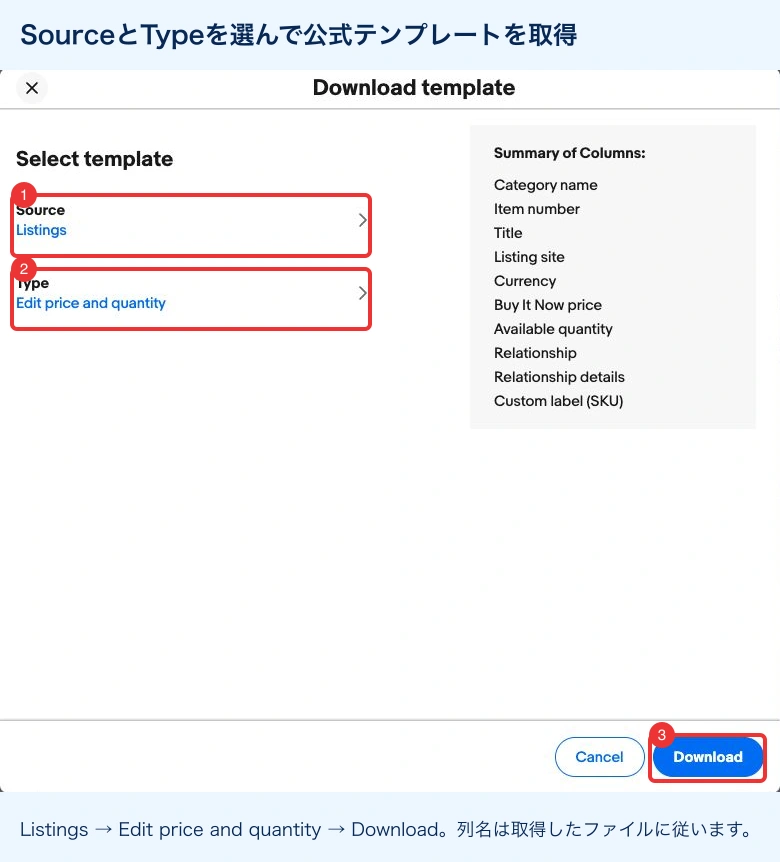
確認した画面では、SourceでListings、TypeでEdit price and quantityを選び、Downloadを押します。アカウントによって、価格・数量・出品削除の編集をまとめた別表記になる場合があります。
ファイルが作られるまで時間がかかる場合は、画面の生成状況とダウンロード案内を確認します。保存できたら、まず元のファイルをそのまま残し、別名の作業用コピーで編集しましょう。
All active listingsのダウンロードレポートと、編集用テンプレートを混同しないことがポイントです。Downloadsの一覧は元価格の記録にも使えますが、そのまま変更用ファイルとして再アップロードできると決めつけないでください。
STEP2:商品と価格欄を確認する
今回のテンプレート選択画面では、Item number、Listing site、Currency、Buy It Now price、Available quantity、Relationship、Relationship details、Custom label (SKU)などが案内されていました。実際に取得したファイルの説明・列名・入力ルールを優先します。
| 画面で案内された項目 | 確認する内容 |
|---|---|
| Item number | どの商品を変更するか。Item IDと照合し、商品名だけで紐付けない |
| Listing site / Currency | 出品先と通貨。USDの欄へ日本円の価格を入れない |
| Buy It Now price | 固定価格の変更対象として案内された価格項目 |
| Available quantity | 在庫数。今回価格だけ変えるなら、誤って変更しない |
| Relationship / Relationship details | バリエーションなどの親子・組み合わせの情報。削除や書き換えをしない |
| Custom label (SKU) | 自分用の管理番号。Item numberとあわせて取り違えを確認 |
旧File Exchange形式など、Action・ItemID・StartPriceが使われる資料もあります。Actionが必要な形式では、既存出品の修正はReviseです。ただし、現在取得した別形式の列名を、古い3列の見本へ無理に書き換えないでください。
以前の記事にあったVersion=941を含む固定ヘッダーは、全員に共通する最新版としては掲載しません。新規出品用のAdd、出品終了用のEnd、再出品用のRelistを、価格修正と取り違えないようにします。
出典:eBay公式:テンプレートの項目・価格とバリエーション編集
STEP3:変更後価格を決め、必要な欄だけ編集する
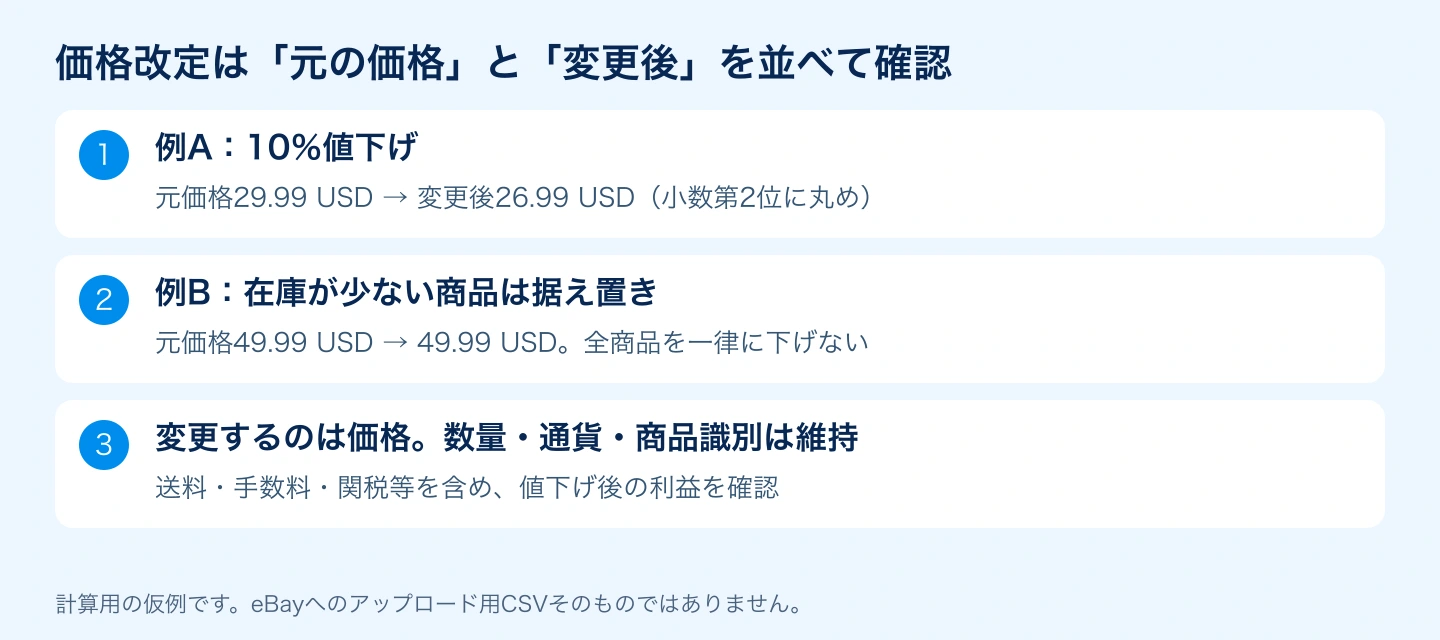
元価格29.99ドルを10%下げるなら、29.99×0.90=26.991なので、小数第2位に丸める例では26.99ドルです。ExcelやGoogleスプレッドシートの管理表でB2が元価格なら、=ROUND(B2*0.9,2)で計算できます。
ただし一律値下げの前に、仕入れ・送料・手数料・関税等を含めた利益を確認します。管理表で計算した後、テンプレートが要求する形式へ値を転記してください。CSVで保存する場合、式や複数シートをそのまま持ち込めるとは考えません。
- 対象商品だけを処理する方法は、取得したテンプレートの説明に従う。親子行や必要な列を適当に削除しない。
- 価格は出品通貨で入力し、通貨記号や桁区切りのカンマを混ぜない。
- Item IDが指数表示や丸めで変わっていないか確認する。SKUの先頭の0も維持する。
- 商品識別・価格・数量の列を1行ずらして貼り付けていないか、数点を目視照合する。
STEP4:指定形式で保存してアップロードする
テンプレートやアップロード画面が指定する形式で保存します。CSVを使用する場合は、ファイル名の末尾だけを書き換えるのではなく、表計算ソフトの保存・ダウンロード機能からCSVを選びます。文字化けを防ぐため、UTF-8の指定ができる場合は確認しましょう。Excel用の.xlsxに対応する案内が出る場合は、その案内に従えます。
Uploadsに戻り、Upload template → Choose fileへ進みます。今回確認した画面では、ファイル選択前に内容の正確さと利用条件を確認する案内が表示されました。
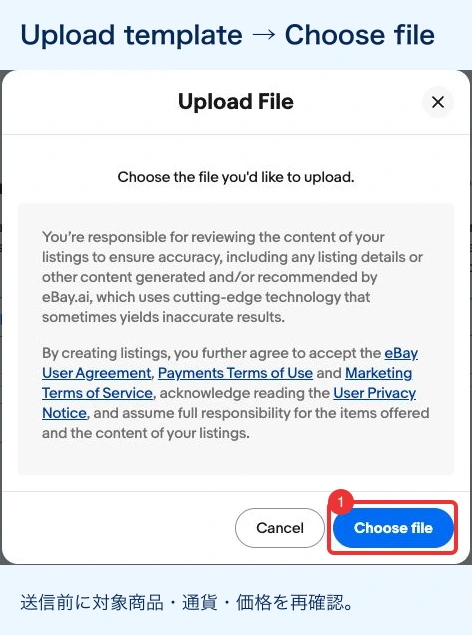
アップロードは内容を実行する操作です。練習用の架空Item IDや、まだ確認していない一括データは送信しないでください。最初は対象を1〜3商品に絞り、確認済みのファイルで実施します。
STEP5:結果レポートと出品ページの価格を確認する
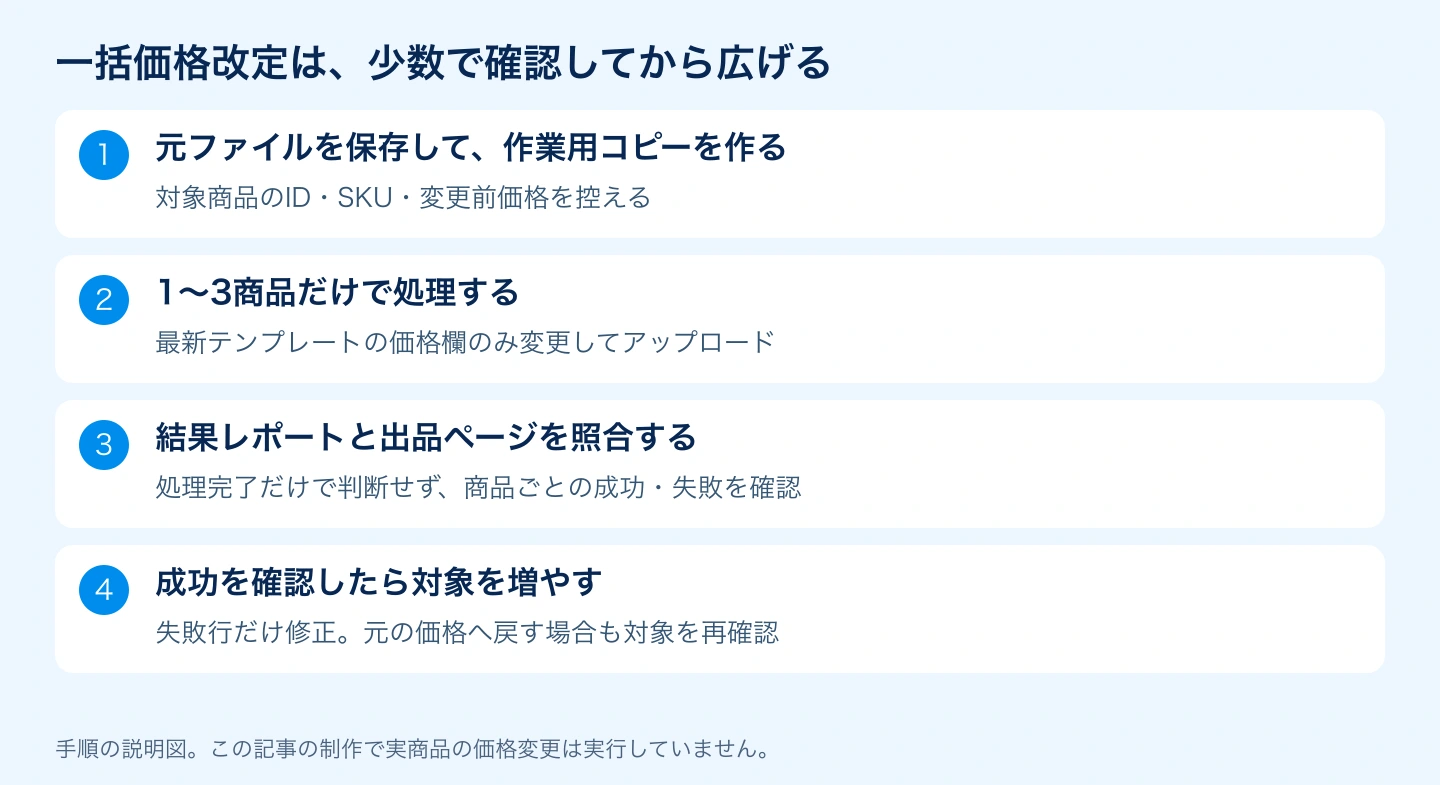
アップロード履歴の状態を確認し、ダウンロードできる結果レポートを開きます。処理が完了した表示でも、すべての商品が意図どおり修正されたかは、行ごとの結果を確認してください。
- 対象商品ごとに成功・失敗と警告を確認する。
- 失敗した行は、エラー番号・メッセージ・Item IDを控える。
- 成功した商品をSeller Hubと購入者向けページで開き、価格・数量を照合する。
- セール等で表示価格が変わる場合は、通常価格と購入者に見える価格を分けて確認する。
反映に時間がかかっている間は、同じファイルを何度も送らず処理状態を確認します。元価格へ戻す場合は、保存した控えから戻す商品と価格を特定し、改めて編集します。
エラー・価格が変わらないときの確認表
| 状態 | 確認すること |
|---|---|
| ファイルを受け付けない | 形式、文字コード、列名、必須のヘッダー・説明行。古いテンプレートを流用していないか |
| 一部の商品だけ失敗 | 出品終了、Item IDの誤り、出品先、オファーなどの編集制限。結果レポートの指示を確認 |
| 違う価格になった | 通貨、桁、数式の値、貼り付け先、割引設定や外部ツールによる再変更 |
| バリエーションを識別できない | SKU・Relationship等の対応と親子行。単品用の簡略表で処理していないか |
| 在庫数まで変わった | Quantity等の欄や0・空欄の扱いを確認。元の控えと照合して対象だけ修正 |
エラーの原因を「アスタリスクの付け忘れ」に限定しないことが大切です。AIにエラーの意味を相談する場合も、個人情報や取引情報を除いたメッセージと列名だけを渡し、提案はテンプレートの指示と照合してください。
出品・集客を改善する順番を整理したい方へ
公式LINEでは、Traffic分析手順書・Promoted Listings活用ガイド・ストア改善用の特典を配布しています。
よくある質問
この記事の表をそのままCSVにすれば使えますか?
本文の表と図は説明用です。アップロード用ファイルは、自分のSeller Hubから取得した最新の公式テンプレートを使ってください。アカウントや取得形式が異なるファイルを共通の3列へ作り直すことは勧めません。
在庫数も一緒に変更できますか?
対応するテンプレートで可能です。ただし最初は価格変更と在庫変更を分けた方が、結果を確認しやすくなります。Reportsで在庫数を変更する方法を参考にしてください。
バリエーション商品も同じItem IDだけで変更できますか?
同じItem IDの中に複数の価格があるため、対象の組み合わせを識別する情報が必要です。バリエーション出品とSKUの管理を確認し、取得したテンプレートの親子構造と説明に従ってください。
次に進める作業と公式LINEのご案内
まずは少数の商品から試し、設定と実際の表示が一致しているかを確認しましょう。eBay輸出の始め方や講座について知りたい方は、シュンの公式LINEをご利用ください。
eBay輸出を次のステップへ進めたい方へ
公式LINEでは、初心者向けロードマップ・利益計算表・リサーチ資料・英文テンプレートなど26特典を配布しています。

※画像を押すと公式LINEの追加画面へ移動します。


[…] 大量の商品をファイルで管理したい段階ではSeller Hub Reportsを使った価格改定へ。写真・状態・型番など商品ごとに違う情報は、効率化するときも個別の確認を残してください。 […]