

送料が上がったので、出品中の商品をまとめて直したいです。1個ずつ開くしかないですか?

同じ変更なら一括編集が便利です。ただし、最初から全商品を選ばず、まず2件で操作と反映を確認しましょう。価格変更と配送ポリシーの変更を、実際の画面で説明します。
この記事はeBayのブラウザ画面で、販売中の出品をまとめて編集する方法です。CSVの作成やアップロードは使いません。初めての方は、画面が広く確認しやすいPCから進めるのがおすすめです。
最初に覚える流れ
商品を選ぶ → 編集画面でも対象を選ぶ → 変更内容を適用 → 最後に送信 → 商品ページで確認。小窓の「適用」だけでは、公開中の出品への反映は終わっていません。
2026年9月23日確認。実画面は個人情報・商品情報を除いて掲載しています。表示言語やアカウントによりボタン名が異なる場合があります。
一括編集で何ができる?まず変更の目的を決めよう
価格を変えたい
即決価格の値上げ・値下げ、指定価格への変更。利益の下限を先に決める。
送料・発送日数を変えたい
配送ポリシーを使っている場合は、ポリシーの内容と対象商品を確認して変更する。
情報の不足を埋めたい
Item specificsや商品説明など。商品ごとに違う情報を全部同じ値で上書きしない。
どの項目が変更できるかは、出品形式・カテゴリ・入札状況などで異なります。この記事の操作画像は、固定価格の出品を2件選んだ日本語表示の例です。
出典:eBay:Listing tools(2026年9月23日確認)
同じカテゴリなら、全部まとめて値下げしていいですか?
仕入れ値や送料が違うので、カテゴリだけでは判断できません。同じ変更をしても利益が残る商品だけを選びます。たとえば「送料の条件が同じ」「値下げ後も最低利益を確保できる」という単位でまとめましょう。
値下げ幅を決める前に手数料・送料・為替を含む利益の考え方を確認してください。数量欄は実在庫なので、売れやすくする目的で実際より多く入力しないことも大切です。
STEP1|ListingsのActiveを開き、対象商品を選ぶ
Seller HubのListings/出品 → Active/販売中を開きます。見つからない場合は販売中の出品一覧から進めます。
タイトル・SKU・商品番号の検索やフィルターで、変更対象を絞ります。まずは商品ごとの行の左端にチェックを入れてください。一番上のチェックはまとめて選ぶ操作なので、初回は個別選択がおすすめです。
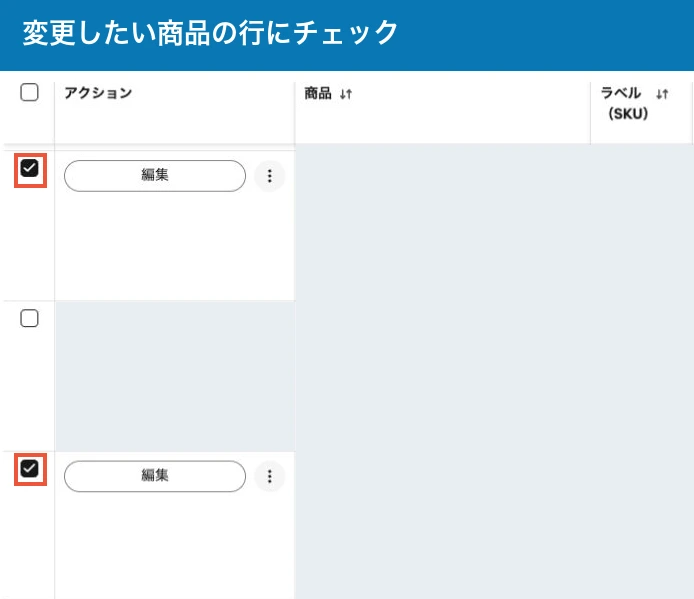
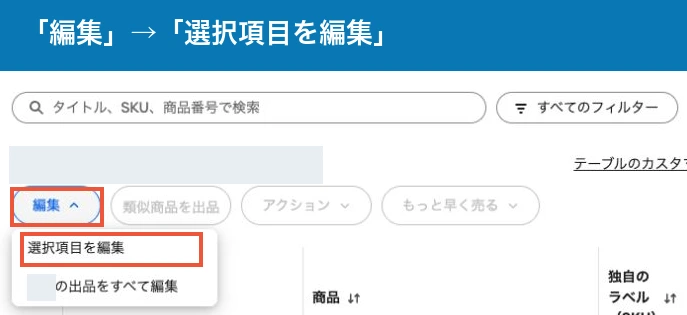
チェックを入れたら、上部の「編集」→「選択項目を編集」へ進みます。「○件の出品をすべて編集」は対象範囲が違うので、押し間違えないようにしましょう。
検索結果を絞ったから、全件編集でも大丈夫ですか?
選択件数と、次の画面に読み込まれた商品を見て判断してください。「今見えているものだけ」のつもりで進めないことが大切です。最初の2件で流れをつかんでから広げましょう。
STEP2|編集画面でもチェックし、「一括編集」を開く
「出品を変更」の画面が開いたら、読み込まれた商品が合っているか確認します。ここには、先ほど選んだ出品の編集用データが表示されます。
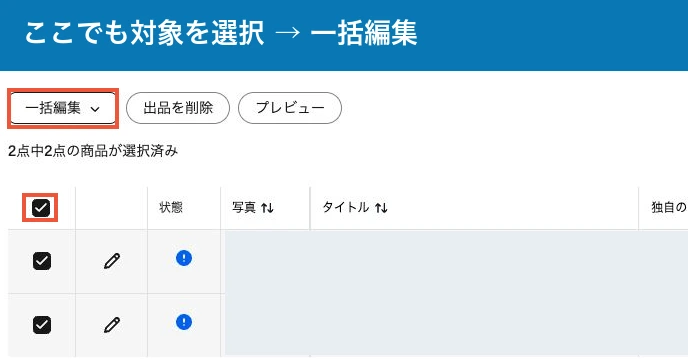
この画面でも、変更する行にチェックを入れます。例では「2点中2点の商品が選択済み」になっていることを確認してから、上の「一括編集」を押します。
さっき選んだのに、もう一度チェックするんですか?
はい。今回確認した画面では、開いた直後は「2点中0点」でした。この状態で項目を選ぶと「出品が選択されていません」と出ます。編集画面側の選択件数も確認しましょう。
STEP3-A|価格をまとめて変える
一括編集メニューで「即決価格/Buy It Now price」を選びます。小窓の「対象となる出品数」が、変更する件数と合っているか確認します。
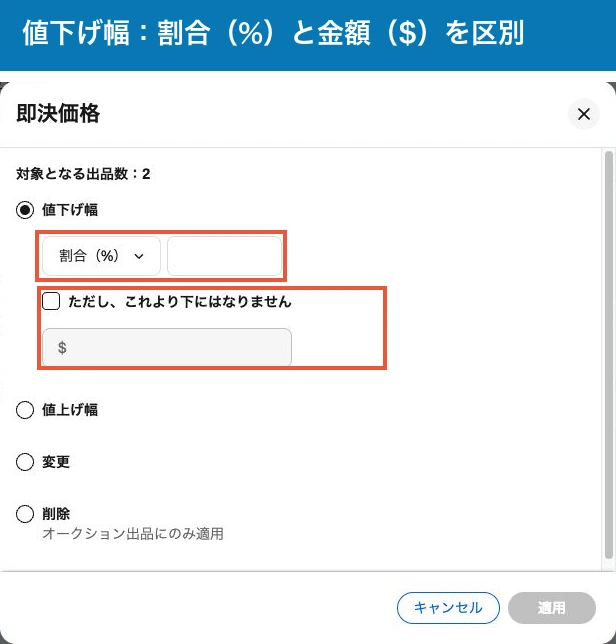
値下げ幅
現在の価格から、割合(%)または金額($)を引く。
値上げ幅
現在の価格に、割合または金額を加える。
変更
対象商品の価格を指定する操作。同じ価格への変更と、一定額の増減を混同しない。
「5%下げる」と「5ドル下げる」は別
仮に商品Aが50ドル、商品Bが100ドルなら、5%値下げは47.50ドル・95ドル、5ドル値下げは45ドル・95ドルです。画面の単位を見ずに「5」と入力すると、意図しない値下げになります。
下限のチェックを入れれば、赤字は防げますか?
その欄は価格の下限です。eBayが仕入れ・送料・関税・換金費用を計算してくれるわけではありません。自分で利益を確認した最低価格を使ってください。商品ごとに下限が違うなら、同じ条件のグループに分けましょう。
変更内容を確認して小窓の「適用」を押し、一覧に戻ります。変更後の価格が想定どおりか、送信前に各行を確認してください。画像撮影時は数値の適用・送信を行っていません。
値下げ後は、Best Offerの自動承諾・最低金額や、実施中のセールとの整合性も確認します。「値下げ+割引」で想定より安くならないかを点検しましょう。詳しくは価格改定の考え方、Best Offerの設定へ。
作業を速くする前に、利益と管理を整えよう
STEP3-B|送料・発送日数は配送ポリシーで分けて考える
送料を5ドル上げたいです。一括編集に「送料」が見当たりません。
Business policiesを利用しているなら、配送ポリシーの内容を直すのか、別のポリシーへ付け替えるのかを先に決めます。この2つは影響する商品が違います。
そのポリシーを使う商品をまとめて変える
Business policiesで対象のShipping policyを編集する。共有している出品への影響を確認してから保存。
選んだ商品だけ変える
元と別の配送ポリシーを用意し、選択した出品へ割り当てる。同じポリシーを使う他の商品まで巻き込まない。
例:同じポリシーを30商品で使っていて、そのうち重い5商品だけ送料を上げたいなら、重い商品用のポリシーを別に用意し、その5商品に割り当てる方法が分かりやすいです。これは操作の考え方を示す仮例です。
- 配送ポリシーを用意する
Business policiesでShipping policyを作成・確認。送料、配送サービス、発送準備期間、除外国をセットで確認する。 - 対象商品を選び、一括編集を開く
STEP1・2と同じ流れで、付け替えたい商品だけを対象にする。 - 「配送ポリシー」を開く
一括編集メニューから配送ポリシーを選ぶ。今回の日本語画面では「取引ポリシー」という小窓が開く。
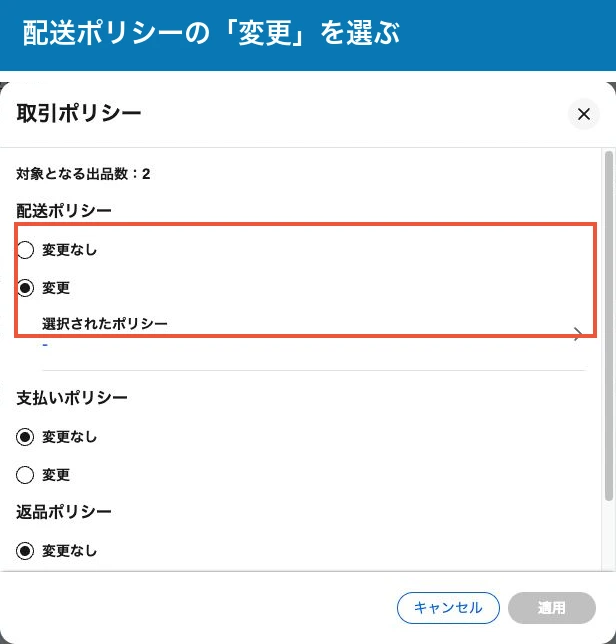
配送ポリシー欄の「変更」を選ぶと、ポリシー選択欄が表示されます。用意したものを指定してください。支払い・返品を変えない場合は、それぞれ「変更なし」を維持します。確認後に「適用」で戻ります。
発送準備期間はHandling timeです。到着までの日数や配送サービス名とは別なので、単に長い発送日数へ変えるだけで遅い配送便を使えるとは考えないでください。また、すでに入った注文の発送期限が、新しい出品設定で延びるとは考えず、注文詳細の期限を優先します。
出典:eBay:Business policies(2026年9月23日確認)
ポリシーの作り方・入力画面はシッピングポリシーの設定方法、日数の考え方はハンドリングタイムの設定で確認できます。
STEP4|一覧を確認して送信し、公開ページまで見る
- 対象件数と商品が合っている。
- 価格の通貨・割合・小数点・数量が意図どおり。
- 変更不要の支払い・返品条件が変わっていない。
- 送料・配送先・発送日数・適用ポリシーが合っている。
- 警告・エラーや追加料金の表示を確認した。
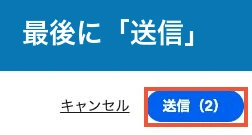
確認後、画面右下の「送信(件数)/Submit」で反映します。処理結果に失敗した出品があれば、成功分と分けて確認してください。途中の「適用」と、最後の「送信」は別です。
- 一覧を再読み込み
変更した商品を検索し、価格や条件を確認する。 - 商品ページを開く
送料は配送先を指定して確認。配送先が違えば表示も変わる。 - 対象外の商品も1件確認
共有ポリシーの影響や、誤った全件変更がないかを確認する。
間違えたら「元に戻す」で全部戻せますか?
送信後に一括で元へ戻せるとは限りません。変更前の価格・ポリシー名と対象商品を控えておくのがおすすめです。間違いに気づいたら、変更した項目と対象を絞って修正しましょう。
変更できない・反映されないとき
編集対象が0件
一覧の選択と、編集画面の選択を両方確認。
一部だけエラー
入札・出品形式・残り時間・カテゴリなどによる編集制限を確認。
送料が変わらない
別の配送ポリシー、配送先、料金表が使われていないかを確認。
価格が想定と違う
セール・割引、表示通貨、変更方式、送信結果を確認。
出典:eBay:出品を修正できる項目と制限(2026年9月23日確認)
まずは、同じ条件の商品2件から
今日は変更前を控える → 2件だけ選ぶ → 1項目だけ変える → 公開表示を確認の順で試しましょう。慣れてから対象を増やす方が、全商品の修正し直しを防げます。
大量の商品をファイルで管理したい段階ではSeller Hub Reportsを使った価格改定へ。写真・状態・型番など商品ごとに違う情報は、効率化するときも個別の確認を残してください。
サムネイルは説明用の生成イラストです。