


 eBay初心者
 シュン
シュンeBayストアは、月額料金で専用のお店ページやプラン別の特典を利用できるサービスです。ストアなしでも出品はできます。まず「契約すると、今の自分に何が変わるか」を確認しましょう。
自分に必要か判断 → 料金を比較 → 契約画面を確認 → 登録後の設定 → 変更・解約の注意点を確認
料金・規約確認:2026年9月20日。eBay.com(米国サイト)が対象です。実画面は同日に契約済みアカウントで撮影した日本語表示の例。新規登録ではストア名の入力などが加わります。個人情報を含む部分は掲載範囲から除いています。
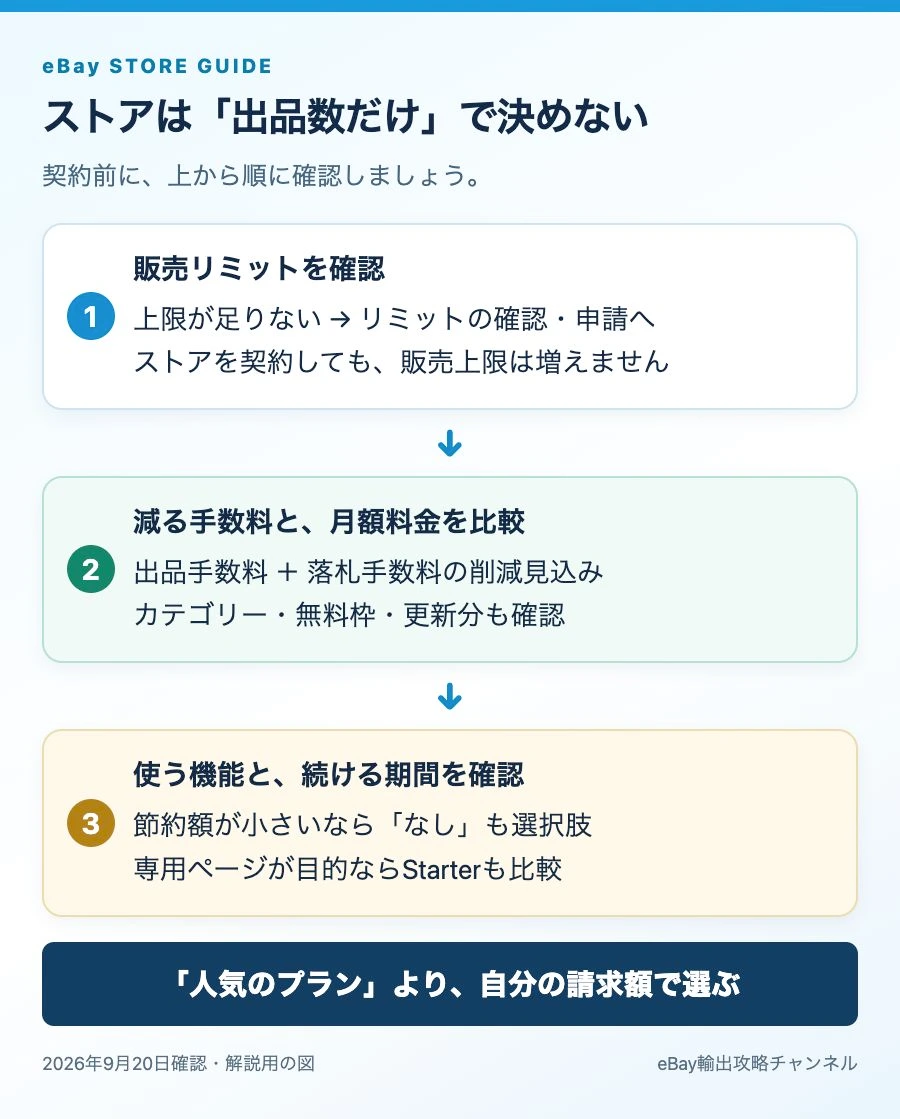
eBayストアはいつ登録する?初心者の判断は3つ
| 今の状況 | まず選ぶ方向 |
|---|---|
| 出品も販売もまだ少ない | ストアなしで始め、実際の請求額を確認 |
| 少量でも、専用ページを整えたい | Starterを含めて料金と使う機能を比較 |
| 出品・更新が多い/対象カテゴリーの販売額が大きい | Basic以上で減る手数料を計算 |
| 無料枠は足りるが出品できない | ストアの変更より販売リミットを確認 |
「100商品を出したら必ずBasic」のような一律の基準にはしません。少数でも販売額が大きければ落札手数料の差が効き、出品数が多くても無料枠の条件次第で判断が変わるためです。
ストアのメリットと、契約しても変わらないこと
| 変わること | 変わらないこと |
|---|---|
| ロゴ・カテゴリーなどを整えた専用ページを持てる | 登録だけで売上や検索上位が保証されるわけではない |
| プラン別に無料出品枠や手数料が変わる | 送料・広告費・海外決済手数料まで無料にはならない |
| プランに応じた販売促進機能を使える | Selling limits(販売リミット)は自動では増えない |
たとえば販売リミットが100件なら、Basicの無料枠が1,000件あっても、ストア契約だけで1,000件を出品できるようにはなりません。「手数料の無料枠」と「出品可能な上限」は別です。
eBayストアの料金比較|Starter・Basic・Premiumの違い
次の金額は米ドルの基本料金です。税・為替・個別オファーなどを含む最終請求額は、契約画面で確認してください。
| プラン | 月間契約 月額 | 年間契約 月額 | 固定価格の基本無料枠/月 |
|---|---|---|---|
| ストアなし | $0 | $0 | 最大250件※ |
| Starter | $7.95 | $4.95 | 250件※ |
| Basic | $27.95 | $21.95 | 1,000件+対象カテゴリー追加枠 |
| Premium | $74.95 | $59.95 | 10,000件+対象カテゴリー追加枠 |
| Anchor | $349.95 | $299.95 | 25,000件+対象カテゴリー追加枠 |
| Enterprise | 設定なし | $2,999.95 | 100,000件+対象カテゴリー追加枠など |
※ストアなし・Starterの250件は固定価格とオークションの共通枠。適用サイト・対象カテゴリー・登録国・個別プロモーション等の条件を確認してください。
Starterにすれば、無料枠が250件から増えるとは限りません。「まず一番安い有料プラン」と選ばず、専用ページなどを使う目的があるかで判断します。
Basicの対象カテゴリー向け追加枠は固定価格10,000件。カード・本などにも対象カテゴリーがあります。「Basicは1,000件まで」とだけ考えて上位プランへ変更しないようにしましょう。カテゴリーの階層まで公式表と照合します。
月間契約と年間契約は、支払う頻度ではなく契約期間の違い
年間契約も支払いは毎月です。Basicなら年間契約の月額は$21.95、月間契約は$27.95。差は月$6ですが、年間契約には途中解約料の条件があります。
eBay初心者シュンストア代の元は取れる?出品数・売上別の計算例
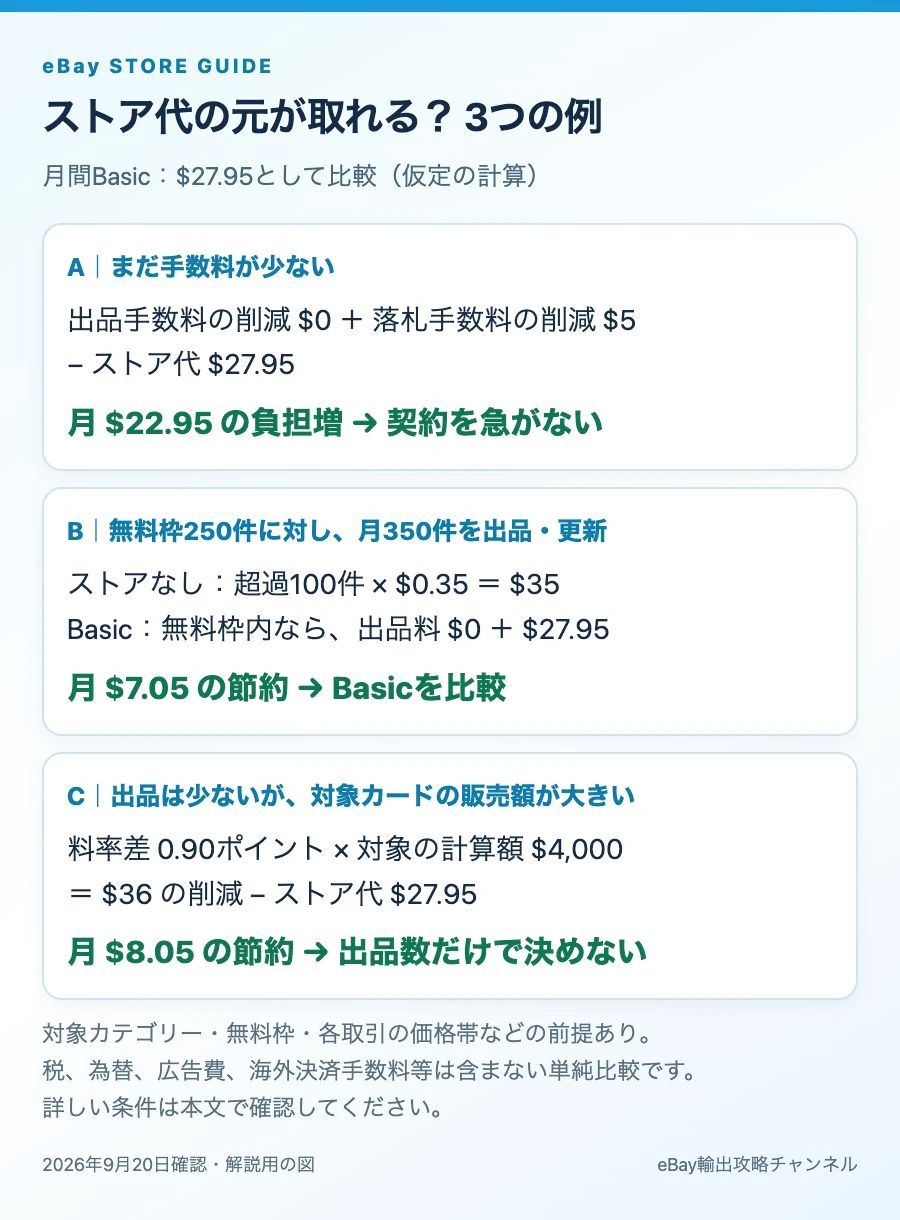
月の改善額 = 出品手数料の削減額 + 落札手数料の削減額 − ストア料金
プラスなら、この比較範囲では費用を減らせます。初月の日割り、税、為替、広告費、海外決済手数料等は別に確認します。以下は説明用の仮定で、利益の保証ではありません。
A:手数料が少ないなら、契約を急がない
現在の出品手数料が$0で、Basicによる落札手数料の削減見込みも月$5なら、$5 − $27.95 = 月$22.95の負担増です。ほかに使う機能がなければ、商品写真・タイトル・説明を整えるほうを先に進めます。
B:月350件を出品・更新するなら、Starterも含めて比較
無料枠250件、対象となる固定価格の新規出品・更新が合計350件あると仮定します。対象外カテゴリーや追加オプションがなく、各プランの無料枠を利用できる場合のストア代+出品手数料だけの比較です。
| プラン | 計算 | 月の合計 |
|---|---|---|
| なし | 超過100件 × $0.35 | $35.00 |
| Starter(月間) | $7.95 + 超過100件 × $0.30 | $37.95 |
| Basic(月間) | $27.95 + 枠内の出品手数料$0 | $27.95 |
この条件ならBasicはストアなしより月$7.05安くなります。一方、Starterは月$2.95高くなります。「ストアに入れば何でも節約」ではありません。
C:出品数が少なくても、販売額で判断が変わる
対象のトレーディングカードで、ストアなしの料率13.25%とBasicの12.35%を比較する例です。各商品の対象額が$2,500以下で、この料率が適用される月間の手数料計算対象額を$4,000とすると、$4,000 × 0.009 = $36の削減。月間Basicの$27.95を引くと$8.05です。
計算対象額には商品代以外に送料や売上税等が含まれる場合があります。カテゴリー・高額部分の料率・適用時期を確認し、取引ごとの固定額や追加手数料は分けて比べます。書籍など、同じ価格帯では料率差がないカテゴリーもあります。
自分の数字に置き換えるチェックシート
| 記録するもの | 確認するポイント |
|---|---|
| 直近1か月の出品手数料 | 新規出品だけでなく、再出品・GTCの更新を含める |
| 主に売るカテゴリーと売上 | 売れた商品ごとの手数料詳細から、料率と計算対象額を確認 |
| 検討プランの月額・無料枠 | 自分のカテゴリーが追加枠の対象かも確認 |
| 削減見込み − 月額 | マイナスでも契約するなら、使う機能と目的を決める |
手数料はSeller HubのPayments(支払い)の取引明細・月次明細で確認します。分からない費用を丸ごと「ストアにすると減る」と数えず、Insertion fee(出品手数料)とFinal value fee(落札手数料)を分けてメモしましょう。
GTC(Good ’Til Cancelled)は継続中の固定価格出品です。月ごとの自動更新も無料枠を消費します。「今月新しく出した商品は少ないのに枠が減る」のは、更新分が含まれるためです。
eBayストアの登録方法|実際の画面で確認
販売用アカウントと売上金受取の設定を済ませてから進みます。準備がまだならeBay輸出の始め方を先に確認してください。
STEP1:ストアの契約管理を開く
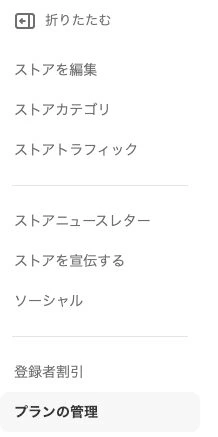
Seller Hub → Store(ストア)→ Manage subscription(プランの管理)へ進みます。入口が見つからない場合は公式のストアプラン選択画面を直接開けます。
STEP2:プランを選び「選択して確認」へ
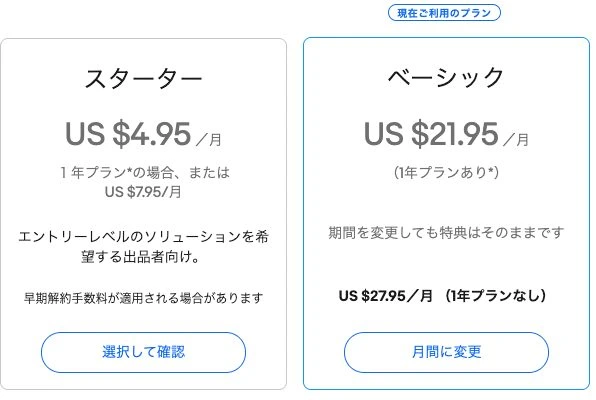
Select and review(選択して確認)から、希望するプランの確認画面を開きます。契約済みのプランには別のボタンが出ます。下の例ではBasicを契約中なので、Basicのボタンは「月間に変更」です。
STEP3:契約期間・ストア名を入力する
Yearly=年間、Monthly=月間です。下の実画面はPremiumへの変更確認例ですが、契約期間を選ぶ見方は共通です。表示された選択状態をそのままにせず、自分が決めた期間に合わせます。
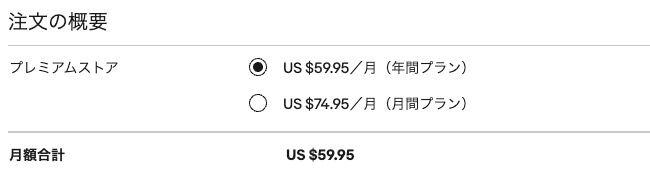
初めて登録する場合はStore name(ストア名)も入力します。何を扱うお店か分かる名前にし、他社商標と紛らわしい名称や「eBay」を含む名前は避けます。使用可能かは入力欄の確認結果に従ってください。
STEP4:請求内容を確認し、契約を確定する
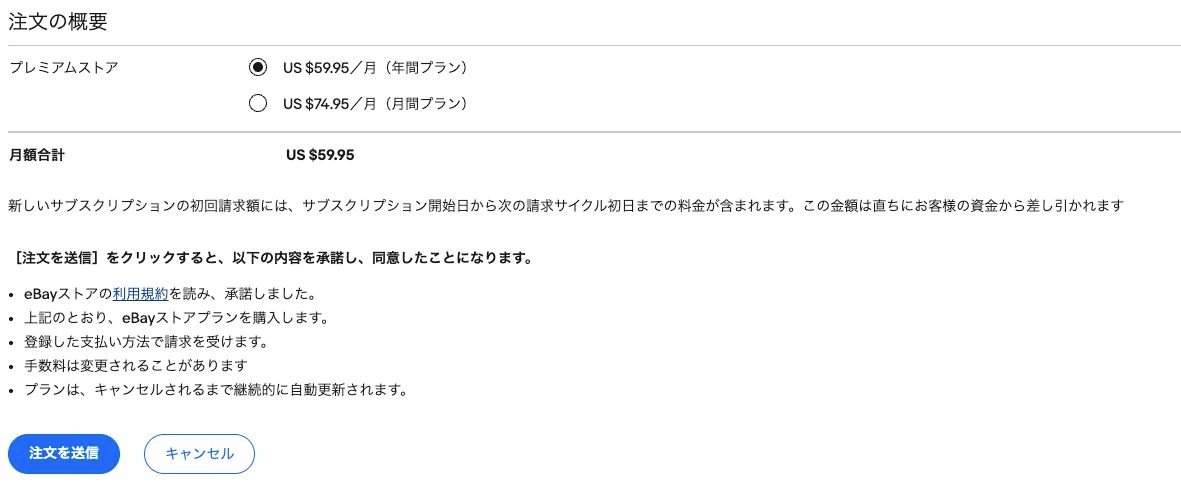
- プランと月間/年間の選択が合っている。
- 月額・初回請求・開始日・自動更新の条件を読んだ。
- 変更の場合は、早期解約料が表示されていないか確認した。
- ストア名などの入力内容に間違いがない。
Submit order(注文を送信)は有料契約を確定するボタンです。内容に納得したときだけ押します。撮影では確定していません。契約した後は管理画面でプランと更新日を確認し、確認メールも保存しましょう。
ストア登録後、最初に整える3つのこと
| 順番 | やること | 確認すること |
|---|---|---|
| 1 | ロゴ・バナー・カテゴリーを設定 | スマホでも商品を探しやすいか |
| 2 | 説明と商品写真をそろえる | 現物・傷・付属品が購入前に分かるか |
| 3 | 必要に応じてクーポンを設定 | 値引き後も送料・手数料・ストア代を含めて利益が残るか |
契約だけではお店の見やすさは完成しません。まず主力カテゴリーを整理し、似た商品を見比べやすくします。登録日と月額をメモし、翌月は「想定どおり手数料が減ったか」「実際に機能を使ったか」を見直しましょう。
登録後のお店づくりと利益計算を、まとめて進めたい方へ
公式LINEの追加特典には、「eBayストアデザインの作り方ガイド」と「eBay輸出 利益計算表&シッピングポリシー設計ロードマップ」があります。見た目を整える作業と、利益を残すための確認にご活用ください。
 公式LINEでストアづくり・利益計算の特典を受け取る
プラン変更・ダウングレードで確認すること
プランの管理 → プランを変更(Change subscription)から比較画面へ進みます。上位プランが必要かは、超過料金と月額の差で判断します。
月間契約同士の差は$74.95 − $27.95 = $47。Basicで1件$0.25の超過出品手数料を払っていて、それがPremiumで全て無料になるなら、188件で$47になります。
これは対象カテゴリーの追加枠を使えない場合などの単純比較です。カード・本などの追加枠が使えるなら、先にその残数を確認します。
- 新プランが有効になる日と、現在の特典が終わる日。
- 無料枠・カテゴリー別料率・利用中の機能の変化。
- 日割りの請求・調整と、早期解約料の有無。
- eBaymagで他国出品している場合の各サイトの条件。
ストア料率は、契約前からある全出品に必ず即時適用されるわけではありません。規約では開始日以降に作成・再出品・更新された出品への適用が案内されています。既存出品は実際の手数料明細で確かめましょう。
年間契約の早期解約料と、初月の注意点
早期解約料 = 規約上の残り月数 × 対象プランの月額 ÷ 3
例:年間Basic、残り6か月なら
6 × $21.95 ÷ 3 = $43.90
年間契約を最後の契約月より前に解約・ダウングレードする場合などが対象です。同じプランの年間契約から月間契約への切り替えにも、時期によって適用されます。上の金額は仮の例で、確認画面の請求額を優先します。
月間契約も「1日だけ試して、残りは全額返金」という契約ではありません。規約には、開始日から最初の完全な暦月の末日までの最低利用期間があり、その期間内の解約でも料金がかかる旨が定められています。
初回は開始日から次の請求サイクルまでの日割りがあり、その後も自動更新されます。初回・終了予定日・次回更新日をセットで確認しましょう。
出典:eBay公式:Store契約規約(請求・変更・早期解約)
eBayストアの解約方法|出品終了とは別の手続き
STEP1:有効なプランの「プランをキャンセル」を開く
プランの管理で、現在の契約のCancel subscription(プランをキャンセル)を選びます。ここは解約確認画面への入口です。

STEP2:失う特典・終了日・早期解約料を確認する
無料枠や手数料の優遇、終了予定日を確認します。表示されるEarly termination fee(早期解約手数料)も見落とさないようにしましょう。下の画像は特典と理由選択欄の部分を抜粋しています。
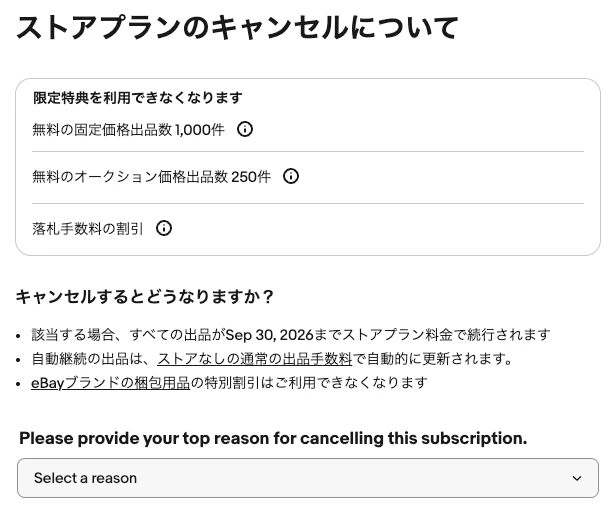
ストアを解約しても、出品は自動で全部終了しません。残した固定価格出品が更新されると、ストア特典終了後の通常料金がかかる場合があります。販売もやめる商品は出品終了を別に行います。
STEP3:理由を選び、解約を確定する
必要な理由を選択し、内容を確認して最後の「プランをキャンセル」へ進みます。「プランを続ける」は解約せず戻るボタンです。最後のボタンは、入口の同名リンクとは役割が異なります。

解約後は管理画面の終了予定・ステータスを確認し、確認メールを保存します。この記事の撮影では「プランを続ける」で戻り、実際の解約はしていません。
ストア登録・料金のよくある質問
年間契約は1年分を一括払いしますか?
通常は毎月請求です。ただし契約期間は年単位で、途中解約の条件が適用されます。「毎月支払う」と「月間契約」は区別しましょう。
ストア登録をすれば、売上や検索順位は上がりますか?
保証されません。まず表示・クリック・購入のどこで止まっているかを確認します。ストア機能の利用と、商品ページ・価格・配送条件の改善を組み合わせて検証しましょう。交渉にはBest Offerも活用できます。
旅行などで一時的に休むときも解約が必要ですか?
短期間ならTime Awayなどの休業設定も検討できます。ただし休業設定とストア料金の停止は別です。休む期間・更新日・途中解約料を比較して決めましょう。
ストア無料キャンペーンがあれば入ったほうがいいですか?
対象者・申込期限・無料期間終了後の料金・自動更新・解約条件を確認します。古いキャンペーン記事が残っていても、現在申し込めるとは限りません。契約画面に特典が反映されているか確かめてから進めます。
まずは、直近1か月の手数料をメモしよう
出品手数料・主な販売カテゴリー・販売リミットの3つを確認し、料金比較に当てはめてみてください。契約したら翌月に、実際の費用と使った機能を見直しましょう。
まだ出品前なら画像付きの出品手順へ、契約後のお店づくりはストアデザインの設定方法へ進めます。


[…] ストアの無料枠とSelling limitsは別です。他国出品もリミットを消費します。ストア料金・無料枠の考え方 も合わせて確認してください。 […]
[…] ストアをまだ契約していない方は、ストアの料金・登録方法を先に確認してください。クーポンを使うためだけに契約する場合は、月額料金も回収できるかを考えます。 […]
[…] ストア契約はストア登録とプランの選び方、停止通知がある場合はサスペンド・利用制限の対応手順へ。カテゴリ制限を避けるために、違うカテゴリへ出すことはやめましょう。 […]
[…] 月額料金を検討している方はeBayストアの料金・登録方法へ。販売ごとの費用はeBay手数料と手取りの考え方で確認できます。 […]