


Google Chromeって何ですか?eBayを始めるのに必要ですか?

Webサイトを開くブラウザの1つです。eBayの閲覧に必須ではありませんが、ブックマークや拡張機能を使って作業を整理しやすくなります。
Google Chrome(グーグルクローム)はGoogleが提供するブラウザです。この記事ではWindows・Macへの導入、ブックマーク、拡張機能の使い方を、eBay輸出の作業例に沿って説明します。まずサイトを開くことから始め、必要な機能だけ追加しましょう。
内容確認:2026年9月13日。料金・サービス条件は申込時の公式表示をご確認ください。
公式サイトからChromeをインストールする
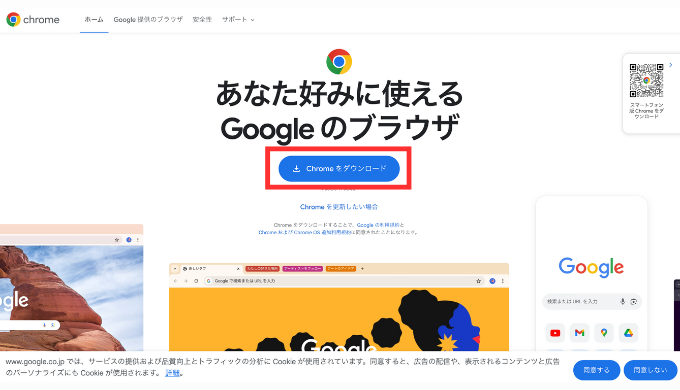
Google Chrome公式ダウンロードページを開きます。検索広告の紛らわしい配布サイトではなく、提供元を確認してダウンロードしてください。
- Windows:ダウンロードしたインストーラを開き、画面の案内に沿ってインストールする。
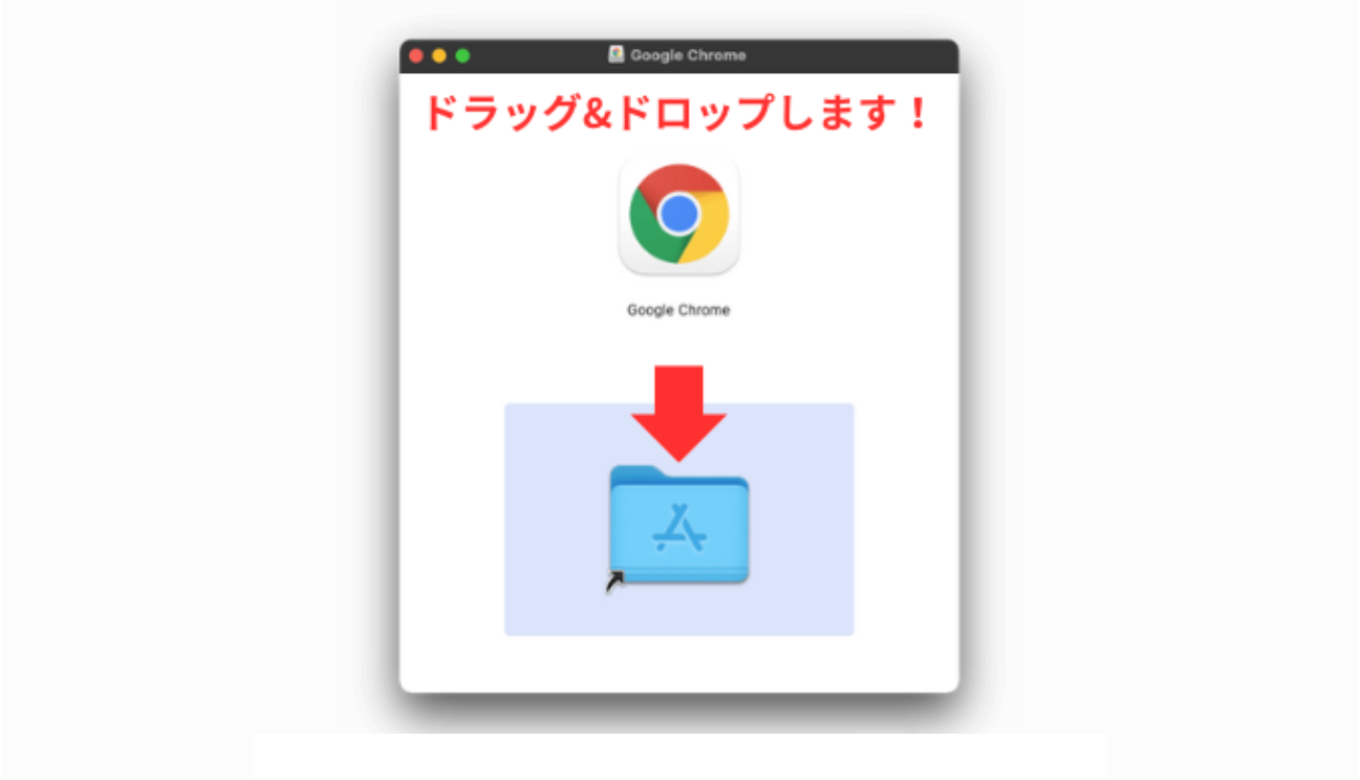
- Mac:ダウンロードしたgooglechrome.dmgを開き、ChromeのアイコンをApplications(アプリケーション)へドラッグする。
- インストール後、アプリ一覧からChromeを起動する。
- 起動できたらアドレスバーにeBayの公式URLを入力して開く。
対応OSなどのシステム要件は公式ヘルプで確認します。初期設定で表示される既定ブラウザや同期の選択は、普段の使い方に合わせて決めて構いません。
最初に覚える画面の見方
| 場所・機能 | 何をするところか | eBayでの使用例 |
|---|---|---|
| アドレスバー | URL入力と検索 | 公式サイトや商品ページを開く |
| タブ | 複数のページを切り替える | 販売実績と仕入れ候補を比較 |
| 戻る・進む | 閲覧したページへ移動 | 検索結果へ戻る |
| 再読み込み | ページを読み直す | 表示が古い時に更新 |
| 右上のメニュー | 設定などを開く | ブックマークや拡張機能を管理 |
検索欄に入力しただけでは、開いたページが公式サイトとは限りません。ログインする前にアドレスを確認しましょう。出品フォームの入力中に再読み込みすると入力内容が消えることがあるため、先に下書きを保存します。
ブックマークでよく使うページを整理する
- ① 保存したいページを開く。
- ② アドレスバーの星マークをクリックする。
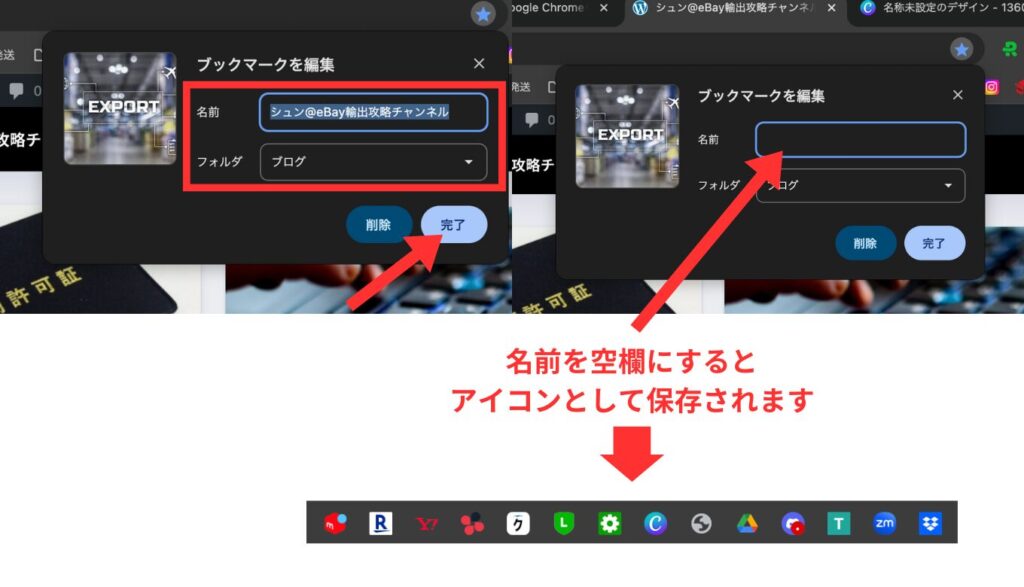
- ③ 分かりやすい名前と保存先を選び、保存する。
- ④「リサーチ」「出品」「発送」など作業別のフォルダに整理する。
ブックマークバーはWindowsならCtrl+Shift+B、MacならCommand+Shift+Bで表示を切り替えられます。名前を空にしてアイコンだけにする方法もありますが、初心者は短い名前を残す方が見分けやすい場合があります。
保存する候補は、Seller Hub、Product Research、配送サービスの公式ページ、管理表などです。増やしすぎず、1週間使わなかったものは別フォルダへ移すとすっきりします。
参考:Google Chrome:便利な使い方とショートカット
拡張機能は必要なものだけ追加する
拡張機能は、ブラウザへ機能を追加するものです。たとえばPastyはコピーした複数のURLをまとめて開く用途で使えます。ただし在庫を自動監視・更新する機能と同じではありません。
- Chromeウェブストアで提供元・説明・必要な権限を確認する。
- 機能と権限に納得したものだけ追加する。
- 右上の拡張機能メニューから必要に応じて固定する。
- 使わないものや動作に問題のあるものは無効化・削除する。
他人の画像を無断で取得することや、サイト側の制限を避けることを目的に、便利そうな拡張機能を一括導入しないでください。eBayの表示がおかしくなった場合は、最近追加した機能を1つずつ無効にして原因を切り分けます。
Googleサービスと安全な使い分け
Googleドライブはファイル保存、スプレッドシートは表計算、ドキュメントは文章作成に使えます。Chrome自体と各サービスのアカウント・共有設定は別です。無料で使える範囲と有料プランがあるため「すべて無制限に無料」とは考えないでください。
仕事用と私用のプロフィールを分けると、ブックマークやアカウントの取り違えを減らせます。共有PCでは個人アカウントの同期を安易に有効にせず、作業後のログアウトも確認します。問題が起きた時には別ブラウザで表示を比べる方法もあります。
英語ページを日本語に翻訳する
- ① 読みたい英語ページを開く。
- ② アドレスバー右側の翻訳アイコンを選ぶ。表示されない場合はページ上を右クリックし、日本語への翻訳を選ぶ。
- ③ 翻訳先を日本語にする。必要な時は元の言語表示に戻して見比べる。
翻訳機能自体が無効なら、右上メニュー→設定→言語のGoogle翻訳の項目を確認します。商品状態、返品条件、期限、否定文などは翻訳だけで決めつけず原文も確認してください。出品画面で表示が崩れたら元の言語へ戻し、入力内容を確認します。
仕事用のプロファイルを追加する
- ① Chrome右上のプロファイルアイコンをクリックする。
- ②「Chromeプロファイルを追加」を選ぶ。
- ③ 案内に従い、仕事用と分かる名前・色を選ぶ。Googleアカウントへ保存する場合は使用するアカウントを確認する。
- ④ 仕事で使うサイトとブックマークを、このプロファイルにまとめる。
- ⑤ 切り替える時は右上のプロファイルから目的のものを選ぶ。
プロファイルは整理のための機能で、同じPCを使う人から情報を完全に隠す仕組みではありません。また、eBayのアカウント制限を回避するために使うものでもありません。削除するとローカルの履歴・ブックマーク等が失われるため、整理目的で安易に削除しないでください。
よくある質問
GoogleアカウントがないとChromeは使えませんか?
ブラウザでWebページを見るだけなら、Googleアカウントへのログインは必須ではありません。ドライブ等のサービス利用では必要になる場合があります。
SafariではeBayができませんか?
Chromeだけが必須というわけではありません。利用するツールやサイトの対応環境に合わせて選びます。
スマホにも同じ拡張機能を追加できますか?
デスクトップ版と同じ使い方ができるとは限りません。この記事の拡張機能手順はPC版を対象にしています。
次に読むと役立つ記事
eBay輸出の進め方を学びたい方へ
リサーチ・出品・発送の進め方を学びたい方は、シュンの公式LINEをご覧ください。初心者向けの案内を受け取れます。
eBay輸出を次のステップへ進めたい方へ
公式LINEでは、初心者向けロードマップ・利益計算表・リサーチ資料・英文テンプレートなど26特典を配布しています。

※画像を押すと公式LINEの追加画面へ移動します。

[…] Chromeプロファイルで作業を整理する […]
[…] Chromeの基本操作を確認する […]