


以前買ってくれた人に、関連商品のクーポンを届けたいです。誰に送るか選べますか?

Buyer groupsで、購入時期やカテゴリーなどを条件にグループを作れます。人数を増やすより、今回の案内に合う人を選ぶことが大切です。
eBayのBuyer groups(バイヤーグループ)は、購入者などを条件で分けて、対象者にクーポン等を案内するための機能です。この記事では、以前の購入者・フォロワーのグループ作成、クーポン選択、送信前の確認まで画像で説明します。
本記事は2026年9月12日にeBay公式情報を確認しています。操作画像は当ブログの既存スクリーンショットを再編集した参考例です。古いメニュー名・日付・割引率が写っている場合があります。現在の操作名と注意点は各手順の本文を優先し、実際の設定画面も確認してください。画像はタップすると拡大できます。
Buyer groupsでできること・できないこと
たとえば「以前カードを買った人」に、いま出品している同じ分野の商品のクーポンを案内できます。eBayストアの販促として使う機能であり、他のセラーの購入者名簿を手に入れたり、任意のメールアドレスに一斉配信したりする機能ではありません。
| 相手・目的 | 主な方法 |
|---|---|
| 以前自分から購入した人に再購入を案内 | Your previous customersを条件で絞る |
| 自分のストアをフォローした人に案内 | Your followersを条件で絞る |
| 商品に興味を持っている人へ値下げを提案 | Offers to buyers/Send Offer |
| 新入荷やセールをメールで知らせる | ストアニュースレター |
グループを保存する操作と、クーポンを送る操作は別です。また「あるグループに送った」だけで、クーポン自体の利用資格や公開範囲をすべて制限できるとは限りません。コードの公開設定・対象商品・利用条件は、クーポン側でも確認してください。
初心者は1つの目的・1つのグループから
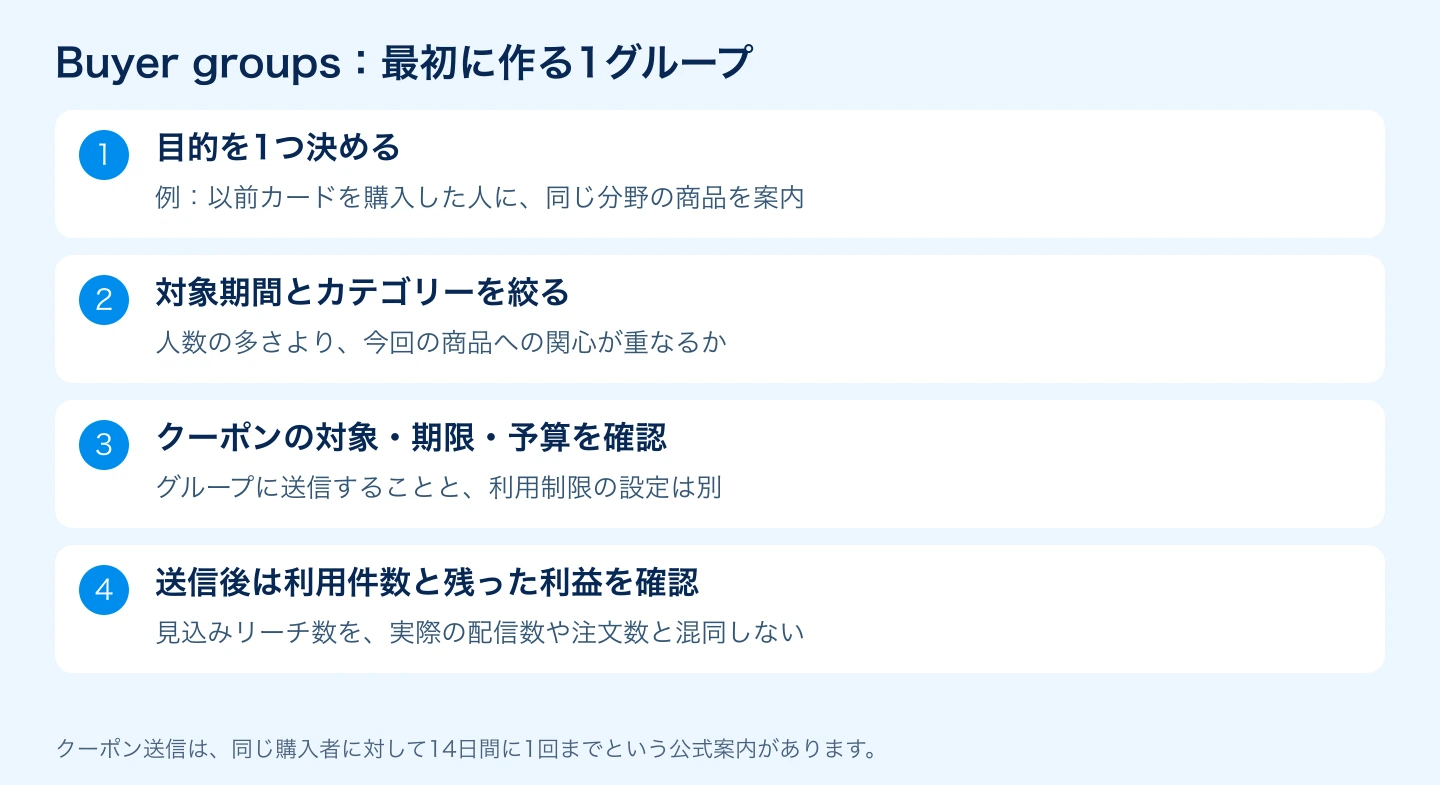
例として、カード中心のストアなら「以前カードを購入した人に、新しく出品した同ジャンルを案内する」という目的から始められます。家電を買った人に無関係なカードの割引を送るより、案内する理由が分かりやすくなります。
事前に、案内する商品に在庫があるか、クーポン対象になっているか、送料込みで魅力のある価格かを確認しましょう。購入直後の人に同じ商品を大幅値引きで案内すると戸惑わせる可能性もあるため、相手の購入時期も考えます。
Buyer groupsを作成する手順
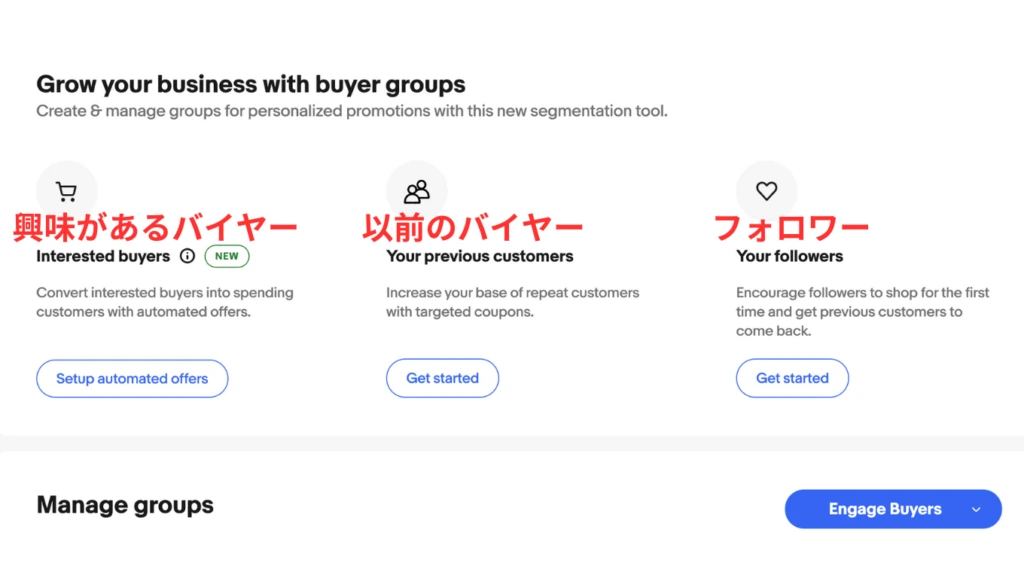
STEP1:Seller Hub → Marketing → Buyer groups
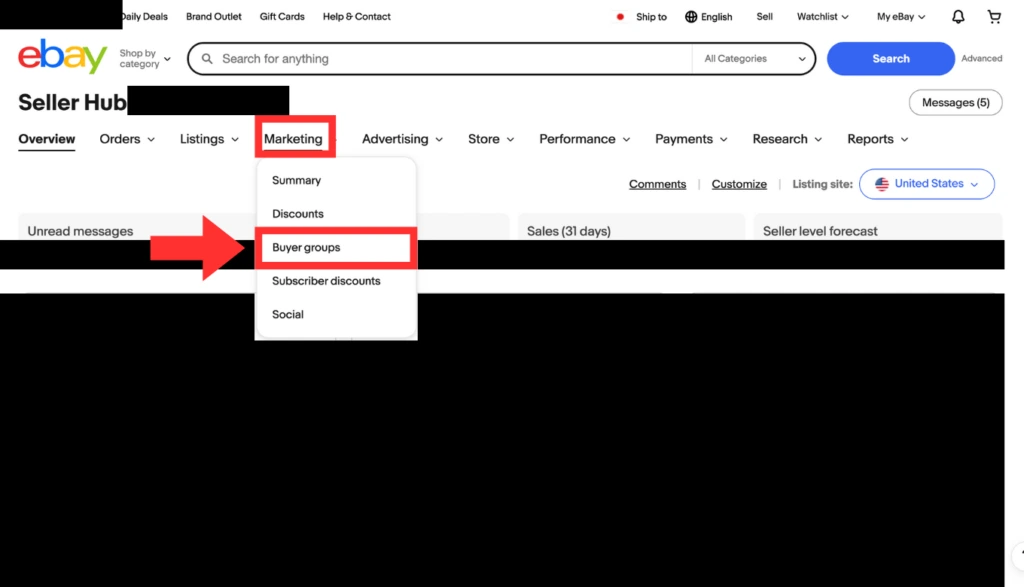
Buyer groupsを開きます。項目がない場合は、ストア契約や利用する販売サイト、アカウントで利用できる機能を確認してください。
STEP2:人数の意味と対象を確認する
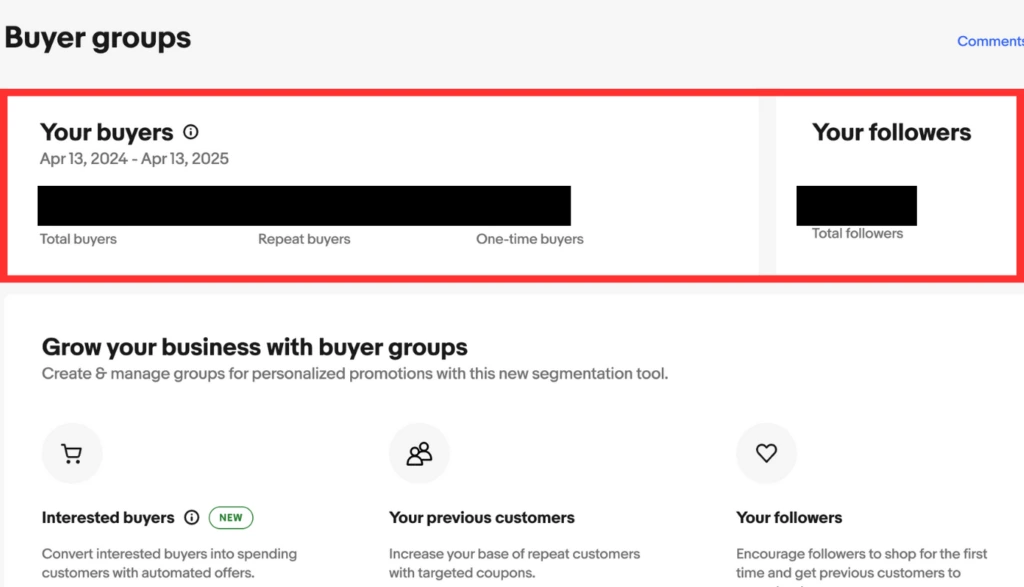
| 表示 | 意味 |
|---|---|
| Total buyers | 画面の集計期間における購入者の総数 |
| Repeat buyers | 複数回購入した購入者 |
| One-time buyers | 1回購入した購入者 |
| Your followers | ストアをフォローしている人の情報 |
購入者の人数と注文数は同じではありません。割合を見る場合も、同じ期間・同じ定義の数字を使いましょう。ここに表示される人数は、そのまま今回のクーポンの配信数になるわけではありません。
STEP3:以前の購入者の期間とカテゴリーを選ぶ
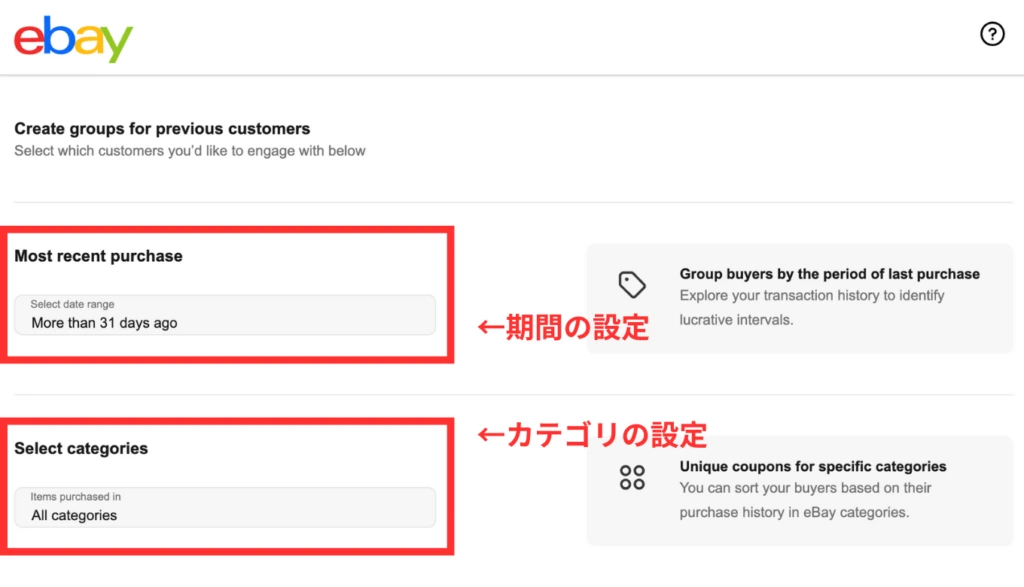
Your previous customersから進み、最近いつ購入した人か、どのカテゴリーの商品を購入した人かを選びます。画面にある選択肢に従い、案内する商品に合った範囲に絞ってください。期間の表示は旧画像と異なることがあります。
STEP4:管理名と見込み人数を確認して保存する
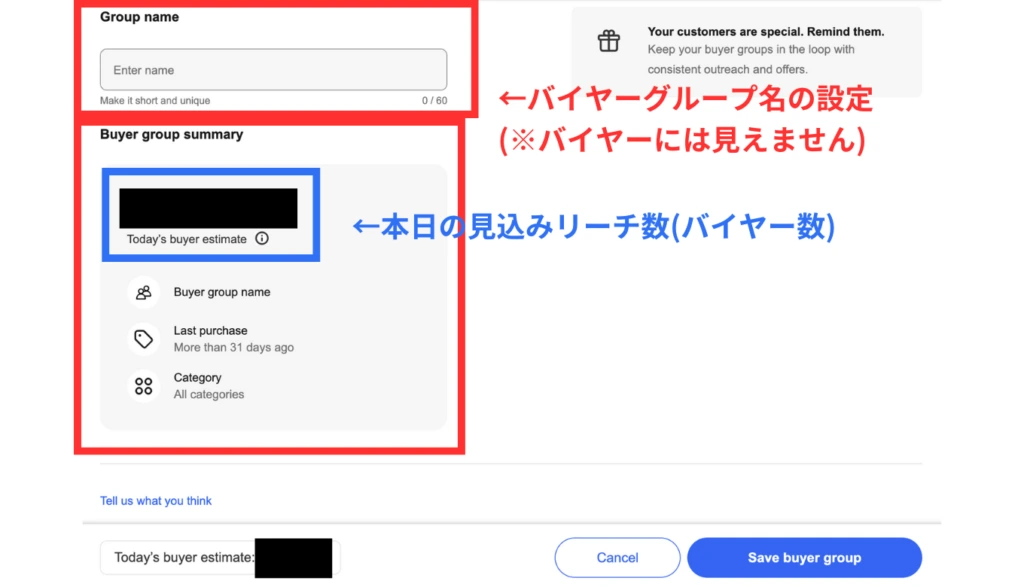
名前は「cards-previous-buyers」のように対象が分かるものにします。Today’s buyer estimateは見込み値です。「大きいほど必ず売れる」とは考えず、今回の商品との関連を確認してSave buyer groupを押します。
フォロワーを対象にする場合
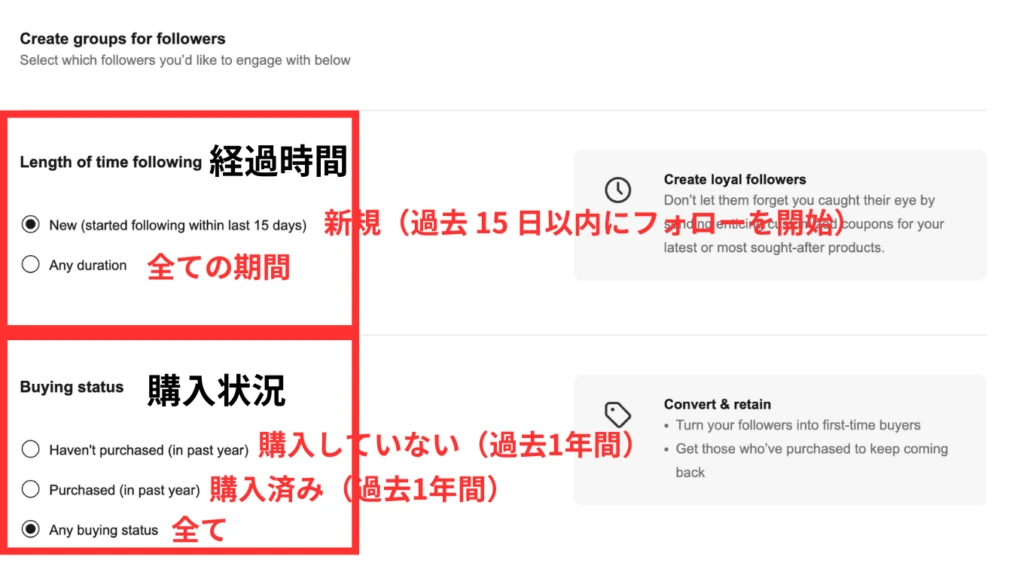
Your followersでは、フォローしてからの期間や購入経験などを使って絞り込みます。たとえば「フォローはしているが、まだ購入したことがない人」には初回購入のきっかけを、「購入経験がある人」には関連商品の案内を考えられます。これは自動オファーの設定とは別です。管理名を入力し、対象条件を見直して保存します。
クーポンを選んで送る手順
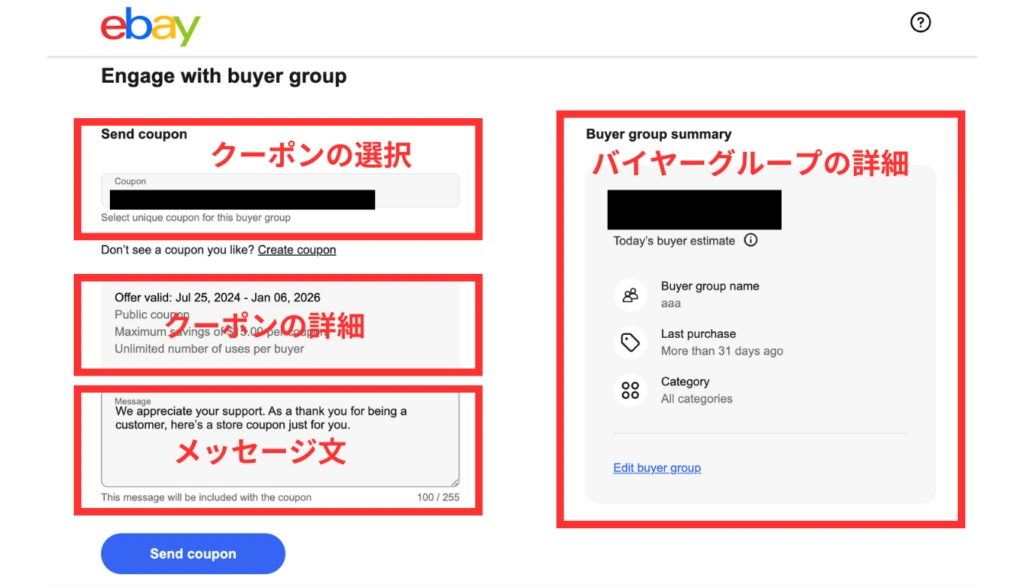
保存したグループで、既存のクーポンを選ぶか、必要に応じて新しく作成します。作り方はeBayクーポンの設定記事で解説しています。次の点を確認してください。
- 選んだクーポンの割引率・最低購入額・有効期限
- 案内する商品がクーポンの対象か
- 利用回数や予算の上限、公開範囲
- 送信対象のグループと任意のメッセージ
メッセージ例:「Thank you for shopping with us. Explore eligible items and check the coupon details before checkout.」(ご購入ありがとうございます。対象商品をご覧いただき、お会計前にクーポンの条件をご確認ください。)具体的な割引率や期限を書く場合は、実際のクーポンに合わせてください。
内容を確認したらSend couponで送信します。同じ購入者が同じセラーから受け取れるクーポンは、14日間に1回までと公式に案内されています。グループを複数作っても、同じ人に何度も届けられるわけではありません。対象に含まれていても、配信資格などによって受け取れない場合があります。
Interested buyersは自動オファーの入口
旧画面ではInterested buyersの欄から自動オファーを設定できます。クーポン用グループとは操作が異なるため、「興味のある人全員にクーポンを送る設定」と混同しないでください。
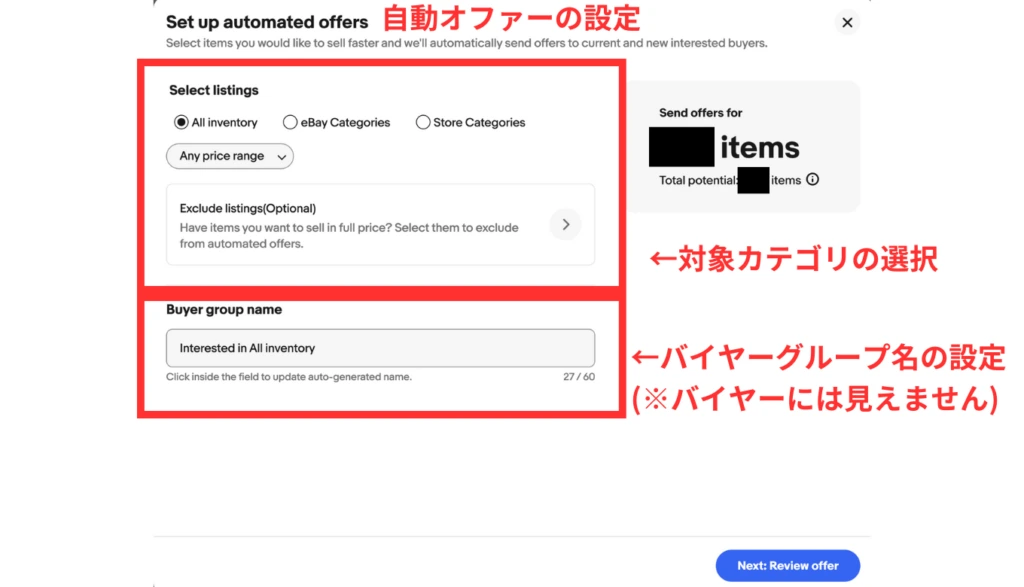
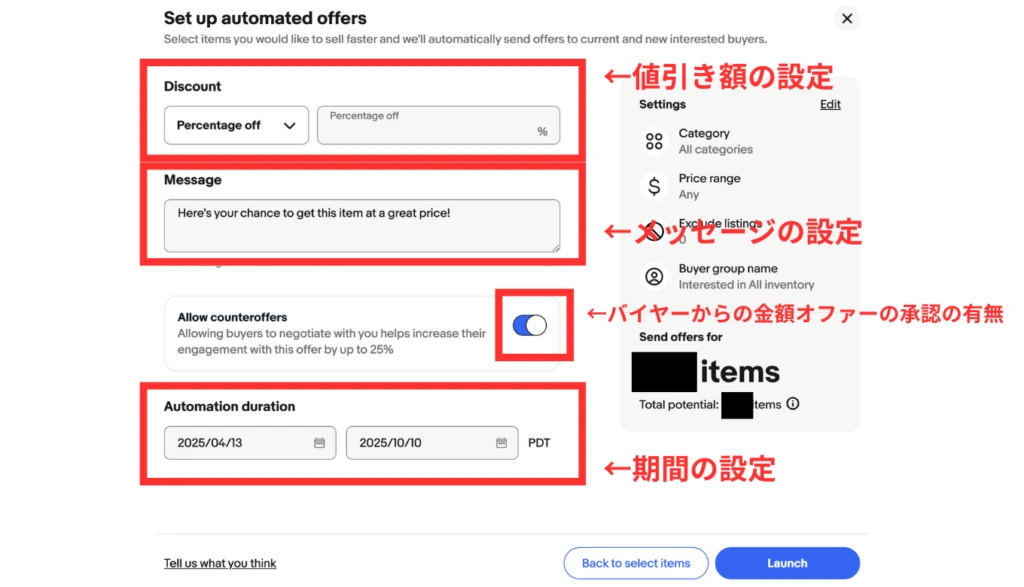
興味を持った購入者への個別の提案についてはSend Offerの記事を確認してください。Buyer groupsを作りたいだけなら、この自動オファーの設定を完了させる必要はありません。
作成後の管理と、効果が出ないときの見直し
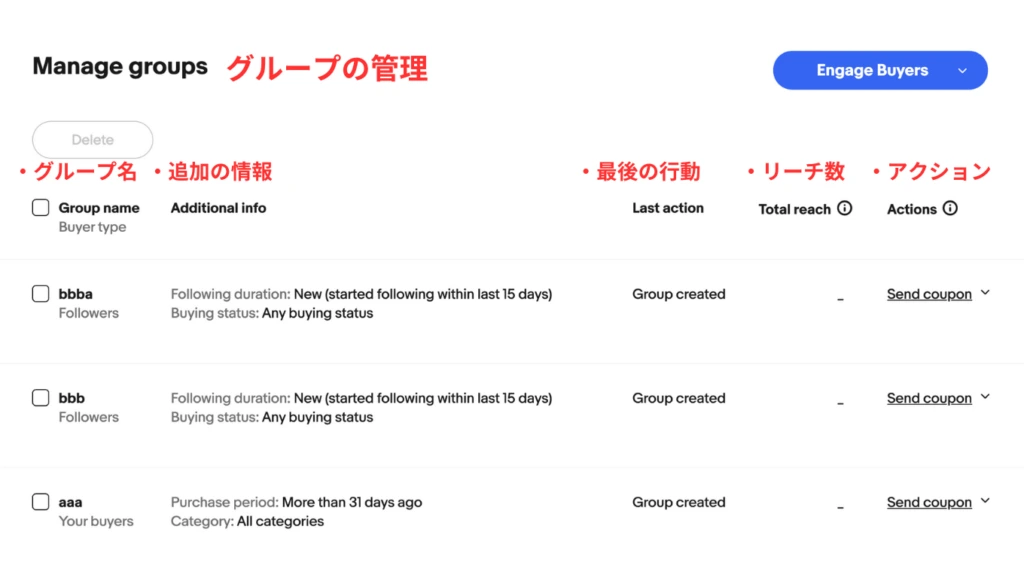
管理一覧で、作成したグループ、条件、最後の操作を確認します。グループを作っただけなのか、クーポンを送ったのかを区別してください。送信日、対象、クーポン名、利用件数、割引後の利益をメモしておくと比較しやすくなります。
見込み人数が少ない・0人の場合は?
購入者やフォロワーが少ない、期間とカテゴリーを絞りすぎている、配信資格や直近の送信状況が影響している可能性があります。まず条件を一つずつ確認します。人数を増やすためだけに無関係な層へ広げず、出品と販売実績を積むことを優先してよい段階もあります。
何を見れば成功したと判断できますか?
見込みリーチだけでなく、実際のクーポン利用と利益を見ます。件数が少ないうちは「このグループは効果がない」と断定せず、対象商品・価格・送料・案内のタイミングを確認しましょう。値引き額を増やすだけで改善しようとしないことが大切です。
次に読む記事・eBay輸出の進め方
設定で迷ったときは、まず対象商品を少なくして、変更前と変更後の数字を比べてみましょう。当ブログでは、eBay輸出を始めた方に向けて、出品・販売・発送の進め方も解説しています。
シュンの公式LINEはこちら。学習やサポートについて詳しく知りたい方は、eBay輸出講座の案内もご覧ください。
eBay輸出を次のステップへ進めたい方へ
公式LINEでは、初心者向けロードマップ・利益計算表・リサーチ資料・英文テンプレートなど26特典を配布しています。

※画像を押すと公式LINEの追加画面へ移動します。
[…] Buyer groupsで条件を絞る […]