


 eBay初心者
 シュン
シュンSend Offer(Offers to Buyers)は、商品に関心を示した対象バイヤーへ、セラーから特別価格を提示する機能です。Best Offerが「購入者からの交渉」であるのに対し、Send Offerは「販売者からの提案」です。この記事では送信手順、割引の注意点、自動送信、送れないときの確認方法を説明します。
確認日:2026年9月20日。本文はeBayの実画面を使用。個別商品の情報を隠した既存の英語画面を活用し、現在の日本語メニューと公式手順を補足しています。
まずは最低割引率で1件送ってみよう
対象バイヤーがいるなら、待つだけでなくSend Offerを使って購入のきっかけを作るのがおすすめです。すでに商品に関心がある相手への提案なので、最初から10%・20%と大きく下げる必要はありません。
- 対象商品を1つ選ぶ。
- 送信画面が求める最低割引率を確認する。公式ヘルプでは5%以上と案内。
- 最低が5%ならPercent offへ「5」。100ドルの商品は95ドルになります(送料は別)。
- 自動送信はオフ、追加交渉は許可しない設定で、最終価格と利益を確認して送る。
売れなければすぐ追加値引きをするのではなく、送料込みの価格や写真を見直します。まずは最低限の値引きで反応を確かめ、売れた後に利益が残ったかを確認しましょう。
Send OfferとBest Offerの違い
| 機能 | 提案する人 | 使いどころ |
|---|---|---|
| Send Offer/Offers to Buyers | セラー | 対象の見込み客に値引き価格を知らせる |
| Best Offer | バイヤー | 購入者からの価格交渉を受け付ける |
| 通常価格の値下げ | セラー | 出品ページ自体の販売価格を変更する |
購入者からの交渉、自動承諾・自動拒否についてはBest Offerの設定と交渉方法をご覧ください。Send Offerの送信可否は、Active listingsの対象フィルターで確認します。
対象条件・有効期間・最低割引を確認する
| 項目 | 2026年9月20日確認の公式案内 |
|---|---|
| 対象 | ウォッチやカート追加など、関心を示した対象バイヤー。全出品・全バイヤーが対象とは限らない |
| カートの商品 | カートに入れてから少なくとも2日が必要 |
| 割引 | 公式ヘルプはBuy It Now価格から少なくとも5%の値引きと案内 |
| 送料 | オファー価格に送料は含まれない |
| 送信先と期間 | 直近の対象バイヤー30人、有効期間96時間または商品が売れるまで |
出品形式・出品からの経過時間・バイヤーが受け取れるオファー数なども対象判定に関わります。以前の「価格帯ごとに5%・3%・2%」という説明だけで入力せず、現在の送信画面が示す条件を確認してください。
出典:eBay公式:Best OfferとOffers to Buyers
Send Offerの送り方を画像で解説
最初は1商品で、値引き後の価格と送信条件を確認しましょう。画像は以前の英語画面です。日本語表示では「出品」「販売中」「オファーを送信」などの項目に対応します。
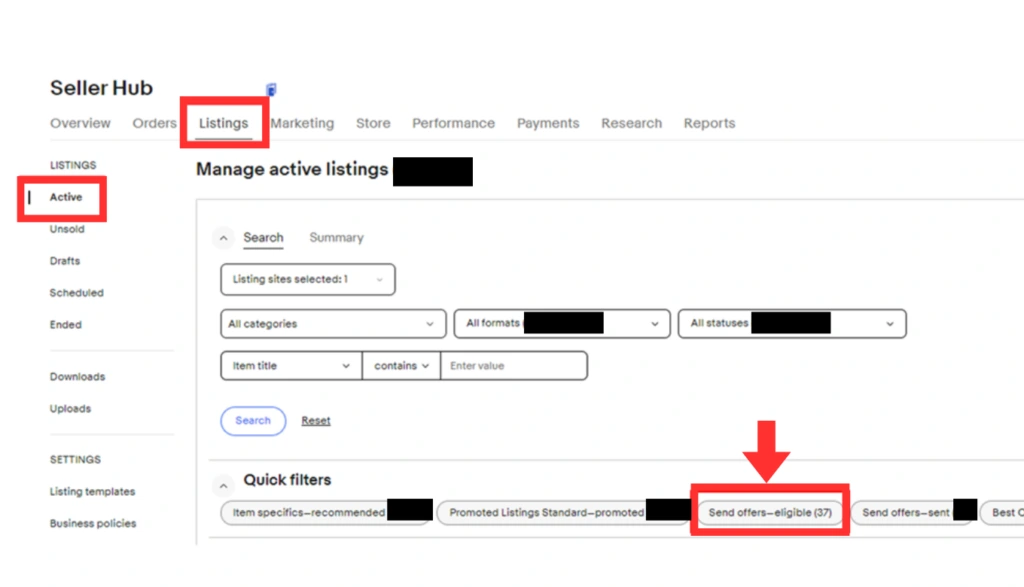
1.Seller Hubで送信できる商品に絞る
Seller Hubの「Listings」→「Active」を開き、「Send offers – eligible」を選びます。ここに表示された出品が、送信候補です。
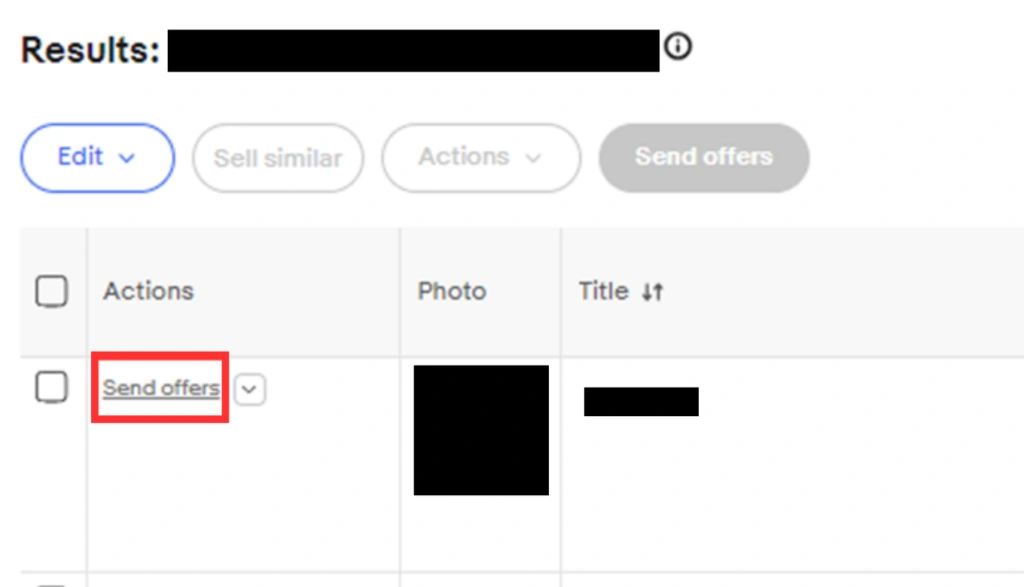
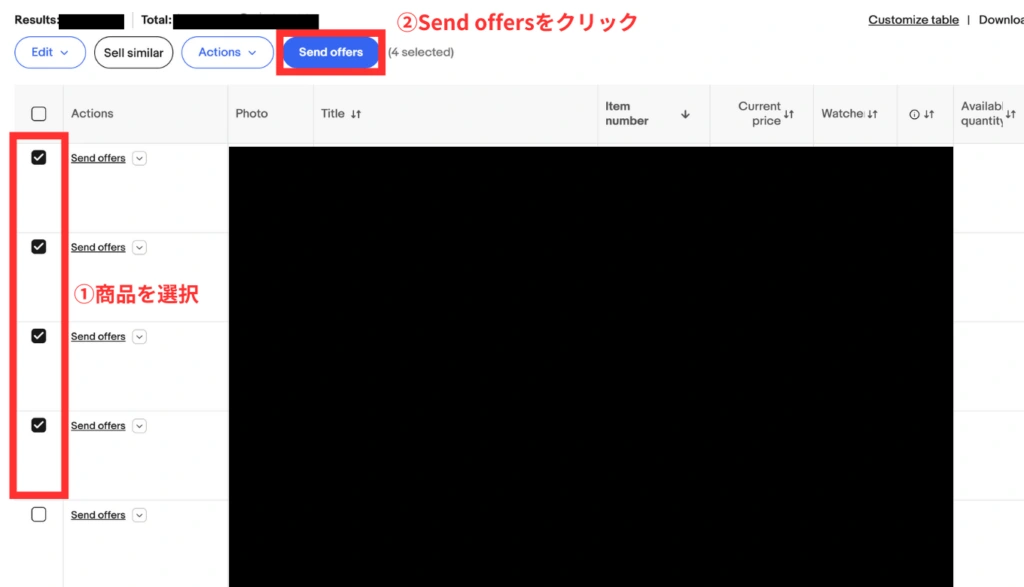
2.最初は1商品を選ぶ
対象商品の「Send offers」を選びます。在庫、説明、写真、発送日数に修正が必要なら、送信前に済ませておきましょう。
③ 割引の種類を選び、販売価格を確認する
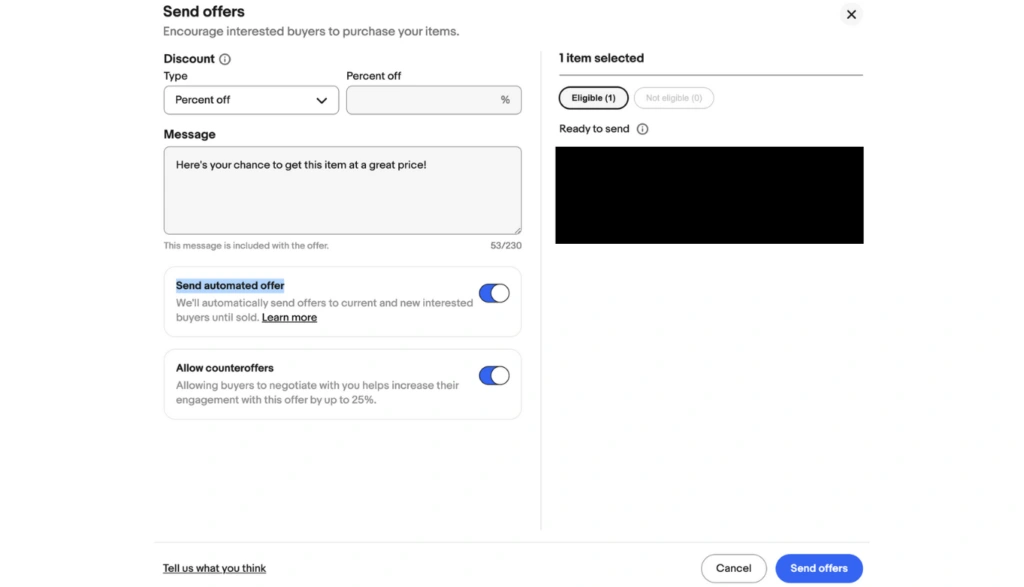
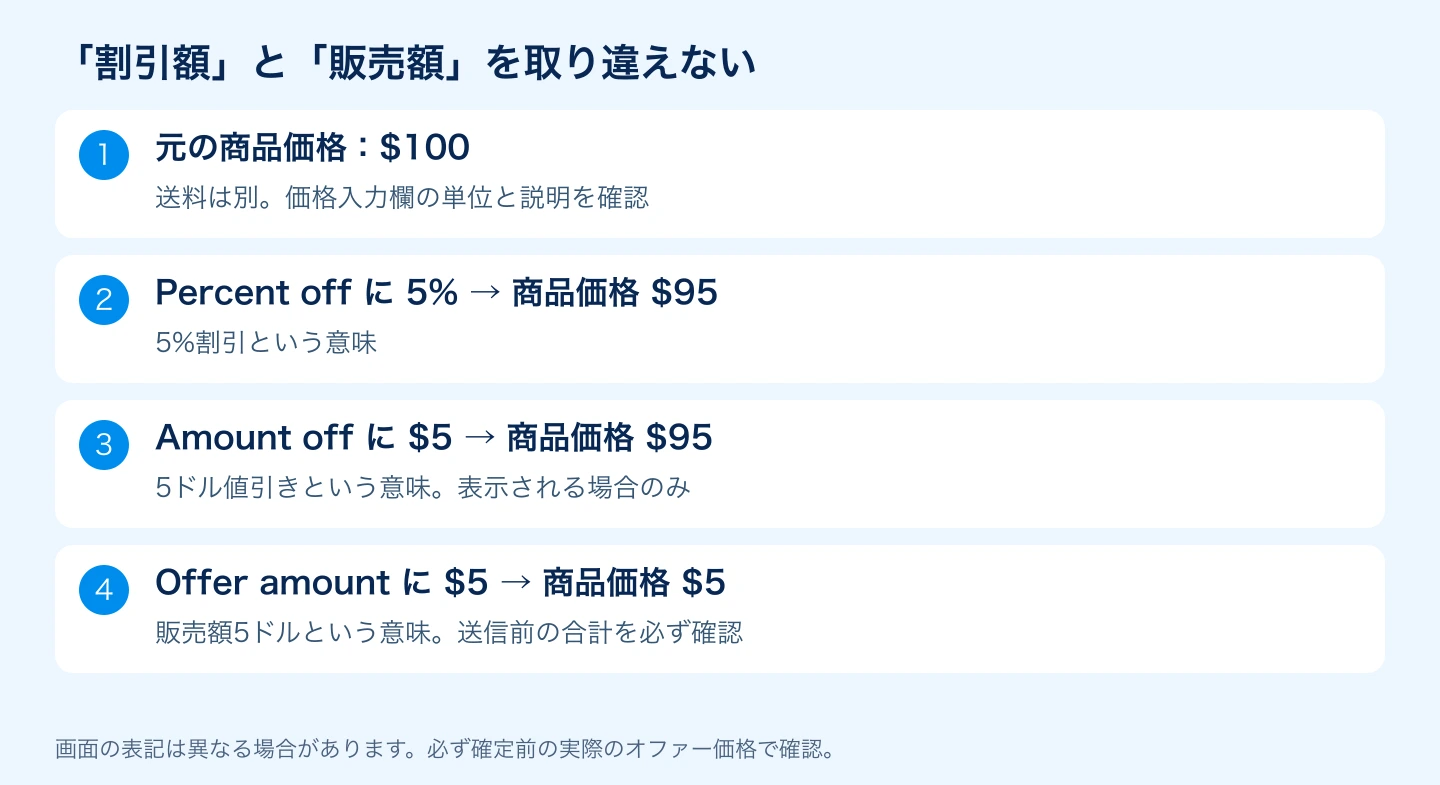
初回はPercent off(割合の割引)を選び、最低が5%なら「5」を入力しましょう。100ドルなら95ドル。Amount offは値引き額、Offer amountは最終販売額なので、同じ「5」でも意味が変わります。どの形式が表示されていても、最後に表示された実際の販売額で利益を再計算してください。
④ 自動送信と追加交渉を、それぞれ選ぶ
| 設定 | 確認すること |
|---|---|
| Message | 商品に関心を示したことへのお礼と、提案を簡潔に伝える |
| Send automated offer | 将来の対象バイヤーにも同条件で自動送信するか。期間も確認 |
| Counteroffers | 追加の交渉を受け付けるか。「Allow」は許可、「Don’t allow」は許可しない。否定形を逆に読まない |
画像の青いスイッチはオンです。手動で試すならSend automated offerをオフにし、追加交渉の可否も別に決めます。以前選んだ設定が保存される場合があります。オファーのたびに、自動送信と追加交渉が意図どおりか確認します。ルールで対象出品を自動選択する機能はeBay Store契約者向けの案内があり、利用条件や表示は自分の契約と画面で確認してください。
出典:eBay Seller Center:Offers to Buyersと自動送信
⑤ 最終価格・設定を確認して送信する
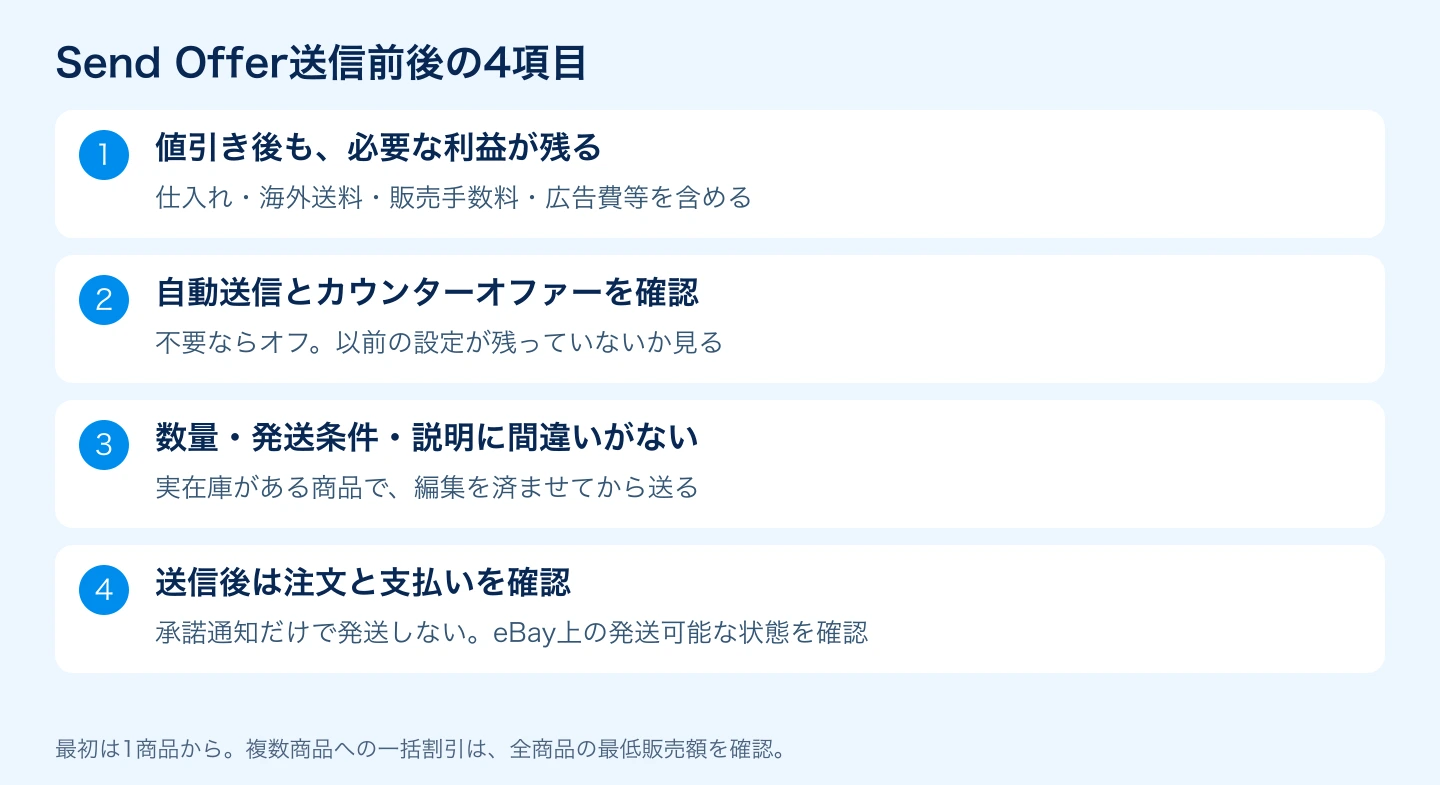
対象商品・オファー価格・送料・メッセージ・自動送信・交渉の可否を確認し、画面の送信ボタンで確定します。画面によって最終ボタンはSend offersやUpdateです。Updateでも送信される場合があるため、下書き保存のつもりで押さないでください。送信後はOffers等の管理画面で状態を確認してください。
購入者が承諾しても、支払いが完了するまでは購入可能な状態が続く場合があります。承諾メールだけで発送せず、eBayの注文画面で支払いと発送可能な状態を確認します。
利益が残る値引き幅は、商品ごとに決める
「全商品10%引き」にする前に、送料や手数料を引いた後に残したい金額を決めます。商品価格の10%引きは、利益の10%減ではありません。
上は考え方を示す仮例です。値引き後は売価に連動する手数料も再計算します。実際の商品への推奨割引率ではありません。
そのまま使える短い英文例
Thanks for your interest! Here is a special offer on this item. Please review the listing details and shipping cost before purchasing.
日本語:ご関心をお寄せいただきありがとうございます。この商品の特別オファーです。ご購入前に商品説明と送料をご確認ください。
実際に設定していない期限や、根拠のない「今日だけ」「最後の1個」は書かないでください。メッセージ欄に表示される文字数制限にも合わせます。
一括送信と自動送信は慣れてから
対象出品を複数選び、Send offersからまとめて割引を設定できます。ただし、仕入れ値も利益率も異なる商品へ同じ割引率を適用すると、赤字商品が混ざる可能性があります。まず最低販売額を確認できた商品だけを選びます。
自動送信は、新たに対象となるバイヤーへ同条件を提案する仕組みです。送料や仕入れ条件が変わったとき、相場が動いたときは自動設定を確認し直します。Seller HubのOffersタブ → 対象商品 → Actionsの「…」で、Editなら条件変更、End → Confirmなら自動送信終了です。日本語表示では同じ意味の項目を探します。終了後は一覧の状態を確認します。すでに送信したオファーの取り消しと、今後の自動送信停止は区別してください。
バイヤーへ送る英文も、まとめて用意したい方へ
公式LINEの26特典には「eBayバイヤーメッセージ対応テンプレート集」があります。本文のオファー文例と合わせて、取引ごとの条件に直して活用してください。
 バイヤー対応の英文特典を見る
Send Offerを送れない・売れないときの確認
| 状況 | 確認・対応 |
|---|---|
| 対象フィルターに出ない | 出品形式、経過時間、対象バイヤーの有無。ウォッチ数だけで送信可否を決めつけない |
| 価格入力でエラーになる | 最低割引、入力単位、表示されたエラー内容を確認する |
| 送信後に編集できない項目がある | 進行中オファーの状態と画面の制限を確認し、無理な終了・再出品を繰り返さない |
| 承諾されたが未払い | eBay上の注文・支払い状態を確認。発送可能になる前に送らない |
| 送っても売れない | 写真、状態説明、送料込み価格、需要を見直す。追加値引きを繰り返す前に採算を確認 |
エラーが続く場合は、表示内容と対象の出品を控えてeBayサポートに確認します。単に送れないことを、アカウント異常と決めつける必要はありません。
いつ送ればよいですか?
私は、普段の出品作業の終わりに送信可能な商品をチェックし、採算の合う商品へ最低割引率から送る運用をおすすめします。送信日・割引率・結果を記録します。販売数だけでなく、値引き後の利益が残ったかまで振り返りましょう。
次にやること
今日、送信可能な商品を1つ選び、画面の最低割引率で手動送信してみましょう。最低が5%なら5%で十分です。送料や広告費まで引いて利益が残ることを確認したら、必要以上に迷わず使っていくのがおすすめです。反応が弱い場合は、Trafficの見方で表示・閲覧・成約のどこが課題かを確認すると、次の改善を選びやすくなります。

[…] この記事は受け取る交渉とその設定が中心です。こちらから購入を提案したい場合は Send Offerの使い方 を確認してください。Best Offerを有効にしても、購入や売上増加が保証されるわけで […]
[…] クーポンは、対象・予算・期限を決めて使うと管理しやすくなります。交渉で売りたい場合はBest Offer、興味を持った購入者に価格を提案する場合はSend Offerと使い分けましょう。 […]
[…] Offers to buyers/Send Offer […]
[…] オファーへの回答方法はBest Offerの使い方、こちらから値引きを提案する操作はSend Offerの使い方へ。どちらも値引きするのは原則商品価格で、送料は別と考えて確認してください。 […]
[…] 操作を詳しく見たい方はセンドオファーの使い方へ。通常価格を変更する場合も、最低いくらで売るかを先に決めます。 […]