


ショートカットキーが多すぎて覚えられません。

最初はコピー・貼り付け・全選択の3つだけで大丈夫です。普段の作業で使いながら、次に必要なものを1つずつ増やしましょう。
ショートカットキーは、複数のキーを組み合わせて操作を呼び出す方法です。eBayリサーチのタブ切り替えや管理表への入力を速くできます。この記事ではWindowsとMacを分けて19種類を一覧にし、間違えやすい操作も説明します。
内容確認:2026年9月13日。料金・サービス条件は申込時の公式表示をご確認ください。
まず覚えるのはコピー・貼り付け・全選択
文字を選択してコピーし、貼り付け先をクリックして貼り付けます。入力欄の文字を全部選びたい時に全選択を使います。たとえば、確認した型番を管理表へ転記する作業で試してください。
- WindowsはCtrl、MacはCommandを押しながら、C・V・Aを押す。
- コピーしても元の文字は残る。切り取りは元の入力箇所から文字を移す。
- 貼り付け後は、前後の空白や改行まで混ざっていないか確認する。
「全選択」が選ぶ範囲は、クリックしている場所で変わります。入力欄を選んだつもりでページ全体を選択していないか、反転表示を確認しましょう。
Windows・Macのショートカットキー19選
| 操作 | Windows | Mac |
|---|---|---|
| コピー | Ctrl+C | Command+C |
| 貼り付け | Ctrl+V | Command+V |
| すべて選択 | Ctrl+A | Command+A |
| 文字の切り取り | Ctrl+X | Command+X |
| 入力操作を元に戻す | Ctrl+Z | Command+Z |
| ページ内検索 | Ctrl+F | Command+F |
| 新しいタブ | Ctrl+T | Command+T |
| 今のタブを閉じる | Ctrl+W | Command+W |
| 閉じたタブを開き直す | Ctrl+Shift+T | Command+Shift+T |
| アドレスバーを選択 | Ctrl+L | Command+L |
| 次のタブへ | Ctrl+Tab | Command+Option+→ |
| 前のタブへ | Ctrl+Shift+Tab | Command+Option+← |
| 再読み込み | Ctrl+R | Command+R |
| ページの先頭へ | Ctrl+Home | Command+↑ |
| ページの末尾へ | Ctrl+End | Command+↓ |
| 印刷 | Ctrl+P | Command+P |
| 拡大 | Ctrl+プラス | Command+プラス |
| 縮小 | Ctrl+マイナス | Command+マイナス |
| 今日の日付を固定入力(Sheets) | Ctrl+; | Command+; |
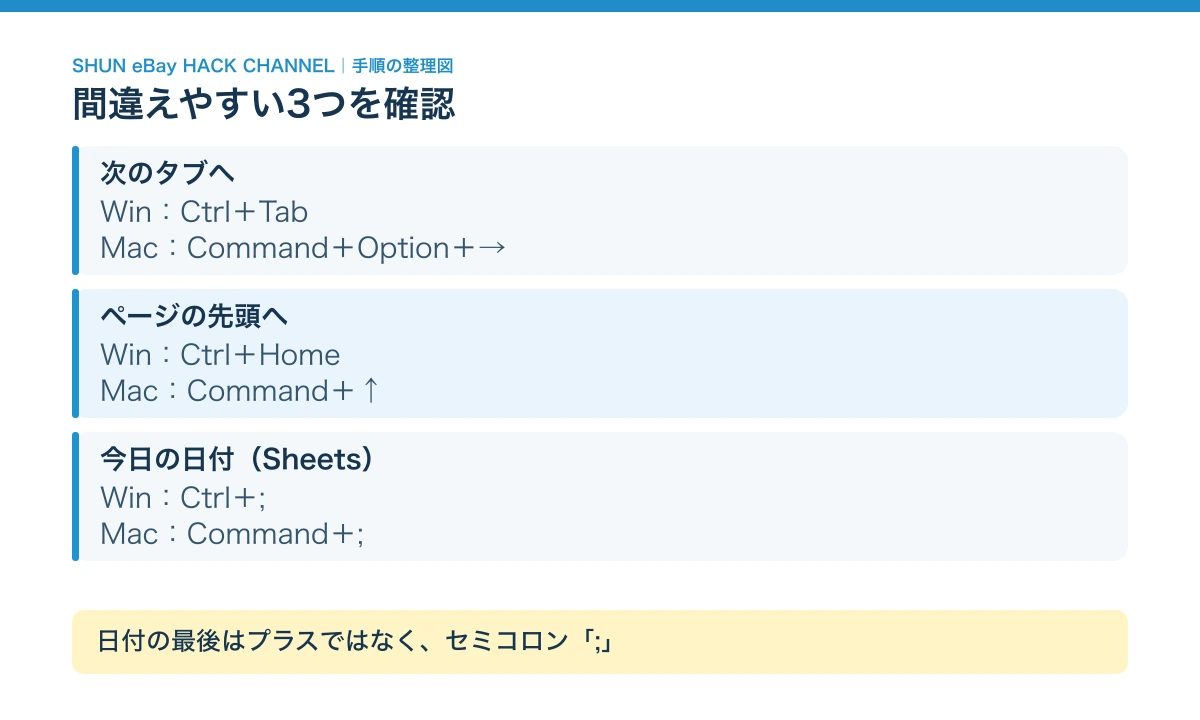
主にPC版Chromeの操作です。文字入力欄・表計算ソフト・キーボード配列によって動きが変わる場合があります。「+」は同時に押す意味で、日付入力の最後はプラスキーではなくセミコロン「;」です。
参考:Google:スプレッドシートのキーボードショートカット
タブ移動・元に戻す・日付の違いに注意
タブ移動:MacのCommand+左右矢印を、隣のタブへの移動として覚えないでください。Chromeの前後のページへ移動する操作等と混同します。表のCommand+Option+左右矢印を使います。WindowsのCtrl+左右矢印も、隣のタブへ移動する操作ではありません。
元に戻す:Ctrl/Command+Zは入力や編集を取り消す操作です。閲覧履歴で前のページへ戻る操作とは別です。送信済みのメッセージや完了した取引を取り消せるわけでもありません。
日付入力:SheetsのCtrl/Command+;は入力時点の日付を記録する用途です。TODAY関数は再計算で日付が更新されるため、過去の販売日を固定して残したい場合と使い分けます。
eBayリサーチで試す短い練習
- ① 比較する商品ページを2つと、管理表を開く。
- ② ページ内検索で型番を探し、商品写真・状態との一致を確認する。
- ③ 型番をコピーし、管理表の該当セルへ貼り付ける。
- ④ 次のタブへ移動し、同条件かどうかを記録する。
- ⑤ 不要なタブを閉じる。誤って閉じたら「開き直す」を使う。
画面上の作業を急ぎすぎると別商品の行に貼り付けるミスが起きます。SKUや商品名を確認してから記録しましょう。ショートカットは確認工程を省くためのものではありません。
効かない時に確認すること
- 日本語変換の途中になっていないか。
- 操作したい入力欄やページが選ばれているか。
- WindowsとMacのキーを取り違えていないか。
- 他のアプリや拡張機能が同じキーを使っていないか。
保存前の出品フォームでは、再読み込みやタブを閉じる操作を試さないでください。練習はメモや練習用の表で行います。全ウィンドウを閉じる操作まで一気に覚える必要はありません。最初の3つに慣れたら、ページ内検索、タブ移動の順で増やすと実作業に結び付きやすくなります。
よくある質問
全部覚える必要がありますか?
ありません。よく使う作業に必要なものから覚え、残りはこの一覧を見ながら使ってください。
MacのCommandをCtrlに替えれば全部同じですか?
タブ移動やページの先頭・末尾などは違います。WindowsとMacの列を分けて確認しましょう。
日付のショートカットが反応しません。
Sheetsのセルが選ばれているか、使っている端末・配列でセミコロンのキーが正しいかを確認します。必要なら日付を直接入力しても構いません。
次に読むと役立つ記事
eBay輸出の進め方を学びたい方へ
リサーチ・出品・発送の進め方を学びたい方は、シュンの公式LINEをご覧ください。初心者向けの案内を受け取れます。
eBay輸出を次のステップへ進めたい方へ
公式LINEでは、初心者向けロードマップ・利益計算表・リサーチ資料・英文テンプレートなど26特典を配布しています。

※画像を押すと公式LINEの追加画面へ移動します。