


写真は撮れました。eBayに動画も載せた方がいいですか?

動きや音に価値がある商品なら、まず1本試す価値があります。「本当に動く?」「どんな音?」「傷はどこ?」という疑問を、短い動画で解消しましょう。
eBayの商品動画は、商品ページの写真ギャラリーで見てもらうための機能です。YouTubeのリンクを貼る方法とは違います。この記事ではスマホで撮る → ブラウザから追加 → 審査後に再生確認までを解説します。
初心者向けのおすすめ設定
まずは横向き・1080p/30fps・30〜45秒を目安に撮影し、MP4(H.264)で150MB以内にまとめます。横向き・30fps・尺の目安は本記事の提案で、eBayの必須条件とは区別してください。
2026年9月23日、eBay公式ヘルプを確認。操作画像は既存の匿名化済み画面、表示例はeBay公式資料です。実商品・ストア情報は掲載していません。
どの商品で役立つ?まず「写真では分からない部分」を選ぶ
シンセサイザー・電子楽器
キーを押したときの発音、表示切替、主要操作。販売する現物で撮る。
カメラ・電子機器
起動、シャッター、ズーム、各ボタンなど。映像だけで分からない精度や不具合は文章でも説明。
ターンテーブル
回転、操作、ライト等。回転が見えるだけで速度精度や全機能を保証しない。
フィギュア・バッグ・カード
全周の状態、可動部、角度で見える傷。細部は静止画の方が見やすいので併用する。
動画を付ければ、検索順位や売上は上がりますか?
必ず上がるとは言えません。狙いは購入前の迷いを減らすことです。現物の状態が伝われば、説明の具体性でも差を出せます。まず質問が減ったか、閲覧から購入につながったかを見ましょう。
「手元に在庫がある」「検品している」という安心材料にもなりますが、撮影した映像だけでeBayの公式評価スコアが上がるわけではありません。検品内容と状態説明が一致して初めて役立ちます。出品前の検品方法も合わせて確認してください。
掲載できる動画の条件|迷ったらMP4で用意する
本数・料金
1出品につき1本。動画の追加は無料。
ファイル
最大150MB、最大アップロード解像度1080p。PCではMP4(H.264 / AVC)にそろえると整理しやすい。
長さ
eBayの推奨は1分以内。本記事では、まず30〜45秒の実演を提案。
対応に注意
バリエーション出品は動画非対応。外部動画サイトのリンクで代用しない。
公式ヘルプにはアプリのMP4/MOV案内もあります。一方、形式要件ではMP4のMPEG-4 Part 10/AVCが示されているため、ここではブラウザからMP4で追加する手順を基本にします。拡張子を.movから.mp4へ変えるだけでは変換できません。
出典:eBay:動画の追加方法・形式要件(2026年9月23日確認)
STEP1|スマホを固定し、動作が伝わる場所を作る
- 白や無地の背景を用意する
商品全体と操作する手元が入る位置へ。住所ラベル、家族の写真、他の在庫、画面に映るアカウント名を避けます。 - スマホを横向きで固定する
小型三脚や安定したスタンドを使う。レンズを拭き、明るさとピントを合わせます。 - 実際の音を録る
楽器や駆動音の説明ならBGMを入れず、生活音を減らす。音を良く見せる加工や、故障音を消す編集はしません。 - 撮影前に一度動作確認する
撮りながら初めて不具合を探すより、確認した機能・不具合を整理してから撮ると短くまとまります。
顔出しや英語のナレーションは必要ですか?
必要ありません。商品と操作する手元だけでも十分です。eBay.comなら、必要に応じて短い英語の説明を付けましょう。商品を隠すほど大きな字幕や、外部連絡先は入れません。
STEP2|30〜45秒で「全体→動作→傷→付属品」
① 商品の全体
正面を見せる。販売する現物を特定できる構成にする。
② 主要な動作
起動から操作へ。押した場所と反応が同時に見えるように。
③ 傷・不具合
角度を変えて見せる。見せにくい箇所は写真で補う。
④ 付属品
売るものだけを並べる。撮影用の周辺機器は含まれないと説明。
この順番は撮影用の構成例です。長い挨拶やロゴ演出は不要。購入者が確かめたい動作から始めても構いません。複数のシーンを編集して1つの動画ファイルにまとめます。
例:中古シンセサイザーなら、こう撮る
- 全体と電源投入
起動画面、外観を映す。撮影用スピーカー等が販売品に含まれないなら説明。 - 音が出ることを示す
鍵盤を操作する手と発音を一緒に記録。短い撮影範囲だけで「全機能完動」と断定しない。 - 気になる箇所を映す
接触の悪いボタン、画面の欠け、ガリ等があれば隠さず示し、Condition descriptionにも記載。 - 付属品を確認する
付属電源・説明書などを示す。日本向け電源なら、電圧条件も商品説明で案内。
映画・ゲーム・テレビや市販曲をBGM代わりに流さないでください。楽器は短い単音や自分で演奏した確認用の音で説明し、権利のある録音を無断で使いません。
傷を見せると売れにくくなりませんか?
できれば、傷は映さずきれいに見せたいです…。
購入後に「説明と違う」となる方が大きな負担です。傷を明るい場所で見せ、その状態を納得して買ってもらうことを優先しましょう。動画を載せても返品を一律に拒否できるわけではありません。
カードの白欠けやレンズ内部など、動画では判断しにくい箇所は写真を追加。状態の誤解が返品につながると、送料・対応時間が増え、内容によっては取引指標にも影響します。動画・写真・文章をそろえることが予防策です。
STEP3|必要なところだけ編集して、ファイルを確認する
- 無駄な待ち時間や撮影開始・終了時の揺れをカットする。
- 傷を消すフィルター、音の差し替え、別個体の映像への入れ替えをしない。
- 1080p以下、150MB以内で書き出す。容量が大きければ不要部分を短くし、MP4/H.264で再書き出し。
- 端末で最後まで再生し、向き・ピント・音・字幕・個人情報を確認する。
短い英語を添えるなら
Power-on test(起動確認)/Sound test(発音確認)/Scratch on the left side(左側の傷)/Included accessories(付属品)。確認した内容に合う表現だけ使ってください。
eBay.comの動画は同サイトの言語に合わせます。日本語で長く話すより、操作と短い英語で伝える方が海外の購入者にも追いやすくなります。
写真・説明文とセットで、伝わる出品にしよう
STEP4|eBayの出品フォームから動画を追加する
初心者にはPCまたはスマホのWebブラウザからの操作をおすすめします。Seller Hub利用者のアプリ内アップロードには制限が案内されているため、入口が見つからない場合はブラウザに切り替えます。
- 対象の出品フォームを開く
新規出品なら通常の出品作成へ。販売中なら対象商品の編集(Revise)、下書きならその下書きの編集へ進みます。 - Photos & Video/写真と動画を見つける
写真を入れるエリアです。下の実画面例では上部に「写真と動画」、写真枠の右側に動画用の領域があります。
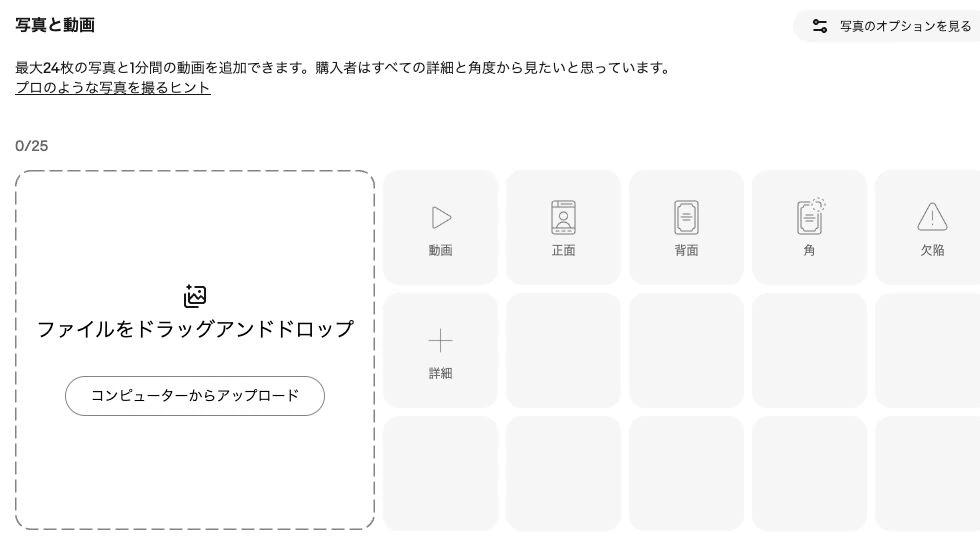
この画像は既存の日本語表示の実画面です。現在の言語や出品フォームで表示が異なる場合は、公式ヘルプの「Add video」を目印にしてください。
- Add videoを選び、用意したファイルを指定
端末内の正しい商品動画を選びます。オンラインストレージの共有URLやYouTubeリンクを入力する操作ではありません。 - アップロードの完了を待つ
エラーが出ていないか、選んだファイルが対象商品と合っているかを確認します。転送中にページを閉じないようにします。 - 出品内容を保存・更新する
既存商品は変更を確定し、新規商品は価格・在庫・配送条件も確認して出品。下書き保存だけでは購入者には公開されません。
「動画を送信できた」「出品を保存した」「動画が審査を通って購入者に見えている」は別の状態です。最後の公開確認まで進めましょう。
出典:eBay:ブラウザからAdd videoを使う手順(2026年9月23日確認)
新規出品は動画だけでなく、販売条件も確認
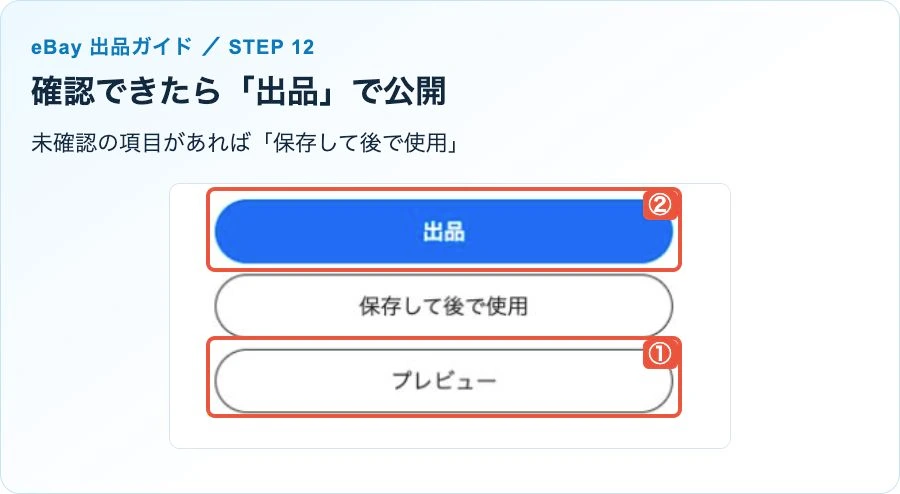
新規出品の例では、①「プレビュー」で確認し、②「出品」で公開します。まだ準備中なら、中央の「保存して後で使用」で下書きに残します。既存出品の編集では変更の確定ボタンの表記が異なります。写真付きの出品手順も参照してください。
STEP5|審査後、スマホで実際に再生する
保存したのに、商品ページに動画がありません!
動画には審査があります。公式案内では通常48時間以内、混雑時は最大7営業日かかる場合があります。保存直後に見えないだけで失敗と判断しないでください。
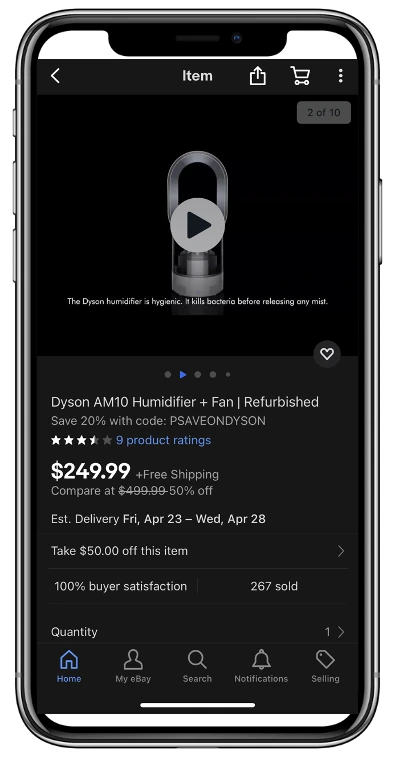
出典:eBay Japan:商品ページでの動画表示例(公式資料の旧画面)(2026年9月23日確認)
画像はeBay公式の例で、あなたの出品とは別の商品です。商品ページの写真ギャラリーにある再生ボタンが確認する場所です。公式ヘルプが案内するeBayアプリまたはモバイルブラウザで実際に再生してください。
- 正しい商品動画が表示されている。
- 横向き・音量・文字がスマホで見やすい。
- 傷や操作が途中で切れず、説明文と矛盾していない。
- 動画に見えている付属品と販売内容が一致している。
中古品は、同じ型番でも傷や動作が違います。同じ動画を複数出品で使える仕組みがあっても、別個体の動作確認動画を現物の証拠として使い回さないでください。
動画を追加できない・表示されないときの確認順
Add videoがない
バリエーション出品か、アプリ側の制限かを確認。ブラウザの単一商品フォームで確認する。対応外出品を無理に重複出品して回避しない。
アップロードできない
ファイル形式・コーデック・150MB・1080pを確認。端末で再生できるか、転送が終わっているかも見る。
保存後も見えない
下書きのままか、出品変更を確定したか、審査待ちかを順番に確認。スマホの購入者向けページで見る。
審査で却下された
通知の理由を確認。外部誘導・連絡先、権利問題、商品との不一致など、該当箇所を直して再提出する。
審査目安を過ぎても進まない
出品番号、送信日時、エラー文、ファイル仕様を整理してeBayへ問い合わせる。理由不明の再アップロードを繰り返さない。
出典:eBay:画像・動画・テキストのポリシー(2026年9月23日確認)
まず1商品で試し、質問と販売状況を確認しよう
最初は、動作や音を伝えたい在庫1つを選び、30〜45秒の動画を追加してみてください。全商品へ一度に広げる必要はありません。
追加した日を記録し、同じ長さの期間で閲覧数・販売数・購入前の質問を見比べます。価格・広告・在庫なども変わるため、販売が増えても動画だけの効果と断定しません。閲覧が少なければ、まずTrafficで露出とアクセスを確認しましょう。
写真・検品・状態説明も一緒に整える
サムネイルは生成イラストです。撮影構成・秒数・おすすめ設定は本記事の提案であり、公式の必須条件や成果保証ではありません。
[…] 傷を隠して一度売れても、説明相違の返品・往復送料・評価への対応が増える可能性があります。状態欄、タイトル、写真、説明文をそろえ、故障品はカテゴリで選べる適切なコンディションを使います。手順は商品説明の書き方と動作動画の載せ方へ。 […]