
「アカウントが停止されます。今すぐ確認してください」というeBayからのメールが来ました。リンクを押してログインした方がいいですか?

ちょっと待ってください。メールのリンクは押さずに、自分でeBayを開いて「Messages(メッセージ)」に同じ連絡が来ているか確認しましょう。それが一番かんたんで確実な見分け方です。
なるほど…。そもそも乗っ取られないようにするには、何をしておけばいいんでしょう?
いちばん効果が大きいのは2段階認証をオンにすることです。設定は数分で終わります。この記事で、偽メールの見分け方と設定の手順を順番に説明しますね。
こんにちは、シュンです。eBay輸出を始めると、売上金・お客さんの住所・出品データなど、大切な情報がアカウントに集まります。もし第三者にログインされると、勝手に出品されたり、登録情報を書き換えられたりするおそれがあります。
一方で、守るためにやることは多くありません。偽メールに反応しない、2段階認証をオンにする、パスワードを使い回さない。この3つが基本です。この記事では、eBay公式ヘルプで確認できた内容をもとに、初心者が今日できる対策をまとめます。
この記事で分かること
偽メールかどうか知りたい → 本物か確かめる手順
怪しいメールの特徴 → 偽メールのサイン
2段階認証を設定したい → 2段階認証の設定方法
もう入られたかも → 乗っ取られたときの対処
2026年11月16日にeBay公式ヘルプを確認して作成しています。画面の表示名は、言語設定やアプリのバージョンで変わる場合があります。最新の内容は公式ヘルプで確認してください。
結論|リンクは押さず、2段階認証をオンにする
先に答えをまとめます。eBayを名乗るメールや電話が来ても、その中のリンク・添付ファイル・電話番号は使わないのが基本です。自分でブラウザに www.ebay.com と入力するか、公式アプリを開いてログインし、Messages(メッセージ)を確認します。
eBay公式ヘルプでは、メールがeBayからのものか見分ける最も簡単な方法は「eBayのメッセージを確認すること」だと案内されています。重要な連絡は、eBayのメッセージにも届くためです。
| やること | 理由 | かかる時間の目安 |
|---|---|---|
| メールのリンクを押さない | 偽のログイン画面に誘導されるのを防ぐ | 0分(習慣にするだけ) |
| Messagesで本物か確認 | 重要な連絡はeBayのメッセージにも届く | 1〜2分 |
| 2段階認証をオン | パスワードが漏れても、それだけではログインされにくくなる | 数分 |
| パスワードを使い回さない | 他のサービスから漏れたパスワードで入られるのを防ぐ | 数分 |
出典:eBayヘルプ「フィッシング電話・メールを識別する」(2026年11月時点)
STEP1|eBayからの本物のメールか確かめる手順
「アカウントが制限されます」「支払いに問題があります」のようなメールが来ると、焦ってすぐに対応したくなります。でも、慌てて押す前に、次の順番で確認してください。
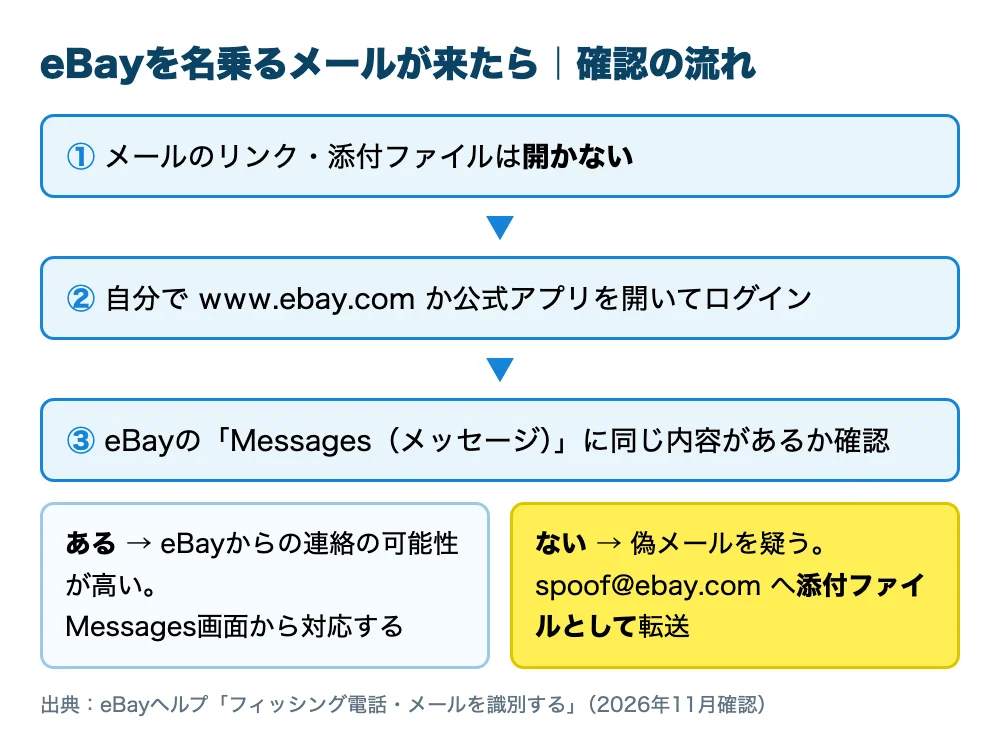
- メールのリンク・添付ファイルを開かない
本文中のボタンやURLは押しません。添付ファイルも開きません。eBay公式ヘルプでは、eBayはメールに添付ファイルを付けて送らないと案内されています。
- 自分でeBayを開いてログインする
ブラウザのアドレス欄に www.ebay.com と自分で入力するか、スマホの公式eBayアプリを開きます。ブックマークから開くのも安全です。
- Messages(メッセージ)を確認する
ログイン後、メッセージ画面に同じ内容の連絡があるかを見ます。あれば、メッセージ画面の案内に沿って対応します。
- 見当たらなければ偽メールを疑う
メッセージに同じ連絡がない場合は、偽メールの可能性があります。次のSTEPの方法で報告しておきましょう。
セラーとしてよく届く「売れました」「支払いが完了しました」という通知も、同じ考え方で確認できます。Seller Hubの注文画面に該当の注文がなければ、そのメールは信用しないでください。Seller Hubの見方はeBay Seller Hubの使い方で解説しています。
電話がかかってきた場合も同じ
eBay公式ヘルプでは、eBayがアカウントについて予告なく電話をかけることは「まずない」と案内されています。eBayを名乗る電話があっても、その場で個人情報を伝えたり、留守電の番号にかけ直したりしないでください。こちらから、eBayの公式の窓口に連絡すると伝えて切るのが安全です。
日本語で相談できる窓口はeBay輸出の問い合わせ窓口一覧にまとめています。
STEP2|偽メール・偽サイトによくあるサインと報告方法
偽メールは、eBayのロゴを使い、差出人もeBayらしく見せていることがあります。見た目だけでは判断できないので、次のサインをチェックしてください。
| サイン | 具体例 |
|---|---|
| 大切な情報を求めてくる | パスワード、カード番号、暗証番号などの入力をうながす |
| 急がせる・脅す | 「24時間以内に対応しないと停止」など不安をあおる文面 |
| 頼んでいない添付ファイル | 請求書や確認書を名乗るファイルが付いている |
| 名前で呼ばない | 「eBayメンバーのみなさまへ」のような一般的なあいさつ |
| そっくりなURL | 「ebay」という文字を含むが、eBayの公式ドメインではないアドレス |
eBay公式ヘルプでは、eBayがメールや電話でパスワードやクレジットカード情報などを求めることはないとしています。また、eBayのメール内のリンク先で、こうした機密情報を求めることもないと説明されています。ログイン画面でカード番号や暗証番号まで聞かれたら、偽サイトを疑ってください。
出典:eBayヘルプ「フィッシング電話・メールを識別する」(2026年11月時点)
偽メールは spoof@ebay.com へ「添付ファイルとして」転送
怪しいメールを受け取ったら、eBayへ報告できます。公式ヘルプでは、そのメールを添付ファイルとして spoof@ebay.com に転送するよう案内されています。ふつうの転送ではなく「添付ファイルとして転送」なのがポイントです。メールソフトの転送メニューに、添付として転送する項目があるか確認してください。
報告すると、eBayから受け取った旨の連絡が届くと案内されています。報告したあとは、そのメールは削除してかまいません。
バイヤーを名乗るメッセージにも注意
偽メールだけでなく、取引相手をよそおって外部のサイトへ誘導したり、eBayの外で支払いや連絡を求めたりするケースもあります。取引まわりの詐欺の見分け方はeBay輸出の詐欺対策で解説しています。
メールの内容ごとに「自分で確認する場所」を決めておく
偽メールの見た目は年々本物に近づいているため、毎回「本物かどうか」を見た目で判断するのは大変です。そこでおすすめなのが、メールの内容ごとに、自分で開いて確認する場所を決めておくことです。メールはあくまで「お知らせ」と考え、操作は必ずeBayの画面から行います。
| メールの内容(例) | 自分で開いて確認する場所 | 確認のポイント |
|---|---|---|
| 「商品が売れました」「支払いが完了しました」 | Seller Hubの注文(Orders) | 同じ注文番号・商品があるか |
| 「入金に問題があります」「売上金が保留中です」 | Seller HubのPayments | 保留や手続きの案内が表示されているか |
| 「アカウントが制限されます」「本人確認が必要です」 | eBayのMessages(メッセージ) | 同じ内容の連絡が届いているか |
| 「返品リクエストが届きました」「ケースが開かれました」 | Seller Hubの注文・返品の画面 | 該当の取引に返品やケースがあるか |
このように確認先を決めておくと、メールの文面が本物そっくりでも迷いません。eBayの画面に何も表示されていなければ、メールの指示に従う必要はありません。売上金の保留について詳しく知りたい方はeBay売上金が保留される原因は?も参考にしてください。
また、eBayにアクセスするときは、毎回ブックマークか公式アプリから開く習慣をつけると安全です。検索結果の広告や、メール内のリンクからログインするのは避けましょう。
STEP3|2段階認証の設定方法(アプリ・SMS・認証アプリ)
2段階認証とは、パスワードに加えて、スマホなどで「本人であること」をもう一度確認する仕組みです。パスワードが他人に知られても、それだけではログインしにくくなります。
eBay公式ヘルプによると、2段階認証の方法は次の3つです。
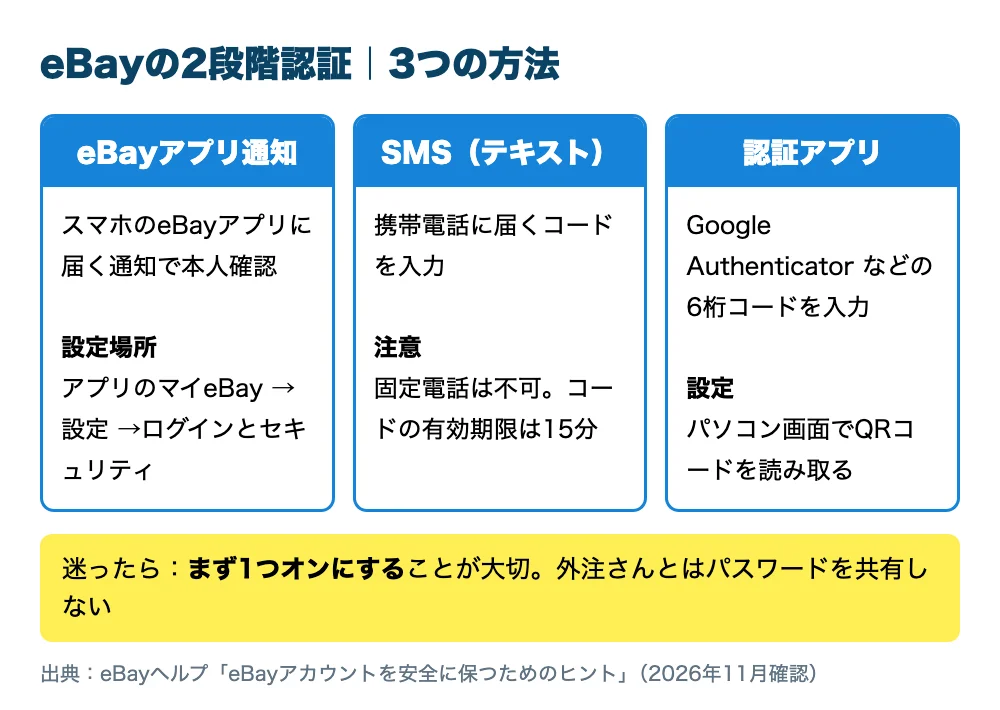
| 方法 | しくみ | 向いている人 |
|---|---|---|
| eBayアプリのプッシュ通知 | スマホのeBayアプリに届く通知で本人確認 | eBayアプリをふだんから使っている人 |
| SMS(テキストメッセージ) | 携帯電話に届くコードを入力 | アプリを入れたくない人 |
| 認証アプリ | 認証アプリに表示されるワンタイムコードを入力 | 他のサービスでも認証アプリを使っている人 |
出典:eBayヘルプ「eBayアカウントを安全に保つためのヒント」(2026年11月時点)
eBayアプリで設定する手順
- eBayアプリを最新版にしてログイン
古いバージョンだと項目が表示されないことがあります。
- マイeBay →設定 →ログインとセキュリティ
英語表示の場合は My eBay → Settings → Sign in and security のような表記です。
- 2段階認証を開く
「eBayアプリを使用」の横にある「オンにする」をタップします。
パソコン(ブラウザ)でSMS・認証アプリを設定する手順
- eBayにログインし、左上の自分の名前を選ぶ
表示されるメニューから「アカウント設定(Account settings)」を選びます。
- 「ログインとセキュリティ(Sign in and security)」を開く
2段階認証の項目の横にある「編集(Edit)」を選びます。
- SMSの場合
携帯電話のテキストメッセージの横で「テキストを使用」を選び、画面の案内に沿って携帯電話番号を登録します。固定電話ではSMSのコードを受け取れません。
- 認証アプリの場合
「認証アプリ」を選びます。スマホに Google Authenticator、Microsoft Authenticator、Authy などの認証アプリを入れ、画面のQRコードを読み取ります。アプリに出た6桁のコードを入力すれば完了です。
2段階認証をオン・オフしたときは、eBayから確認のメールが届くと案内されています。自分で操作していないのにこのメールが来たら、すぐにパスワードを変更してください。
コードが届かないときのチェックポイント
- 公式ヘルプによると、SMSやメールのコードは届いてから15分間有効です。
- メールのコードが見当たらないときは、迷惑メールフォルダも確認します。
- コードを待っている間に、ログイン画面から離れたり、ブラウザを閉じたり、「戻る」を押したりしないでください。前のコードが無効になります。
パスキーも使える
eBayでは、パスワードの代わりに指紋・顔認証・PINなどでログインできる「パスキー」も使えます。ログイン後の案内、またはアカウントの「ログインとセキュリティ」の設定から作成できます。
ただし、公式ヘルプでは対応している環境が限られており、Windows端末やアプリ内ブラウザ(ウェブビュー)では現在サポートされていないと書かれています(2026年11月時点)。使える環境かどうかは、公式ヘルプで確認してください。
STEP4|パスワードと「信頼できるデバイス」を見直す
2段階認証と合わせて、パスワードまわりも見直しておきましょう。eBay公式ヘルプでは、次のような点が案内されています。
- 推測されにくい強いパスワードにする(誕生日や名前など、個人情報を使わない)
- 他のサービスと同じパスワードを使い回さない
- eBayに登録しているメールアドレスのパスワードも、eBayとは別のものにする
- 連絡先情報(メールアドレス・電話番号)を最新にしておく
特に大事なのがメールアドレス側のパスワードです。メールアカウントに入られると、パスワード再設定のメールを悪用されるおそれがあります。eBayとメールは、それぞれ別のパスワードにしてください。
「このデバイスを記憶する」は自分の端末だけで
2段階認証でログインするとき「このデバイスを記憶する」と表示されたら、その端末を信頼できるデバイスとして登録できます。次回から2段階認証を求められない場合があり、作業が楽になります。
便利な反面、ネットカフェや家族共用のパソコンなど、自分以外も使う端末では登録しないでください。登録した端末は、eBayのセキュリティセンターから確認できると案内されています。
外注さんにパスワードを教えない
作業を外注するとき、ログイン情報をそのまま渡すのは避けましょう。eBayには、メンバーを招待して権限を分けられる機能があります。設定方法はeBay Team access(旧MUAA)の使い方で解説しています。
もし乗っ取られたら?気づいたときの対処手順
公式ヘルプでは、次のような変化があればアカウントが不正に使われた可能性があるとしています。
- パスワード・連絡先・住所が、自分の知らないうちに変わっている
- 覚えのない入札・オファー・購入がある
- 自分が作っていない出品がある
また、新しい端末からログインがあるとeBayからメールで知らせが届くと案内されています。心当たりがなければ、次の手順で対応します。
ログインできる場合
- すぐにパスワードを変更する
あわせて、登録メールアドレス側のパスワードも変更します。
- 連絡先・お届け先・支払い情報を確認する
勝手に変更されていたら、元に戻します。
- 入札・出品を確認する
自分がしていない入札や出品があれば、eBayに連絡して取り消しを相談します。
- 2段階認証をオンにする
まだ設定していなければ、この機会に設定しましょう。
ログインできない場合
パスワードを変えられてログインできないときは、すぐにeBayへ連絡してください。不正な支払いがあった場合は、カード会社や銀行にも連絡するよう公式ヘルプで案内されています。
なお、eBayはアカウントを守るために、一時的にアカウントを制限・停止する場合があるとしています。停止の通知が届いたときの読み方はeBayサスペンドの解除・対処法も参考にしてください。
出典:eBayヘルプ「アカウントがハッキングされた場合のサポート」(2026年11月時点)
eBayの偽メール・2段階認証でよくある質問
偽メールのリンクを押してしまいました。どうすればいいですか?
押しただけで情報を入力していなければ、まずはそのページを閉じましょう。ログイン情報を入力してしまった場合は、自分で www.ebay.com を開いて、すぐにパスワードを変更してください。同じパスワードを他のサービスでも使っていたら、そちらも変更します。そのうえで、登録情報や出品に変化がないか確認します。
差出人のアドレスが「ebay.com」なら本物ですか?
差出人の表示だけでは判断できません。eBay公式ヘルプでも、偽メールは差出人欄にeBayのロゴや偽のeBayアドレスを表示することがあると案内されています。差出人がそれらしく見えても、リンクは押さず、自分でeBayを開いてMessagesを確認してください。
2段階認証をオンにすると、毎回ログインが面倒になりませんか?
自分専用の端末なら「このデバイスを記憶する」を使うことで、次回から確認を求められない場合があります。手間が少し増えても、売上金や顧客情報を守れるメリットの方が大きいと考えています。
スマホの機種変更をするときの注意は?
認証アプリやSMSを使っている場合、古いスマホを手放す前に新しい端末でコードを受け取れる状態にしておくと安心です。手順は認証アプリによって違うため、使っているアプリの公式案内を確認してください。電話番号が変わるときは、eBayの登録情報も更新します。
Payoneerなど、他のサービスも対策した方がいいですか?
はい。売上金の受け取りに使うサービスや、登録メールアドレスも同じように狙われる可能性があります。それぞれの公式サイトで2段階認証などのセキュリティ設定を確認し、パスワードは使い回さないようにしましょう。
今日やること|5分でできるアカウントの守り方
- eBayの「ログインとセキュリティ」を開き、2段階認証をオンにする
- eBayと登録メールアドレスのパスワードが、別々になっているか確認する
- eBayへのアクセスは、ブックマークか公式アプリからにする
- 怪しいメールが来たら、リンクを押さずにMessagesで確認する
- 偽メールは spoof@ebay.com へ添付ファイルとして転送する
セキュリティ対策は、一度設定すればあとは習慣だけです。安心して出品や発送に集中できるよう、今日のうちに済ませておきましょう。