

この記事は2026年9月13日に公式情報と表示画面を確認して更新しています。画面の配置や利用できる機能は、登録状況・地域・言語によって異なります。

eBayの設定を変えたいのですが、My eBayとSeller Hub、どちらを開けばいいんですか?

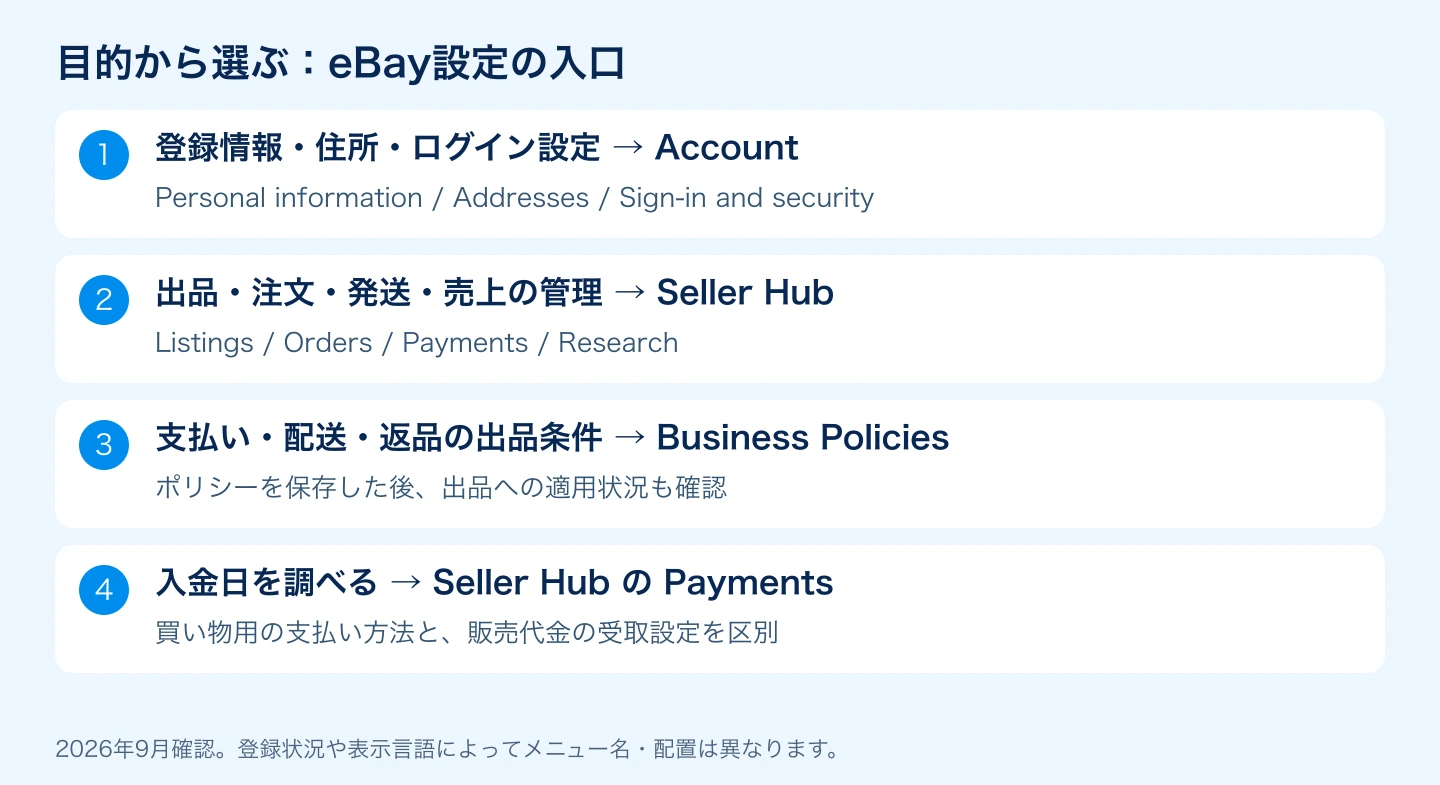
登録情報や住所はAccount、出品・注文・売上はSeller Hubから探すと分かりやすいですよ。この記事では「何をしたいか」から必要な画面を選べるように整理します!
My eBayは、購入履歴・メッセージ・アカウント設定などにアクセスするための入口です。その中のAccountが設定一覧にあたります。My eBayを押すと、登録状況によってSeller Hubへ移動することもあるため、「想定と違う画面=設定できない」と考えなくて大丈夫です。
My eBayのアカウント設定を開く方法
パソコンのブラウザーでeBayにログインします。My eBayにAccountタブが表示される場合は、そのタブを選びます。入口が見つからない場合は、eBay公式のアカウント設定一覧を開くと、目的の項目を探せます。
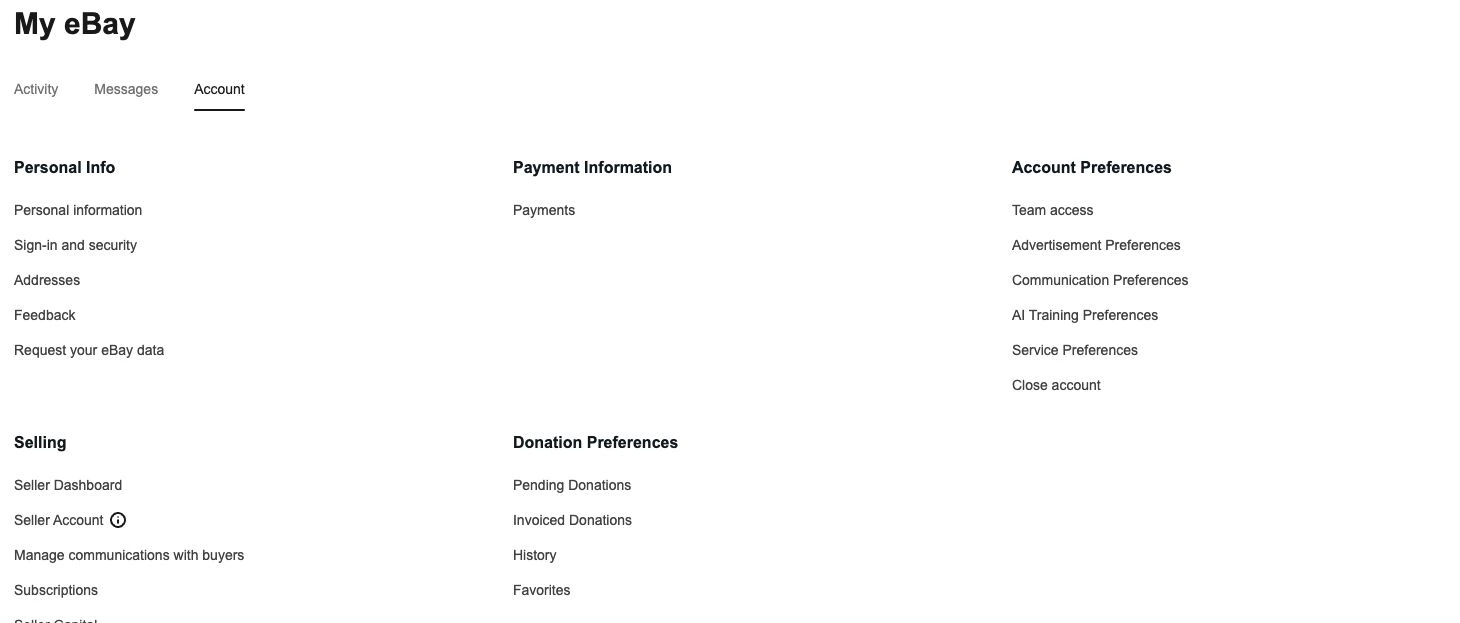
一覧を開いただけでは設定は変更されません。該当項目を開き、現在の内容を読んでからEditなどの編集ボタンへ進みましょう。以下の表は画面上で探す英語名と、初心者が使う場面の対応表です。
| やりたいこと | 探す項目 | 確認すること |
|---|---|---|
| 名前・メールアドレス・電話番号を確認 | Personal information/Business information | 本人・事業情報が正確か |
| ログイン方法を見直す | Sign-in and security | パスワード・認証方法 |
| 登録住所・受取先・返品先を確認 | Addresses | 変更したい住所の用途 |
| セラーレベルを確認 | Seller Dashboard | 評価対象地域・期間・指標 |
| 支払い・配送・返品条件を編集 | Business Policies | 対象ポリシーと適用する出品 |
| ストア契約を確認 | Subscriptions | 契約プラン・請求・更新条件 |
| 休暇中の販売を調整 | Time Away | 開始終了日・販売を続けるか |
| 売上・出金日を確認 | Seller Hub → Payments | 残高・保留・出金スケジュール |
登録情報・ログイン設定で確認すること
Personal information:連絡先と登録内容
メールアドレスや電話番号が古いと、重要なお知らせや本人確認の連絡を受け取れなくなります。変更する場合は、対象項目のEditから正しい情報を入力し、表示される認証と保存を完了させます。個人・事業用アカウントで項目名が異なることがあります。
屋号・事業者名・住所などは、実態や提出書類と一致する内容を登録してください。登録国の変更を、通常の住所編集と同じ手順でできるとは限りません。国をまたぐ移転やアカウント種別の変更は、該当する公式案内に沿って進めます。
出典:eBay公式:Updating your personal information
Sign-in and security:自分が使える認証方法を保つ
パスワードやログイン認証に関する設定を確認する場所です。端末や電話番号を変える前に、新しい環境でもログインできるかを確認しましょう。外注スタッフと作業するときは、パスワードをそのまま共有するのではなく、Account PreferencesにあるTeam accessなど、利用可能な権限管理機能を検討します。
今すぐ全部の設定を触った方がいいですか?
まずは連絡先・住所・認証方法が正しいかを見るだけで十分です。意味が分からない設定まで一度に変える必要はありません。
住所変更は「どの住所か」を先に確認
eBayには用途の違う住所があります。特に、日本から販売する人が自分の買い物用配送先と返品先を混同すると、返送時に困ることがあります。Addressesを開いたら、表示されている説明と用途を確かめてから編集してください。
| 住所の用途 | 使われる場面 | 変更時の注意 |
|---|---|---|
| Registration/登録情報の住所 | アカウントの登録情報 | 実態に合う情報を登録する |
| Shipping address/買い物の配送先 | 自分が購入した商品の受取先 | 既定の配送先も確認する |
| Ship-fromなどの発送元住所 | ラベル作成や配送関連の設定 | 実際の発送場所・ラベルの内容を確認する |
| Return address/返品先 | 購入者が商品を返送する宛先 | 受け取り可能な住所か。既存の返品案件は別に確認する |
買い物の配送先を変える一般的な流れは、Account → Addresses → Shipping addressのEdit → 編集・追加 → 保存です。編集後は一覧に戻り、郵便番号・番地・国・既定の住所を確認します。返品先など、別の用途の住所も自動的に変更されたとは考えないでください。
すでに購入した注文の配送先は、住所帳を更新しても自動では書き換わりません。購入直後に間違いに気づいた場合は発送前に販売者へ連絡し、キャンセル・正しい住所での再購入など、公式に案内されている方法で対応します。販売中の注文や進行中の返品も、各注文画面の住所を別に確認しましょう。
出典:eBay公式:Changing the address on your eBay account
出典:eBay公式:Changing your shipping address after a purchase
Selling:eBay輸出でよく使う設定
Selling欄には、販売条件やストア運営に関する入口がまとまっています。画面に表示される項目を全部使う必要はありません。最初は次の4つを覚えておくと便利です。
- Business Policies:支払い・配送・返品条件。Payment Policyの設定とReturn Policyの設定で詳しく解説しています。
- Seller Dashboard:自分のセラーレベルと評価指標。セラーレベルの確認方法も参考にしてください。
- Subscriptions:ストア契約の管理。料金やプランはeBayストアの登録・選び方で確認できます。
- Time Away:休暇中の販売対応。Time Awayの設定と注意点で注文への影響を確認しましょう。
Shipping PreferencesやSelling Preferencesには配送・販売全般の設定があります。Business Policiesの条件や、個別出品の設定と影響範囲が異なるため、保存後は実際の出品にも意図した条件が反映されたかを確かめます。Issue Resolution Centerなどで問題を確認した場合は、理由と期限を読み、必要な修正や回答を進めましょう。
Paymentsが複数あって迷ったとき
AccountのPayment InformationにあるPaymentsは、支払い方法の管理につながります。一方、売れた代金・資金保留・Payoneerへの出金を確認するときはSeller HubのPaymentsを開くと分かりやすくなります。
「売れたのにまだ入金されない」ときは、eBayの出金サイクルと変更手順で出金の段階を確認してください。注文処理や日々の売上管理全体は、Seller Hubの使い方にまとめています。
よくある質問
スマホでも設定できますか?
利用できる項目はありますが、アプリとパソコンでは入口や表示が異なります。この記事の画面と違って探せないときは、ブラウザーで公式のアカウント設定一覧を開き、必要に応じてパソコンで操作してください。
設定を保存したのに出品内容が変わりません
その設定がアカウント全体・新規出品の既定値・既存出品・注文のどれに作用するかを確認します。ポリシーを作っただけで出品に適用していない、既存注文の条件は変更されない、といったケースを切り分けましょう。
迷ったら、まず1つずつ確認しましょう
今日の確認は「連絡先が正しいか」「返品先が受け取れる住所か」「売上のPaymentsを開けるか」の3つから始めましょう。
eBay輸出の始め方や日々の運用について、シュンの公式LINEでも情報を発信しています。自分に必要な情報から取り入れたい方は、公式LINEに登録するからご覧ください。
eBay輸出を次のステップへ進めたい方へ
公式LINEでは、初心者向けロードマップ・利益計算表・リサーチ資料・英文テンプレートなど26特典を配布しています。

※画像を押すと公式LINEの追加画面へ移動します。


[…] ューはMy eBayとアカウント設定の使い方で確認できます。 […]