



終了した商品をもう一度出したいのですが、RelistとSell Similarはどちらを使うんですか?

終了した出品を再出品するならRelist、内容を流用して新しい出品を作るならSell Similarが基本です。販売中の商品を直すだけなら、まずReviseを検討しましょう。
eBayのRelist(再出品)とSell Similar(類似商品を出品)は、どちらも過去の出品情報を使えますが、目的が違います。この記事では、使い分け、画像付きの操作手順、手数料、売れない商品を見直すポイントまで説明します。
確認日:2026年9月12日。eBay.comを中心に解説しています。操作画像は以前の実画面を使用しており、現在の表示名・配置は異なる場合があります。
Relist・Sell Similar・Reviseの違い【比較表】

| 方法 | 主な目的 | 選ぶ場面 |
|---|---|---|
| Relist | 終了した出品をもとに再出品する | 終了した商品を再び販売したい |
| Sell Similar | 既存情報を利用して新しい出品を作る | 似た商品を出す・新規出品として内容を整え直す |
| Revise | 販売中の出品を修正する | 価格・説明・画像・数量などを変更したい |
| Good Til Cancelled | 固定価格出品の毎月の自動更新 | 販売中の出品を継続する |
Relistでも公開前に内容を見直せます。「Relistなら何も変更できない」という意味ではありません。一方、Sell Similarを選んでも、写真や状態、配送設定を確認する作業は必要です。自分の別商品に合わない情報が残らないようにしましょう。
固定価格の自動更新と手動Relistを分けて考える
固定価格の出品は通常Good Til Cancelledで毎月更新されます。終了した出品を手動で出し直すRelistとは別の動作です。旧記事の「RelistでSold数を積み上げられる」という説明は、この自動更新と手動再出品が混ざっていたため整理しました。
販売を継続中の商品で実績を保ちながら数量を増やしたい場合は、出品を終了する前に在庫数の変更方法を確認してください。終了・再作成しても以前の販売履歴やウォッチが同じように引き継がれる、と決めつけないことが大切です。
公式情報:eBay:Relisting items。
Relistで再出品する方法
STEP1:Seller Hubで終了した出品を開く
Seller HubのListingsから、売れずに終了した商品の一覧を開きます。旧画面ではUnsold and not relisted、公式案内ではManage unsold listingsと表記されています。Seller Hubに慣れていない方はSeller Hubの使い方をご覧ください。
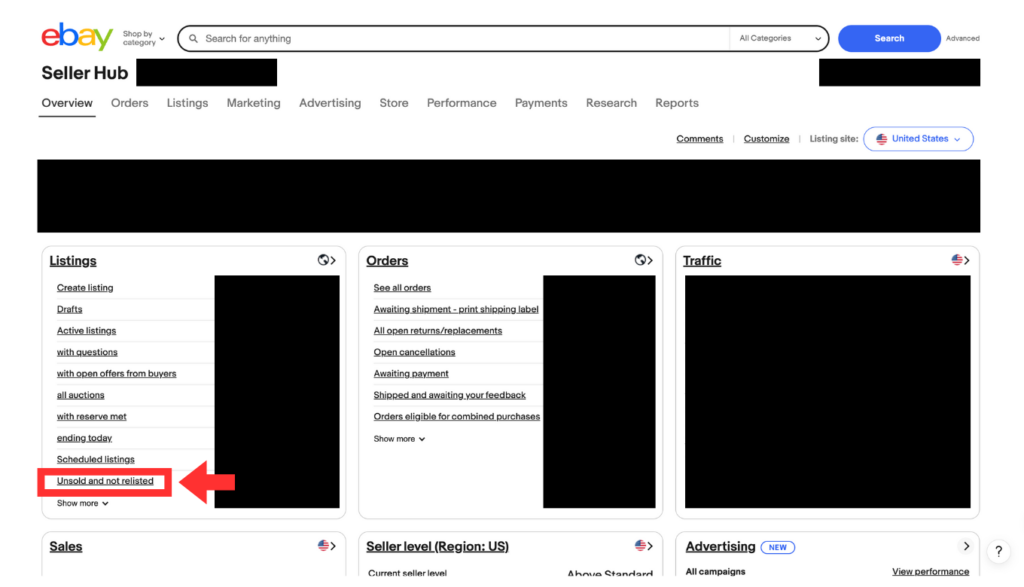
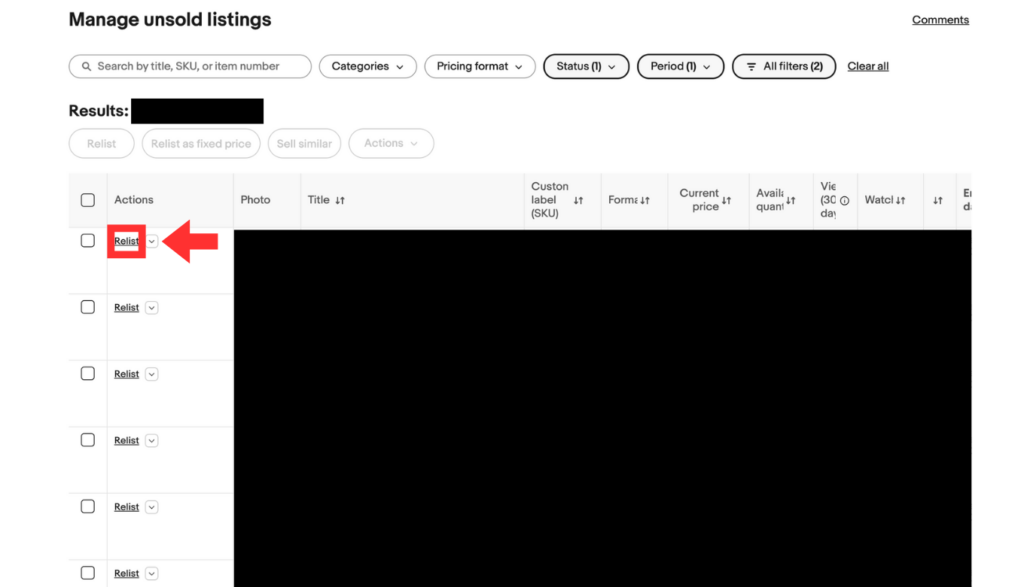
STEP2:対象商品を確認してRelistを選ぶ
商品名だけでなく、SKU、写真、在庫の有無を確認して対象を選び、Relistを押します。最初は1件で流れを確認すると、別の商品をまとめて出してしまうミスを防げます。
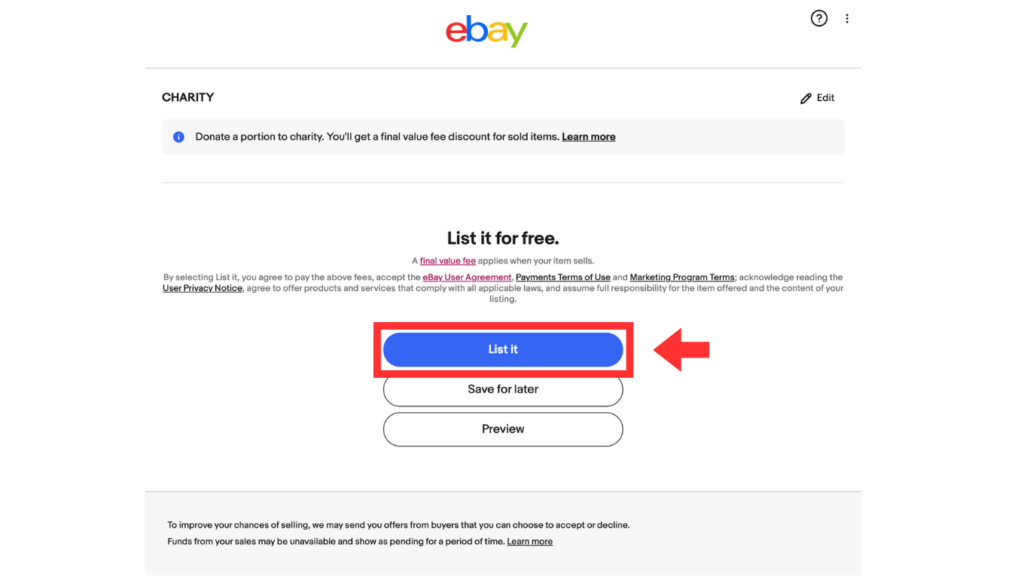
STEP3:内容と費用を確認して公開する
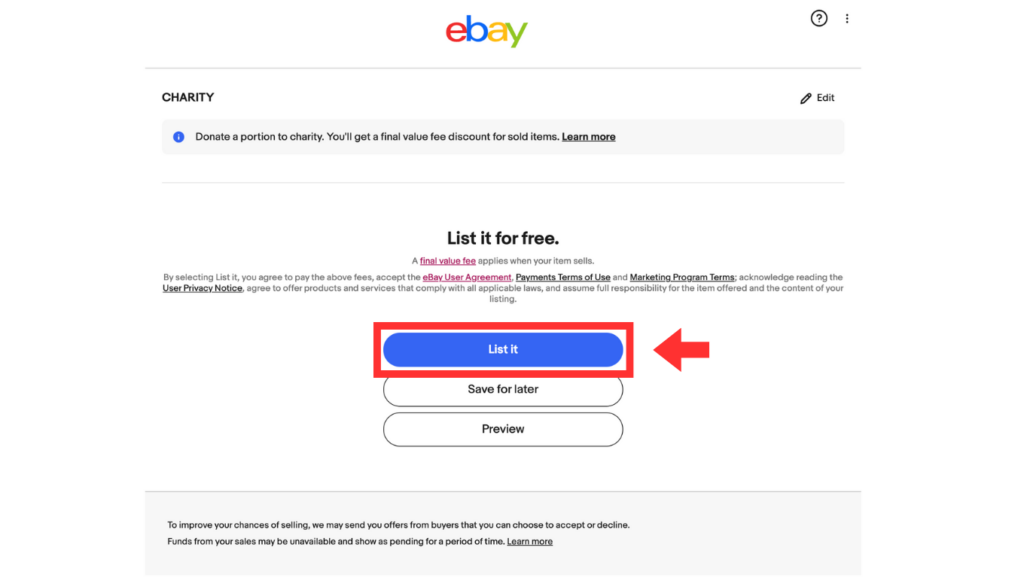
写真、状態、型番、Item specifics、価格、数量、発送元、配送・返品条件を確認します。以前の送料や発送日数が今も使えるとは限りません。内容を確認したら、画面下部の費用表示を読み、List itなどの公開ボタンを押します。
公開後はActive listingsと商品ページを開き、価格・数量・配送設定が意図どおりか確認します。検索に出るまで時間がかかることがあるため、すぐ見つからなくても同じ出品を連続作成しないでください。
Sell Similarで新しい出品を作る方法
STEP1:流用する出品を選ぶ
この記事では、自分の終了した出品を使う方法を紹介します。終了した出品一覧で対象商品の操作メニューを開き、Sell similarを選びます。
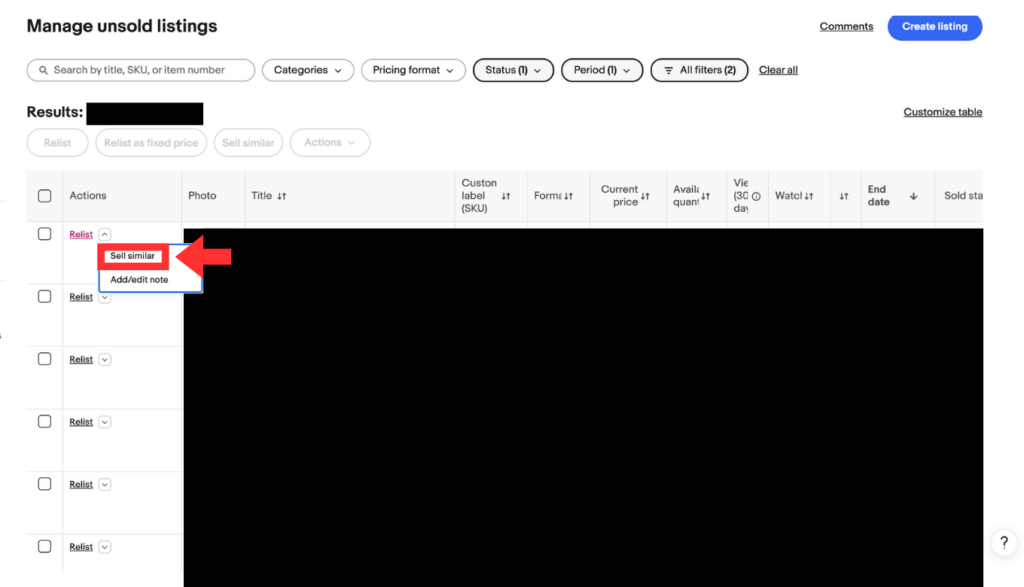
STEP2:実際の商品に合わせて情報を直す
新規出品の編集画面で、流用された内容を確認します。似た商品でも、型番・色・サイズ・状態・付属品が異なる場合は必ず修正してください。中古品の写真は、販売する現物の状態を示すものにします。他店の写真や説明文を無断でコピーしないでください。
- タイトル:実際の商品を正確に表すキーワードにする
- Item specifics:古い情報や別商品の項目が残っていないか確認
- 数量・SKU:現物在庫と対応させ、管理ツールとの紐付けを確認
- 発送条件:発送元、ハンドリングタイム、送料、除外国を確認
STEP3:重複と費用を確認して公開する
元の出品が販売中なら、同じ商品を二重に販売する状態にならないか確認します。設定と費用を確認して公開し、その後に商品ページを照合してください。
新しい商品を効率よく作る操作を詳しく知りたい場合はSell Similarを使った出品作業の解説へ。この記事は、終了した出品をどう出し直すかという判断を中心にしています。
再出品で手数料はかかる?
手動Relistは、無料出品枠の対象になるか、出品手数料がかかるかを確認する必要があります。元の出品と再出品は、それぞれ出品枠・費用の対象になり得ます。有料の出品オプションにも注意しましょう。Sell Similarでも新しい出品の費用を公開前に確認します。
ストア契約、カテゴリ、販売サイトで条件が違うため、金額を一律に決めつけず、公開画面とeBay公式の販売手数料を照合してください。
出品・集客を改善する順番を整理したい方へ
公式LINEでは、Traffic分析手順書・Promoted Listings活用ガイド・ストア改善用の特典を配布しています。
Sell Similarをすれば検索順位が上がる?
売れない商品は、毎日Sell Similarで出し直せばいいですか?
出し直すだけで売れるとは限りません。表示されないのか、見られても選ばれないのかを分け、商品の内容や価格を改善する方が判断しやすいです。
eBayはBest Matchの判断要素として、検索との関連性、価格、出品情報の質、販売条件などを挙げています。「新規出品だから必ず順位が上がる」「何日ごとに出し直せば売れる」という保証はありません。このため、旧記事にあった一律の順位上昇の説明を見直しました。
出典:eBay:Optimizing your listings for Best Match。
| 見えている状況 | 先に見直すこと |
|---|---|
| 表示が少ない | カテゴリ、型番、検索キーワード、Item specifics、配送可能地域 |
| 表示されるがクリックが少ない | 1枚目の写真、タイトル、送料込みの価格 |
| 閲覧されるが売れない | 状態・付属品の説明、到着予定、返品条件、競合との差 |
| 利益が残らない | 仕入れ価格、送料、手数料、広告費、関税負担 |
相場の確認はProduct Researchの数値の見方、他店との比較はライバルセラーリサーチへ。変更日と変更点を記録し、季節性や価格の変化も含めて様子を見ましょう。
再出品前の注意点とチェックリスト

同じセラーによる同一商品の固定価格での重複出品は、重複出品ポリシーを確認してください。複数在庫がある場合は、数量を設定した1つの出品が適切なことがあります。
eBayに削除された商品は、理由を解消しないまま再出品しないでください。出品終了の経緯が分からない場合は、通知と削除・非表示の出品に関する公式案内を先に確認します。
Relist・Sell Similarのよくある質問
Relistが表示されない場合は?
販売中・販売済み・売れずに終了した出品のどこを見ているか確認します。削除された商品や古い出品では、同じ操作ができない場合があります。別の手段で無理に再出品する前に、通知と現在の出品状態を確認してください。
ウォッチやSold数は必ず引き継がれますか?
手動再出品、Sell Similar、GTCの継続を同じ扱いにしないでください。Sell Similarで作る出品に、元のウォッチや販売数が移ることを前提にしないようにします。販売中の商品を維持したい場合はReviseや数量変更を先に検討しましょう。
再出品したのに検索で見つかりません
まずActive listingsと公開ページを確認します。再出品後の表示には数時間かかることもあります。長く表示されない場合は、通知、配送先フィルター、出品の状態を調べます。
出品内容を整えてから再出品しよう
終了した商品ならRelist、新しい出品を作るならSell Similar、販売中の修正ならReviseを基準に選びましょう。出品終了の方法と基本の出品手順もあわせて確認すると、操作の前後を整理できます。
eBay輸出を次のステップへ進めたい方へ
公式LINEでは、初心者向けロードマップ・利益計算表・リサーチ資料・英文テンプレートなど26特典を配布しています。

※画像を押すと公式LINEの追加画面へ移動します。


[…] セラーを探す → 売れた商品を確認する → 相場を検証する → 自分の費用で計算する、という順番で進めましょう。出品準備はeBayの出品方法へ。既存商品を出し直す場合はRelistとSell Similarの使い分けが役立ちます。 […]
[…] 終了した出品を出し直す操作との違いはRelistとSell Similarの比較で詳しく説明しています。販売履歴を維持したい場合、終了や新規作成をする前に、既存の出品を補充できるか確認しまし […]
[…] テゴリーや商品詳細を確認します。別商品の型番・状態・付属品を残さないこと、他人の写真や文章を無断で使わないことが大切です。操作はRelistとSell similarの使い方が参考になります。 […]