旅行中は発送できません。出品を消さずに、しばらくeBayを休めますか?

Time Awayで不在期間を設定できます。ただし、販売を続けるか休止するかで動きが違い、すでに売れた注文などは別に対応が必要です。
Time Away(タイムアウェイ)は、休暇・帰省・出張などで通常どおり発送できない期間を設定する機能です。この記事では販売継続と休止の選び方、画面での設定、自動返信、解除・再開まで順番に解説します。
この記事は2026年9月12日に公式情報を確認して更新しました。画面例の数値・日付は、現在のアカウント状況や設定すべき値を示すものではありません。
eBay輸出の始め方や講座について、公式LINEで確認できます。
Time Awayとは?ストア解約・出品終了との違い
Time Awayは一時的な不在への対応で、ストア契約の解約やeBayアカウントの退会ではありません。ストア契約の有無にかかわらず利用でき、不在中もストア料金などの該当する料金は続きます。
個別の商品を取り下げたい場合は出品終了、契約そのものを見直したい場合はストアの変更・解約の記事をご覧ください。
AllowとPauseの違い|15日・30日の上限に注意
| 確認項目 | Allow item sales | Pause item sales |
|---|---|---|
| 不在中の方針 | 注文を受け付ける | 固定価格商品の新規販売を休止 |
| 固定価格出品 | 表示され、購入できる | 検索で非表示となり、購入できない |
| オークション | 表示・購入できる | 表示・購入できるので要注意 |
| 設定期間の上限 | 最大15日 | 最大30日 |
| 向いている状況 | 復帰後に注文を処理できる余裕がある | 注文を増やさず休みたい |
Pauseでもオークションは止まりません。終了予定日・発送対応を別に確認してください。また、Time Awayの開始・終了が出品に反映されるまで数時間かかる場合があります。出発直前の設定は避けましょう。

注文を受け付けたまま休む方が、売上は落ちにくいですか?
受注機会は残せますが、復帰後の発送が集中します。期間だけでなく、戻ってから何件処理できるかも考えて選びましょう。
Time Awayの設定方法|画面を見ながら進めよう
以下は既存記事で使用していた操作画面です。現在の表示と違う場合は、同じ名前の項目を探してください。画面の過去の日付をそのまま入力せず、自分の予定に置き換えます。
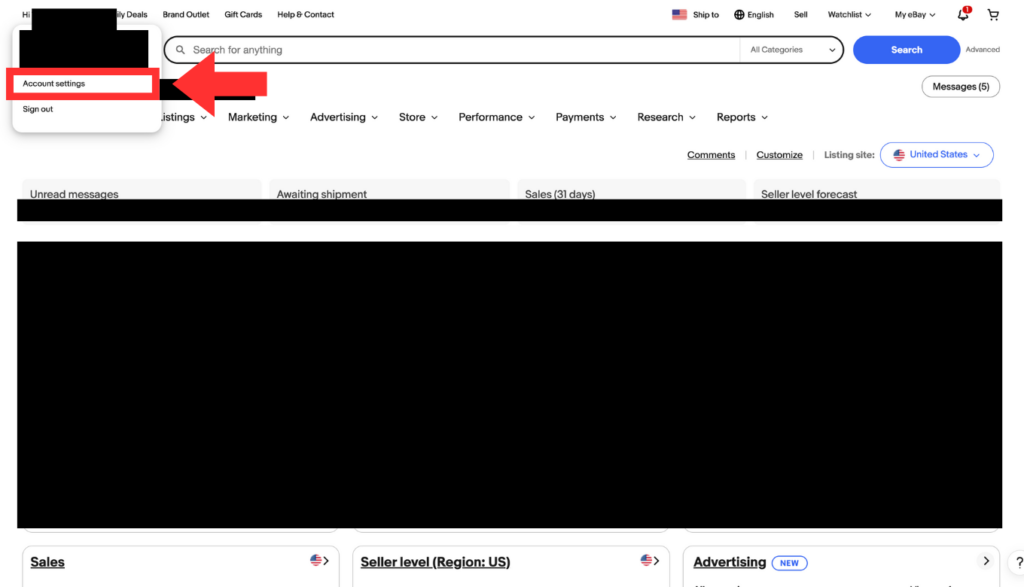
STEP1:Account settingsを開く
Seller Hubからアカウントメニューを開き、Account settingsへ進みます。公式の案内ではOverview内のSelling toolsからTime Awayへ進む経路も紹介されています。
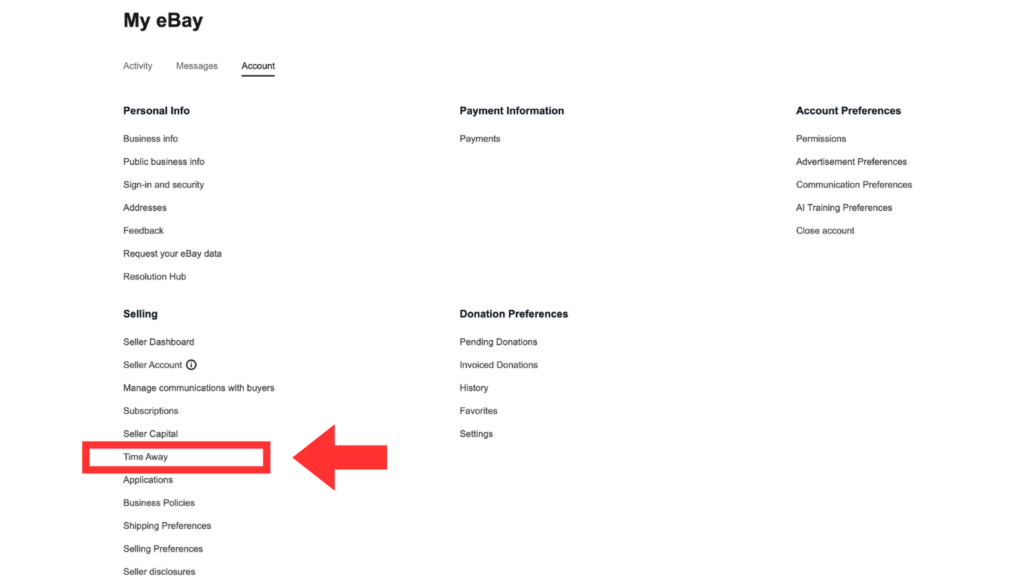
STEP2:Time Awayを選択する
アカウント設定のSelling → Time Awayを選びます。見つからない場合は、公式ヘルプの「Go to Time Away settings」からも設定画面へ移動できます。
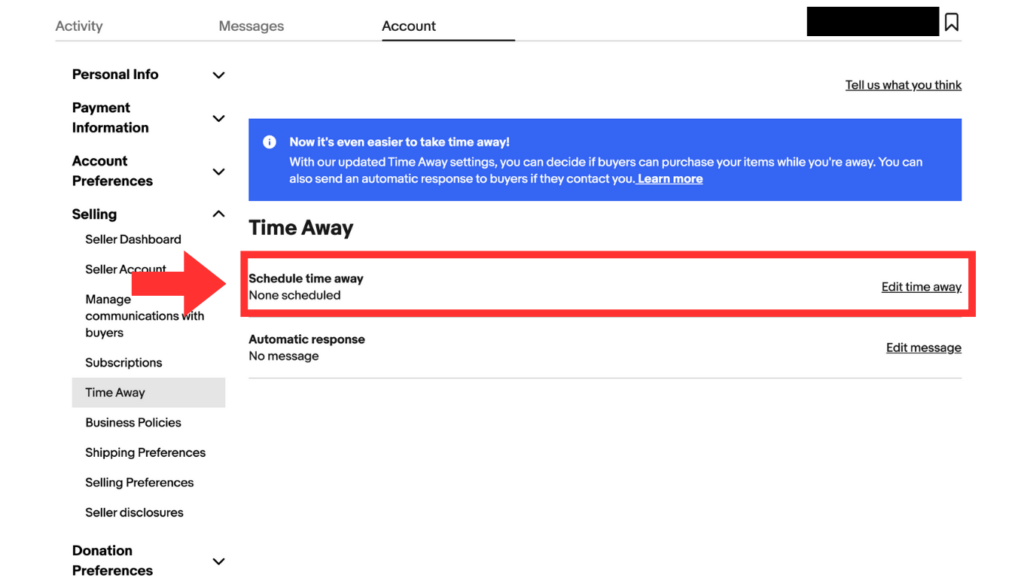
STEP3:Schedule time awayを開く
Schedule time awayを選びます。画像のように既存の枠がある場合はEdit time awayから編集します。すでに予定があるときは、対象アカウントと期間を確認してから変更しましょう。
STEP4:モード・開始日・終了日を入力しApply
Allow item salesかPause item salesを選び、Start dateとEnd dateを入力します。時刻欄がある場合は表示されているタイムゾーンも確認し、内容を確認してApplyを押します。
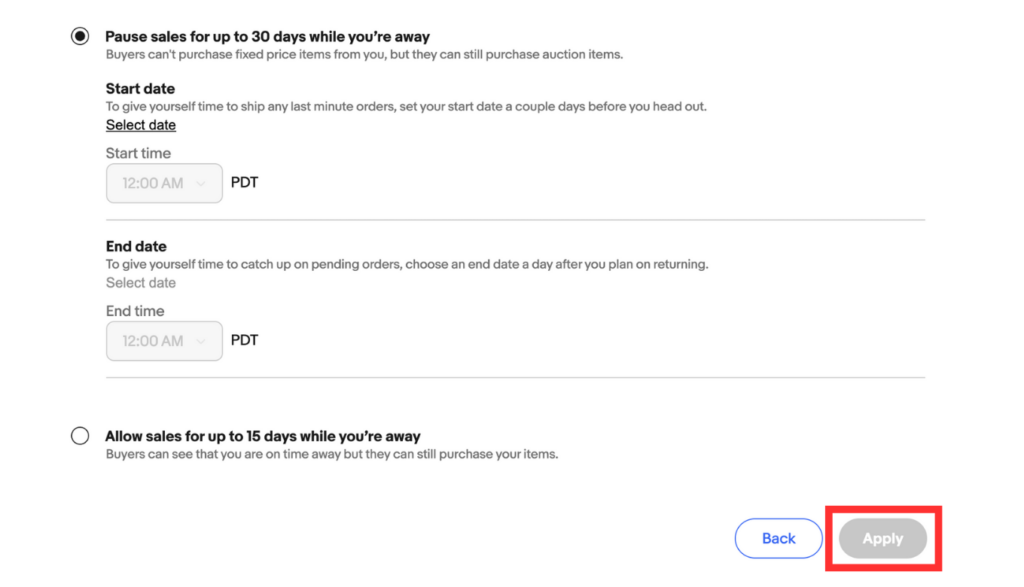
日本時間だと思い込むと開始時刻を誤ることがあります。画像にはPDTなど米国太平洋時間の表示があり、夏時間で時差も変わります。日本との時差を固定で覚えるより、画面に表示されたタイムゾーンと実際の日時を照合してください。
公式では、最終日の注文と復帰後の処理に備え、実際の休暇の前後に余裕を持たせることを案内しています。具体的な期間は、注文数・発送体制に合わせて決めましょう。
STEP5:設定内容と商品ページへの反映を確認する
Time Away画面に戻り、モードと開始・終了日時が意図どおり保存されているか確認します。販売継続なら商品ページの不在案内と配達予定、販売休止なら固定価格出品の状態を確認しましょう。反映待ちの間に入った注文も見落とさないでください。
ハンドリングタイムはどうなる?自動調整の例外
Time Away中の対象取引では配達予定が自動調整されます。ただし、「不在日数+普段のハンドリングタイム」だけで、全注文の期限を決めないことが大切です。各注文に表示される発送期限を確認してください。
| 取引の種類 | 確認すること |
|---|---|
| 不在開始前に売れた注文 | 元の約束どおりに発送する。後から設定しても免除されない |
| 通常の対象出品を不在期間中に購入 | 調整後の配達予定・注文の発送期限を確認 |
| 自動承諾オファー、保留中のカウンターオファー | 配達予定の自動調整の例外に含まれる |
| Time Away中に承諾されたセラー発信オファー | 自動調整の例外に含まれる |
| Second Chance Offer・店舗受取等 | 通常の出品と同じ扱いだと考えず、公式の例外を確認 |
公式には、デジタル商品やAuthenticity Guarantee対象のスニーカーなども例外として挙げられています。対象商品・オファーがある場合は、休暇前にその取引の配送設定や期限を確認しましょう。
特にBest Offerを使っている方は、自動承諾の設定や進行中の交渉も確認してください。
Automatic responseの設定方法とコピペ英文
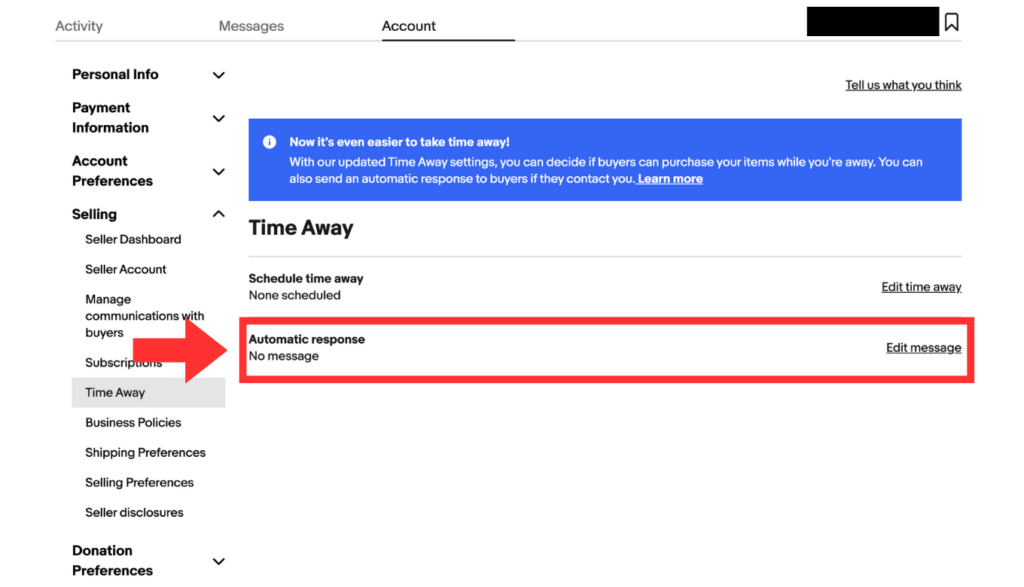
STEP1:Automatic response → Edit message
Time Away画面のAutomatic responseを開きます。画像では右側のEdit messageから編集します。販売の休止設定と、自動返信の設定は別々に確認してください。
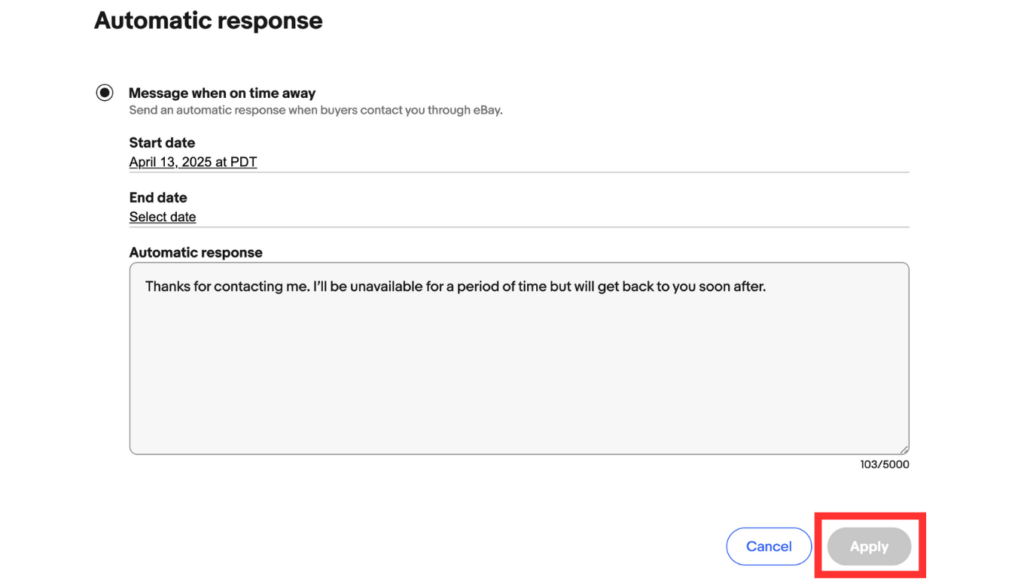
STEP2:期間・本文を入力しApply
Message when on time awayを選び、自動返信する開始・終了日と本文を入力してApplyを押します。画像の日付ではなく実際の不在期間を使い、復帰日と返信予定日を明確に伝えましょう。
英文例①:固定価格の販売を休止する場合
Thank you for your message. I am away until [Month Day, Year], and fixed-price sales are paused during this period. I will reply to general inquiries after I return. For an existing order, please include your order number. I will continue to check open requests and their deadlines. Thank you for your patience.
日本語:ご連絡ありがとうございます。[年月日]まで不在のため、固定価格商品の販売を休止しています。一般のお問い合わせは復帰後に返信します。すでにご注文済みの場合は注文番号をお知らせください。進行中のリクエストと期限は引き続き確認します。
英文例②:販売を継続する場合
Thank you for your message. I am away until [Month Day, Year], but orders remain open. Please check the estimated delivery date shown on the listing before purchasing. For an existing order, please include your order number so I can check its shipping deadline. Thank you for your understanding.
日本語:ご連絡ありがとうございます。[年月日]まで不在ですが、ご注文は受け付けています。購入前に商品ページの配達予定日をご確認ください。すでにご注文済みの場合は、発送期限を確認しますので注文番号をお知らせください。
角括弧内は実際の日付に置き換え、実行できる内容で使ってください。自動返信を設定しても、返品やケースの対応期限は延長されません。
Time Awayを解除・早期終了する方法
- Time Away設定画面を開く
- Cancel time awayを選ぶか、終了日を早める
- Applyで反映する
- 保存後の予定・商品表示・注文一覧を確認する
- 自動返信の終了日も別に確認する
予定の終了日になれば、休止していた出品は自動的に表示へ戻ります。早期終了・通常終了のどちらも、検索結果に戻るまで数時間かかる場合があります。表示が戻るのを待っている間に、何度も出品終了や再出品をする必要はありません。
復帰後は未発送注文を期限順に処理し、追跡番号と引受状況を確認しましょう。
休暇中と復帰後に気をつけたいこと
ケース対応と既存注文は止まらない
Time Awayは取引上の責任を免除する機能ではありません。返品・商品未着のリクエストは、各画面に表示される期限内に対応します。旅行中に確認できない場合は、出発前に対応体制を準備してください。
詳しい対応は返品リクエストと商品未着への対応で確認できます。
再開後のアクセス減を、すぐペナルティと決めつけない
固定価格出品を非表示にしていた期間は、表示・閲覧の機会が減ります。復帰後に数字が下がって見えても、休止期間を含めて比較していないか、出品の再表示、在庫、価格、季節要因を先に確認しましょう。恒久的な検索ペナルティが必ず付くと断定できる根拠はありません。
分析の手順はTrafficの見方と改善方法で説明しています。
Time Awayのよくある質問
ストア契約をしていなくても使えますか?
はい。ストアの契約有無にかかわらず使える機能として公式に案内されています。
30日を超えて休みたい場合は?
Pauseの1回の設定上限は30日です。上限以上の不在をこの設定だけでカバーできると考えず、固定価格・オークション・既存注文を確認し、必要に応じて出品終了や発送代行などを検討します。
ハンドリングタイムを延ばすだけでもよいですか?
実際に守れる発送期限を設定する方法として検討できますが、新しい注文を止める機能ではありません。すでに売れた注文の期限が自動で延びるとも限らないため、Time Awayと目的を分けて選びましょう。
Pauseを設定したのに注文が入りました
反映に時間がかかっていた可能性、オークション、開始前の注文などを確認します。まず注文の成立日時・出品形式・設定期間を照合し、注文を放置せず発送期限と必要な対応を確認してください。
休暇前の準備と、復帰後の確認をセットにしよう
Time Awayは、モード・期間・例外を確認して使うと便利です。設定だけで終わらず、既存注文、自動返信、オファー、ケースを確認し、無理なく発送できる予定を組みましょう。
eBay輸出の始め方や講座について相談したい方は、シュンの公式LINEをご利用ください。



eBay輸出を次のステップへ進めたい方へ
公式LINEでは、初心者向けロードマップ・利益計算表・リサーチ資料・英文テンプレートなど26特典を配布しています。

※画像を押すと公式LINEの追加画面へ移動します。