

複数の仕入れ先URLを、1つずつクリックせずに開きたいです。

Pastyなら、URL一覧をコピーしてアイコンを押すと複数タブを開けます。まずは3件だけで操作を試しましょう。
Pastyは、クリップボードにコピーしたURL一覧からタブを開くChrome拡張機能です。商品候補や確認先のページをまとめて開く作業に役立ちます。Chromeを既定のブラウザに変更することは必須ではなく、Pastyを追加したChromeで操作します。
内容確認:2026年9月13日。料金・サービス条件は申込時の公式表示をご確認ください。
PastyをChromeへ追加する
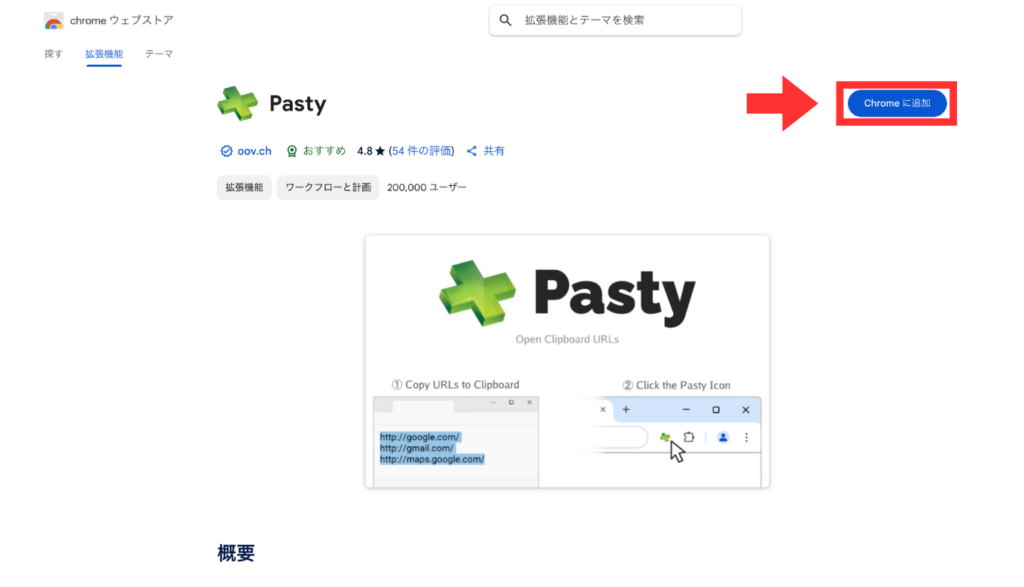
- ① ChromeでPastyのChromeウェブストア掲載ページを開く。
- ② 名前・提供元・必要な権限を確認し、「Chromeに追加」を選ぶ。
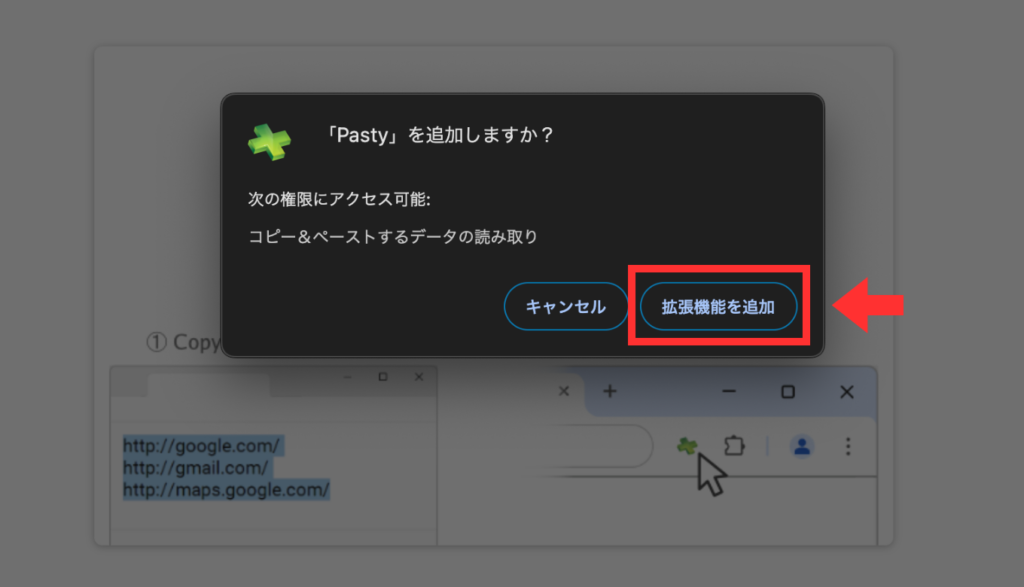
- ③ 確認画面の内容に納得したら「拡張機能を追加」で進める。
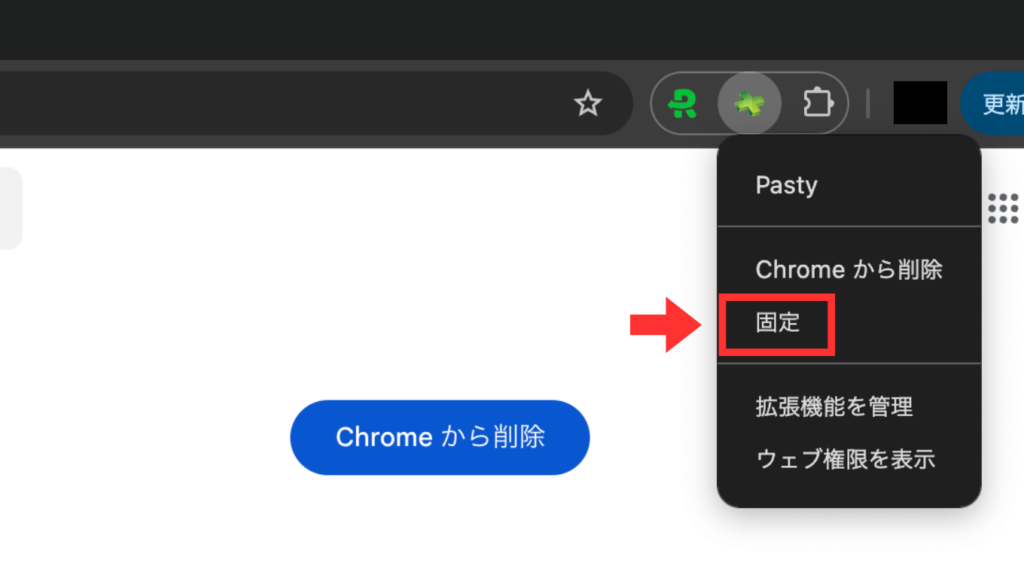
- ④ Chromeの拡張機能メニューからPastyを固定し、ツールバーに表示させる。
職場や管理対象のPCでは拡張機能を追加できない場合があります。その場合は制限を回避せず管理者へ確認してください。似た名前の別拡張機能と取り違えないことも大切です。
使い方は「URL一覧をコピー→アイコンを押す」
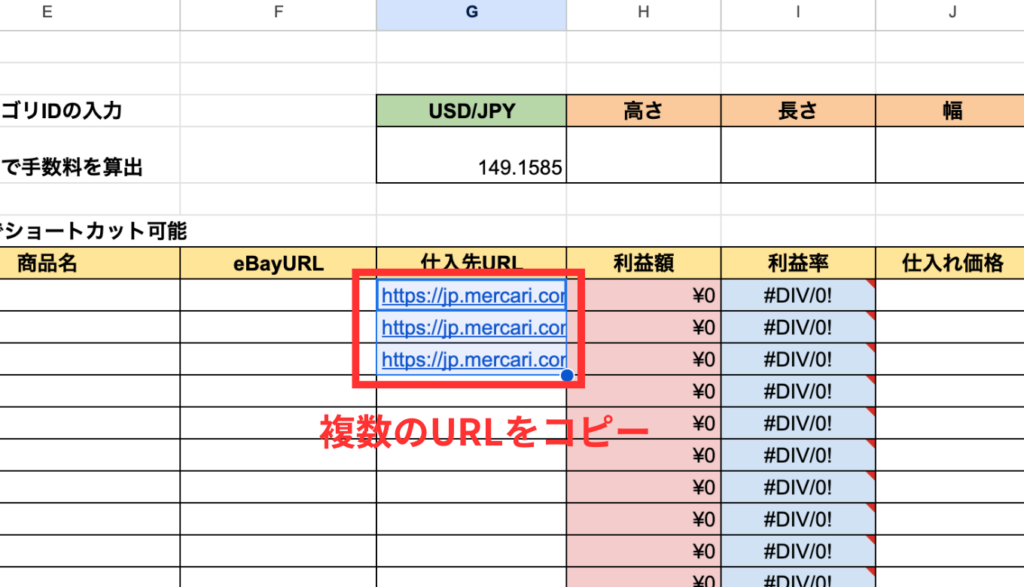
- ① メモ帳やスプレッドシートへ、1行につき1つのURLを並べる。
- ② 開きたいURLだけを選択してコピーする。WindowsはCtrl+C、MacはCommand+C。
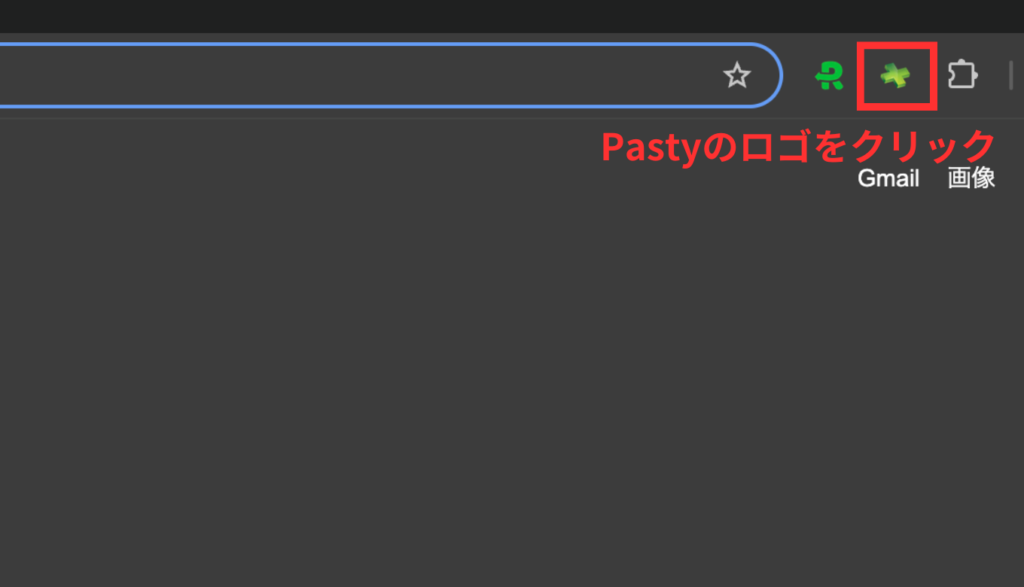
- ③ ChromeのPastyアイコンをクリックする。
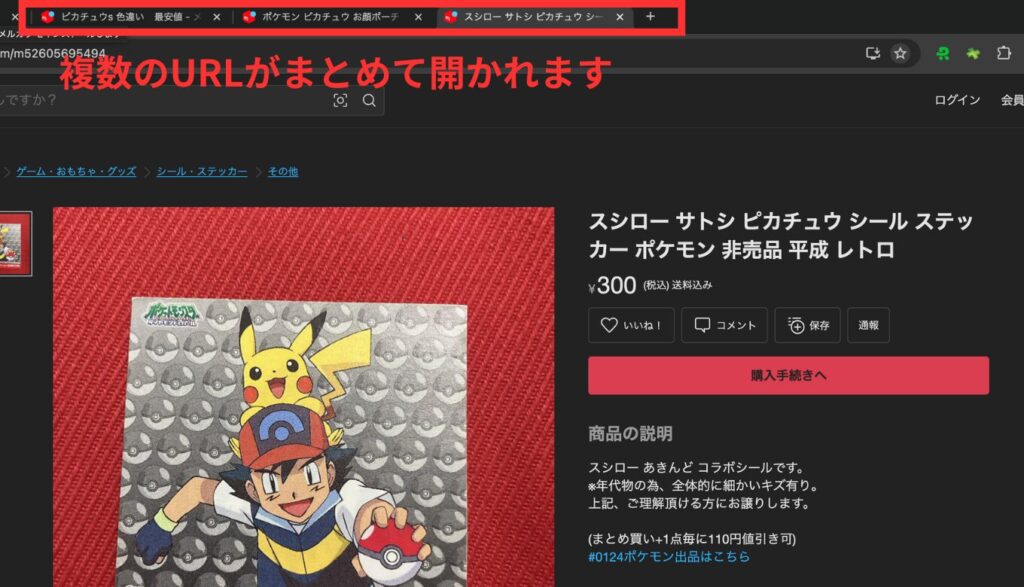
- ④ 開いたタブの数と内容を確認する。
Pastyは、入力欄へ1件ずつ貼り付ける操作を減らす道具です。数百件を一度に開くとPCが重くなるため、最初は3〜5件、慣れても確認できる件数ずつに区切りましょう。
出典:Pasty:機能説明
スプレッドシートと組み合わせる例
| 商品名 | URL | 最終確認日 | 確認結果 |
|---|---|---|---|
| 商品A | 仕入れ候補ページのURL | 確認した日 | 価格・在庫・条件 |
| 商品B | メーカー仕様のURL | 確認した日 | 型番・対応機種 |
| 商品C | eBayの比較対象URL | 確認した日 | 状態・成約の条件 |
URL列だけをコピーしてPastyで開き、確認結果を同じ行へ書き戻します。文字のリンクだけでは実際のURLがコピーされない場合があるため、URLそのものを表示する列を作ると扱いやすくなります。並べ替える時は表全体を対象にし、商品名とURLの行をずらさないようにしてください。
Pastyは在庫監視・自動出品のツールではない
ページをまとめて開いても、在庫を自動判定したり、eBayの数量を変更したり、売り切れを防いだりするわけではありません。確認した時点から販売状況が変わることもあります。
また、eBayへ出品後に別の小売店・マーケットプレイスから購入し、その店から購入者へ直送する方法はeBayのドロップシッピング規約に抵触します。ツールの導入で販売方法が許可されるわけではありません。調達・検品・発送の責任を果たせる運用にしましょう。
動かない時とクリップボードの注意
| 症状 | 確認すること |
|---|---|
| 何も開かない | URL自体をコピーしたか、https://等を含むか、追加したChromeプロファイルで操作しているか。 |
| 別のページが開く | コピー内容が上書きされていないか。メモ帳へ貼り付けて内容を確認する。 |
| 一部だけ開かない | URLが途中で切れていないか、アクセス権限やログインが必要か。 |
| PCが重い | 一度に開く件数を減らし、不要なタブを閉じる。 |
パスワード、認証リンク、他人から渡された不明なURLを一括で開かないようにしましょう。作業後は別の無害な文字をコピーしておくと、機密情報をクリップボードへ残すことを減らせます。不要になった拡張機能はChromeの拡張機能管理から無効化・削除できます。
よくある質問
Chromeを標準ブラウザにする必要はありますか?
必須ではありません。Pastyを追加したChromeで使えばよいです。
在庫切れを自動で通知しますか?
Pastyの基本機能はURLからタブを開くことです。在庫監視や在庫連携とは区別してください。
URLは何件ずつ開けばよいですか?
まず3〜5件で試し、PCの負荷と自分が確認できる件数に合わせます。
次に読むと役立つ記事
eBay輸出の進め方を学びたい方へ
リサーチ・出品・発送の進め方を学びたい方は、シュンの公式LINEをご覧ください。初心者向けの案内を受け取れます。
eBay輸出を次のステップへ進めたい方へ
公式LINEでは、初心者向けロードマップ・利益計算表・リサーチ資料・英文テンプレートなど26特典を配布しています。

※画像を押すと公式LINEの追加画面へ移動します。