eBay輸出を始めたいです。でも、登録・商品選び・海外発送と、やることが多くて何から手をつければよいか分かりません。

まずは「登録→リサーチ→出品→発送→入金」の流れをつかみましょう。必要なお金と準備を確認してから、最初の1商品を出品するところまで順番に進めます!
eBay輸出は、日本から海外の購入者へ商品を販売する方法です。始めるには、eBayの販売登録とPayoneer連携だけでなく、商品ごとの利益計算、出品設定、配送の準備が必要です。
この記事では、完全初心者の方に向けて初期費用・必要なもの・アカウント登録・商品リサーチ・初出品・発送・入金確認までをまとめました。アカウント登録の細かな操作は、後半の画像付き手順で確認できます。
知りたいところから読む:初期費用と準備 / eBay・Payoneerの登録画像 / 商品リサーチ / 初めての出品 / 売れた後の発送 / 入金の確認
本文・公式情報の確認日:2026年9月11日。登録画面の画像は既存記事の操作例です。登録区分や画面更新により表示が異なる場合は、現在の画面と公式案内を優先してください。
目次
- eBay輸出の始め方|最初に全体の5ステップを確認
- eBay輸出の初期費用はいくら?必要なものと資金の考え方
- STEP1:eBayアカウント登録とPayoneer連携を済ませる
- STEP2:売れる商品をリサーチし、送料込みで利益を計算する
- STEP3:最初の商品を出品する|写真・価格・配送設定
- STEP4:売れたら支払いを確認し、期限内に発送する
- STEP5:入金を確認し、実際の利益を記録する
- 初心者が避けたい5つの失敗
- eBay輸出の始め方でよくある質問
- eBay・Payoneerの登録方法【画像付きの詳しい手順】
- eBay・Payoneerの登録でよくある質問
- 今日することを1つ決めて、最初の出品へ進もう
eBay輸出の始め方|最初に全体の5ステップを確認
最初から大量の商品を扱うより、自分で状態を確認できる商品を1点選び、出品から取引後の確認までを経験すると、次に必要な作業が見えてきます。審査中でも、商品情報の整理や送料の見積もりは進められます。

| ステップ | すること | ここまでできたら次へ |
|---|---|---|
| 1.登録 | eBay登録、Payoneer連携、必要書類の提出 | 未完了の確認事項を確認し、販売準備ができている |
| 2.リサーチ | 同じ条件の販売履歴・送料・手数料を調べる | 販売価格と費用の見積もりを説明できる |
| 3.出品 | 写真、商品説明、価格、配送・返品条件を入力 | 買い手に約束する条件を自分で確認できる |
| 4.発送 | 支払い確認、梱包、ラベル作成、追跡番号の登録 | 期限内に配送会社へ引き渡せた |
| 5.入金・振り返り | 売上金、控除された費用、銀行着金を確認 | 実際の利益を記録し、次回の見積もりに反映できる |
ここでの「入金」は、自分が売上金を受け取る段階のことです。購入者の支払い確認は発送前に行います。eBayが発送可能と案内している注文でも、自分への売上金の支払いは後になる場合があります。
eBay輸出の初期費用はいくら?必要なものと資金の考え方

eBayは無料で登録できると聞きました。お金を用意しなくても始められますか?

eBayのアカウント登録に初期費用はかかりませんが、販売には商品代や送料などがかかります。最初は「仕入れに使うお金」と「発送・トラブル対応に残すお金」を分けましょう。
| 項目 | 準備・費用の考え方 |
|---|---|
| eBay登録 | 登録時の初期費用は無料。出品・販売時の手数料は別 |
| PC・スマートフォン・ネット環境 | 手元の機器を活用。PCは画像や注文を並べて確認しやすい |
| 本人確認・支払い・受取情報 | 本人名義の携帯、メール、対応カード、銀行口座、区分に応じた書類 |
| 商品代 | 最初は少量。仕入れ前に利益・在庫・販売可否を確認 |
| 梱包資材・計量用品 | 箱、緩衝材、テープ、はかり、メジャーなど |
| 配送費・税金など | 送料、燃油・遠隔地などの追加料金、セラー負担の関税・通関費を見積もる |
| 販売・受取の手数料 | 出品・落札・海外決済・必要な通貨換算や出金など。手数料にかかる税も確認 |
| 任意の有料サービス | ストア契約、広告、有料ツールは必要性と費用を比較して判断 |
出品料の無料枠と、販売できる数量・金額の上限は別です。無料枠があっても、販売リミットを超えて出品できるわけではありません。最新の料金はイーベイ・ジャパンの手数料案内、自分の上限はSeller Hubなどで確認します。
資金3万円を用意する場合の配分例
例えば3万円を使える場合、下のように配分を考えます。これは予算の組み立て例で、必要最低額や利益を保証する金額ではありません。商品単価、送り先、既に持っている道具によって必要額は変わります。
| 用途 | 仮の配分 |
|---|---|
| 商品代 | 10,000円 |
| 梱包資材・不足する小物 | 3,000円 |
| 発送費用として確保 | 7,000円 |
| 返品・追加料金などに備えて残す | 10,000円 |
| 合計 | 30,000円 |
一度の発送見積もりが7,000円を超えるなら、その商品を扱う予算としては足りません。予算に商品を無理に当てはめず、見積もりを取って配分を決めるのが大切です。売上金の保留もあるため、仕入れだけに全額を使わないようにしましょう。
開業・古物商など、自分の販売方法に必要な手続きを確認
事業として始める場合は、税務上の届出や記帳の準備も進めます。開業届と青色申告の申請は別の手続きです。期限は国税庁の「新たに事業を始めたときの届出」で確認してください。eBayの登録区分だけで、国内の税務手続きが完了するわけではありません。
国内で中古品などを仕入れて販売する営業を行う場合は、古物商許可の要否も仕入れ前に確認します。未使用品でも法律上の「古物」に当たるものがあるため、単に新品と表示されているかだけで判断しないことが大切です。警察の古物営業案内を参考に、自分の営業形態を管轄の警察署へ確認しましょう。
STEP1:eBayアカウント登録とPayoneer連携を済ませる
eBayは商品を売る場所、Payoneerは売上金の受け取りに使うサービスです。既存のアカウントがある場合は、それを確認して連携へ進みます。
- 本人確認書類と一致する氏名・住所、受信できるメールと電話番号を用意する
- 個人・個人事業主・法人の区分を確認し、eBayアカウントを作成する
- 「Sell」などの販売登録の案内から、商品入力とPayoneer連携を進める
- Payoneerの確認センターで必要書類を提出する
- eBayとPayoneerの両方で、未完了の確認事項や審査結果を確認する
初回は出品画面から販売登録へ進む流れがあります。入力途中の商品は下書きで保存できるため、仮の画像や説明を入れたまま公開する必要はありません。具体的なボタンや入力項目は後半の「eBay・Payoneer登録方法【画像付き】」をご覧ください。参考:eBay公式セラー登録ガイド。
登録後はSeller Hubの使い方も確認しておくと、注文・出品・入金の確認場所が分かります。
STEP2:売れる商品をリサーチし、送料込みで利益を計算する
最初の商品は、状態や型番を自分で確認でき、発送条件を調べやすいものから選びましょう。「日本で人気だから海外でも必ず売れる」と決めつけず、実際に売れた価格と条件を確かめます。

同じ名前の商品が高く出品されていたら、その価格で売れるということですか?

出品中の価格は売り手の希望価格です。売れた履歴を見て、型番・状態・付属品・送料までそろえて比べましょう。
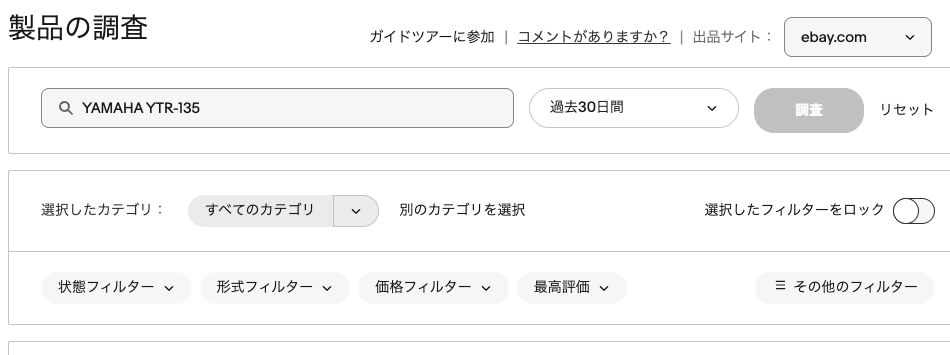
Seller Hubの「Research」から使えるProduct Research(旧Terapeak)は、販売データを調べる公式ツールです。過去3年のデータや、Best Offerで成立した実際の販売価格も確認できます。まずは直近の期間と同じ商品条件に絞り、必要に応じて期間を広げます。参考:eBay公式Product Research案内。
| 見る項目 | 比較するときの注意点 |
|---|---|
| 商品名・型番 | 型番、言語、版、数量、セット内容まで一致させる |
| 状態・付属品 | 新品・中古、傷、箱や付属品の有無を分ける |
| 販売履歴 | 直近で複数の販売例があるか。高値の1件だけで判断しない |
| 送料・発送元 | 商品価格だけでなく送料、発送国、届くまでの日数も比較 |
| 現在の競合 | 同じ条件の商品がいくらで、何件出品されているか |
| 販売・発送可否 | 出品禁止品、輸送制限、送り先の条件を仕入れ前に確認 |
操作画像を見ながら進める方は、Product Researchの使い方とリサーチ手順へ進んでください。
利益計算の例|1万円で売れても1万円が手元に残るわけではない
概算の取引利益=商品代金+購入者から受け取る送料−仕入れ−配送・梱包−販売・受取手数料−セラー負担の税金や諸費用です。外貨は同じ基準で円に換算し、最終的には取引明細と着金額で差を確認します。
| 計算項目 | 仮の金額 |
|---|---|
| 商品代金と受取送料の合計 | 10,000円 |
| 仕入れ | −3,500円 |
| 国際送料・梱包材 | −2,000円 |
| 販売・受取関連の手数料(税を含む仮額) | −1,800円 |
| セラー負担の関税・通関費など(仮額) | −1,000円 |
| 概算の取引利益 | 1,700円 |
上の数字は計算方法を示す例です。1,800円を一律の手数料率として使わないでください。ストア等の固定費、人件費、返品損失、所得税等は別途考慮します。eBayが徴収・納付する購入者の税金は自分の売上として足さず、手数料の計算対象に含まれる場合がある点も確認します。
落札手数料はカテゴリーや契約で異なり、商品価格に加えて送料や購入者の税などが計算対象になる場合があります。eBayの最新料金表と取引明細で確認しましょう。送料が500円増えれば、ほかの条件が同じでも例の利益は1,200円に減ります。
STEP3:最初の商品を出品する|写真・価格・配送設定
商品を用意できたら、eBayの「Sell」やSeller Hubの出品メニューから入力します。初心者のうちは、販売価格を決めて出すBuy It Now(固定価格)を例にすると、費用との比較を整理しやすくなります。
| 設定項目 | 公開前に確認すること |
|---|---|
| 写真 | 実物の全体・裏面・傷・付属品を撮影。ほかの出品者の画像を無断で使わない |
| タイトル | ブランド・商品名・型番・言語・数量など、商品を特定できる語を正確に入れる |
| カテゴリー・Item specifics | 実物に合うカテゴリーと商品属性を選ぶ |
| Condition・説明文 | 傷、不具合、動作確認の範囲、付属しないものを明記 |
| 価格・数量 | 費用を引いて利益が残るか、実際に販売できる在庫数か |
| Shipping・所在地 | 実際の商品所在地、発送国、配送サービス、送料、発送までの日数を一致させる |
| 返品・支払い条件 | 対応できる返品条件と販売登録の状態を確認 |
タイトルには関係のない人気ブランド名を詰め込まず、写真と説明で同じ商品状態が伝わるようにします。英文作成にAIを使う場合も、確認していない性能・付属品・状態を追加していないか自分で見直してください。
「Free shipping」は購入者への送料表示を無料にする設定です。配送会社へ払う送料がなくなるわけではありません。発送先を広げる前に、その地域の送料と税の負担を計算しておきましょう。
公開前には、下書きで写真・金額・数量・送料を一度見直します。詳しい画面操作はeBayの出品方法を画像で解説する記事、英文の準備はChatGPTの始め方とeBay輸出での活用方法をご覧ください。
STEP4:売れたら支払いを確認し、期限内に発送する
注文が入ったら、Seller HubのOrdersなどで購入者の支払い状況と発送期限を確認します。メールや購入者が送った支払い画像だけを根拠に発送せず、eBayの注文画面で判断しましょう。
- 注文詳細の届け先・商品・数量・支払い状況・発送期限を確認
- 破損しないよう梱包し、梱包後の重量とサイズを測る
- 約束した配送条件に合うサービスで、送料と必要な申告内容を確認
- 商品名・販売価格・原産国・必要な税番号等を正しく入力してラベルを作成
- 発送期限内に配送会社へ引き渡し、受領記録を保管
- 配送会社名と追跡番号をeBayへ登録し、追跡情報の反映を確認
ラベルを印刷しただけでは、荷物を発送したことにはなりません。配送会社への引き渡しまで、設定したHandling time(発送までの日数)の中で行えるようにします。
配送サービスは、送料・追跡・補償・税の対応を比較する
| 確認したいこと | 詳しい記事 |
|---|---|
| SpeedPAKを使う準備・ラベル作成 | CPaSSの登録方法とSpeedPAK発送 |
| 配送会社の料金比較・eLogiの使い方 | eLogiの登録方法とDDPの注意点 |
| 日本郵便の送り状を作る | 国際郵便マイページの登録方法 |
| 日本郵便の配送方法を比べる | EMSの料金・送り方 / 国際エアパケットの料金・送り方 |
米国向けはDDPの対応を出品前に確認してください。eBay公式では、日本から米国に発送する送料を除く商品価格2,500米ドル未満の対象取引にDDP発送を求めています(Authenticity Guarantee対象などは別条件)。DDPは関税・税金を売り手側で処理する配送方式です。公式の適用条件と米国向けDDP発送の解説を確認し、関税や手数料も価格に反映します。
日本郵便には国・地域別の引受制限があり、米国向け販売品の手続きも通常と異なります。国際郵便マイページの記事の最新注意点と日本郵便の公式案内を確認してください。EU向けもVAT・IOSSの確認と入力など、送り先ごとの条件を確認します。販売品をギフト扱いにしたり、金額を実際より低く申告したりしないでください。
STEP5:入金を確認し、実際の利益を記録する
eBayの売上金は、連携したPayoneerを通じて受け取り、銀行口座への出金を行います。注文の売上額、手数料を引いた金額、Payoneerで受け取る金額、銀行に入る円の金額を分けて確認しましょう。

購入者が払ったのに、まだ自分の口座へ入金されていません。発送を待ったほうがよいですか?

購入者の未払いと、売上金が保留されている状態は別です。eBayで支払い済み・発送可能と確認できる注文は、売上金の受け取りを待って発送期限を延ばさないようにしましょう。
新規セラーなどでは、配送の確認や追加確認のために売上金が保留される場合があります。Paymentsの状況とeBayからの案内を確認してください。保留解除の日を一律には決めつけず、追跡情報の登録や求められた手続きを進めます。参考:eBay公式・売上金の保留について。
取引ごとに「商品・仕入れ・売価・受取送料・実際の送料・手数料・税の負担・利益」を記録します。Payoneerの出金で適用される手数料や為替レートも確認し、見積もりより利益が少なかった理由を次の出品へ反映させましょう。
初心者が避けたい5つの失敗
| よくある失敗 | 最初にする対策 |
|---|---|
| 高い出品価格だけ見て大量仕入れ | 同じ条件の販売履歴と全費用を確認し、少量で試す |
| 在庫・状態を確認できないまま出品 | 最初は手元で検品できる商品を扱い、欠品や説明違いを防ぐ |
| 送料無料や全世界発送を一律に設定 | 届け先ごとに送料・税・送れる商品を確認してから設定 |
| 売上金の受取を待って発送が遅れる | 発送費用を別に確保し、注文画面の支払い状況と期限で動く |
| 画像・説明・申告内容を流用する | 実物と注文内容に合わせ、数字・状態・原産国を確認 |
「無在庫なら仕入れ資金がいらない」と考えて始めるのも慎重に判断しましょう。eBayは、他の小売店やマーケットプレイスで売れた後に購入し、そこから購入者へ直送する方法を認めていません。卸業者との契約などがある場合の条件とは異なります。eBay公式のドロップシッピング方針を確認してください。
eBay輸出の始め方でよくある質問
英語が苦手でも始められますか?
翻訳やAIを補助に使いながら進められます。ただし、商品状態・価格・返品条件など、買い手に約束する内容は確認が必要です。短く具体的な日本語を作り、それを英訳すると誤りを見つけやすくなります。
最初から有料ストアや有料ツールは必要ですか?
有料ストア契約は販売開始の必須条件ではありません。最初は必要な登録と少量の出品から進め、出品数や料金の差、作業時間を見て追加サービスを判断します。固定費だけが先に増えないようにしましょう。
スマホだけでもできますか?
eBayにはアプリやスマホ向けの登録案内があります。ただし、書類・画像・配送条件を見比べる初期設定はPCもあると進めやすくなります。登録中に画面が違う場合は公式登録ガイドからスマホ向け案内も確認してください。
最初から何品まで出品できますか?
販売リミットは自分のアカウントで確認します。Seller HubのOverviewにあるMonthly limitsなどに表示され、販売状況によって見直されます。「全員一律で何品」とは考えず、表示された数量・金額の範囲で始めましょう。参考:eBay公式Selling limits。
何日で売れますか?月利10万円を目指せますか?
売れるまでの日数や利益は、商品・価格・競合・費用などで変わります。まずは1取引の実際の利益と作業時間を把握しましょう。例えば1取引の利益が2,000円なら50取引で10万円という計算ですが、固定費や返品損失があればその分も必要です。この計算は販売数や達成時期を保証するものではありません。
eBay・Payoneerの登録方法【画像付きの詳しい手順】
ここからは登録を進める方のための操作手順です。すでに販売登録が完了している方は、商品リサーチの説明へ戻れます。
eBayとPayoneerの登録前に準備するもの
eBayは商品を販売する場所、PayoneerはeBayの売上金の受け取りに使うサービスです。この節ではアカウント登録と連携を進めます。準備した氏名・住所・銀行口座の情報を見ながら入力しましょう。
| 準備するもの | 確認すること |
| メールアドレス・携帯電話 | 認証メールとSMSなどを受信できること |
| 氏名・住所などの登録情報 | 本人・事業者の確認書類と一致すること |
| 本人名義のカード | 海外決済への対応など、登録画面の条件を満たすこと |
| 受け取り用の銀行口座 | 口座名義・支店コード・口座番号を確認できること |
| 本人確認・住所確認などの書類 | 登録区分に応じて求められた有効な書類を準備すること |
全体の流れは、eBay登録 → 電話・住所の確認 → 出品準備から販売登録 → Payoneer作成・連携 → 書類提出・審査確認です。必要なものはイーベイ・ジャパン公式のセラー登録ガイドでも確認できます。
個人・個人事業主・法人の区分を先に確認する
個人として登録するか、個人事業主・法人として登録するかを先に決めます。イーベイ・ジャパンのFAQでは、開業届があり必要書類を用意できる場合のビジネス登録などが案内されています。eBayとPayoneerの区分が一致するように、公式のManaged Payments FAQで自分に該当する条件を確認してください。
Payoneerをお持ちでない方は、eBayの販売登録の流れから新規作成します。事前に別のアカウントを作る必要があるとは限りません。詳細はPayoneer公式のeBay連携ガイドも参考になります。
登録1:eBayアカウントを作成する
eBay公式サイトを開き、「register(登録)」からアカウント作成へ進みます。すでにアカウントをお持ちの方は「Sign in」からログインしてください。

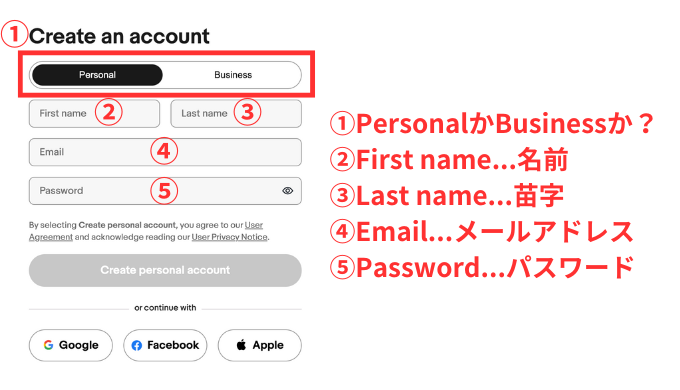
アカウント作成画面が開いたら、登録区分と必要な情報を確認します。

「Create an account」の各項目を入力します。画像は入力場所の参考例です。

| 入力項目 | 入力する内容 |
| Personal / Business | 個人か、個人事業主・法人かを確認して選択。判断に迷う場合は前述の公式FAQを確認 |
| First name / Last name | 本人確認書類に合わせた名前/姓を英字で入力 |
| 認証メールを継続して受信できる、自分のメールアドレス | |
| Password | ほかのサービスと使い回さないパスワード |
入力内容と利用規約を確認し、「Create account」をクリックします。追加のメール認証などが表示された場合は、その案内に従ってください。

eBayにログインでき、求められた認証が完了したら次へ進みましょう。販売のための設定は、この後も続きます。
登録2:電話番号を認証し、住所を登録する
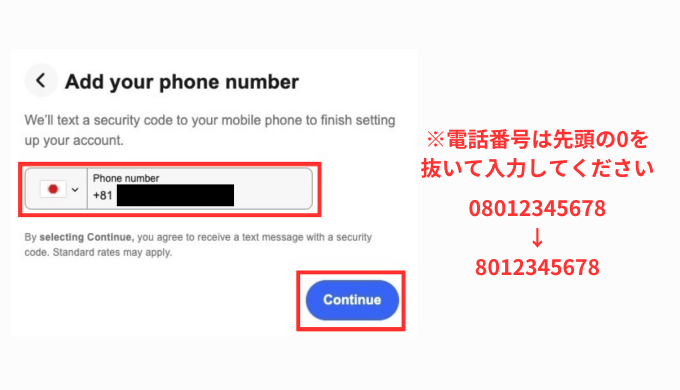
画面上部の名前が表示されているメニューなどから、「Account settings(アカウント設定)」を開きます。電話番号の認証や住所の登録を求められたら、順に入力してください。

電話番号の入力欄では国をJapan(+81)に設定します。国番号が別欄になっている形式では、電話番号の先頭の0を除いて入力します。画面の入力例がある場合は、それに合わせてください。
記入形式の例:080-1234-5678 → 国番号「+81」、電話番号「8012345678」。国番号を含む1つの欄なら「+81 80 1234 5678」の形式です。例の番号ではなく、自分の番号を入力します。

電話番号を確認して「Continue」をクリックし、SMSなどで届いた認証コードを入力します。

認証コードは自分で入力し、第三者へ渡さないでください。認証できたら、次に住所を確認しましょう。

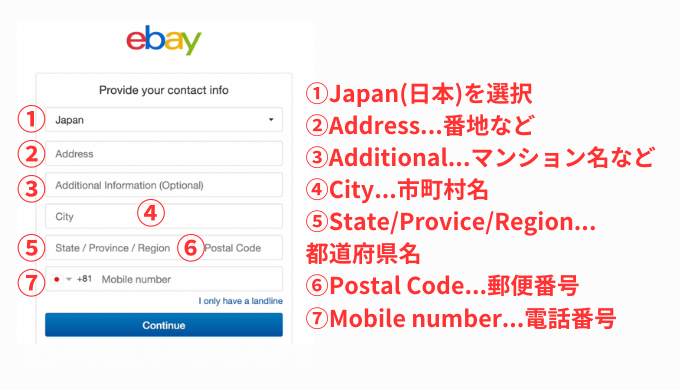
住所は、番地・建物名・市区町村・都道府県・郵便番号を、それぞれ対応する欄へ入力します。本人確認書類と同じ住所を使い、建物名や部屋番号も省略しないようにしましょう。
| 項目 | 入力の考え方 |
| Country or region | 日本にお住まいの場合はJapan |
| Address line 1 | 自分の番地・町名を英字で入力 |
| Address line 2 | 建物名・部屋番号など。該当する場合に入力 |
| City / State | 自分の市区町村/都道府県 |
| Postal code | 自分の郵便番号 |
| Phone number | 自分の電話番号。国番号の重複や桁不足を確認 |
登録3:登録情報と認証状態を確認する
「Account settings」内で、名前・メールアドレス・電話番号・住所に入力漏れや誤りがないかを確認します。

メールアドレスや電話番号の認証が残っている場合は、案内に従って完了させます。「Verified」は認証済みという意味です。Username(表示用のユーザー名)と、本人確認に使う氏名は別のものとして確認してください。
購入用カードの設定と、販売時の支払い設定を区別する
以下は「Payment information」→「Payments」などから購入用のカードを追加する画面例です。購入用カードの登録だけで、Payoneer連携や販売登録が完了するわけではありません。販売登録の途中で表示される支払い方法の案内も確認します。

購入用の支払い方法を設定する場合は、自分のカード情報を入力します。この記事の主な目的である販売登録は、次の登録4から進めてください。

Card numberはカード番号、Expiration date(MM/YY)は有効期限、Security codeはセキュリティコードです。名義・請求先住所も確認し、登録する場合は「Add」をクリックします。
登録4:出品準備からセラー登録へ進む

eBayのアカウントができました。これで販売も始められますか?

続いて、商品を販売するための登録を進めます。eBayの出品手続きからPayoneerの作成・連携へ進む流れを確認しましょう。

Payoneerとの連携方法も教えてください!

分かりました!任せてください!
「Sell」から出品準備を始める
eBayへログインし、画面上部などにある「Sell」を選びます。

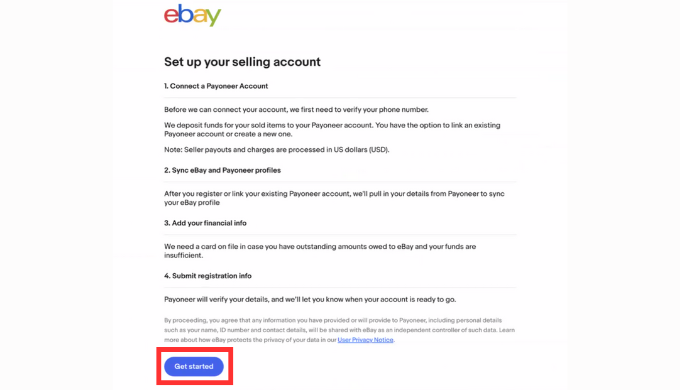
「Get started」が表示されたら、クリックして販売の準備へ進みます。

「List an item」を選び、出品する商品の入力を始めます。

検索欄に、自分が販売を予定している商品の名前や型番を入力します。画像では、旧記事で使用した商品を例として紹介しています。
登録のために出品画面を開いても、入力途中の商品は下書きとして保存できます。実際に販売できる商品を使って準備し、公開前に内容を確認しましょう。「仮出品だから必ず公開されない」と考えて操作しないことが大切です。
画像の検索語は「daiso japan sanrio」です。自分の商品に合う検索語へ置き換えてください。他の出品者の画像・文章をそのままコピーする説明ではありません。

候補が表示されたら、自分の商品と一致するものがあるか確認します。画像ではハローキティのケーブルプロテクターを選択していますが、型番や仕様が違う候補をそのまま使わないようにしてください。

「New(新品)」や「Used(中古)」などから、実際の商品状態に合う選択肢を選びます。画像の例ではNewを選択しています。確認できたら「Continue to listing」で進みます。

出品画面が開きます。案内用のチュートリアルが表示されたら内容を確認し、必要に応じて「×」で閉じてください。

商品画像・説明文・配送条件を入力する
画像欄の「Drag and drop files」などから、自分が販売する商品の写真を追加します。

商品と無関係な画像は使わず、実物の状態が伝わる写真を用意しましょう。準備が途中なら、下書きのまま保存しておけば大丈夫です。
eBayでは、自分で用意した画像・文章や利用可能な公式カタログ情報を使うことが案内されています。参考:eBayの画像・動画・文章に関するポリシー。

「Item description(商品説明)」には、商品の状態・付属品・確認できた仕様などを入力します。意味のない文字や仮の説明を、そのまま公開しないでください。

下の旧画面には説明用の仮入力が含まれていますが、その内容は真似しないでください。実際の商品の説明へ置き換えてから進みましょう。

「SHIPPING(配送)」の項目で、「Add primary service」などから配送サービスを設定します。

配送サービスの候補が表示されたら、実際に利用する配送方法と配達日数に合う項目を選びます。
旧画像では「Economy Shipping outside US」を選択していますが、すべての商品・発送先に共通する推奨設定ではありません。現在の対応サービスや発送先の条件を確認して保存します。

「Offer free shipping」は購入者に送料無料で表示する設定です。必須ではありません。送料を別に設定するか、販売価格に含めるかを決め、赤字にならないか確認してください。

「Preferences」などから「Item location(商品所在地)」を確認します。
Country or regionには実際の商品所在国、City / Stateには実際の商品がある市区町村・都道府県を入力します。
画像内のJapan・Tokyoは記入例です。東京以外に商品がある場合は、その所在地へ変更してください。

公開ボタンを押す前に、下書きと販売登録の状態を確認する
「List it」は出品に進むボタンです。初回は追加の販売登録画面が表示されることがありますが、登録済みの状態などでは公開につながる可能性があります。商品情報・価格・送料・数量・所在地が正しいことを確認してから操作し、まだ販売できない内容なら下書きとして保存してください。


エラーが出たら、表示された項目と理由を確認しましょう。分からない英文は翻訳して構いませんが、登録を進めるために架空の情報を入力するのは避けてください。
初回の出品手続きなどで販売登録の案内が表示された場合は、登録内容を確認して次へ進みます。
以下は「Get started」から、販売登録を始める画面例です。

電話番号の確認を求められた場合は、画面の案内に従って認証します。
本人が受信できる電話番号を確認し、届いた認証コードを入力してください。

登録5:Payoneerを新規作成、または既存アカウントと連携する
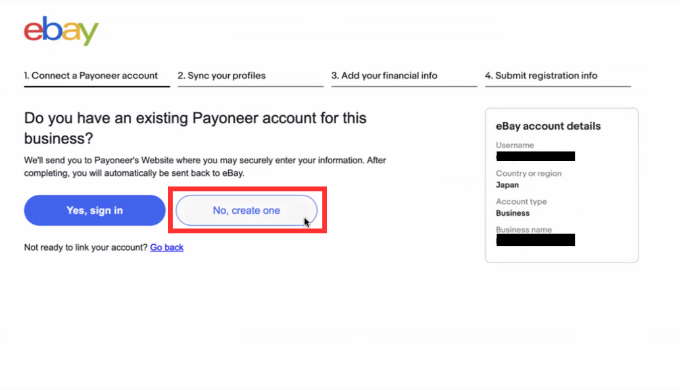
Payoneerを持っている場合は「Yes, sign in」、持っていない場合は「No, create one」を選びます。すでに持っている方も含めて全員が新規作成するわけではありません。

eBayとPayoneerでは、アカウント区分や登録情報を一致させる必要があります。個人・個人事業主・法人の区分を確認し、氏名または事業者名、住所などに相違がないか見直しましょう。不一致のまま進む場合や、以前のアカウントが分からない場合は、重複作成する前に公式サポートへ確認してください。
新規作成を選ぶと、Payoneerの登録画面へ進みます。以下は個人事業主・ビジネス向けの画面例を含みます。個人登録の方は、表示された個人向けの項目を入力してください。
日本語表示を選べる場合は、画面上部の言語メニューから変更できます。

氏名・事業者情報と連絡先を入力する
最初に氏名または事業者情報を入力します。登録区分によって、企業名や担当者の項目が表示されます。
英字入力を求められた欄は英字で、日本語など現地語の指定がある欄はその指示に従います。登録情報は本人・事業者の確認書類と一致させてください。以下は各欄の意味を整理したものです。

| 項目 | 確認する内容 |
| 企業の正式名称/氏名 | 登記・開業・本人確認書類などに合う正式な情報。架空の店舗名で代用しない |
| 商号・屋号/法人格種類 | 自分の事業の実態に合わせる。任意項目は画面の説明を確認 |
| 企業ウェブサイトURL | 任意表示の場合は、該当するサイトがあるときに入力 |
| 担当者の名・姓/生年月日 | 実際の担当者の情報を、確認書類に合わせて入力 |
| メールアドレス | 自分が受信できるアドレス。再入力欄との一致も確認 |
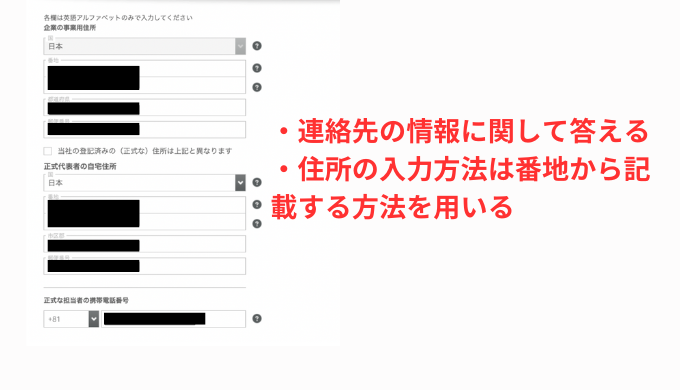
続いて、住所と電話番号などの連絡先を登録します。

国、番地・町名、市区町村、都道府県、郵便番号、電話番号を、それぞれの欄へ入力します。住所の重複や抜けがないかを確認してください。eBay側の情報と表記が食い違っている場合は、そのまま進めず確認します。
パスワード・本人確認情報を入力する
次にパスワードと、必要に応じてセキュリティの質問を設定します。自分専用のパスワードを使い、パスワード管理ツールなどで保管しましょう。

身分証明書の種類・番号・有効期限などは、提出する有効な書類を見ながら入力します。画像内の例示用の番号・名前・日付は入力しないでください。会社法人等番号や設立日などは、登録区分と画面の指示に従います。「個人事業主だからすべて空欄」とは判断せず、必須表示があれば確認しましょう。
売上金を受け取る銀行口座を登録する
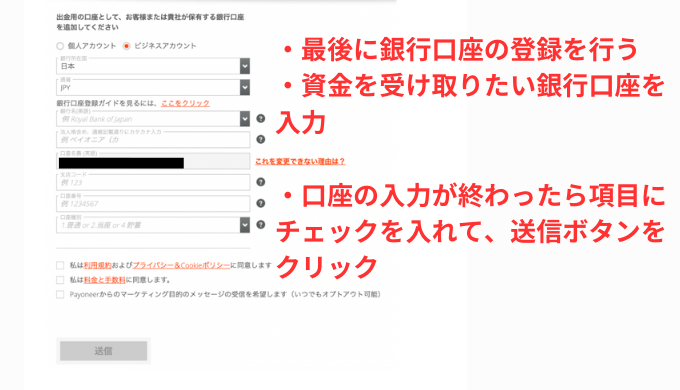
銀行所在国、受取通貨、銀行名、口座名義、支店コード、口座番号、口座種別を入力します。名義と番号は、通帳や銀行アプリなどの情報と照合してください。

銀行名・口座名義を英字で入力する欄は、銀行側の表記や入力案内に合わせます。支店コードや口座番号は、例示の数字ではなく自分の口座の正しい桁数・番号を入力してください。
利用規約・プライバシー/Cookieポリシー・料金と手数料を読み、必要な同意を確認して送信します。マーケティングメッセージの受信は任意の選択肢がある場合、自分の希望で決めます。すべてのチェックを一律に入れる必要はありません。
eBayとの接続について同意画面が表示されたら、内容を読み、連携先に間違いがないことを確認して「AGREE」などで進みます。

接続が受け付けられたら、表示された「OK」などでeBayへ戻ります。この時点では書類審査や追加の設定が残っている場合があります。

eBay側で連携情報と支払い方法を確認する
Seller Hubを開きます。販売管理に使う画面なので、ブックマークしておくと便利です。「Complete my account」などの未完了項目があれば、案内に従って進みます。

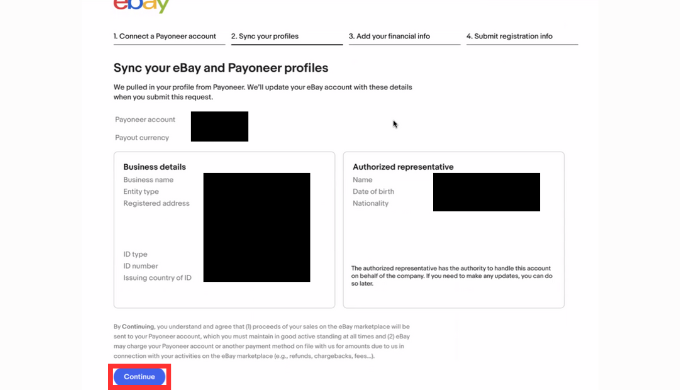
eBayとPayoneerの登録情報を確認します。氏名・事業者名・住所などが正しいことを確認して「Continue」をクリックしてください。

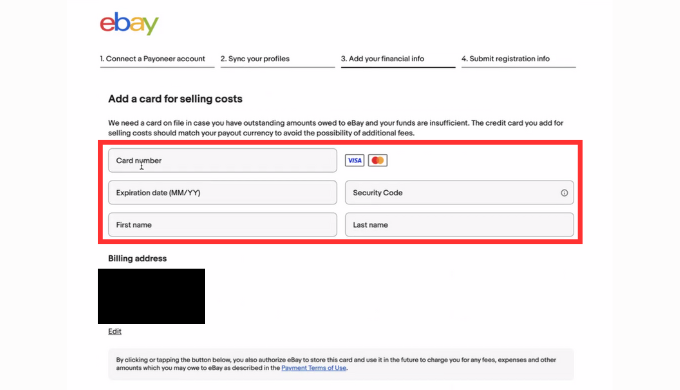
販売時の費用などに使う支払い方法の登録を求められたら、自分のカード情報を入力します。公式案内では海外決済に対応したVISA/Mastercardの準備が示されています。利用可能なカードの種類と条件は、実際の登録画面でも確認してください。

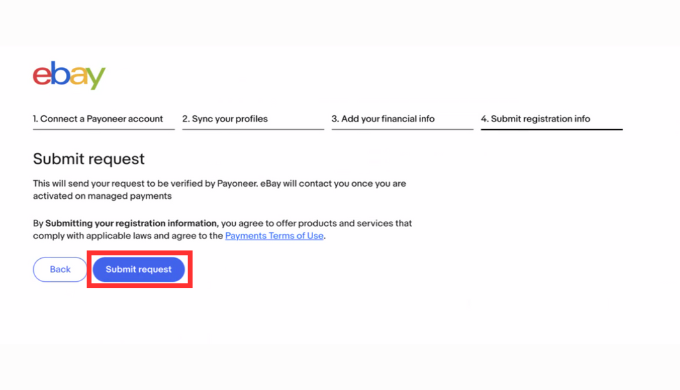
登録情報と支払い方法を確認してから、「Submit request」などの送信ボタンをクリックします。

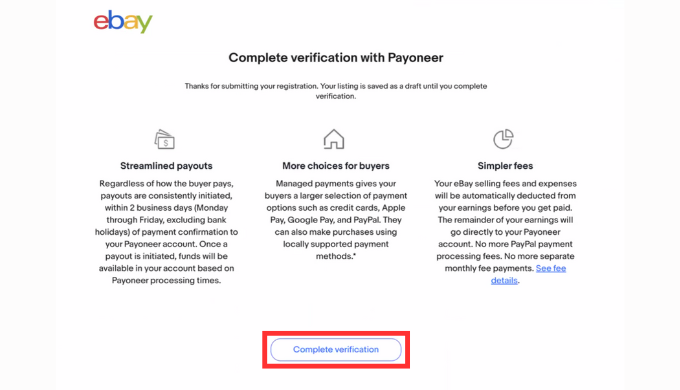
「Complete verification」が表示された場合は、本人確認などの残っている手続きへ進みます。


入力は終わりました。あとは審査を待つだけですか?

まずはPayoneerの確認センターを見て、書類提出などの未完了項目がないか確かめましょう。メールを待つだけでは進まない場合もあります。
Payoneerのセキュリティ設定と審査状態を確認する
Payoneerからメールが届いた場合は、案内内容を確認します。確認作業はPayoneer公式サイトへログインして進めることもできます。以下は旧記事で届いた案内メールの例です。

「セキュリティの設定を更新してください」などの案内が表示された場合は、必要な設定へ進みます。表示されない場合は、確認センターなどの未完了項目を確認してください。

セキュリティの質問を求められた場合は、自分が回答できる内容を設定します。質問と答えは、第三者に見られない方法で保管してください。

追加の電話認証などが表示されたら、本人が受信したコードを入力して認証します。

完了画面が出たら「Done」などで閉じます。

「利用を開始!」などが表示されたら、Payoneerの管理画面へ進みます。

登録した銀行口座が正しいか確認します。「審査の結果待ち」と表示されていても、確認センターに追加の書類提出が残っていないかをあわせて確認しましょう。

登録6:Payoneerへ必要書類を提出し、審査状況を確認する

ここからは書類提出です。自分のアカウントで何を求められているか確認しましょう。

身分証明書だけを送ればよいのでしょうか?

必要な書類は登録区分や審査内容で変わります。画像の例だけで判断せず、確認センターに表示された項目を順番に満たしてください。
Payoneerへログインし、プロフィールのアイコンから「設定」→「確認センター」などへ進みます。未完了の要件を選び、書類をアップロードして送信します。詳しくはPayoneer公式のeBay向け書類提出案内を確認してください。

画像の例では「写真付き公的身分証明書」と「住所の確認」が表示されています。すべての方がこの2種類だけで完了するわけではありません。個人事業主・法人や追加確認の対象となった場合は、別の情報や書類が必要になることがあります。

書類の種類、有効期限・発行日の条件、必要な面、画像形式などは、提出画面の案内を優先してください。以下の画像は旧記事掲載時の参考であり、現在の必要書類一覧としてそのまま使用しないでください。

アップロードでエラーが出たら、まずファイル形式・容量・画像の鮮明さ・必要な面の不足を確認します。入力内容を保存してから、更新済みの別ブラウザーで試す方法もあります。繰り返し失敗する場合は、エラー内容を控えてPayoneerのサポートへ相談してください。
書類を送った後は、確認センターと登録メールを確認します。追加情報や再提出の依頼があれば対応してください。書類の送信完了と審査の承認は別なので、eBay側の販売登録にも未完了の案内がないか確認しましょう。
eBay・Payoneerの登録でよくある質問
Payoneerをすでに持っている場合も、新しく作りますか?
eBay側で「Yes, sign in」などを選び、既存アカウントとの連携を確認します。アカウント区分や本人・事業者情報が合わない場合は、公式サポートへ確認してください。
名前や住所が一致しないと表示されたら?
氏名の英字表記、事業者名、住所、アカウント区分を見比べます。入力ミスを確認しても進めない場合は、表示されたエラーを控えて問い合わせましょう。画面を共有する際は、口座番号や本人確認書類などを不用意に公開しないでください。
審査には何日かかりますか?
イーベイ・ジャパンの登録ガイドでは3〜5営業日と案内されています。ただし、追加確認などで変わるため完了日を保証するものではありません。長引く場合は、確認センターとメールで未対応の依頼がないか確認します。
商品を実際に公開しないと登録できませんか?
公式ガイドでは、出品手続きを通じて販売登録へ進み、入力途中の商品を下書き保存できる流れが案内されています。未完成の説明や商品と無関係な画像を使って公開せず、自分の画面の案内に従って進めてください。
登録画面が記事の画像と違います
画像は既存記事のものなので、現在の配置や入力順序と異なる場合があります。まず「Sell」「Account settings」「Payoneer」「確認センター」など、行いたい操作に対応する項目を探します。見つからない場合は、各登録手順にある公式ガイドを確認してください。
今日することを1つ決めて、最初の出品へ進もう
| 今の状態 | 次にすること |
|---|---|
| まだ登録していない | 必要情報をそろえて登録手順へ進む |
| 登録・連携が終わった | 1商品の販売履歴を調べる |
| 商品と配送方法が決まった | 出品画面を下書きで入力する |
| 初めて注文が入った | 注文・入金画面を確認する / 日本郵便の発送準備を確認する |

まずは全体の流れが分かりました。自分がまだ終わっていないところから進めてみます!

その進め方で大丈夫です。最初の1商品について「なぜその価格なのか」「いくらで送れるのか」を説明できる状態を目指しましょう。
eBay輸出の進め方や講座について確認したい方は、シュンの公式LINEをご覧ください。登録したばかりなのか、商品選びで止まっているのかなど、自分の状況を整理しておくと、必要な情報を探しやすくなります。
講座の内容・サポートについては、eBay輸出ビジネス攻略講座の案内で確認できます。


[…] ージ上部にある「My eBay」→「Selling」から販売画面へ進む方法もあります。アカウント作成や売上受取の設定がまだの方は、先にeBayアカウント登録・Payoneer連携の手順を確認しましょう。 […]
[…] 画面の案内に従って準備してください。まだ販売用のeBayアカウントがない方は、eBay・Payoneerの登録ガイドから進めましょう。初期設定は、画面を比較しやすいパソコンで行うのがおすす […]
[…] eBayの販売アカウントがまだの方は、eBay登録とPayoneer連携の手順を先に確認してください。配送会社のアカウント番号は、eLogiのログインIDとは別の情報です。 […]
[…] することです。この記事では仕組みと向き不向き、お金と作業の全体像を解説します。登録画面を見ながら進めたい方は、別記事のeBay・Payoneerの登録と初出品までの手順をご覧ください。 […]