


色やサイズ違いの商品を、1つのページで選べるようにしたいです。どこから設定すればいいですか?

対応カテゴリーの固定価格出品で、Variationsを設定します。色・サイズを決めた後、組み合わせごとに写真・価格・在庫数をそろえましょう!
eBayのマルチバリエーション出品は、同じ商品の色・サイズなどの違いを、1つの固定価格出品にまとめる方法です。この記事では設定手順だけでなく、「Variationsが出ない」「後から追加したい」「在庫をどう分ける?」という疑問まで説明します。
最終確認:2026年9月12日。日本からeBay.comで販売する方に向けた解説です。画面や利用できる項目は、カテゴリー・出品形式・アカウントによって異なります。
マルチバリエーションと複数数量の違い
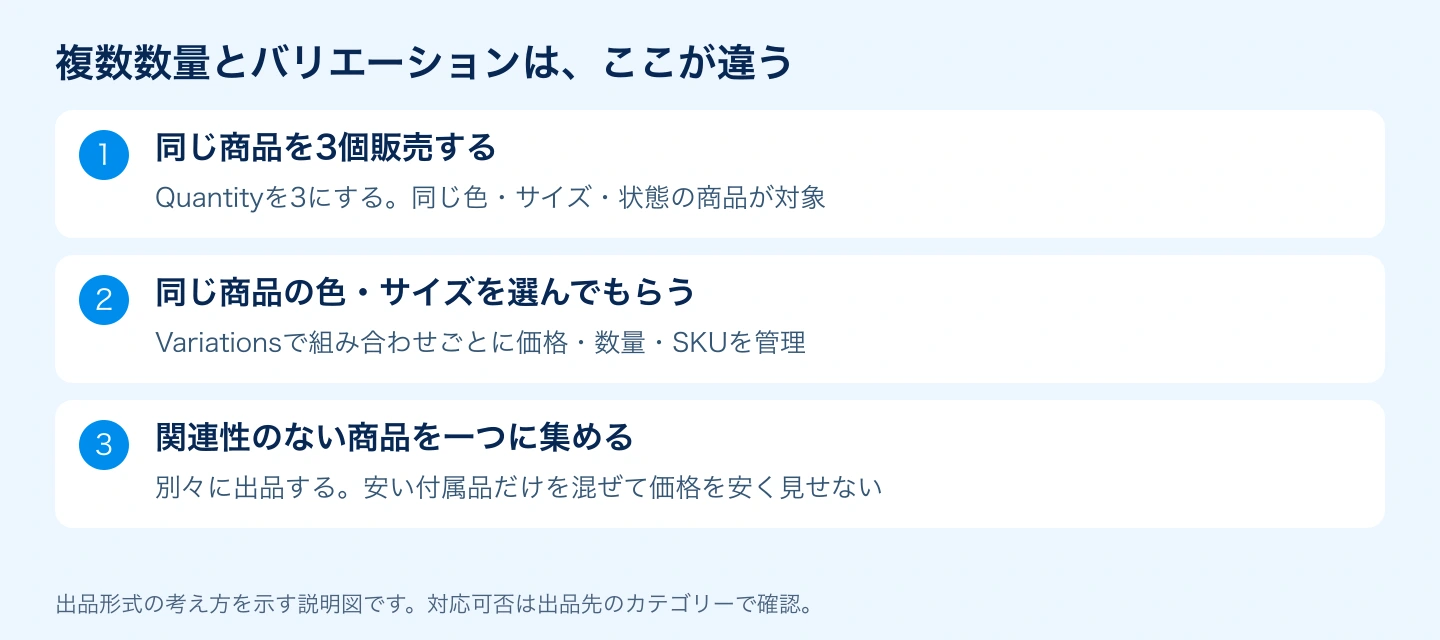
たとえば同じ青色・MサイズのTシャツが3枚ならQuantityを3にします。青と白、MとLを購入者に選んでもらうならVariationsです。異なる商品を何でも1ページに詰め込む機能ではありません。
| 項目 | 確認すること |
|---|---|
| 出品形式 | 固定価格(Buy It Now)。オークション形式では利用しません |
| カテゴリー | 対応する末端カテゴリーで利用。大分類が同じでも対応とは限りません |
| 組み合わせ | eBay.comヘルプでは最大250種類。属性は5つ、各属性の値は最大50個と案内されています |
| 共通条件 | 支払い方法や送料などを共通にする前提で、まとめられる商品か判断します |
バリエーション追加そのものに追加料金がかからない案内はありますが、販売手数料や出品オプションがすべて無料になるわけではありません。また、1ページにまとめれば販売リミットを無制限に回避できるわけでもありません。販売リミットの確認方法も確認しましょう。
使うと便利な商品・個別出品が向く商品
- 同じ型の商品で色・サイズが違う:購入者が比較しやすく、説明の共通部分もまとめられます。
- 中古の一点物で傷や付属品が違う:個別出品の方が状態を正確に伝えやすい場合があります。
- 関係のない商品や、価格を安く見せるだけの付属品:1つのバリエーションに混ぜないでください。
トレカも「カードだから全部まとめてよい」とは判断しません。販売先カテゴリーで認められた属性を使い、関連性や状態の違いを確認します。適切な属性で表せない場合は個別出品にしましょう。
出典:eBay公式:Item specificsとバリエーションの考え方
マルチバリエーション出品の設定方法【画像付き】
以下の7枚はeBay Japanが公開している操作例です。現行ヘルプと照合し、ボタンの役割を説明しています。古い画面デザインや当時の写真枚数表示を含むため、実際の出品画面の案内を優先してください。
STEP1:正しいカテゴリーでVariationsを開く
パソコン版のSeller Hubで出品を作成し、商品に合うカテゴリーとBuy It Nowを選びます。Variations欄のCreate variations/Editを開きます。出品の基本操作はeBayの出品方法で確認できます。
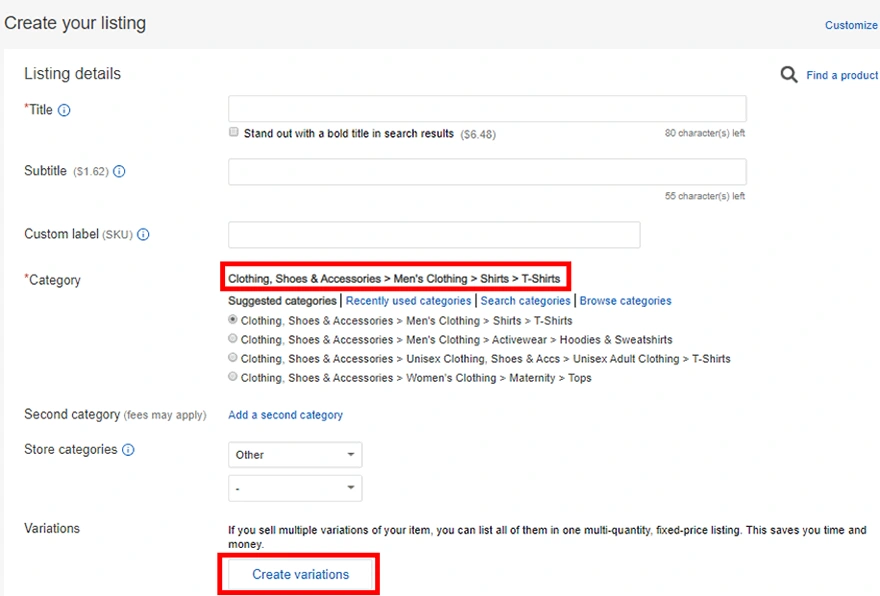
項目が見つからなくても、別ジャンルのカテゴリーへ無理に変更しないでください。後半の確認表で、出品形式・カテゴリー・編集画面の状態を順に見直します。
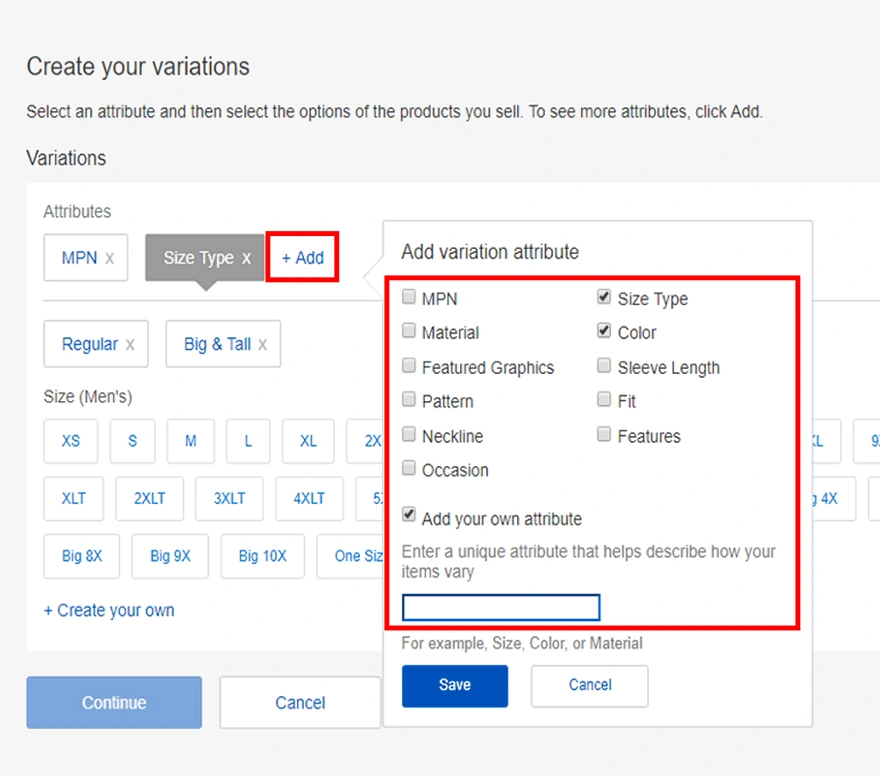
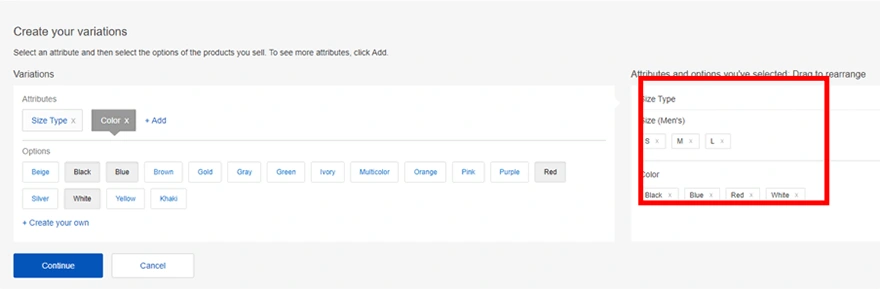
STEP2:色やサイズの属性と選択肢を決める
Attributesは「何が違うか」、Optionsは「具体的な選択肢」です。ColorならBlue・White、SizeならM・Lという関係になります。全商品共通のブランド等は、共通のItem specificsに入力します。
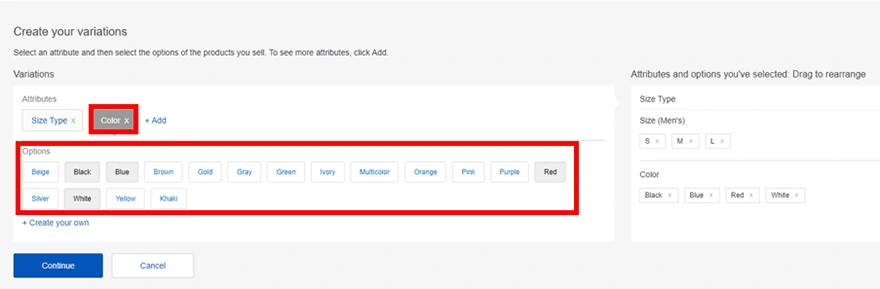
必要な属性を追加する場合はAddを確認します。自由入力ができる画面でも、カテゴリーの指定と商品の実態に合う項目を使います。
STEP3:共通写真とバリエーション写真を設定する
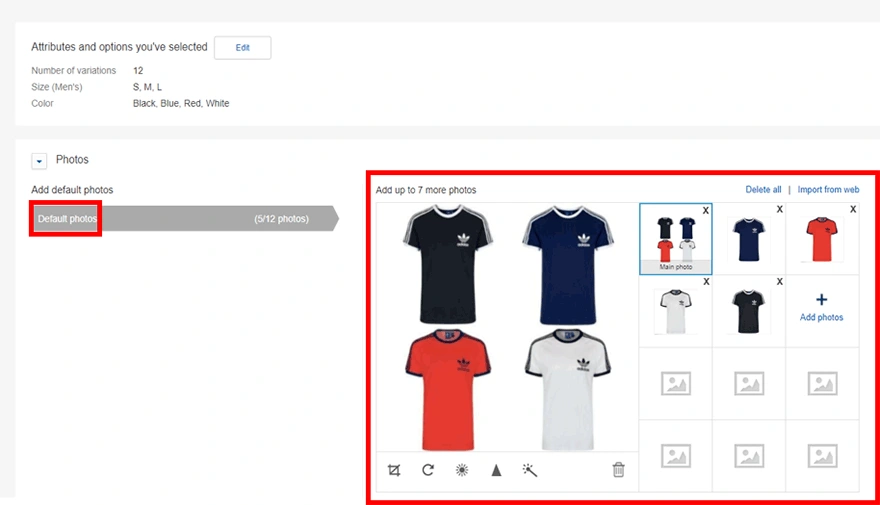
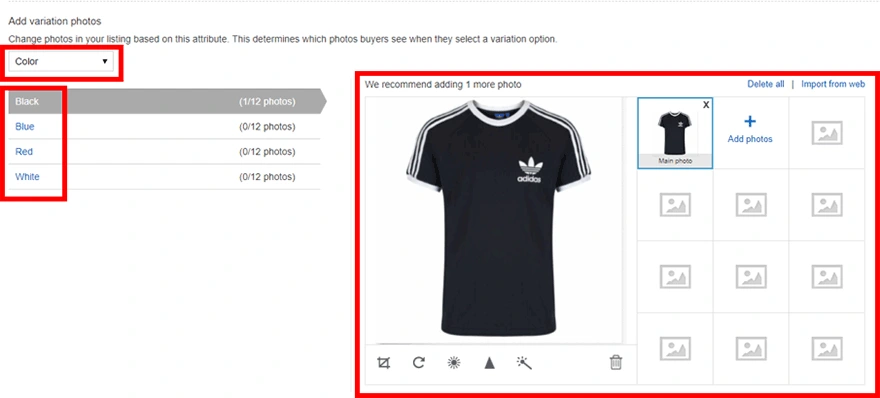
Default photosには商品全体が分かる写真を入れます。Add variation photosでは、Colorなどの属性に合わせて該当商品の写真を登録します。購入者がBlueを選んだときに、Whiteの写真だけが表示されるような組み合わせは避けましょう。
STEP4:SKU・数量・価格を組み合わせごとに入力する
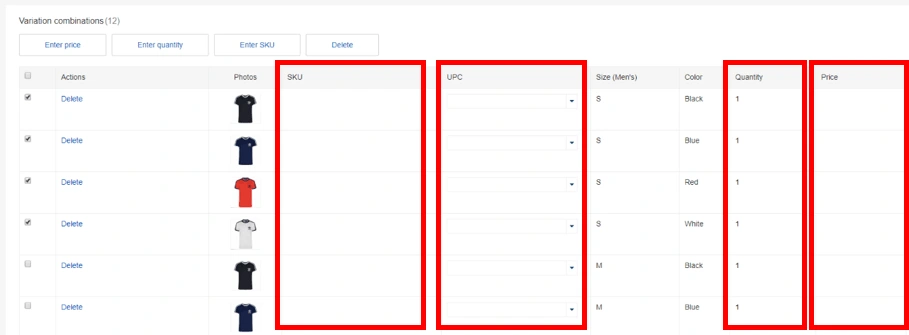
| 欄 | 入力するもの |
|---|---|
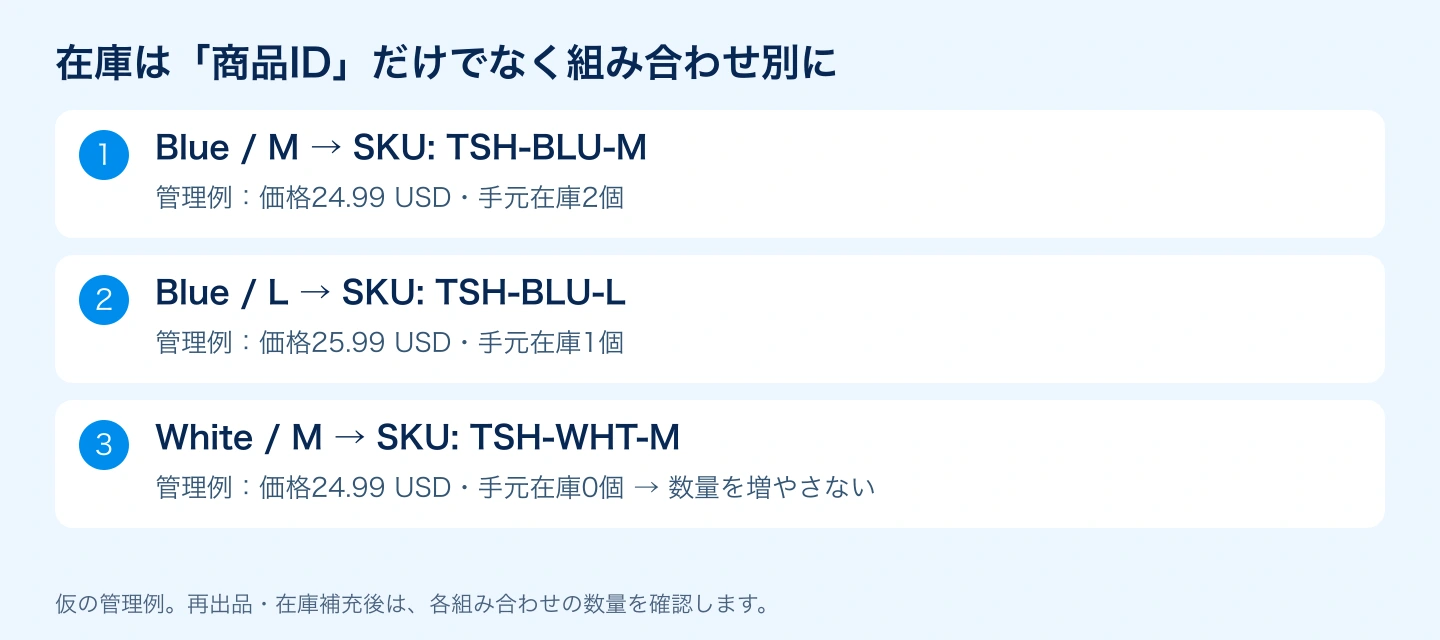
| SKU | 自分用の管理番号。例:TSH-BLU-M。色・サイズが判別できる番号にします |
| UPCなどの商品識別番号 | その商品に対応する正しい番号。SKUを代わりに入れたり、番号を作ったりしません |
| Quantity | 実際に販売できる数量。在庫のない組み合わせは削除するか、可能な画面では0にします |
| Price | その組み合わせの販売価格。通貨と送料込みの利益を確認します |
STEP5:保存して購入者向け表示を確認する
Save and closeなどで出品画面へ戻り、商品説明・配送・返品条件を仕上げて、プレビューを確認します。色とサイズを切り替え、写真・価格・在庫・送料が意図どおりか確認してから出品します。
追加で学ぶなら、商品説明テンプレートと返品ポリシーの設定方法を参考にしてください。
Variationsが表示されない・編集できないとき
| 困りごと | 確認する順番 |
|---|---|
| Variationsが出ない | パソコン版の詳細な出品画面か、固定価格か、末端カテゴリーが対応しているかを確認 |
| 選択した属性が無効と表示 | Item specificsの変更で使えなくなった属性がないか確認。適切な属性がなければ個別出品へ |
| 通常出品に後から色を追加したい | 元々バリエーションのない出品をそのまま変換することはできません。必要なら新規に作成します |
| 既存バリエーションの種類を増やしたい | 追加・削除できる場合があります。属性の変更や取引状況による編集制限とは区別します |
旧記事の「後からの追加はすべて不可能」という説明は正確ではありません。通常出品からの変換と、最初からバリエーション出品にした商品の追加・数量変更は別の操作です。販売済みの商品を別物に置き換える変更も避けます。
出品・集客を改善する順番を整理したい方へ
公式LINEでは、Traffic分析手順書・Promoted Listings活用ガイド・ストア改善用の特典を配布しています。
在庫管理と再出品で失敗しないために
在庫表にはItem IDだけでなく、バリエーションのSKU・色・サイズ・数量を残します。在庫管理ツールも、商品ID単位なのかSKU単位なのかを確認しましょう。ツール全体を一律に「対応していない」とは判断できません。
再出品では、数量0のバリエーションが元の数量で戻る場合があると公式ヘルプが注意しています。Relist後はすべての組み合わせを確認してください。補充型の商品はOut-of-stock設定と在庫補充も検討できます。
まとめると検索順位も必ず上がりますか?
必ず上がるとは言えません。選びやすい写真・正しい商品情報・欠品しない在庫管理が先です。販売履歴を残すことだけを目的に、違う商品へ入れ替えないようにしましょう。
よくある質問
1ページに最大何種類まで登録できますか?
eBay.comの案内は最大250バリエーションです。たとえば色3種類×サイズ4種類なら12通りになります。ただしカテゴリーで使える属性や実画面の上限も確認してください。
マルチバリエーションの価格もCSVで変更できますか?
可能な編集方法はありますが、各バリエーションを識別する行構造を保つ必要があります。Seller Hub Reportsの価格改定で基本を確認し、Item IDだけの単品用データをそのまま使わないでください。
次に進める作業と公式LINEのご案内
まずは少数の商品から試し、設定と実際の表示が一致しているかを確認しましょう。eBay輸出の始め方や講座について知りたい方は、シュンの公式LINEをご利用ください。
eBay輸出を次のステップへ進めたい方へ
公式LINEでは、初心者向けロードマップ・利益計算表・リサーチ資料・英文テンプレートなど26特典を配布しています。

※画像を押すと公式LINEの追加画面へ移動します。

[…] Item IDの中に複数の価格があるため、対象の組み合わせを識別する情報が必要です。バリエーション出品とSKUの管理を確認し、取得したテンプレートの親子構造と説明に従ってください。 […]