


eBayで「10%OFF」のセールをしたいのですが、どこで設定しますか?

Seller HubのSale eventから設定できます。値引き率だけでなく、対象商品・終了日時・クーポンの併用も一緒に確認しましょう。
eBayのSale eventは、対象商品を期間限定で値下げする機能です。Markdown Manager、Markdown saleを探している方も、現在の作成画面ではSale eventを確認してください。この記事では、設定方法から開始後の編集、利益を減らしすぎない考え方まで説明します。
本記事は2026年9月12日にeBay公式情報を確認しています。操作画像は当ブログの既存スクリーンショットを再編集した参考例です。古いメニュー名・日付・割引率が写っている場合があります。現在の操作名と注意点は各手順の本文を優先し、実際の設定画面も確認してください。画像はタップすると拡大できます。
Sale eventとは?Markdown Managerとの関係
以前の情報でMarkdown Managerなどと紹介されている割引セールについて、本記事では現在のeBay公式ヘルプにあるSale eventの操作に沿って説明します。対象商品のセール価格は検索結果や商品ページに表示されます。ただし、値引きそのものが検索順位の上昇や販売を保証するわけではありません。
ストア契約者向けのDiscounts Managerから利用します。基本の対象は固定価格のBuy It Now出品です。購入点数を条件にしたい場合はOrder discounts、同じ商品の複数個購入ならVolume pricingを比較すると、必要以上に全員へ値引きすることを避けられます。
セール前に、値引きできる金額を決める
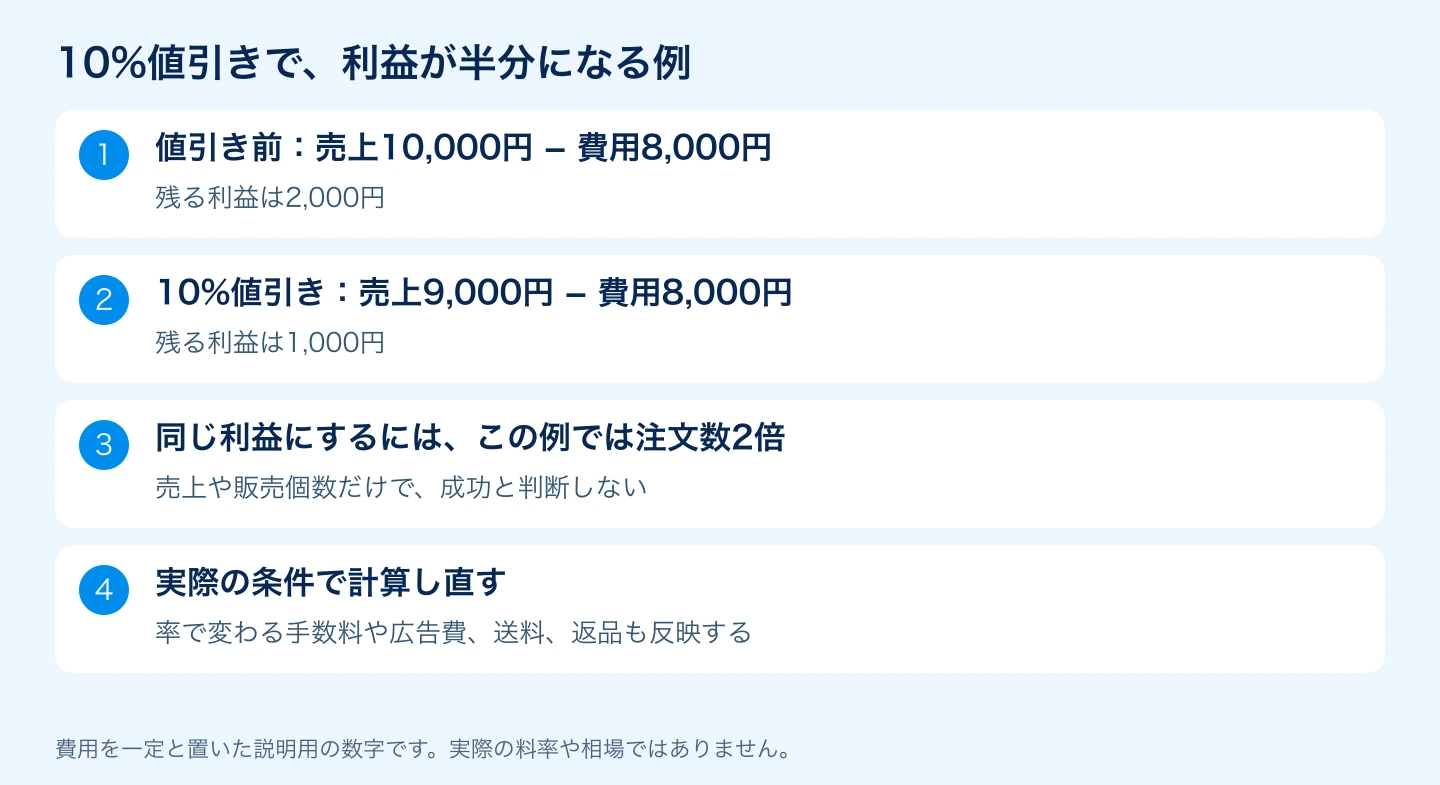
「売上が増えたのに、手元に残るお金は減った」という状態を防ぐため、最低販売額を決めます。仕入れ、送料、梱包、販売手数料、広告、両替などの費用を引いたうえで、残したい利益が確保できるかを確認してください。
- 実在庫があり、写真と商品説明が整っている商品を選ぶ
- 最初は数商品を個別指定して、設定ミスを見つけやすくする
- 開始前の価格・販売数・閲覧数をメモする
- 理由なく毎回延長せず、終了後に数字を見て次を決める
短いセールほど必ず売れるわけではありません。海外の購入者が見る時間帯や、もともとの閲覧数も関係します。「今日だけ」と告知する場合は、実際の終了日時と合わせましょう。
Sale eventの設定方法を画像で解説
STEP1:Marketing → Discountsを開く
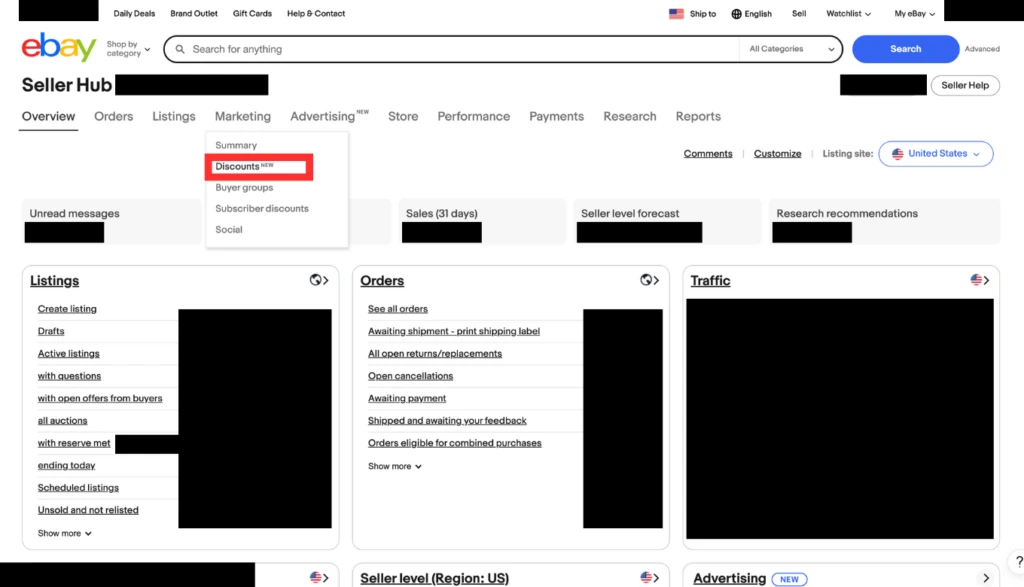
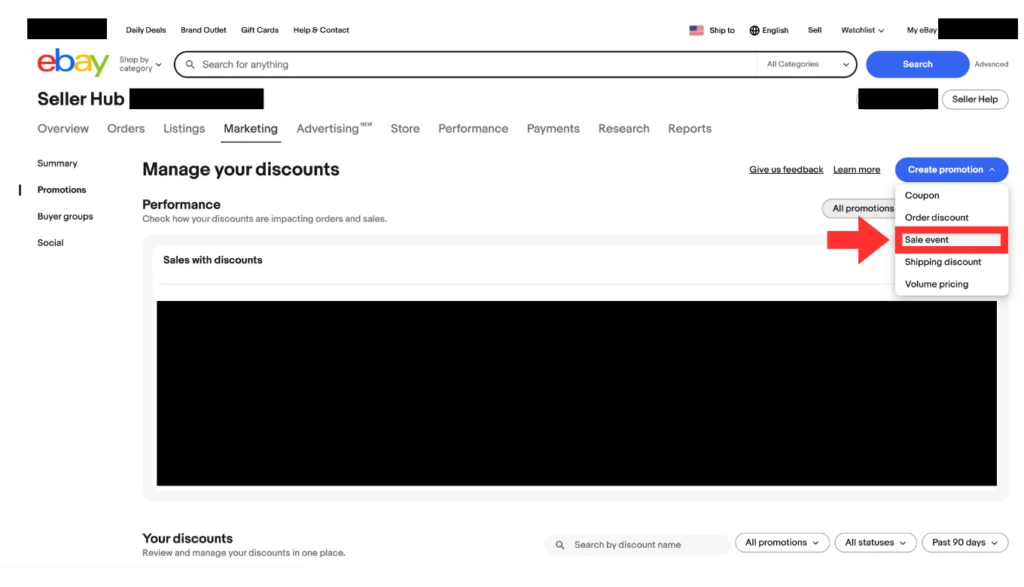
Seller HubのMarketingからDiscountsを開きます。新規作成メニューでSale eventを選びます。旧画面のCreate promotionは、現在の公式案内ではCreate discountです。
STEP2:割引の種類と値を入力する
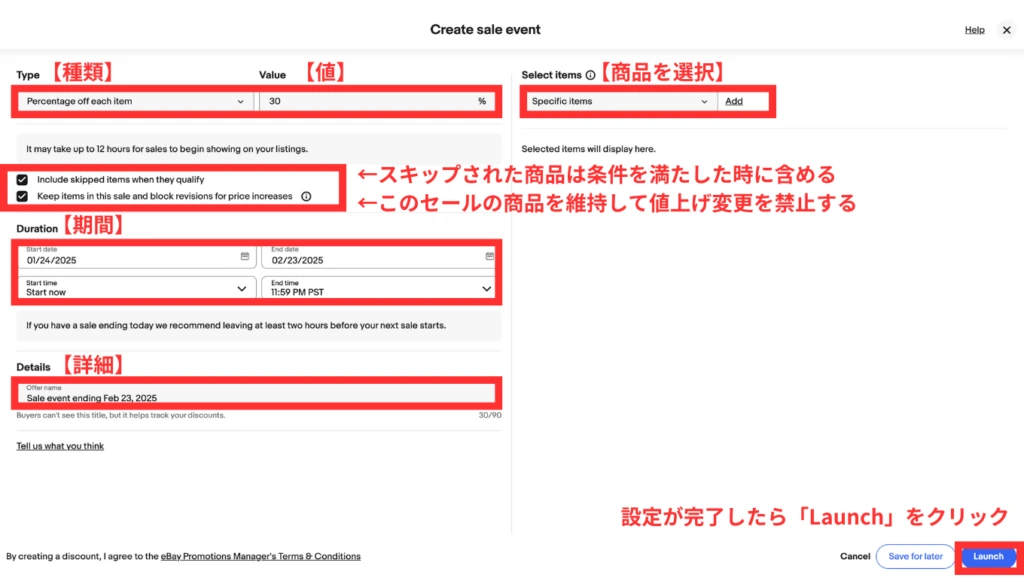
| 項目 | 入力する内容 | 初心者が確認すること |
|---|---|---|
| Type | 割合引き/金額引きなど | Percentage offは割合、Amount offは金額 |
| Value | 割引率または割引額 | 10%と10ドルを取り違えない |
| Duration | 開始日・終了日 | 画面のタイムゾーンを確認 |
| Details / Name | 管理用の名前 | 何のセールか後で分かる名前 |
| Select items | 対象商品 | 全在庫が意図せず含まれていないか |
例として、20ドルの商品を10%引きにすると18ドルですが、10ドル引きにすると10ドルです。金額引きは安い商品ほど割引割合が大きくなります。Sale Event Onlyが表示される場合も、Percentage OffやAmount Offと同じ意味ではないため、価格を下げたいのかを確認して選びましょう。
STEP3:期間と対象商品を指定する
日本時間と画面の時刻を同じと決めつけず、表示されているタイムゾーンを確認します。太平洋時間でも夏時間の有無で差が変わるため、「常にPSTで固定」とは考えないでください。
初めてならSpecific itemsから商品を個別に追加し、商品ID・価格・状態を照合します。カテゴリーやAll inventoryを使う場合は、一覧の確認と除外設定まで行いましょう。購入直後の薄利商品など、割り引きたくないものが混ざっていないかを確認します。
STEP4:最終確認して開始する
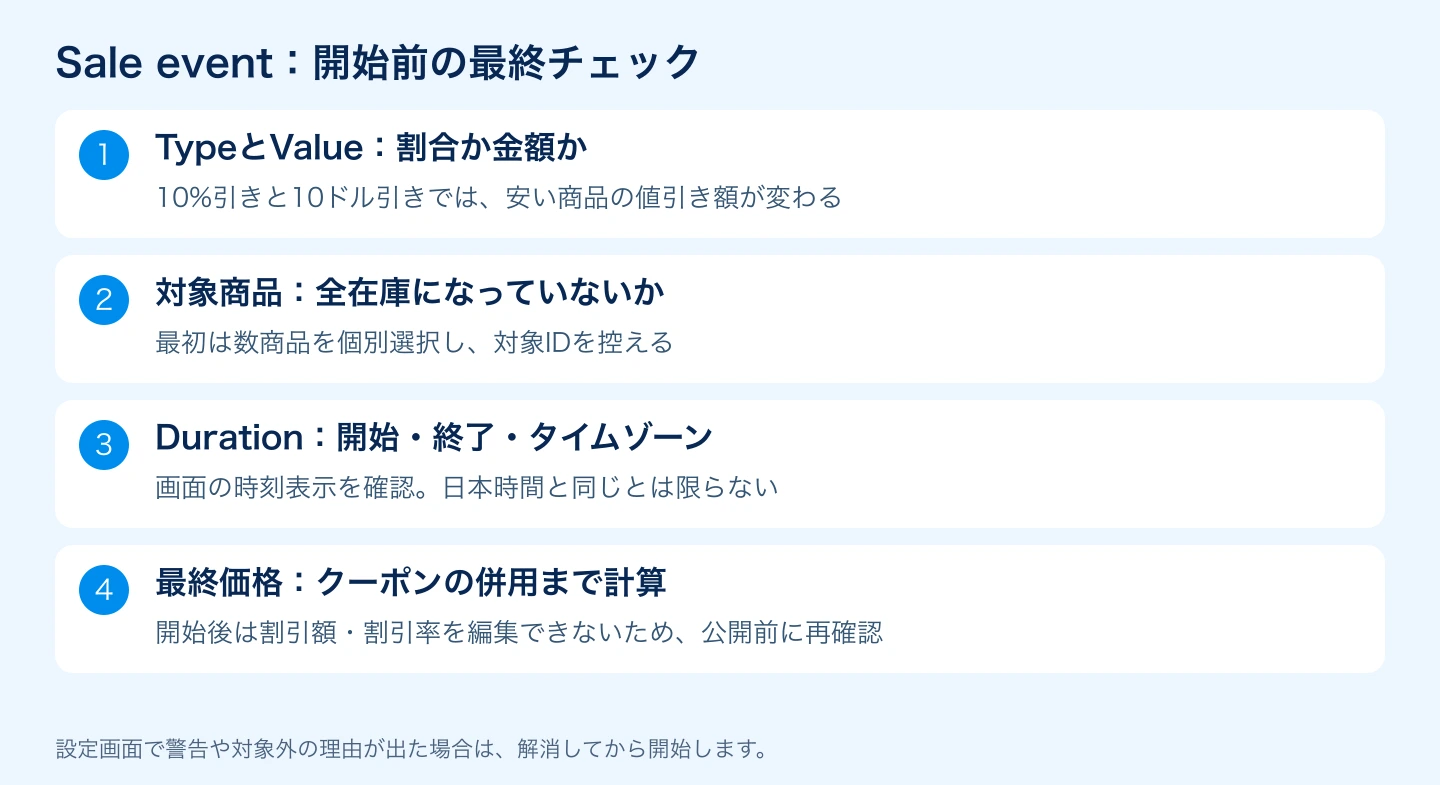
現在の画面で警告や対象外の商品が表示されたら、理由を確認して解消します。内容に問題がなければLaunchなどの開始ボタンを押します。開始後は購入者側の商品ページを開き、割引後価格と期限を確認してください。
セール開始後の編集と効果確認
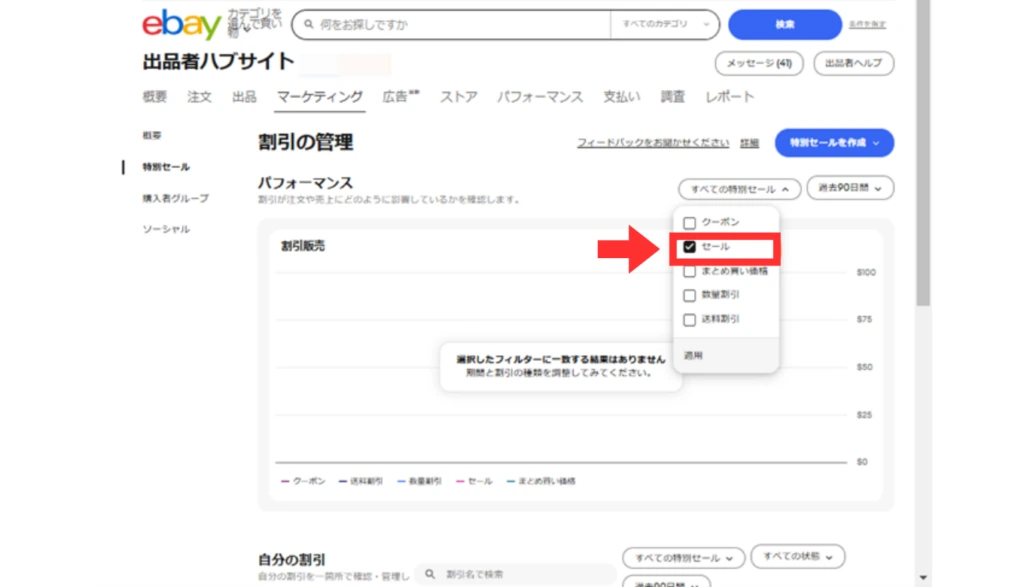
Discountsの一覧で対象セールを探し、ステータス・対象商品・期間を確認します。予定として保存したセールと、実際に開始したセールを取り違えないようにしましょう。
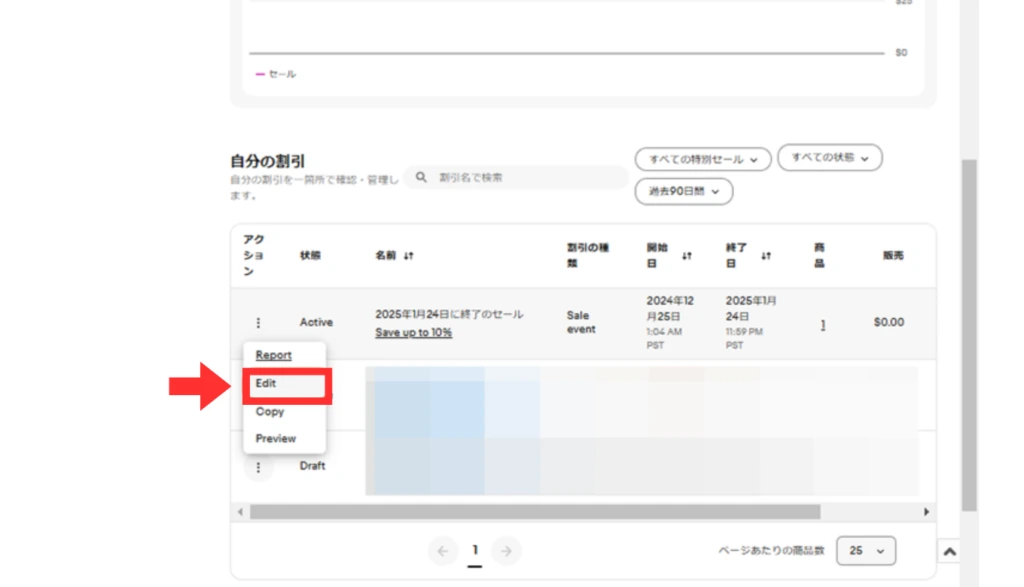
開始後に編集できるのは、終了日・名前・対象商品などです。割引率や割引額は変更できません。率を変えたい場合は、既存セールの扱いを管理画面で確認し、条件を見直して新しいセールを作成します。旧セールと意図しない重複がないか確認してください。
結果はセール売上だけでなく、値引き・広告・送料を引いた利益も見ます。開始前後で同じ長さの期間を比べ、閲覧数、注文数、1注文あたりの利益を記録しましょう。ほかの施策も同時に変えると原因が分かりにくくなるため、初回は変更点を絞るのがおすすめです。
割引セールでよくある質問
クーポンは重ねて使われますか?
公式案内では、Sale eventとクーポンは併用できる組み合わせです。たとえば元の100ドルから10%引き、その後の90ドルに10%クーポンが適用される条件なら81ドルです。20%引きの80ドルとは異なります。実際の最低購入額、対象商品、適用順序と購入者側の最終価格を確認しましょう。
セール価格が表示されません
- 対象商品が正しく選ばれているか確認する
- 開始日時とステータスを確認する
- 商品が固定価格などの対象条件を満たしているか確認する
- 画面の警告・スキップ理由を読み、価格履歴等の条件を確認する
販売サイトや出品状況で適用条件は異なります。割引表示だけを大きく見せるために直前の価格を上げることはせず、実際の販売条件を正確に表示してください。
フォロワー全員に自動でメールが届きますか?
セールの作成とニュースレターの配信設定は別です。告知したい場合は、配信資格のある対象者に向けてストアニュースレターを設定します。全フォロワーへの配信を保証するものではありません。
次に読む記事・eBay輸出の進め方
設定で迷ったときは、まず対象商品を少なくして、変更前と変更後の数字を比べてみましょう。当ブログでは、eBay輸出を始めた方に向けて、出品・販売・発送の進め方も解説しています。
シュンの公式LINEはこちら。学習やサポートについて詳しく知りたい方は、eBay輸出講座の案内もご覧ください。
eBay輸出を次のステップへ進めたい方へ
公式LINEでは、初心者向けロードマップ・利益計算表・リサーチ資料・英文テンプレートなど26特典を配布しています。

※画像を押すと公式LINEの追加画面へ移動します。


[…] 細かい設定はSale event・Markdownの設定方法で確認できます。セール開始前に、終了日時と対象商品を記録します。 […]
[…] 告知するSale eventの設定方法 […]