

eBayへの出品は、Seller Hubの「出品」から商品情報・写真・価格・配送条件を入力し、最後に「出品」を押して公開します。この記事では、最初の商品を出せるように、実際の画面を使って12ステップで説明します。
 eBay初心者
 シュン
シュン2026年9月20日確認。日本からeBay.comに出品するPC版の操作例です。画像は同日に撮影した日本語表示の実画面に解説用の囲みを追加しています。商品名・金額・状態は説明用の例で、推奨設定ではありません。一部のアカウント情報は黒塗りにしています。画面の順番・表記・必須項目は、カテゴリやアカウントによって変わります。
目次
- 出品前に準備するもの
- ステップ1:Seller Hubから出品画面を開く
- ステップ2:商品名を入力し、カテゴリを確認する
- ステップ3:商品の状態を正確に選ぶ
- ステップ4:販売する現物の写真を追加する
- ステップ5:検索されるタイトルと正しいカテゴリに整える
- ステップ6:Item specificsの商品詳細を入力する
- ステップ7:状態・傷・付属品を英語で説明する
- 英語の商品説明で手が止まったら
- ステップ8:販売形式・価格・数量を決める
- ステップ9:配送ポリシー・重さ・原産国を確認する
- ステップ10:発送元・返品・支払い条件を見直す
- ステップ11:プレビューで購入者からの見え方を確認する
- ステップ12:「出品」で公開し、販売中の商品を確認する
- 出品できない・公開されないときの確認順
- eBayの出品方法でよくある質問
出品前に準備するもの
| アカウント | 本人確認・代金の受取設定・出品制限の案内を確認する。未設定ならアカウント登録とPayoneer連携へ。 |
|---|---|
| 商品と写真 | 現物の型番・状態・付属品を確認し、表裏や傷を撮る。写真はスマホでできる商品撮影ガイドを参考に。 |
| 売る価格 | Product Researchで、同じ型番・状態・セット内容の販売履歴と送料を調べる。 |
| 発送の条件 | 梱包した重さ・サイズ、配送会社、発送までの日数、送料と関税関連費用を確認する。 |
最初の1品は、型番が明確で、検品・撮影・梱包を自分でできる商品が取り組みやすいです。出品できる商品でも、配送会社が運べるとは限りません。販売・輸送の制限を確認してから進めましょう。
ステップ1:Seller Hubから出品画面を開く
Seller Hubの出品管理画面を開き、「出品(Listings)」→「出品を作成(Create listing)」へ進みます。「Single listing」が出た場合は、1商品を出すためにそちらを選びます。
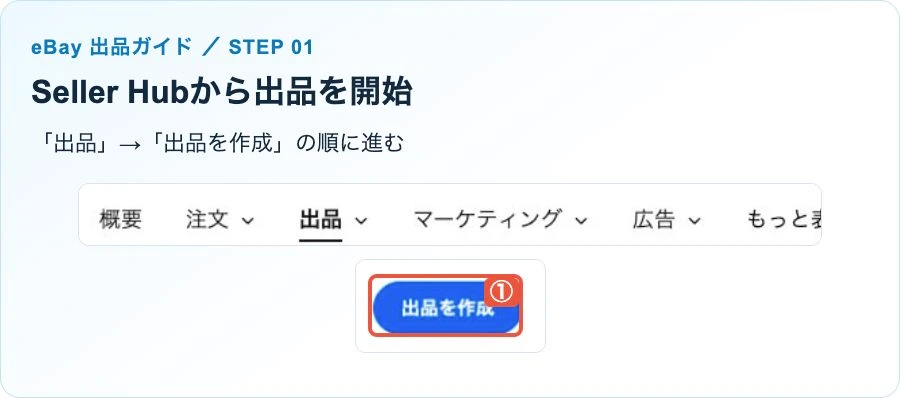
この画面が出ない場合は、eBayの「出品(Sell)」から進んでください。初回は販売用アカウントの設定が先に表示されることがあります。Seller Hubの全体像は管理画面の使い方で確認できます。
ステップ2:商品名を入力し、カテゴリを確認する
商品名や型番を英語で入力し、「検索」を押します。カードなら商品シリーズ・カード名・カード番号・言語、カメラならブランド・型番など、商品を特定できる言葉を使いましょう。
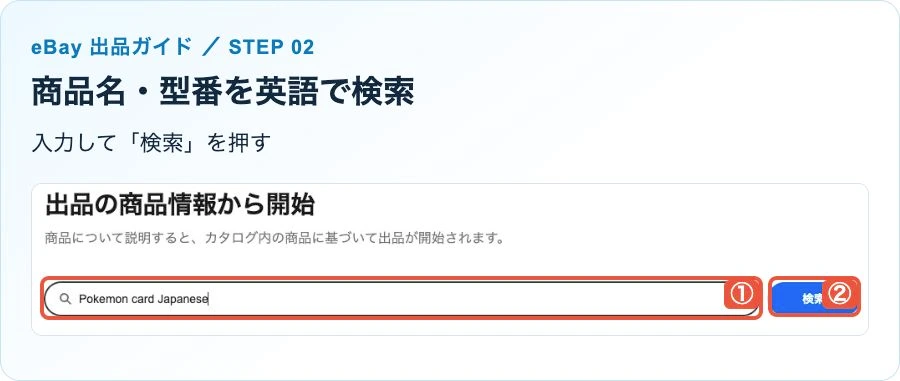
候補が出たら、型番・言語・版・枚数まで一致するか確認します。同じ商品がなければ「一致なしで続行(Continue without match)」で、自分で入力します。
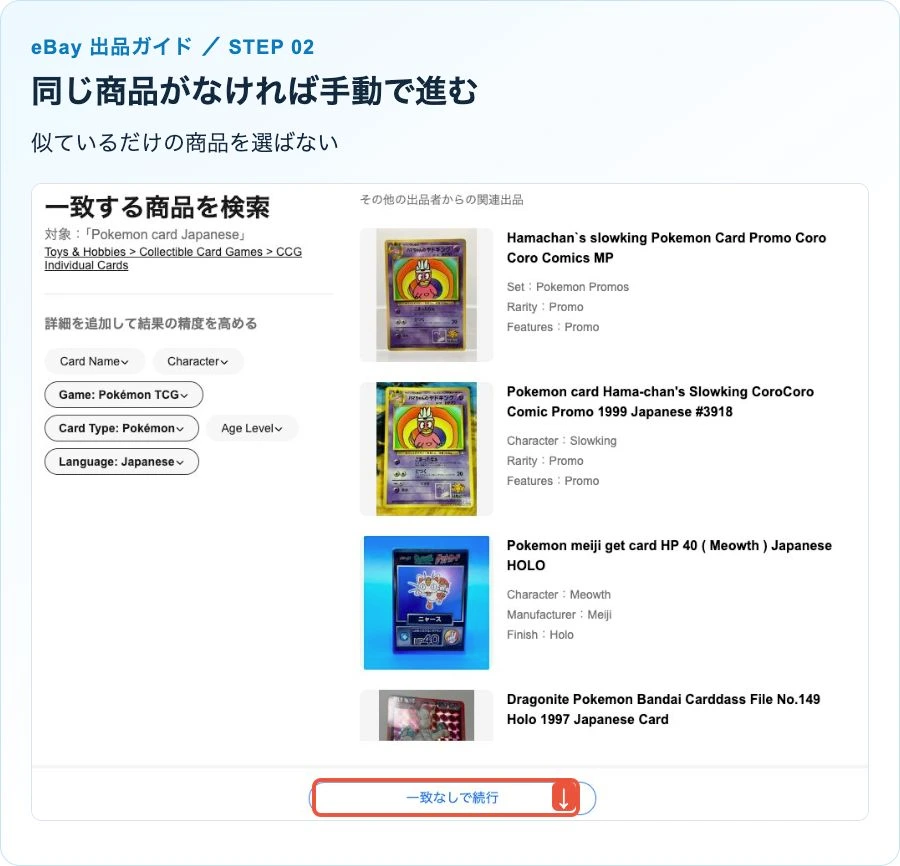
「絵柄は同じだが別言語」「カード番号は同じだが加工が違う」といった商品を選ぶと、別商品の情報を引き継ぐことがあります。候補を使った場合も、後の入力欄で内容を見直してください。
ステップ3:商品の状態を正確に選ぶ
カードでは、まず鑑定の有無を選びます。「グレード済み(Graded)」は専門機関による鑑定済み、「未査定(Ungraded)」は未鑑定の区分です。自己判断で「PSA10相当」などと置き換えないでください。
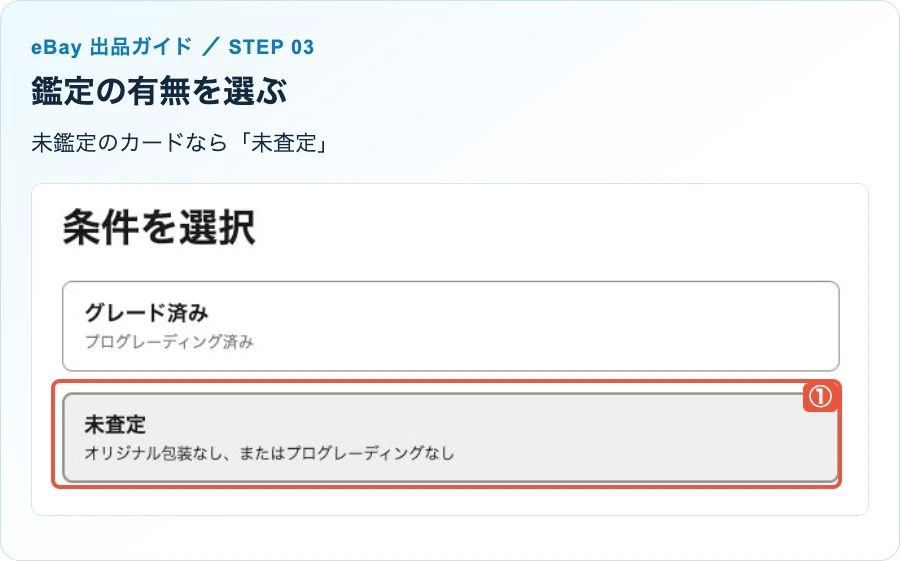
次に、表面・裏面・角・縁の状態に合う選択肢を選び、「続行」を押します。ここでは操作例としてLightly playedを選んでいますが、選ぶ基準は販売する実物の状態です。

カメラなどでは「New」「Used」「For parts or not working」など、カテゴリに応じた選択肢が表示されます。動作未確認なのに正常動作品として扱わず、実際に確認した範囲と不具合を説明にも書きましょう。公式:カテゴリ別のコンディション
ステップ4:販売する現物の写真を追加する
「コンピューターからアップロード」を押して写真を選びます。ドラッグ&ドロップでも追加できます。通常は写真を最大24枚追加でき、動画とは枠が分かれます。
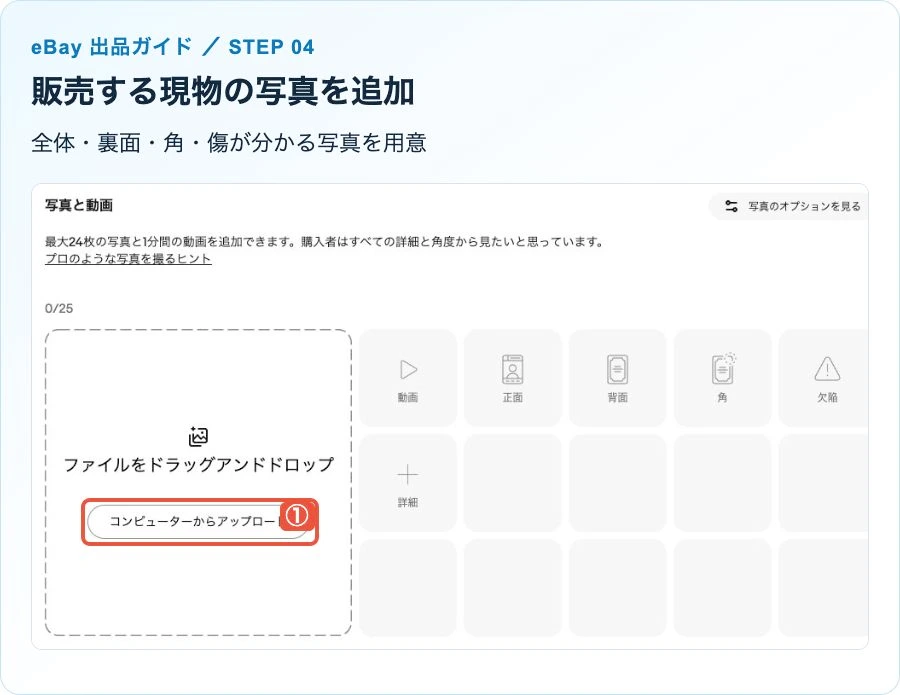
追加後は、1枚目が商品全体を見せる写真になっているか確認します。裏側・型番・付属品・傷の写真もそろえ、必要ならドラッグで順番を入れ替えます。傷を見せる写真は説明文の内容と一致させましょう。
同じ商品でも、「何が付属するか」「どこに傷があるか」「動くか」が分かる出品は、買う人が判断しやすくなります。明るく撮るだけでなく、質問されそうな部分も撮影しておきましょう。
写真は最低1枚、長辺500px以上が基本です。文字・枠・透かしを加えた宣伝画像は使わず、販売する実物を正確に見せてください。撮影手順とNG例はeBayの商品写真の撮り方で画像付きで解説しています。公式の画像ポリシー
ステップ5:検索されるタイトルと正しいカテゴリに整える
「商品のタイトル(Title)」は最大80文字です。ブランド・商品名・型番や番号・言語・数量など、買う人が商品を探す言葉を優先します。
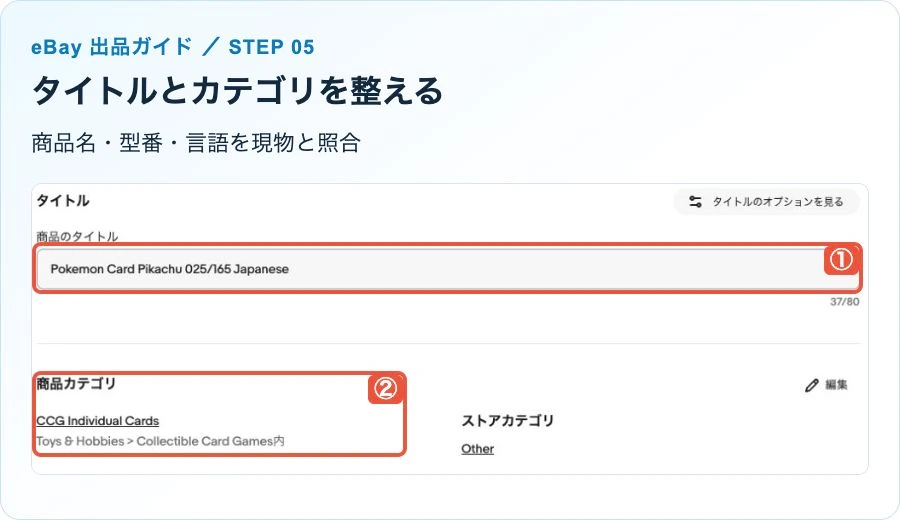
考え方:商品シリーズ + 名前 + 番号 + 言語
「Rare」「Mint」「PSA」などは、検索されそうという理由だけで足しません。写真・状態・商品詳細と矛盾しない言葉にします。数字や型番を1文字間違えると別商品を探している人に届くため、現物と照合しましょう。
その下の「商品カテゴリ(Item category)」も確認します。違っていたら「編集」で変更。「ストアカテゴリ」は自分のストア内の分類で、eBay全体の検索カテゴリとは別です。2つ目のカテゴリやサブタイトルには追加料金がかかる場合があるため、最初から無条件で追加する必要はありません。
ステップ6:Item specificsの商品詳細を入力する
「商品の詳細(Item specifics)」は、ブランド・型番・サイズ・言語などの項目です。まず赤い*が付く必須項目を埋め、次に現物から確認できる項目を追加します。
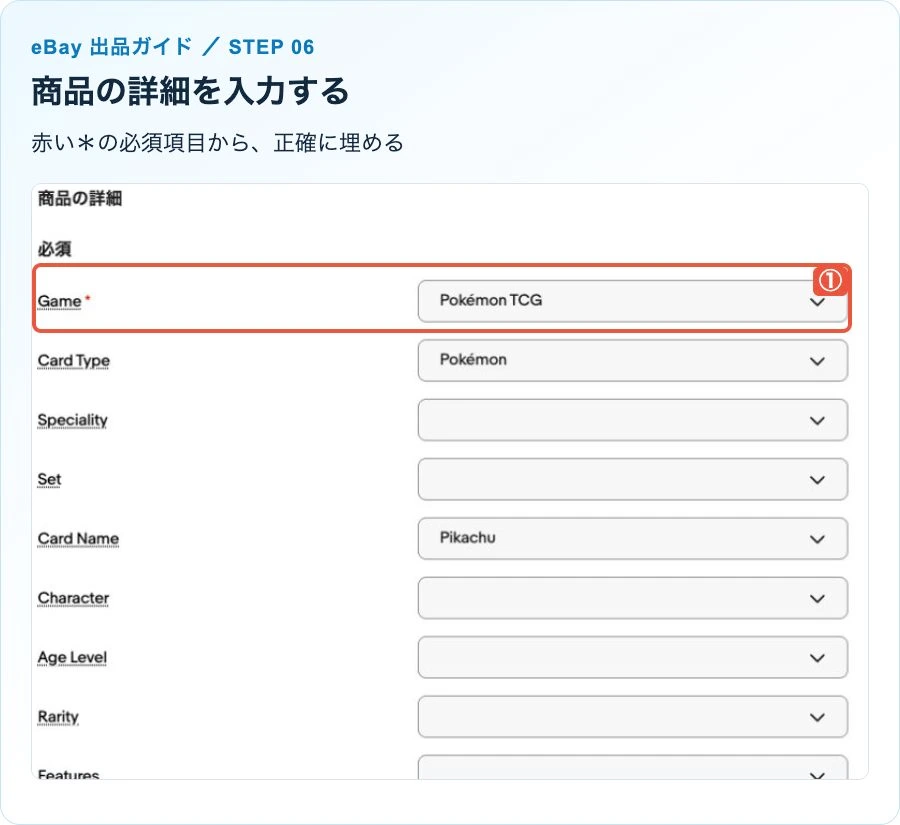
カードならGame・Card Name・Card Number・Languageなど、カメラならBrand・Model・Typeなどを照合します。タイトルに書いたから入力不要、とは考えないでください。商品詳細は絞り込み検索にも使われます。公式:Item specifics
eBay初心者シュン分からない項目を推測で埋めると、買う人の条件と食い違います。必須で不明なら調査してから公開し、任意で確認できない情報は無理に足さないようにしましょう。
ステップ7:状態・傷・付属品を英語で説明する
「説明(Description)」には、何の商品か/どんな状態か/何が付属するかを簡潔に書きます。中古品では、傷や不具合の場所を具体的に伝えることが大切です。
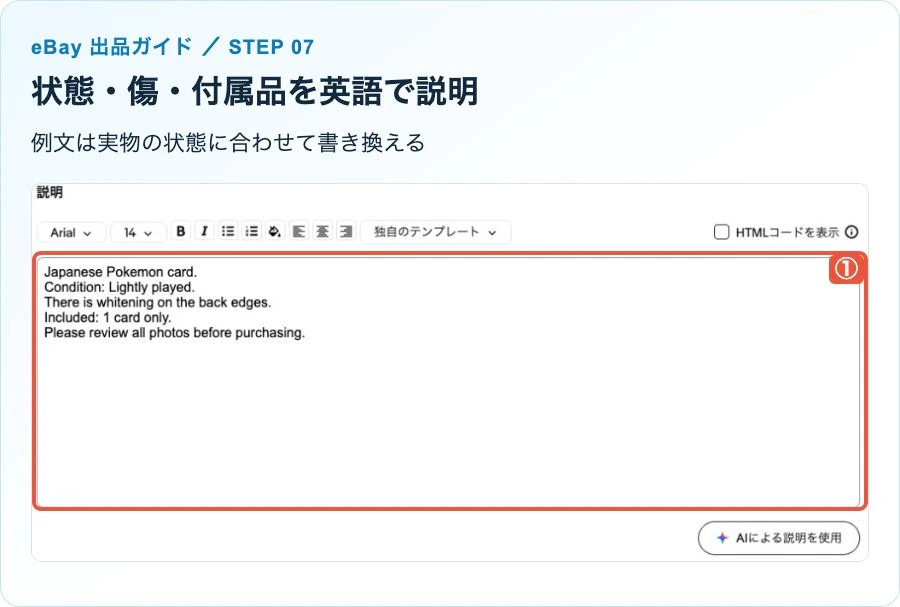
画像の例では、「Lightly played」「裏面の縁に白欠けがある」「カード1枚のみ」を記載しています。このように状態の区分だけで終わらず、現物の状態を補足します。画像の例文を、状態の違う商品へそのまま使わないでください。
中古カメラなら、外観の傷、確認した動作、未確認の機能、付属するケーブルや充電器、欠品を書くと判断材料が増えます。「写真を見てください」の一言で、不具合の説明を省かないようにしましょう。
eBay初心者シュン英語の商品説明で手が止まったら
毎回ゼロから英文を考えるのが大変な方へ。公式LINEの追加特典に「eBay Item Descriptionテンプレート集」と「バイヤーメッセージ対応テンプレート集」を用意しています。
型番・状態・付属品を現物に合わせて書き換え、入力のたたき台としてご活用ください。
公式LINEで出品に使える特典を受け取る本文で使える英文例はItem Descriptionの書き方でも確認できます。ChatGPTなどで翻訳するときは、実物にない特徴や確認していない動作が足されていないか見直しましょう。
ステップ8:販売形式・価格・数量を決める
固定価格で売るなら「今すぐ買う」を選ぶ
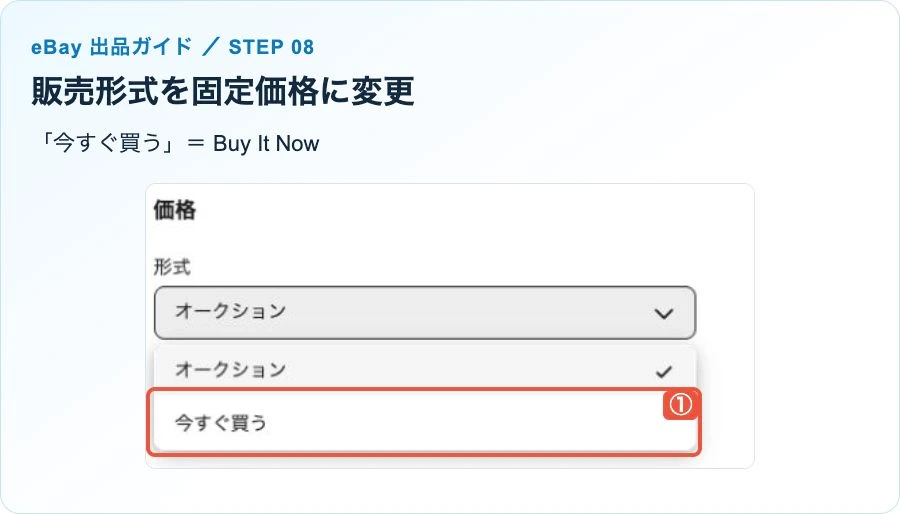
「価格(Pricing)」の「形式(Format)」を開きます。固定価格で売りたい場合は「今すぐ買う(Buy It Now)」を選択。撮影時はオークションが初期選択されていました。
オークションの「開始入札価格」を、固定価格の商品代金と取り違えないでください。入札が少ないと、想定より低い価格で落札される可能性があります。最初は相場と費用を調べ、販売価格を自分で管理できる固定価格から始めると判断しやすいです。
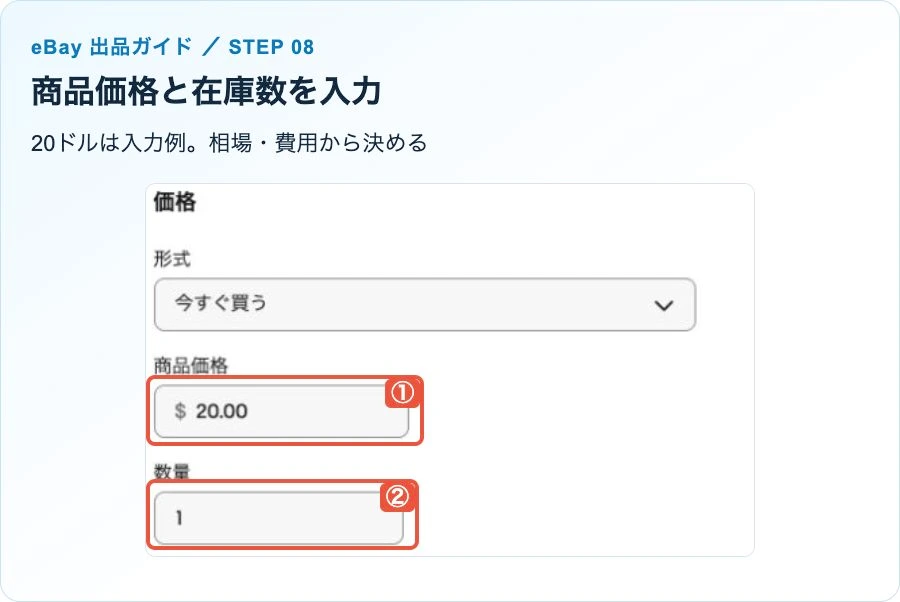
商品価格の通貨は米ドル、数量は販売できる在庫数です。画像の20ドルは操作例で、このカードの相場や推奨価格ではありません。初期表示やeBayの推奨価格をそのまま採用せず、同じ条件の販売履歴から決めます。
送料を引いても利益が残るか確認する
商品代金+購入者から受け取る送料
− 仕入れ − 実際の送料 − 手数料 − 梱包費 − 自分が負担する関税関連費用など
通貨をそろえて計算し、値下げしても残したい利益を決めます。「送料無料」は、配送会社へ支払う送料が無料になる意味ではありません。
販売履歴は、同じ型番でも単品・セット、状態、送料込みかどうかで比較条件が変わります。相場の見方はProduct Researchの分析手順を参考にしてください。
Best Offerと自動承諾を確認する
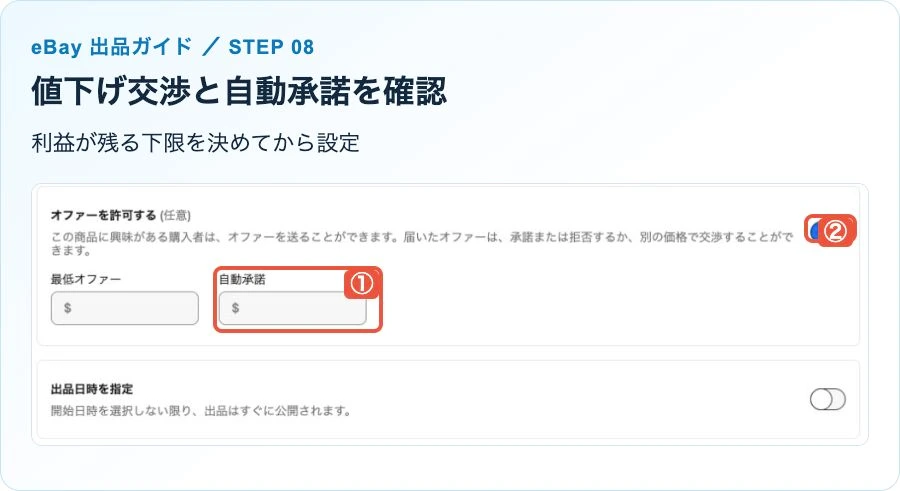
「オファーを許可する(Allow offers)」は、購入希望者が価格交渉できる設定です。「自動承諾(Auto accept)」に金額を入れると、条件を満たすオファーが自動で受け入れられます。最低オファーの欄と取り違えないでください。
初心者は、利益の下限が分かるまでは自動承諾を設定せず、届いた金額を確認して判断する方法が分かりやすいです。交渉を受けないならスイッチをオフにします。「出品日時を指定」は、すぐ公開するか予約するかの設定です。
ステップ9:配送ポリシー・重さ・原産国を確認する
「配送(Shipping)」で、今回の商品に合う配送ポリシーを選びます。前の商品に使ったポリシーが自動で選ばれていることがあるため、名称だけで判断せず中身を確認しましょう。
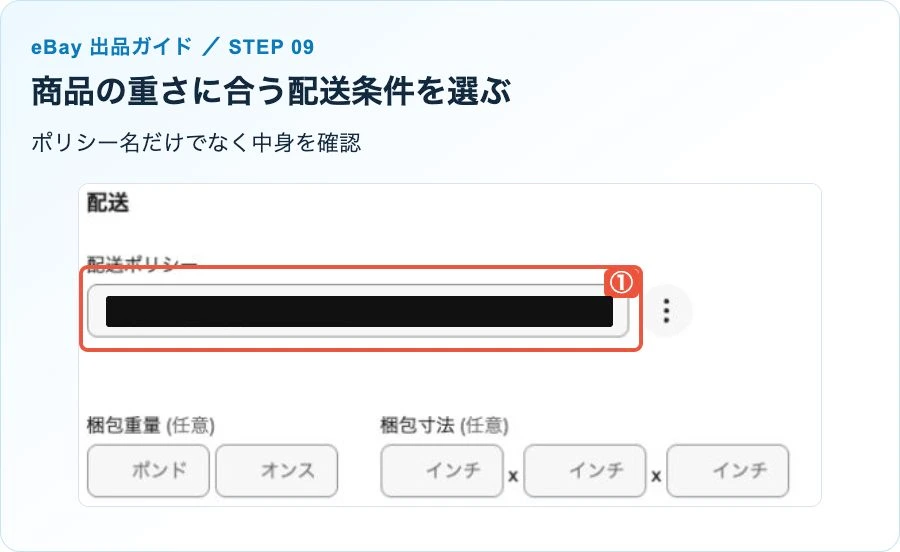
| 配送先 | どの国・地域に売るか。配送できない地域が含まれていないか。 |
|---|---|
| サービス | 実際に使う配送サービスと、その配達見込みに合う表示か。 |
| 送料 | 無料/有料と購入者に請求する額。実送料や追加費用を回収できるか。 |
| 発送までの日数 | Handling time内に梱包・引き渡しを行えるか。 |
| 重さ・サイズ | 商品だけではなく梱包後で確認。画面がポンド・オンス・インチの場合は単位を換算する。 |
eBay.comで表示されるDomestic Shippingは、米国向け配送の設定です。日本国内宛てという意味で設定しないようにしてください。公式:配送関連FAQ
米国向けはDDPなどの現行条件も確認します。eBay Japanは2,500米ドル未満の米国向け発送についてDDP利用必須の案内を出しています。対象条件と例外は公式の最新案内を確認し、該当する費用を価格に含めて検討してください。DDPの考え方と対応方法
ポリシーが未作成なら、出品メニューの「取引ポリシー(Business policies)」で配送・支払い・返品を設定します。共有ポリシー自体を編集すると、同じポリシーを使う他の出品にも影響します。別条件の商品には新しいポリシーを作る方が管理しやすいです。公式:ビジネスポリシー
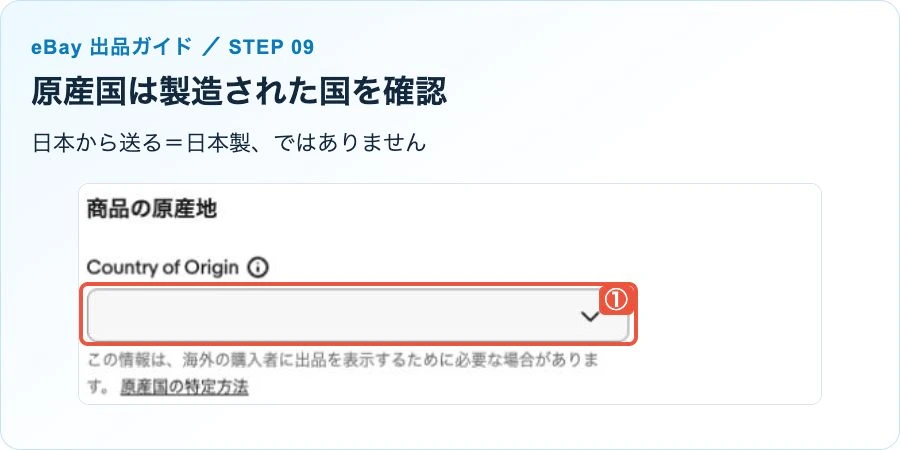
「Country of Origin」は原産国の項目です。日本から発送する商品でも、日本製とは限りません。商品の表示やメーカー情報から確認し、発送元の国をそのまま入力しないでください。
ステップ10:発送元・返品・支払い条件を見直す
「環境設定(Preferences)」の鉛筆マークから、発送元と返品ポリシーを確認します。発送元は実際に商品を送る場所に合わせます。
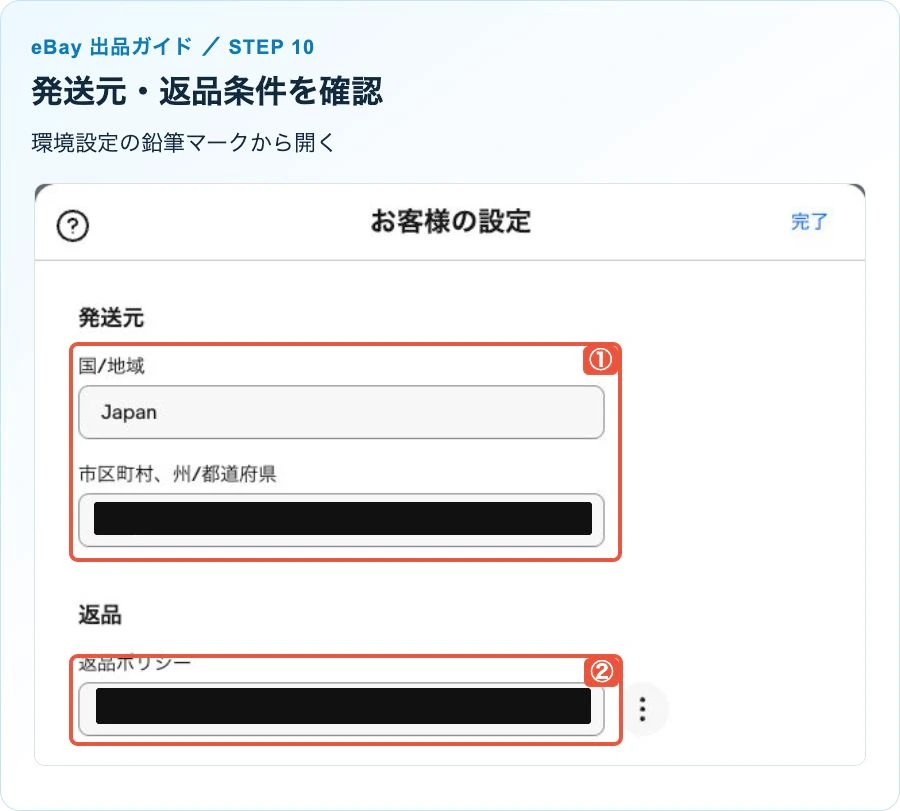
返品を受け付ける期間と、返送料を誰が負担するかを確認しましょう。「Return」というポリシー名だけでなく、登録されている条件を見ます。価格欄の支払いポリシー(Payment policy)も、この出品に合うものか確認してください。
「返品不可」にしても、説明と違う商品などに関する返品をすべて拒否できるわけではありません。eBay Money Back Guaranteeの対象になる取引では、規定に沿った対応が必要です。傷・不具合・欠品を出品時に明確にすることが予防になります。公式:eBay Money Back Guarantee
ステップ11:プレビューで購入者からの見え方を確認する
ページ下部の「プレビュー(Preview)」を押します。入力できたかだけでなく、買う人に何が表示されるかを確認するための画面です。
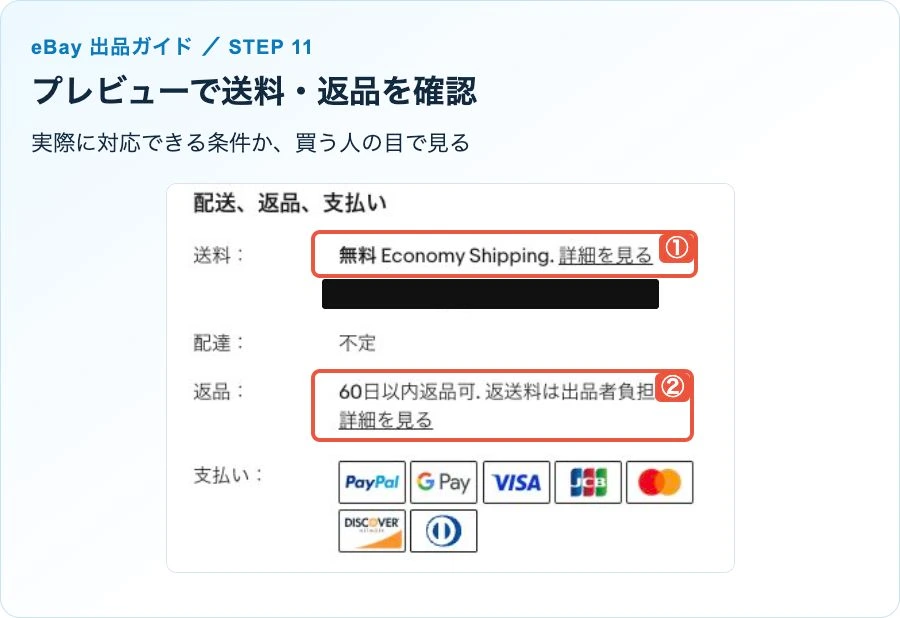
送料が意図せず無料になっていないか、返品期間や返送料の負担が合っているか確認します。画像の「無料」「60日」は撮影環境の設定例で、おすすめの固定条件ではありません。発送先によって送料・配達見込みの表示が変わる点も確認してください。
- 写真は販売する現物で、1枚目・傷・付属品が確認できる。
- タイトル・型番・言語・状態・商品詳細が一致している。
- 説明文が表示され、傷・不具合・欠品の説明が抜けていない。
- 販売形式、通貨、価格、数量、オファー条件が正しい。
- 発送先・配送サービス・送料・発送までの日数に対応できる。
- 発送元・返品条件・支払いポリシーを確認した。
- 必要な製品情報・規制関連項目を確認した。
- 広告や追加オプションの費用を理解している。
「商品の情報開示(Item disclosures)」は、販売地域や商品に応じた製品安全情報などの欄です。必要な情報を省いて進めないようにしましょう。広告は出品するための必須操作ではありませんが、既存の自動キャンペーンが適用される場合もあるため、表示を確認します。
ステップ12:「出品」で公開し、販売中の商品を確認する
プレビューを閉じ、手数料や条件を確認できたら青い「出品(List it)」を押します。まだ調べる項目がある場合は「保存して後で使用(Save for later)」を選び、下書きに戻しましょう。
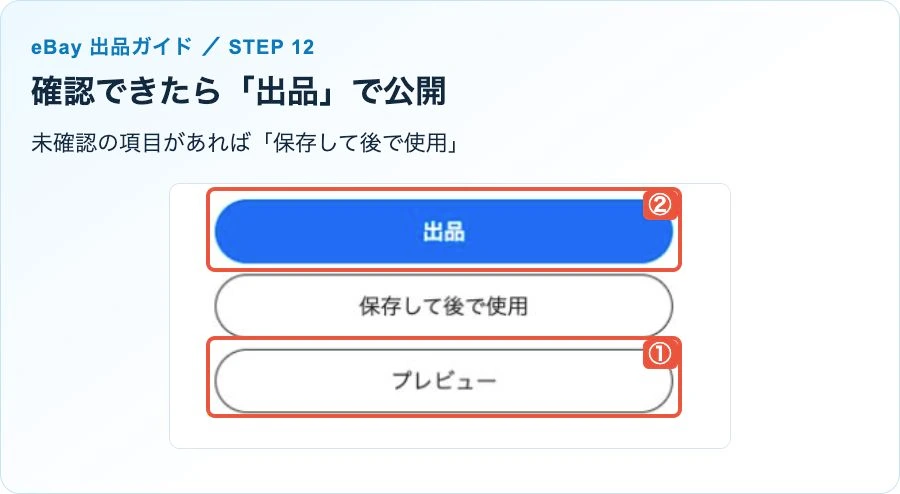
画面に「無料で出品」と表示されても、売れた際の手数料などがなくなる意味ではありません。有料オプションを追加した場合の料金も確認してください。固定価格の出品は、販売終了まで自動更新される設定が基本です。
出品後は、完了の案内やエラーの有無を確認してから、Seller Hubの「出品」→「販売中(Active)」を開きます。

タイトルや商品番号で検索し、自分の商品を開きます。写真・価格・送料・返品・数量が、公開後も意図した表示になっているか確認して完了です。下書き保存だけでは販売中にならず、予約した商品は「日時指定済み(Scheduled)」に入ります。
販売中に見つからないときは、すぐに同じ商品をもう一度作らず、下書き・予約・エラー表示を確認しましょう。二重出品や在庫数の誤りを防げます。
出品できない・公開されないときの確認順
| 入力不足の表示 | 画面のエラーや情報アイコンが付いた項目へ戻る。写真、必須の商品詳細、状態、価格、配送条件を確認する。 |
|---|---|
| 出品上限の案内 | アカウントの出品可能な数量・金額を確認。原因を確認せず同じ操作を繰り返さない。 |
| 本人確認・受取設定 | eBayの案内に従って登録情報や代金受取の設定を完了する。 |
| 出品が見つからない | ActiveだけでなくDrafts・Scheduledも確認。予約時刻、在庫数、アカウントや商品の制限も見る。 |
| 説明が空白になる | プレビューで確認し、複雑な書式を外した短い文章で切り分ける。eBay公式はLanguageTool拡張機能による事例も案内している。 |
エラーは文言によって原因が違います。案内を保存し、該当箇所を直してから再確認してください。公式:出品作成とトラブルの案内/公式:出品ツールのFAQ
eBayの出品方法でよくある質問
日本語の画面なら、商品説明も日本語でよいですか?
画面の表示言語と、購入者へ伝える文章は別です。eBay.comで海外の人へ販売する場合、タイトルや説明は英語を基本にし、日本語版の商品なら「Japanese」と明示します。翻訳後も数字・型番・状態を原文と照合しましょう。
似た商品の出品をコピーしても大丈夫ですか?
「Sell similar」は入力を始める手段になりますが、型番・状態・配送などが自分の商品に合うか確認が必要です。他の出品者の写真や説明を無断で流用しないでください。使い分けはRelistとSell similarの違いで解説しています。
出品後に売れなかったら、まず何を直しますか?
表示されているかを確認したうえで、同条件の販売履歴、送料込みの価格、1枚目の写真、型番・商品詳細を見直します。閲覧が少ないのか、閲覧はあるが買われないのかを分けて考え、変更前後の反応を記録しましょう。
シュン次は、売れたときに慌てないようにCPaSSでラベルを作成して発送する流れを確認しておきましょう。出品に使う英文テンプレートや初心者向けの特典は、公式LINEから受け取れます。

[…] 現物の傷・動作・付属品・サイズを写真と説明にそろえて記載し、発送前に商品を照合します。返品理由を記録しておくと、説明不足や梱包など改善すべき点が分かります。商品説明文の書き方とeBayの出品手順を見直すきっかけにしてください。 […]
[…] を確認する → 相場を検証する → 自分の費用で計算する、という順番で進めましょう。出品準備はeBayの出品方法へ。既存商品を出し直す場合はRelistとSell Similarの使い分けが役立ちます。 […]
[…] 評価は信頼を確認する材料です。数字を急いで作るよりも、出品の基本を整え、購入者との行き違いを減らしましょう。商品の写真・ブランド表現で迷う場合は、VeROの注意点も確認して […]
[…] ツールの契約でeBayの販売リミットが増えるわけではありません。売上も需要・価格・商品状態・出品内容などに左右されます。自動化する前にProduct Researchの基本と出品の基本を押さえましょう。 […]
[…] 比較条件がそろったら、次の仕入れ判断へ進みます。出品に移る際は、出品方法の12ステップと入力例を開くと、調べた情報を実際の設定へつなげられます。 […]
[…] 。手順はeBayの出品方法で確認できます。 […]
[…] eBayの商品出品方法 […]
[…] 前には、下書きで写真・金額・数量・送料を一度見直します。詳しい画面操作はeBayの出品方法を画像で解説する記事、英文の準備はChatGPTの始め方とeBay輸出での活用方法をご覧ください。 […]
[…] 出品欄への入れ方は商品説明の作り方、写真の準備と合わせて最終確認するならeBayの出品手順へ。 […]
[…] (配送条件)、Return policy(返品条件)、Handling time(発送までの日数)も、読み手に伝える説明とそろえます。出品の基本設定全体は、eBayの出品方法・12ステップへ進んで確認できます。 […]