


新入荷やセールを、ストアを見てくれている人にメールで知らせたいです。

ストアニュースレターが使えます。テンプレートを選んで作れるので、最初は1つの案内から始めましょう。誰に届くか、いつ送るかも一緒に確認します。
eBayのストアニュースレターは、配信資格のある購読者・フォロワー・過去の購入者に、新入荷やセールを知らせるメール機能です。この記事では、テンプレート選択から件名・本文・商品・スケジュール・最終確認まで、画像で順番に説明します。
本記事は2026年9月12日にeBay公式情報を確認しています。操作画像は当ブログの既存スクリーンショットを再編集した参考例です。古いメニュー名・日付・割引率が写っている場合があります。現在の操作名と注意点は各手順の本文を優先し、実際の設定画面も確認してください。画像はタップすると拡大できます。
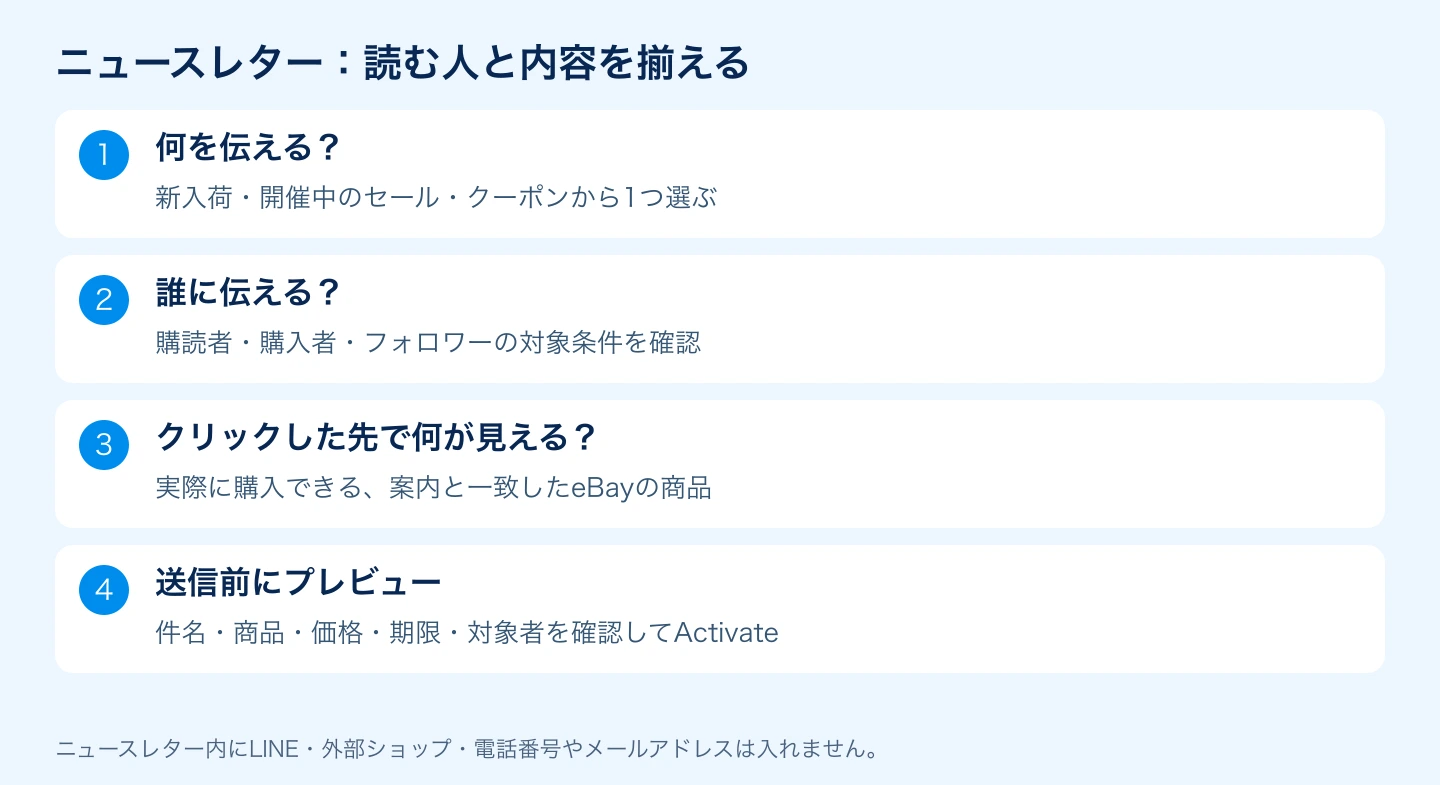
ストアニュースレターとは?受信者の条件
eBayストアの販売者が、ストアの情報や対象商品をメールで紹介する機能です。利用するにはストアが必要です。過去に購入した人やフォロワーであれば、全員に無条件で届くという意味ではありません。ニュースレターの受信に同意しているなど、eBayが定める配信資格のある人が対象です。
| 主な対象グループ | 確認する範囲 |
|---|---|
| 直近の購入者 | 過去30日間 |
| 最近の購入者 | 過去31〜365日間 |
| フォロワー | 自分を保存・フォローしている人 |
| 全購読者 | ニュースレターを購読している人 |
| カスタムグループ | Buyer groupsで条件を絞る |
選べる対象者はテンプレート等で異なります。自分の画面で選択できる範囲を確認してください。まだ購読者や販売実績が少ない場合は、ニュースレターを頻繁に作るより、魅力のある出品を揃えることを優先しても構いません。
6種類のテンプレートと選び方
| テンプレート | 使う場面 |
|---|---|
| Welcome | 新規購読者への挨拶 |
| New products & collections | 新入荷や商品のまとまりを紹介 |
| Coupons | クーポンと対象商品を案内 |
| Sale event | 開催するセールを案内 |
| Order discount | 購入金額や点数に応じた割引を案内 |
| Volume pricing | 同じ出品の数量割引を案内 |
クーポンやセールなどを告知する場合は、有効な割引の設定が必要です。ニュースレターを書くだけで、商品に割引が設定されるわけではありません。先にクーポンやSale eventを用意し、対象商品・期間を合わせましょう。
ストアニュースレターの作成手順を画像で解説
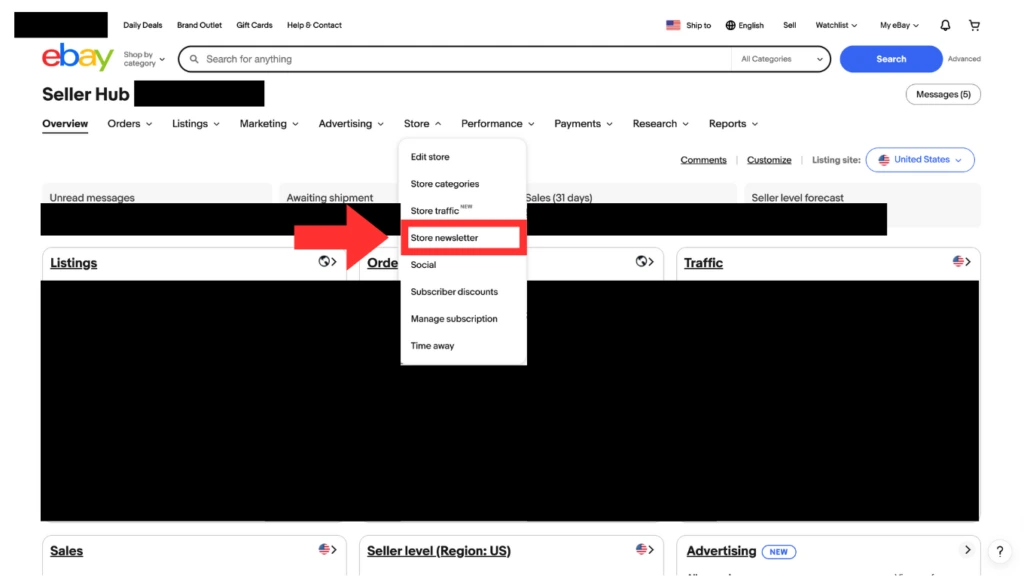
STEP1:Store → Store newsletterを開く
Seller HubでStoreからStore newsletterを開きます。これが現在の公式ヘルプで案内されている入口です。
STEP2:Create campaignからテンプレートを選ぶ
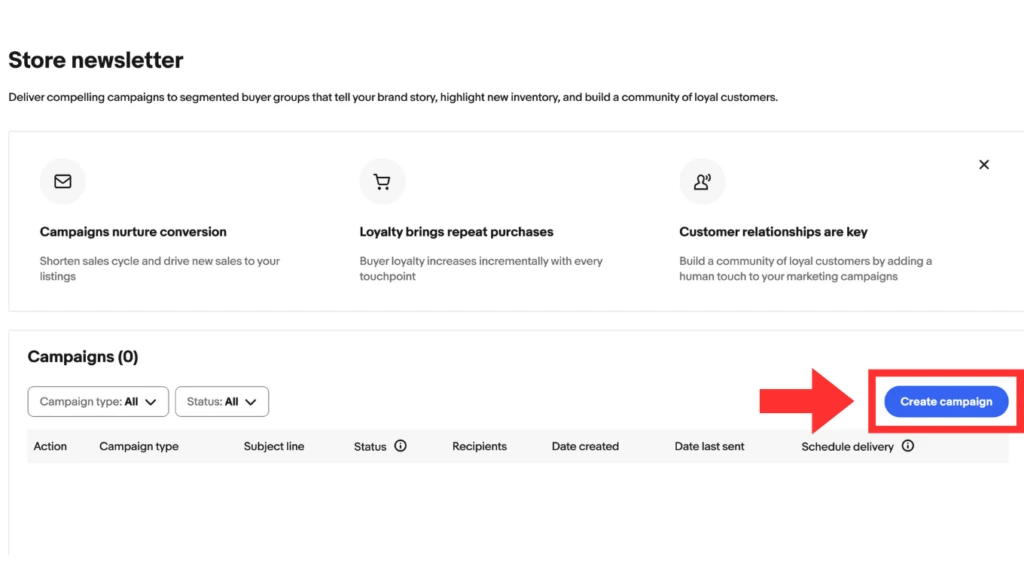
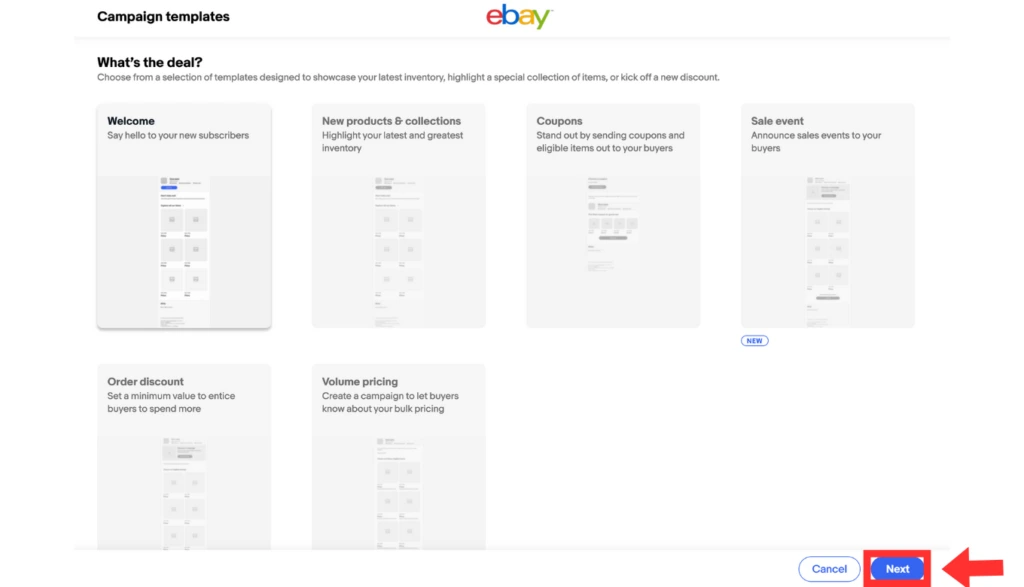
テンプレートを選んでNextを押します。以下のスクリーンショットはWelcomeの旧画面を使っています。新入荷や割引テンプレートでは、対象者・割引・スケジュールの項目が異なるため、表示された入力欄に沿って進めてください。
STEP3:受信者と件名を入力する
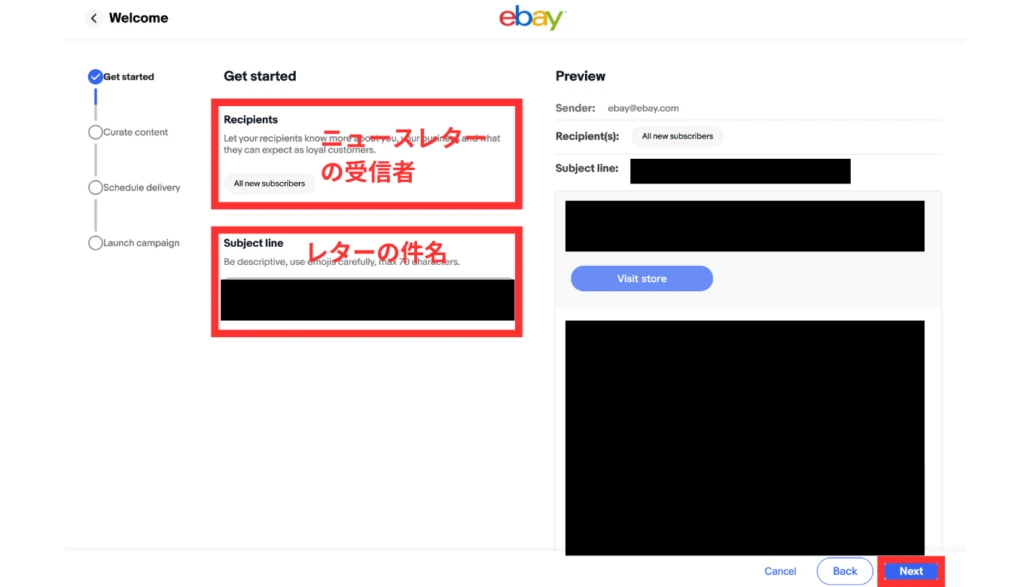
Recipientsで今回の対象者を選び、Subject lineに件名を入力します。件名は「何の案内か」が分かる短い英文にしましょう。文字数の上限は現在の入力欄で確認できます。
| 目的 | 件名例 | 日本語の意味 |
|---|---|---|
| 新入荷 | New Japanese cards in our store | ストアに日本のカードが新入荷 |
| 対象商品のセール | Selected items are now on sale | 対象商品がセール中 |
| 初回の挨拶 | Welcome to our store | 私たちのストアへようこそ |
これらは英文例です。カードを販売していない場合や、セールを実施していない場合には使わず、実際の在庫・企画に合わせて変更してください。「全商品」「最安値」など、根拠のない表現は避けます。
STEP4:見出しと本文を作る
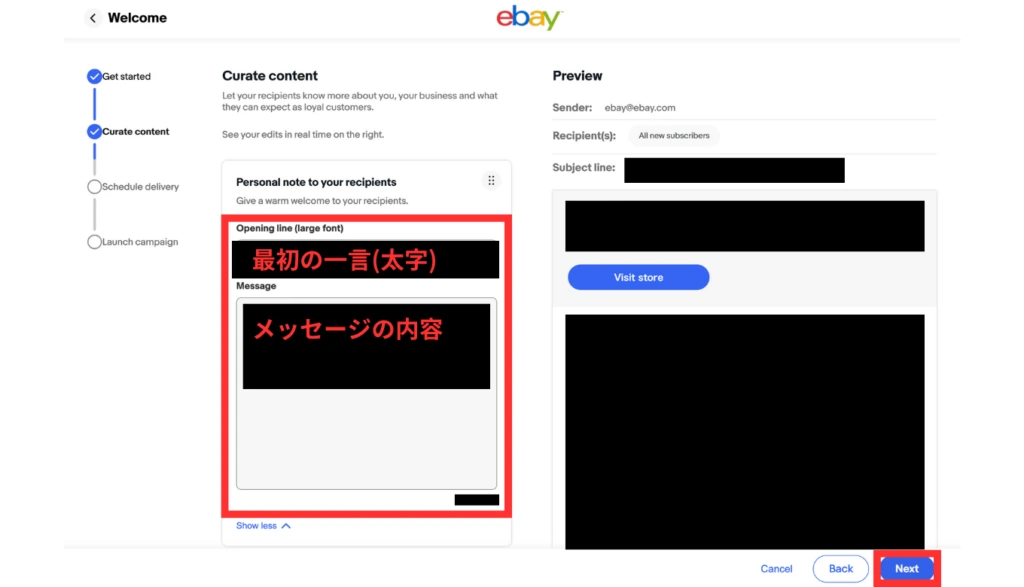
初めての挨拶なら、長い自己紹介より「お礼」「扱う商品」「ストアで見られるもの」を短くまとめると書きやすくなります。たとえば以下のように作れます。
見出し例:Thank you for following our store!
本文例:We offer Japanese trading cards. Browse our current listings and check each item’s photos and condition details. Thank you for visiting!
日本語では「ストアをフォローいただきありがとうございます。日本のトレーディングカードを扱っています。出品中の商品と、各商品の写真・状態説明をご覧ください」という内容です。取り扱いジャンルを自分のストアに合わせましょう。発送の速さや品質など、実際に約束できないことは書かないでください。
STEP5:掲載する商品を選ぶ
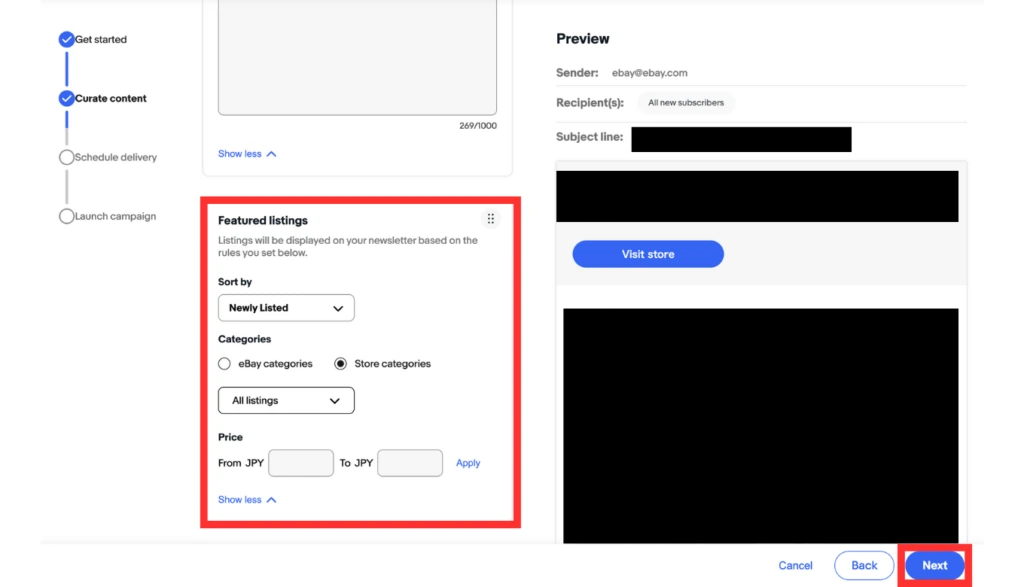
Featured listingsなどの商品欄で、掲載したい商品や条件を選びます。新入荷を案内するなら新しい出品、クーポンなら対象商品というように、メールを開いた人が迷わず進める内容にします。品切れ、対象外商品、未完成の写真が混ざっていないかも確認しましょう。
STEP6:スケジュールを確認する
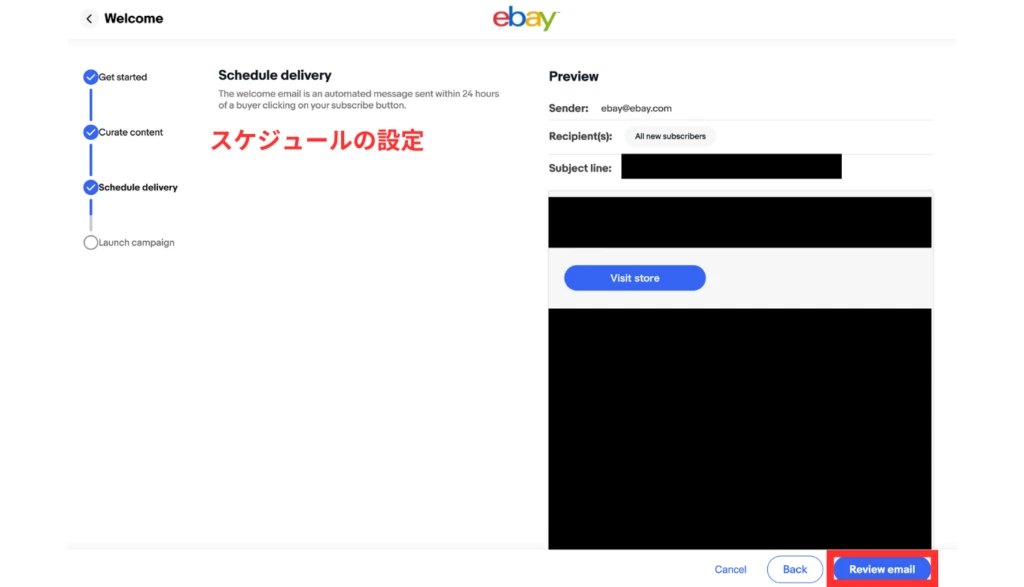
1回の配信か定期配信かなど、選んだテンプレートで表示される設定を確認します。割引を紹介する場合は、配信時点でセールやクーポンが有効であることが必要です。画像のWelcomeと同じ設定が、すべてのテンプレートで表示されるわけではありません。
STEP7:Reviewで確認してActivateする
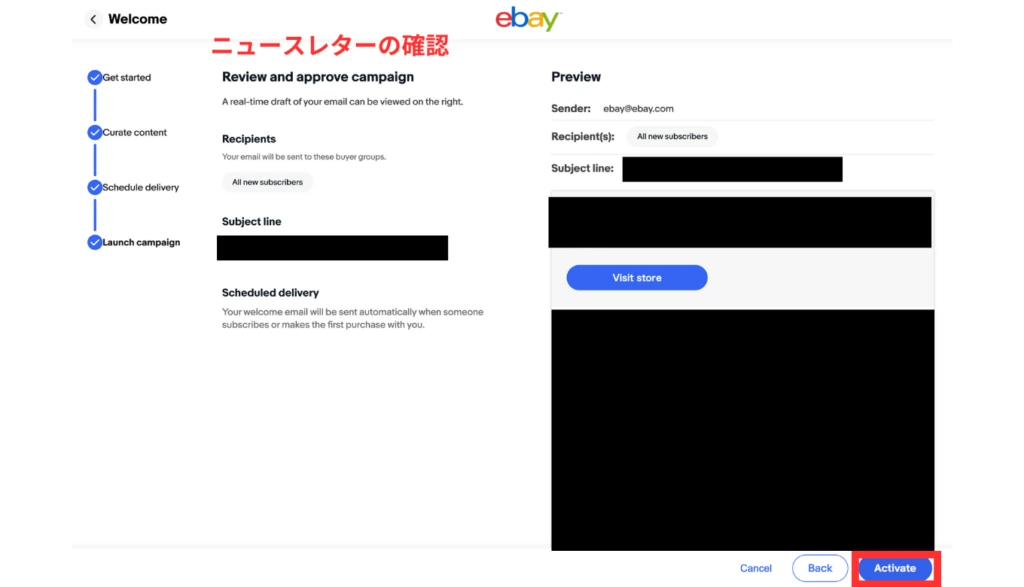
- 件名と本文は、今回の案内に合っているか
- 受信者の条件に誤りはないか
- 商品は購入可能で、割引対象と一致しているか
- 期限と配信予定にずれはないか
- 不要な連絡先や外部リンクが入っていないか
内容に問題がなければActivateを押します。公式案内では、1回の配信はSent、定期配信はActiveの表示で確認できます。Activeは定期配信が有効になった状態であり、対象者全員にメールが届いた証明ではありません。
配信頻度は「毎週設定=全員に毎週届く」ではない
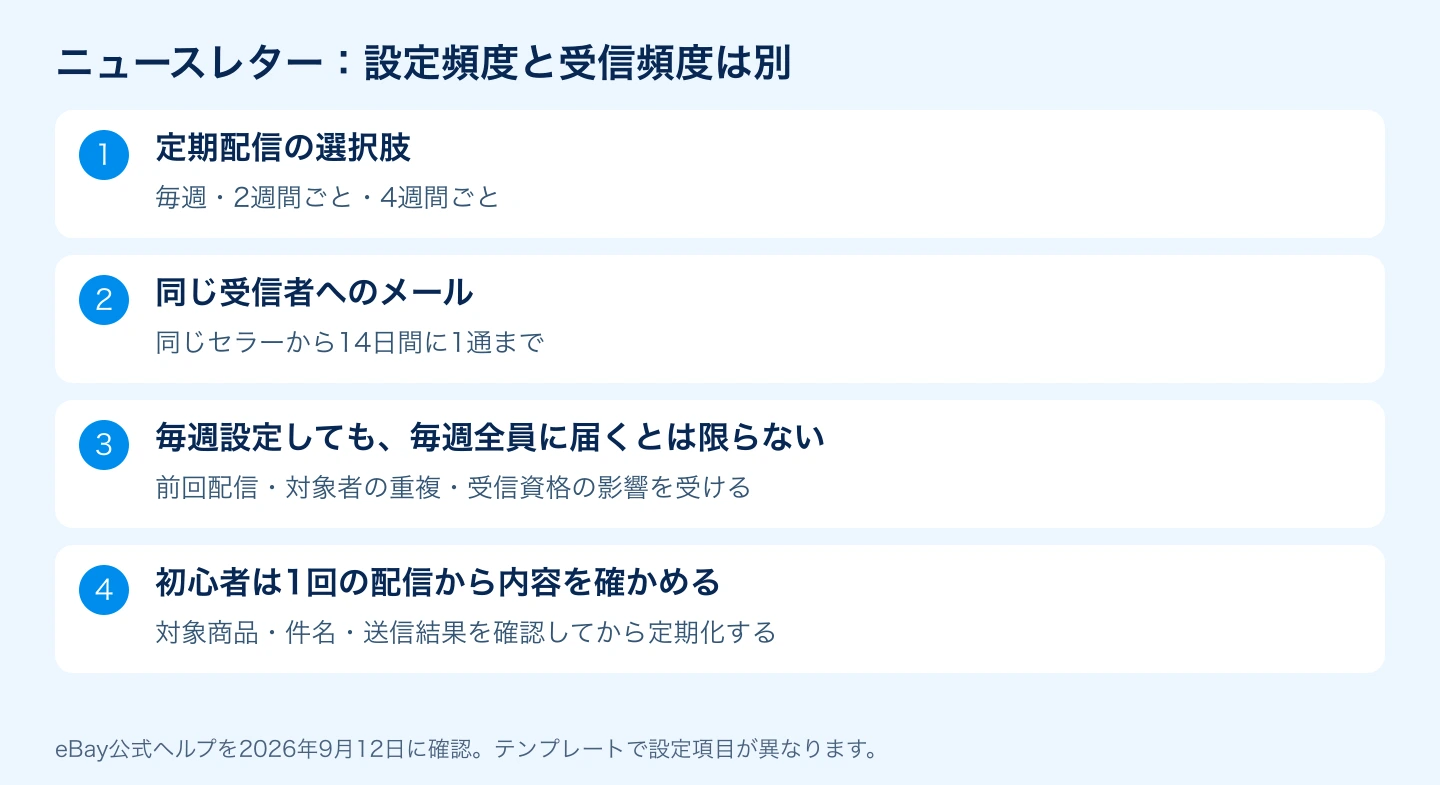
定期配信には毎週・2週間ごと・4週間ごとの選択肢があります。ただし同じ受信者は、同じセラーから14日間に1通を超えて受け取れない仕組みです。複数キャンペーンに同じ人が含まれる場合も、単純に全通が届くと考えないようにしてください。
初心者なら、まず1回の案内を作り、実際の内容・対象・送信結果を確認してから定期化すると管理しやすくなります。毎回紹介できる新商品がないのに頻度だけを増やす必要はありません。
出品・集客を改善する順番を整理したい方へ
公式LINEでは、Traffic分析手順書・Promoted Listings活用ガイド・ストア改善用の特典を配布しています。
ニュースレターに入れてはいけないもの
- eBay外で商品を販売する案内
- 電話番号やメールアドレス
- eBay外の商品へのリンク・画像参照
- HTMLタグ、JavaScriptなどのコード
eBayのニュースレター本文に、LINE登録や自社講座、外部ショップへの誘導を入れないでください。この記事末尾にある当ブログのLINE案内は、ブログ読者向けの案内であり、ニュースレターに貼り付ける例文ではありません。
作成後の確認とよくある質問
送ったのに反応がありません
対象者に今回の内容が合っているか、紹介商品に在庫があるか、送料込みの価格が妥当かを確認します。管理画面で確認できる送信状況やクリック等の指標があれば記録し、商品ページの閲覧・注文の動きと合わせて見ましょう。配信数や期間が小さいときは、結果を断定しないことも大切です。
クーポンやセールが選べません
割引が有効になっているか、選んだテンプレートと種類が一致しているか、対象商品が含まれているかを確認してください。開始前・終了済みの割引を選ぼうとしていないかも見直します。
売上が増えれば成功ですか?
値引きのある案内では、売上と利益を分けて確認します。送信日、テーマ、対象、注文の変化、割引後に残った利益をメモしましょう。同時に広告や価格も変えた場合、ニュースレターだけの効果とは限りません。
次に読む記事・eBay輸出の進め方
設定で迷ったときは、まず対象商品を少なくして、変更前と変更後の数字を比べてみましょう。当ブログでは、eBay輸出を始めた方に向けて、出品・販売・発送の進め方も解説しています。
シュンの公式LINEはこちら。学習やサポートについて詳しく知りたい方は、eBay輸出講座の案内もご覧ください。
eBay輸出を次のステップへ進めたい方へ
公式LINEでは、初心者向けロードマップ・利益計算表・リサーチ資料・英文テンプレートなど26特典を配布しています。

※画像を押すと公式LINEの追加画面へ移動します。
[…] ストアニュースレター […]