


ストア登録はできましたが、何からデザインすればいいですか?

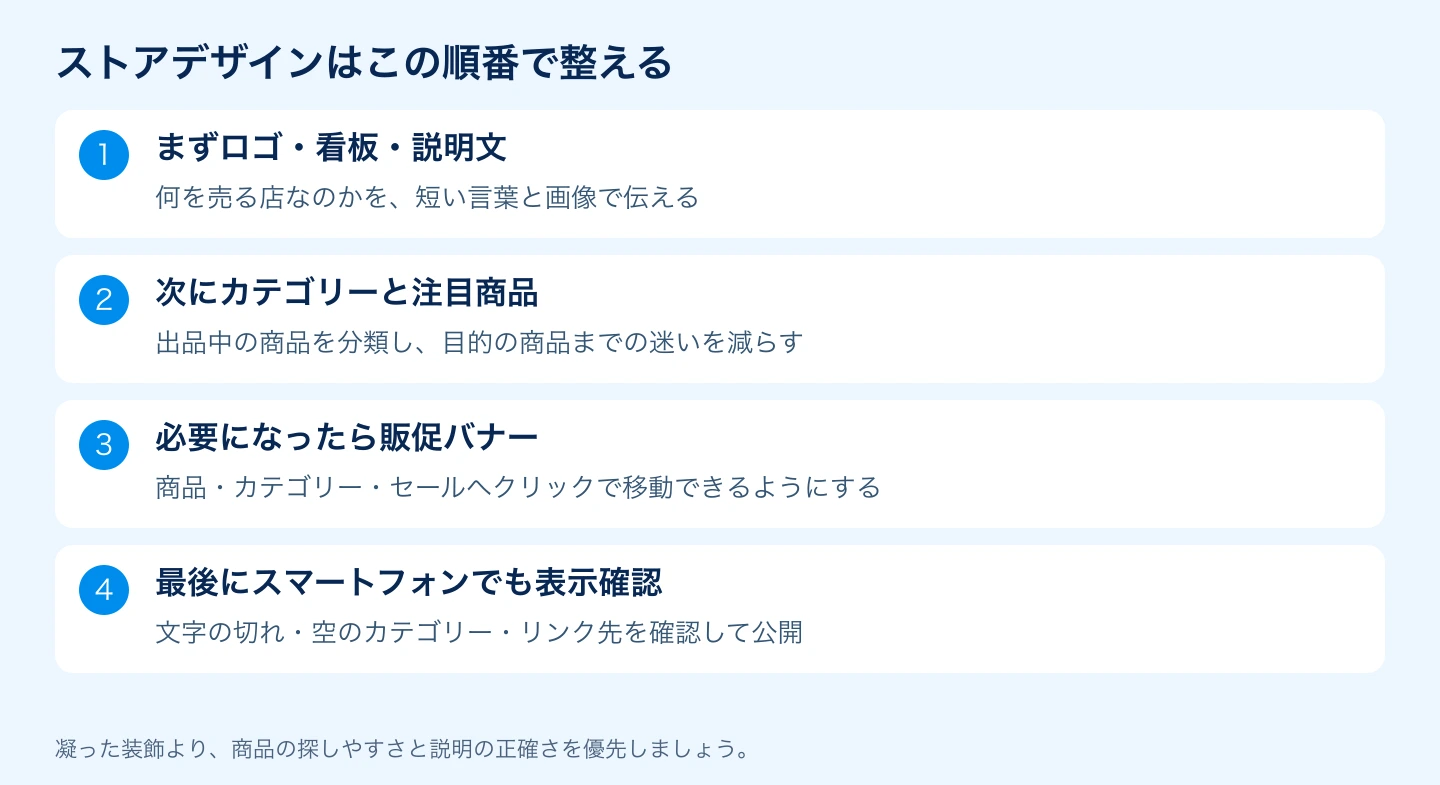
最初はロゴ・看板・説明文の3つで十分です。何を売るお店なのかが伝わる形にして、商品が増えたらカテゴリーと注目商品を整えましょう。
eBayストアデザインの設定方法を、画像サイズ・作成の順番・Seller Hubでの操作・公開前の確認まで解説します。デザインが初めてでも、必要な画像を揃えて少しずつ整えられる構成です。
確認日:2026年9月12日。料金・受付条件・画面構成は変更されることがあります。
ストアデザインで整えること・先に必要な準備
eBayストアでは、ロゴや看板、ストア説明、カテゴリー、注目商品、販促バナーなどを設定できます。目的は、見た目を飾ることに加え、何を扱う店か、どこから商品を探せるかを分かりやすくすることです。デザインを変えるだけで検索順位や売上が必ず上がるわけではありません。
編集にはストア契約が必要です。まだ契約していない方は、eBayストアの登録方法と料金比較で必要性を確認してください。すでにストアがある場合は、今回のために新しく契約する必要はありません。
画像サイズ一覧:ロゴ・看板・カテゴリー・バナー
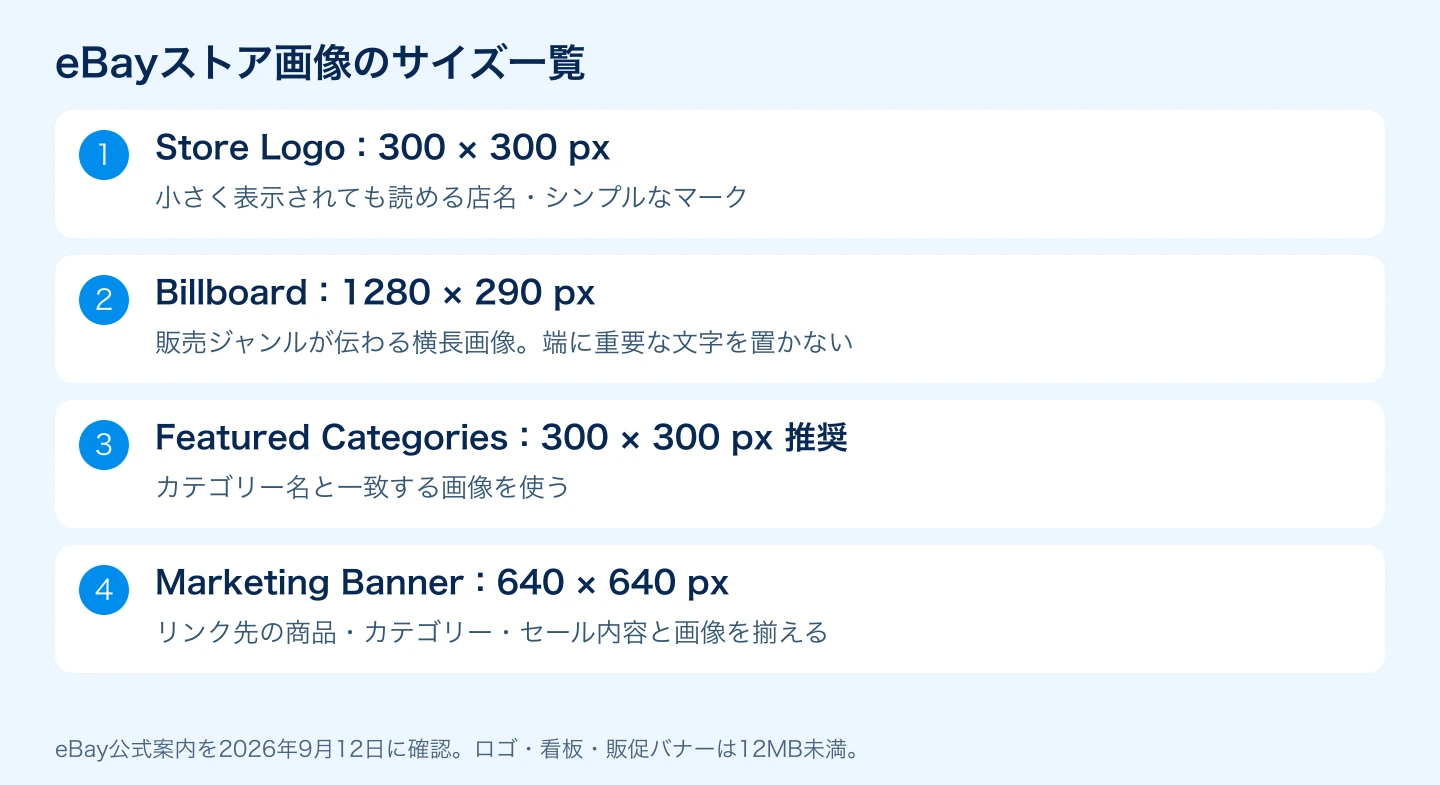
| 画像 | 推奨・指定サイズ | 役割 |
|---|---|---|
| Store Logo | 300×300px、12MB未満 | 店のマーク・アイコン |
| Billboard | 1280×290px、12MB未満 | ストア上部の横長の看板 |
| Featured Categories | 300×300px推奨 | カテゴリーの入口 |
| Marketing Banner | 640×640px、12MB未満 | 商品・カテゴリー・販促ページへのリンク |
2026年9月12日のeBay公式案内を確認した値です。横長の看板画像と、クリック先を持つ正方形のMarketing Bannerを混同しないようにしましょう。アップロード時に別の指定が表示された場合は、その案内も確認してください。
STEP1:ロゴと看板の方向性を決める
まず、店名・扱う商品・使う色をメモします。色を2〜3色、書体を1〜2種類程度に絞ると、デザインに慣れていなくても統一しやすくなります。商品ジャンルが決まっていない段階で「カード専門店」と断定するより、実際の在庫に合う説明を使いましょう。
| ストアの状況 | デザインの考え方 | 文言例 |
|---|---|---|
| カード中心 | カードの写真と店名を大きく見せる | Japanese Trading Cards |
| ゲームや雑貨など複数ジャンル | 店名とジャンルを短く整理する | Collectibles from Japan |
| 屋号を覚えてもらいたい | 読みやすい文字とシンプルなマーク | 自分の屋号+扱う商品の説明 |
文言例は、実際の商品や発送地と合う場合に使ってください。「公式」「正規代理店」「必ず翌日発送」など、確認できない関係や守れない約束は入れません。
STEP2:Canvaなどで画像を作成して保存する
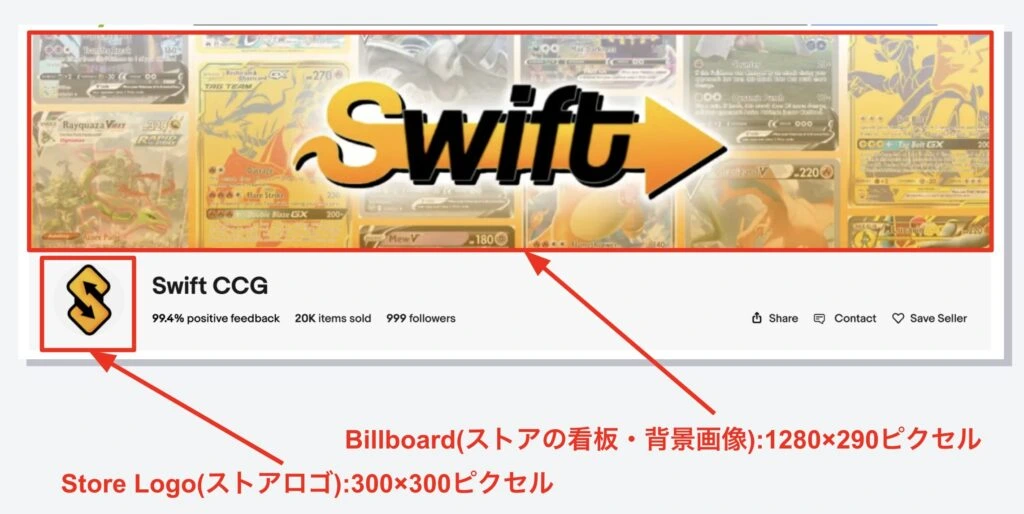
画像作成は、使い慣れたツールで構いません。例えばCanvaでカスタムサイズのデザインを作り、店名・自分が撮影した商品写真・背景色を配置します。機能や素材には無料・有料の違いがあるため、保存前に利用条件を確認してください。
- ロゴは300×300pxの正方形で作る
- 小さく表示しても読める店名や、単純なマークにする
- 看板は1280×290pxで別に作り、横長に合わせて配置する
- 重要な文字や商品は端から離し、文字を詰め込みすぎない
- PNGまたはJPEGなど、アップロード画面に対応した形式で保存する
画像検索で見つかった画像は、自由に商用利用できるとは限りません。自分で撮影・作成した画像や、利用条件が明確な素材を使います。他店のロゴやキャラクターロゴをそのまま店の看板として使わず、商品の写真と自店のブランド表示を分けましょう。
STEP3:Seller Hubからストアの編集画面へ進む
Seller Hubを開き、StoreからEdit storeを選びます。画面の配置やメニュー名は更新されることがあるため、Storeの中にある編集項目を探してください。
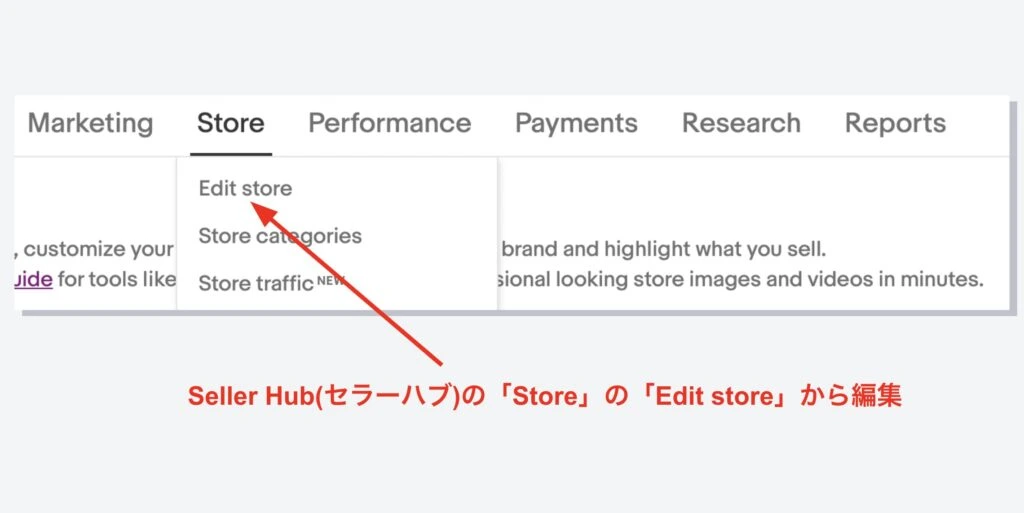
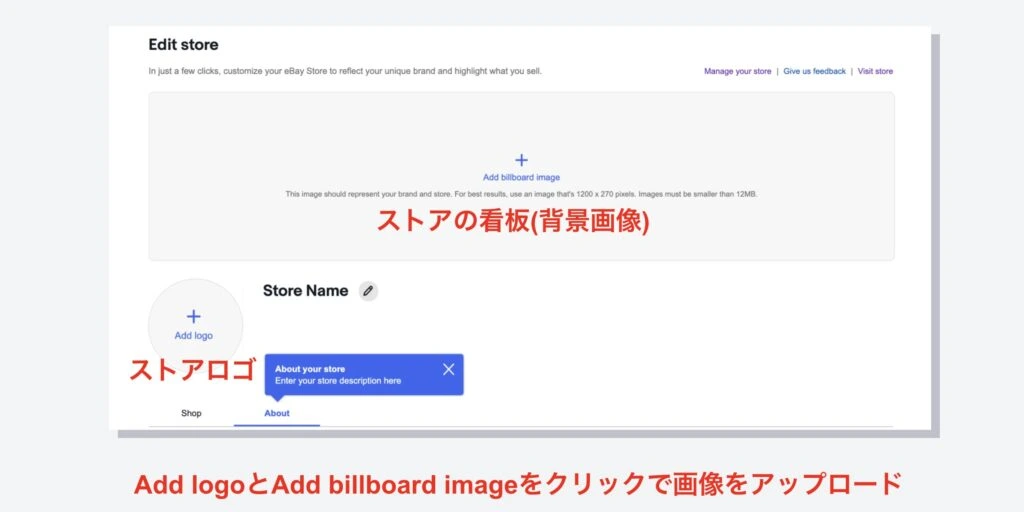
ここからは画像を追加する操作と、保存・公開の確認を順番に進めます。すでに画像がある場合は編集用のボタンや鉛筆アイコンから差し替えます。以前の画像は手元に保存しておくと、必要なときに戻せます。
STEP4:ロゴとBillboardをアップロードする
- Add logoで、作成した正方形のロゴを選ぶ
- プレビューで余白と切り抜き位置を確認する
- Add billboard imageで横長の看板画像を選ぶ
- 店名や文字が隠れていないか確認する
- 保存・Preview・Publishなど、画面の案内に沿って表示を確認する
Billboardには1枚表示やカルーセルなどの形式が用意される場合があります。最初は画像1枚で伝わる形を整えれば十分です。動画や自動生成機能が表示されても、すべてを使う必要はありません。
STEP5:ストア説明を短く具体的に書く
Tell Your Story内のAbout this Storeなどの説明欄に、販売ジャンルや商品状態の確認方法を簡潔に書きます。eBay公式案内ではストア説明は1,000文字までです。長いあいさつより、買い手が購入前に知りたい内容を優先します。
以下は英文のたたき台です。事実と一致する部分だけ使い、[商品ジャンル]を自分の内容に置き換えてください。
We offer [product category] from Japan. Please check each listing for the item condition, photos, included accessories, shipping details, and return terms. If you have a question before buying, please contact us through eBay Messages.
意味:日本から[商品ジャンル]を販売しています。状態・写真・付属品・配送・返品条件は各商品ページをご確認ください。購入前の質問はeBayメッセージからお問い合わせください。
発送・返品などの説明を追加するときは、実際の各出品の条件と矛盾させないでください。ストア説明に「返品可」と書いていても、出品側の設定が別になっていれば、購入者は迷ってしまいます。
STEP6:カテゴリーと注目商品を整理する
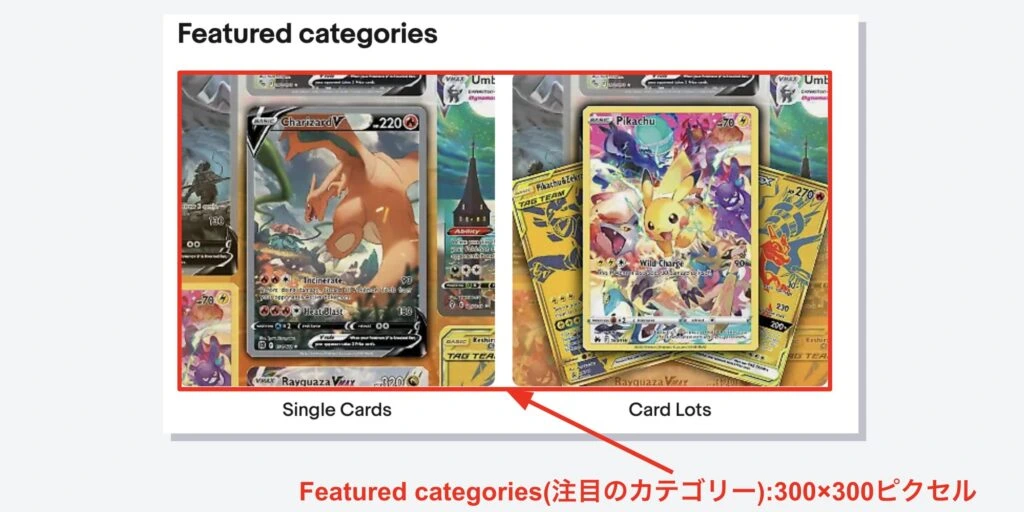
まずは3〜5個程度の大きな分類から始めると整理しやすくなります。例えばカード中心なら「Single Cards」「Graded Cards」「Card Lots」など、実際に出品がある分類にします。これは作り方の例で、必須の分類ではありません。
- Store Categoriesからカテゴリー名を追加して保存する
- 対象の出品を編集し、適切なStore categoryに割り当てる
- Featured Categoriesで表示したい分類と画像を選ぶ
- カテゴリーをクリックし、意図した商品が表示されるか確認する
注目カテゴリーは、出品中の商品が入っていないと表示されない場合があります。分類を増やしすぎて空欄になるより、買い手が迷わない数に絞りましょう。注目商品も、在庫があり写真・価格が整ったものを選びます。
STEP7:必要ならMarketing Bannerを追加する
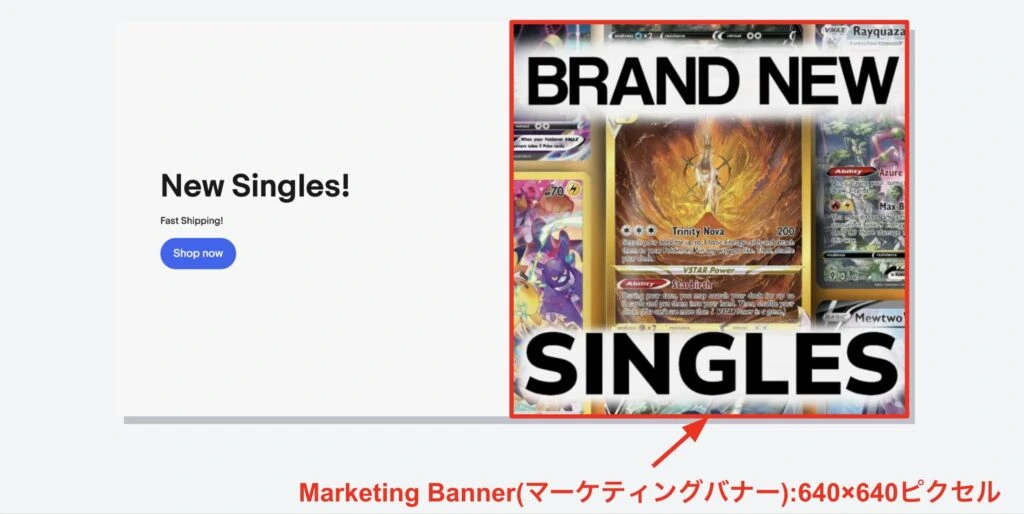
Marketing Bannerは、特定の商品・カテゴリー・販促ページに進んでもらう入口です。追加する場合は、リンク先を先に決めてから640×640pxの画像、タイトル、説明を用意します。
例えば「New Arrivals」と書いたら新着商品に、「Sale」と書いたら実施中の対象セールに進めるようにします。終了した割引や売り切れ商品に誘導し続けないよう、期限を決めて見直しましょう。割引そのものの設定はeBayのマーケティング機能の比較で確認できます。
公開前にパソコンとスマートフォンで確認する
- 店名・看板の文字・ロゴが小さくても読める
- 端の文字や写真が切れていない
- カテゴリーやバナーをクリックして正しい場所へ進める
- 説明文と各出品の発送・返品条件が一致している
- 終了したセールや在庫のない商品を目立たせていない
編集画面の保存だけで満足せず、実際のストアページを開いて確認します。スマートフォンの狭い画面では、長い文章や小さい文字が読みにくくなりやすいため、要素を減らして調整しましょう。変更前後のスクリーンショットを残すと見直しやすくなります。
出品・集客を改善する順番を整理したい方へ
公式LINEでは、Traffic分析手順書・Promoted Listings活用ガイド・ストア改善用の特典を配布しています。
動画でストアデザインの作成を確認する
僕の解説動画も、画像作成の流れを確認する際にご利用ください。撮影時点と現在では画面の配置・機能が異なる場合があるため、サイズと操作はこの記事の説明も合わせて確認してください。
よくある質問
デザインが苦手なら外注が必要ですか?
まずは店名のロゴ、無地背景の看板、短い説明文から自分で作れます。商品が増え、見せたい内容が明確になってから外注を検討しても遅くありません。作り込む時間より、商品写真や説明を整える時間が優先になる場合もあります。
ストア名も気軽に変えてよいですか?
eBayは、ストア名の変更で既存のリンクやブックマークが使えなくなる可能性を案内しています。画像の変更と名前の変更を一緒に進めず、名前を変える理由と影響を先に確認してください。
ストアを整えれば売れるようになりますか?
見やすさは購入判断を助けますが、需要・価格・商品状態・配送条件も関係します。eBay SEOの基本(受講生限定)で商品ページを整え、Trafficの見方でどこに課題があるかを確認しましょう。
eBay輸出を次の一歩につなげる
実際の商品選びや出品で迷ったら、まずはこの記事のチェック項目を1商品に当てはめてみてください。eBay輸出の始め方や講座については、公式LINEで確認できます。
eBay輸出を次のステップへ進めたい方へ
公式LINEでは、初心者向けロードマップ・利益計算表・リサーチ資料・英文テンプレートなど26特典を配布しています。

※画像を押すと公式LINEの追加画面へ移動します。

[…] 登録後はストアページを整えます。ストアデザインの設定方法 や クーポンの使い方 も参考にしてください。売上金受取の準備がまだなら eBay輸出の始め方 を先に確認しましょう。 […]