

発送したんですが、追跡番号はバイヤーにメッセージで送れば終わりですか?

メッセージだけではなく、eBayの注文にも登録しましょう。購入者が配送状況を見られ、未着や発送遅延への対応にも使える記録になります。
追跡番号は、荷物の現在地を調べるための番号です。この記事では入力場所・配送会社の選び方・間違えたときの修正・追跡が動かないときの確認を、実画面で説明します。
最初に用意するもの
配送ラベルまたは発送控えにある追跡番号・配送会社名・対応する注文番号。CPaSSやeLogiを利用している場合も、最後にeBayへ反映されたか確認します。
2026年9月25日確認。個人情報は画像から除外しています。追跡番号の黒塗り部分には自分の番号が入ります。画面の表示・適用条件は変更されることがあります。
登録・発送・配達は、それぞれ別の作業
荷物に付けるラベルと追跡番号が発行される。
集荷・持込で受け付けてもらう。ラベル作成だけでは未発送。
注文と追跡番号・配送会社を結び付ける。
配送会社のスキャンが更新され、eBayでも追えるかを見る。
番号を入力したら「発送済み」になったので、発送完了ですよね?
eBayの表示だけでは、実際に荷物を渡したことまで保証されません。実際の引き渡しと、受付スキャンの確認も必要です。集荷に来てもらう前の荷物を「もう届くはず」と案内しないようにしましょう。
手動登録は実際の発送に合わせて行い、Handling time(発送準備期間)内の引き渡し・追跡登録を心がけます。ラベルの自動連携が先に行われた場合も、発送期限までに荷物を渡してください。
STEP1|Ordersから対象注文を探す
Seller HubのOrders(注文)を開きます。発送済みの注文はPaid and shipped(支払い済み・発送済み)、まだ発送待ちに残っているものはAwaiting shipment(発送待ち)で探します。
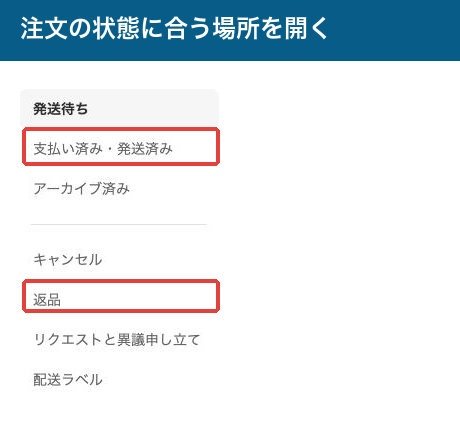
- 注文番号で荷物と照合同じ商品を複数売ったときほど、商品名だけで判断しない。
- 追跡の横の「編集/Edit」を開く今回の実画面では、注文内の追跡番号の横に編集ボタンがあります。
- まだ番号がない場合は追加の入口へAdd tracking numberを探します。画面によっては注文にチェックし、Dispatchなどの発送メニューから進みます。
eBay公式のSeller Hub手順では、Paid and shipped → 対象注文を選択 → Dispatch → Add tracking numberという入口も案内されています。日本語画面ではメニュー名が違うことがあるため、「追跡番号を追加・編集する」操作を探すと迷いにくくなります。
STEP2|番号とCarrier(配送会社)を入力する
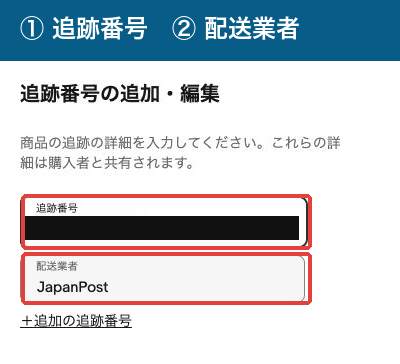
| 入力欄 | 入れるもの | 間違えやすいもの |
|---|---|---|
| Tracking number/追跡番号 | ラベルに記載された追跡用の番号 | 注文番号、商品ID、請求書番号 |
| Carrier/配送業者 | その番号を発行し、追跡を扱う配送サービス | 発送ツールの名前だけを思い込みで入力 |
CPaSSを使ったらCarrierは「CPaSS」でいいですか?
CPaSSは発送を手配するツールなので、単純にその名前を入れればよいとは限りません。ツールが連携した配送会社名と番号、利用サービスの案内を確認しましょう。正しく連携しているものは、見た目の好みで書き換えません。
日本郵便の番号
実画面の例ではJapanPost。ラベル・追跡サービスと一致する名称を確認。
FedEx・DHL・UPS
利用したサービスと番号に対応する会社を選ぶ。DHL系でもサービスの違いに注意。
SpeedPAKなどの連携サービス
連携されたCarrierと番号を優先し、CPaSS等の発送履歴と照合。
コピーするときは前後の空白、途中の改行、似た文字の取り違えに注意します。末尾の国コードなども含め、配送ラベルと1文字ずつ一致させます。購入者に見せるための番号なので、仮番号は登録しません。
STEP3|保存後、注文へ戻って確認する
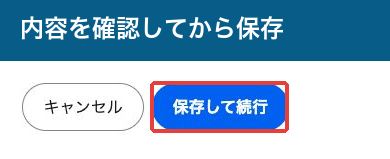
- 番号・配送会社・注文を再確認複数発送の日は、ラベルの貼り違えも併せて点検。
- Save/Submit/保存して続行を押す画面によって表記は異なります。
- 注文に番号が表示されるか確認編集画面を開いただけでは登録完了ではありません。
- 追跡リンクから配送状況を確認すぐ受付情報が出ない場合でも、番号や配送会社の取り違えがないかは確認できます。
追跡を保存すると、購入者に追跡情報が通知されます。毎回長いメッセージを重ねる必要はありません。個別に連絡するなら、実際に発送した後に短く伝えましょう。
CPaSSを使う場合は「追跡情報をアップロード」
CPaSSでラベルを作った場合は、発送手順の中でeBayへの追跡連携も確認します。下は既存の操作画像を使った参考例です。
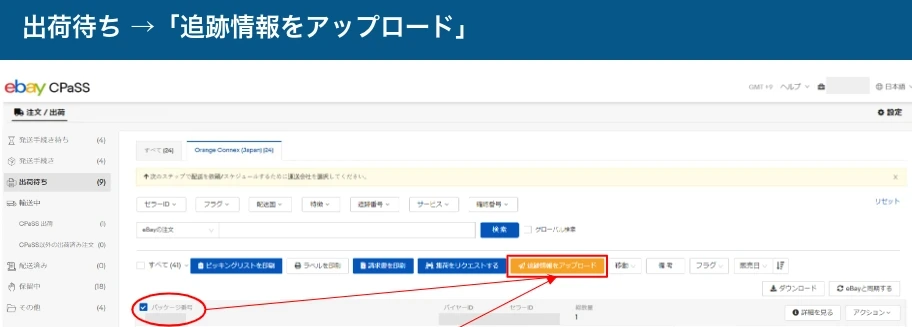
- 出荷待ちで対象の荷物を選ぶ商品と注文を照合し、発送するものだけを選択。
- 「追跡情報をアップロード」を開く確認画面で配送サービス・番号を確認。
- アップロード後、eBayの注文も見るCPaSS側の完了表示に加え、eBayにも番号が入っていることを確認します。
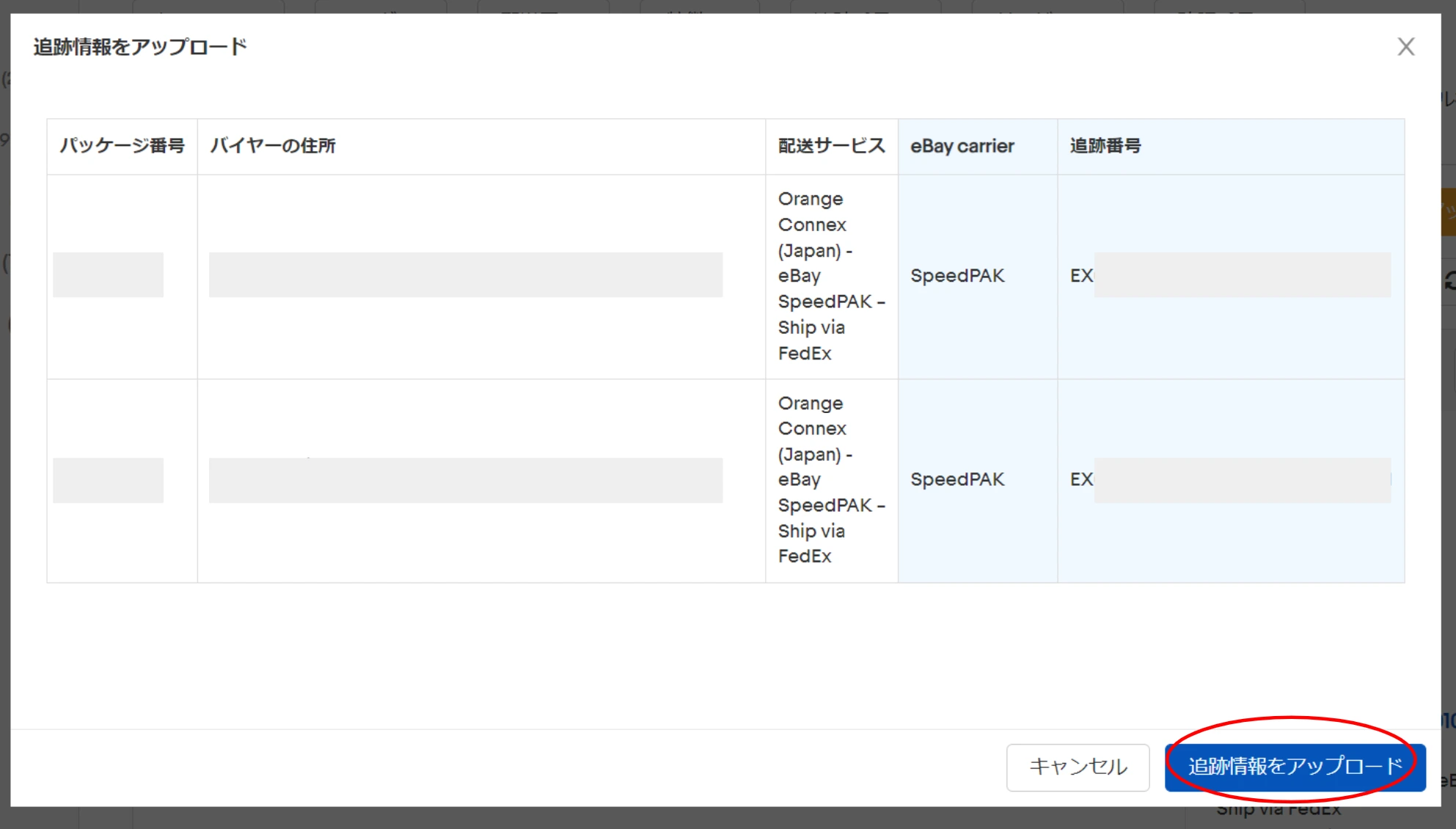
すでに正しく連携されている番号を、手動で重ねて追加する必要はありません。eLogiなど他のツールでも発送履歴の番号とeBayの注文が一致するかを最後に確認してください。ラベル作成からの流れはCPaSSの発送手順、eLogiの使い方にまとめています。
番号を間違えた・変更されたときは?
前の追跡番号が間違っていました。発送済みを取り消したほうがいいですか?
まず同じ注文の追跡の編集画面を開きましょう。番号や配送会社の修正で済むなら、その欄を直します。修正・削除ができない場合は、追加番号の欄や公式サポートを使って対応します。
| 起きたこと | 対応 |
|---|---|
| 数字・文字を打ち間違えた | 実際の番号へ修正して保存。購入者にも誤りが伝わっているなら訂正を連絡。 |
| Carrierを間違えた | 番号と一致する配送会社へ修正し、リンク先を確認。 |
| 最初の番号が編集・削除できない | 「追加の追跡番号」が使える場合は正しい番号を追加。誤登録が残る場合はサポートに確認。 |
| 注文を複数口で発送した | 同じ注文の正しい荷物に対応する番号を追加。公式案内では1注文につき最大6番号。 |
| ラベルを作り直した | 実際に使用した番号を反映。旧ラベルの取消・返金は配送ツール側の別手続き。 |
無関係な番号を足して「配達済み」に見せることはできません。また、追跡情報を修正しても、実際の発送遅延や配達日が変わるわけではありません。
The correct carrier is [carrier] and the tracking number is [tracking number].
I’m sorry for the confusion.
意味:「追跡情報に誤りがあり、注文詳細を修正しました。正しい配送会社と番号はこちらです」。実際に修正・確認した後に送る文です。
追跡が反映されないときは、この順に確認する
| 見えている状態 | 確認すること | 次の行動 |
|---|---|---|
| eBayに番号自体がない | 保存・ツール連携が完了したか | 注文を照合して登録、または連携状況を確認 |
| 配送会社でも番号が見つからない | 番号・会社・ラベルの利用状況 | 誤記を直す。実際に渡した荷物なら配送会社へ確認 |
| Label created/情報受信のまま | 荷物を引き渡したか、受付スキャンがあるか | 控えと集荷記録を確認。ラベルだけなら発送を完了させる |
| 配送会社は進んでいるがeBayは止まる | 番号とCarrierが一致するか | 更新差も考慮し、必要なら配送会社の記録を添えてeBayへ相談 |
| 受付後、途中で更新が止まった | 最後の場所・日時・通関状況 | 配送会社へ調査依頼。未着ケースがあれば期限も守る |
「24時間待てば必ず直る」と考えていいですか?
一律ではありません。番号間違い・未引き渡し・表示の更新差・輸送中の問題では対処が違います。待つ前に、まず配送会社の公式追跡で同じ番号を確認しましょう。
未着リクエストが開いているなら、表示の更新待ちだけで放置しません。通常3営業日以内の対応が必要になるため、未着リクエストへの対応を確認してください。
最後に確認するのは、この3点
- ラベルの番号と、eBayに登録した番号が一致している。
- 配送会社名が正しく、追跡リンクが対応している。
- 荷物を実際に渡し、受付・配達まで確認できる。
ここまで確認しておくと、購入者も荷物を追いやすくなります。売上金の保留や発送遅延の削除申請で困ったときにも、同じ追跡記録が判断材料になります。