


 eBay初心者
出品しているのに売れません。Trafficを開いても、数字がいっぱいで…。
 シュン
シュン最初から全部読む必要はありません。「表示されていない」「クリックされない」「見られても売れない」のどこで止まっているかを見つけましょう。そこが分かれば、次に直す場所を絞れます。
eBayのTraffic(トラフィック)は、自分の出品がどれくらい表示・閲覧され、販売につながったかを確認する画面です。この記事では実際の画面を見ながら、1商品を選ぶ → 改善する → 結果を確認するまでを説明します。
2026年9月20日にeBay.comの日本語画面と公式ガイドを確認。日本語画像は識別情報のない操作部分、英語画像3枚はeBay公式ガイドの説明用画面です。英語画像の数値は当ストアの実績ではありません。
Trafficの開き方|まずは過去30日間を見る
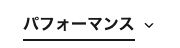
1.Seller Hubの「パフォーマンス」を開く
Seller Hubにログインし、上部のパフォーマンス(Performance)を選びます。
2.左メニューの「トラフィック」を選ぶ
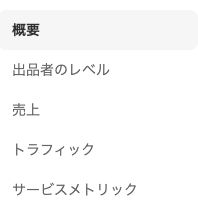
英語表示ならPerformance → Trafficです。入口が分からない場合はTrafficを直接開くこともできます。
3.出品サイトと期間をそろえる
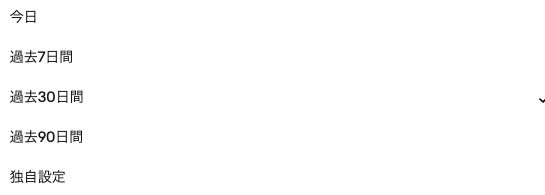
米国向けの出品を見るなら、画面右上の出品サイトをUnited Statesにします。次に「総トラフィック」の期間ボタンから過去30日間を選びましょう。
 eBay初心者
昨日より売れていないか、毎日チェックするんじゃないんですか?
シュン注文の確認は毎日必要ですが、出品改善の判断は1日分だけだとブレやすいです。まず過去30日で傾向をつかみ、変更後は同じ長さの期間で比べるのがおすすめです。
英語版の全体配置はこちらです。横長の英語画面は左右にスクロールできます。①が出品サイト、②が期間。現在の日本語版は日付入力欄ではなく、上の期間メニューが表示されます。
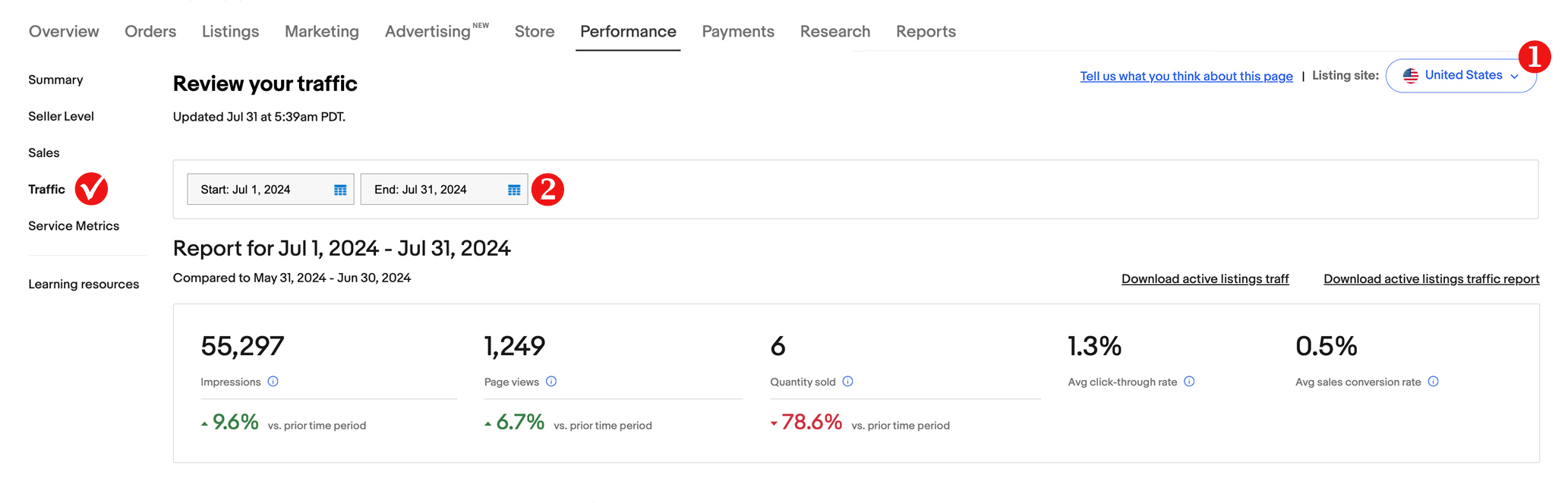
英語画面の出典:eBay公式・Seller Hubでの分析。以降のグラフ・商品一覧も同ガイドの画像です。
Trafficの数字は「表示 → 閲覧 → 販売」で読む
eBay初心者CTRもCVRも「率」ですよね。高ければいいんですか?
シュン改善の手がかりになりますが、率だけでは判断しません。10回見られて1個売れた商品と、100回見られて10個売れた商品は、どちらも10%です。実際に何個売れ、利益がいくら残ったかも一緒に見ましょう。
計算は、この1例でイメージできればOK
CTR:200 ÷ 10,000 = 2%
CVR:4 ÷ 200 = 2%
同じ2%でも、CTRは表示された後、CVRはページを開いた後の話です。計算を暗記するより、画面の数値と「どの段階の率か」を結びつけましょう。
集計の注意:eBay公式ガイドではCTRの分子から外部サイトのビューを除き、CVRの分母には外部を含む総ビューを使います。現在の日本語ツールチップは「クリック数」と説明しています。外部流入や広告レポートのクリックを混ぜて再計算せず、確認中の画面のⓘ説明と表示値を優先してください。
グラフでは「いつ変わったか」を探す
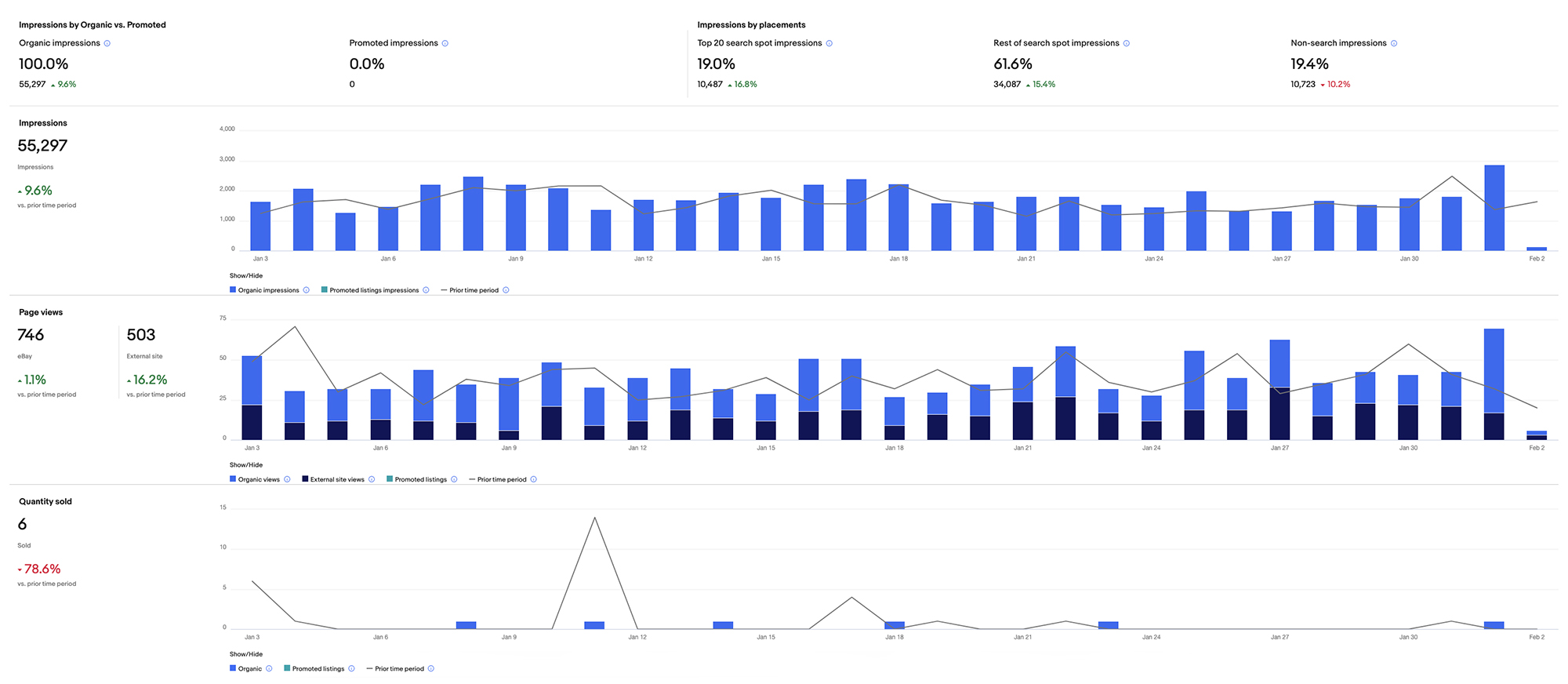
たとえば写真を変えた日、広告を始めた日、在庫が切れた日の前後を見ます。山ができた日に何をしたかを照合すると、次に試すことを考えやすくなります。グラフの色は凡例で確認してください。
売れない原因別:最初に直す場所を決めよう
① 表示が少ない → 需要と出品の中身から
eBay初心者表示が少ないなら、広告率を上げれば解決ですか?
シュンまずはその商品に需要があるか、買いたい人の検索に合う出品になっているかです。型番が抜けていたり、送りたい国を配送対象にしていなかったりすると、広告の前に直すところがあります。
ここが整った商品は、Promoted ListingsのGeneral広告も検討します。この記事でのおすすめは、利益が残る対象商品で2%から試し、2〜5%の範囲を目安に調整する方法です。広告率を上げる前に、費用込みで採算を確認してください。
参考:eBay公式・General広告の料率と設定。2〜5%は当ブログの運用目安です。
② 表示はあるのにクリックされない → 写真と総額から
eBay初心者タイトルは入れました。次は何を変えればいいですか?
シュンまず検索結果で、ライバルの隣に自分の商品が並ぶところを想像してください。1枚目で商品が分かるか、送料込みで割高に見えないか。ここから1つ選んで直しましょう。
商品を大きく、明るく、ピントを合わせて撮ります。セット商品なら内容が分かる配置に。傷や欠品を隠してきれいに見せると、購入後の返品・クレームにつながるので避けましょう。
写真の整え方は商品写真の撮り方へ。価格を比べるときは、商品代+送料に加えて、状態・付属品・配達予定もそろえます。単純な最安値競争にせず、手数料と配送費を引いた利益を確かめてから判断します。
③ 見られているのに売れない → 購入前の不安を減らす
クリックされた後は、写真だけでは分からない情報が重要です。傷の場所、動作確認、付属品と欠品、配達予定、返品条件を、購入者が探さずに見つけられる形でそろえます。
eBay初心者説明を長く書けば、売れやすくなりますか?
シュン長さより、買うために必要な答えがあるかです。例えば「中古です」だけより、「画面右下に細い傷。写真4枚目参照。起動とボタン操作は確認済み」の方が判断しやすいですよね。実際に確認したことだけ書きましょう。
状態説明の書き方と商品説明の作り方を見ながら、曖昧な1文を具体的に直してみてください。価格が壁なら、下限を決めたうえでBest OfferやSend Offerを使う方法もあります。
商品別のTrafficから、直す1商品を選ぶ
全体の数字だけでは、売れている商品と売れていない商品が混ざります。画面を下へスクロールして自分の出品(Your listings)を見ましょう。
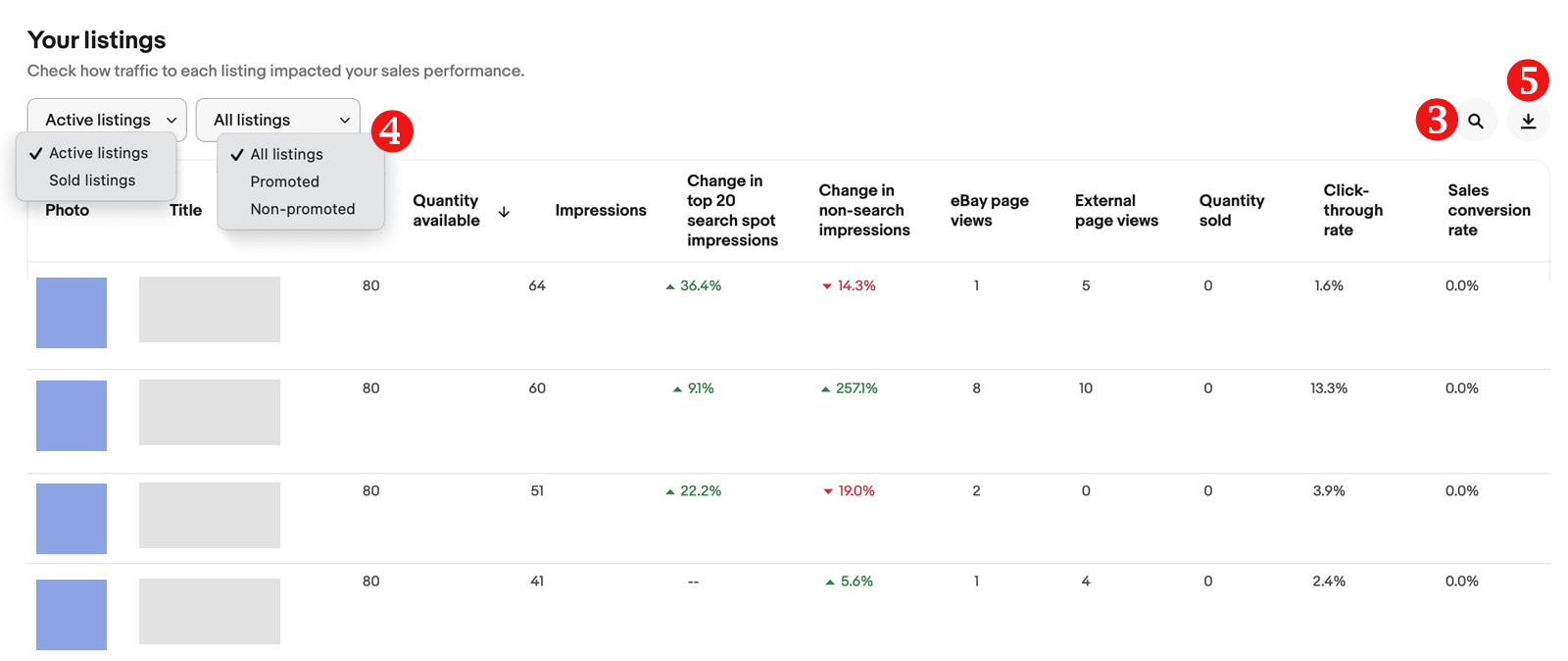
表示や閲覧があるのに売れておらず、写真・説明などの不足を自分で指摘できる商品から選ぶと、作業につなげやすくなります。レポートのダウンロード(画像⑤)は任意です。最初は画面で1商品を確認できれば十分です。
CTRは0.2%。まず1枚目の写真と送料込み価格を見比べる。
商品B:表示3,000回・eBay内閲覧90回・販売0個
CTRは3%。クリック後の状態説明・付属品・配送条件・相場を見直す。
商品C:出品直後・表示20回・閲覧1回・販売0個
データが少ない。需要と設定を確認し、まだ「売れない商品」と決めつけない。
上の数値は判断の考え方を示す仮定で、0.2%や3%を合否基準にするものではありません。商品Bも価格が原因の可能性はあります。数字で候補を絞り、実際の出品ページで確かめます。
eBay初心者全部の商品を一度に値下げした方が早くないですか?
シュン売れない理由が商品ごとに違うので、まず1商品です。直す理由を説明できる商品を選び、1つの変更から試すと、次の商品にも生かしやすくなります。
改善後は週1回、同じ条件で確かめる
僕のおすすめは、毎週同じ曜日に10分ほど振り返る方法です。これは運用の目安で、eBayの決まりではありません。
在庫切れ・出品数の増減・価格変更・広告・曜日・季節・配送休止。変更前後で条件が違うと、数字の変化をその施策だけの効果とは言い切れません。
広告の後は「表示が増えた」で終わらせない
Trafficでは閲覧や販売の変化を確認し、広告管理画面では広告費を確認します。広告費と売上の集計条件が違うこともあるため、Trafficの販売数を、そのまま広告経由の成果として扱わないようにします。
閲覧が増えて購入につながっていない場合は、すぐ広告率を上げずに写真・総額・説明を再確認。採算の確認はeBayの手数料と手取りも参考にしてください。
オークションの後は「他の出品」も確認する
eBay初心者オークションで人を集めたら、Trafficも良くなりますよね?
シュン入口を増やし、他の商品も見てもらう効果を狙えます。そこでオークション商品だけでなく、関連する固定価格商品の閲覧と販売も確認しましょう。ストア全体のCVRが上がっただけでは、他の商品にも効果が出たとは判断できません。
試す前に関連する固定価格商品を数点決め、実施前後のページビュー・販売数量・利益を見比べます。Trafficだけでは「その人がオークションから移動して買った」と特定できないため、回遊の効果を検討する手がかりとして使います。進め方はオークションと即決を組み合わせる方法へ。
Trafficでよく迷うこと
CTR・CVRは何%あれば合格?
全商品に共通する合格率はありません。まず同じ商品の過去と比べ、比較対象を増やすならカテゴリー・価格帯・状態・販売形式を近づけます。高額品と安価なオークション商品を同じ基準で評価しないようにしましょう。
ページビューが減ったら、すぐ値下げする?
先に集計期間と出品状態を確認します。eBayはボットによる閲覧を除外し、出品一覧では、出品から30日を超えた固定価格商品のビューに直近30日間の集計を使います。出品以来の累計だと思って見ると、減った理由を取り違えます。
Product Researchのセルスルー率と同じ?
違います。Product Researchは仕入れ前に市場の販売実績や相場を調べるもの。Trafficは、自分の出品が閲覧・販売された状況を見るものです。市場では売れているのに自分は売れないとき、Trafficから出品の改善点を探します。
画面が違う・データがないときは?
ログイン中のアカウント、出品サイト、選択期間、販売中/販売済みのフィルターを確認します。新しい出品や販売実績の少ない商品は、まだ判断材料が足りないことがあります。更新時刻やⓘの説明も確認しましょう。
今日やることは「1商品・1か所」でOK
eBay初心者まず商品を1つ選んで、弱いところを直せばいいんですね。
シュンそうです。数字を見る → 理由を考える → 1か所直す → 結果を見る。この順番を繰り返しましょう。見た目の率だけでなく、売れた数と利益が増える改善を探すのが大事です。
記事とあわせて考え方を聞きたい方は、Trafficを解説した既存のYouTube動画もご覧ください。画面操作はこの記事の更新内容を参考にしてください。

[…] 分析の手順はTrafficの見方と改善方法で説明しています。 […]
[…] 対象出品を1つ選び、最低販売額を計算してから手動で試しましょう。反応が弱い場合は、Trafficの見方で表示・閲覧・成約のどこが課題かを確認すると、次の改善を選びやすくなります。 […]