



eBayの発送が増えて、送り状を作るだけでも時間がかかります。Ship&coはZonosやSpeedPAKにも対応していますか?

はい、対応しています!ただし、それぞれ必要なアカウントや発送条件が違います。まず基本の登録とeBay連携を済ませ、使いたい配送方法を追加する順番で説明しますね。
Ship&co(シップアンドコー)は、eBayなどの注文を取り込み、送料の比較・送り状やインボイスの発行・追跡情報の連携を進められる出荷管理ツールです。複数の配送会社を使う方や、宛先を何度も入力する手間を減らしたい方に役立ちます。
この記事では、料金、登録・初期設定、eBay商品の発送手順に加え、SpeedPAK連携と、Zonosを使った米国向け国際郵便DDP発送を解説します。情報確認日:2026年9月11日。登録画面は今回撮影し、ログイン後の操作画像は既存画像を旧画面例として残しています。
Ship&coでできること|eBay輸出で役立つ機能
| 機能 | eBay輸出での使いどころ |
|---|---|
| 注文の取り込み | 注文番号・宛先・商品情報をもとに発送を準備 |
| 送料の比較 | 登録済みの配送サービスを同じ荷物条件で比較 |
| 書類の発行 | 送り状・必要なインボイスをまとめて作成 |
| 追跡情報の連携 | 発送状況と追跡番号をeBayに反映 |
| Zonos連携 | 日本郵便で米国へDDP発送するためのラベルを作成 |
Ship&coは配送会社そのものではありません。利用したい配送会社・サービスのアカウントや契約を登録し、発送作業を進める仕組みです。対応するECサイトと配送サービスはShip&co公式の対応一覧で確認できます。
導入すれば、どんな荷物でも送料が安くなるのでしょうか?
送料は配送先、サイズ、重量、契約条件で変わります。Ship&coの利用料も含めて比較し、入力や書類作成にかかる時間をどれくらい減らせるかで判断しましょう。
Ship&coの料金|30日間無料体験と新しい課金方式
現在はラベル発行ごとの料金+インフラ月額利用料が基本です。以前の記事にあった「14日間無料」「旧月額割引プラン」の説明は現行の案内に更新しました。初回の無料トライアルは30日間ですが、送料や関税まで無料になるわけではありません。出典:新料金・無料トライアルの公式案内。
| 月の発行件数 | 該当する件数帯の単価(税込) | インフラ月額利用料(税込) |
|---|---|---|
| 1〜50件 | 22円 | 1,100円 |
| 51〜1,000件 | 18円 | 3,300円 |
| 1,001〜3,000件 | 15円 | 5,500円 |
| 3,001〜5,000件 | 13円 | 8,800円 |
| 5,001〜10,000件 | 11円 | 9,900円 |
| 10,001件以上 | 10円 | 11,000円 |
単価は件数帯ごとに段階的に適用されます。例えば月100件なら、最初の50件×22円+次の50件×18円+月額3,300円=5,300円(税込)です。100件すべてを18円で計算する方式ではありません。有料契約がある場合、発行0件でも月額1,100円が発生します。最新料金と契約内容は公式料金ページで確認してください。
月の発送量が少ない方は、まず無料期間中に「注文を探す→入力内容を確認する→書類を出す」までの作業時間を比べると判断しやすくなります。配送会社の送料、関税・通関手数料、Ship&co利用料を別々に把握するのがポイントです。
Ship&coの登録方法と初期設定
1.アカウント登録画面を開く
Ship&coのアカウント登録画面を開きます。英語表示の場合は画面下部の「日本語」を選択できます。現在の画面ではメールアドレスを入力し、利用規約・プライバシーポリシーを確認して同意のチェックを入れ、「登録」へ進みます。メールマガジンの受信は希望に合わせて選んでください。Googleアカウントで登録する入口もあります。

登録後は、届いたメールや画面の案内に沿って認証・ログイン設定を完了します。メールが見当たらない場合は入力したアドレスと迷惑メールフォルダーを確認しましょう。
2.プロフィールと荷送人情報を登録する
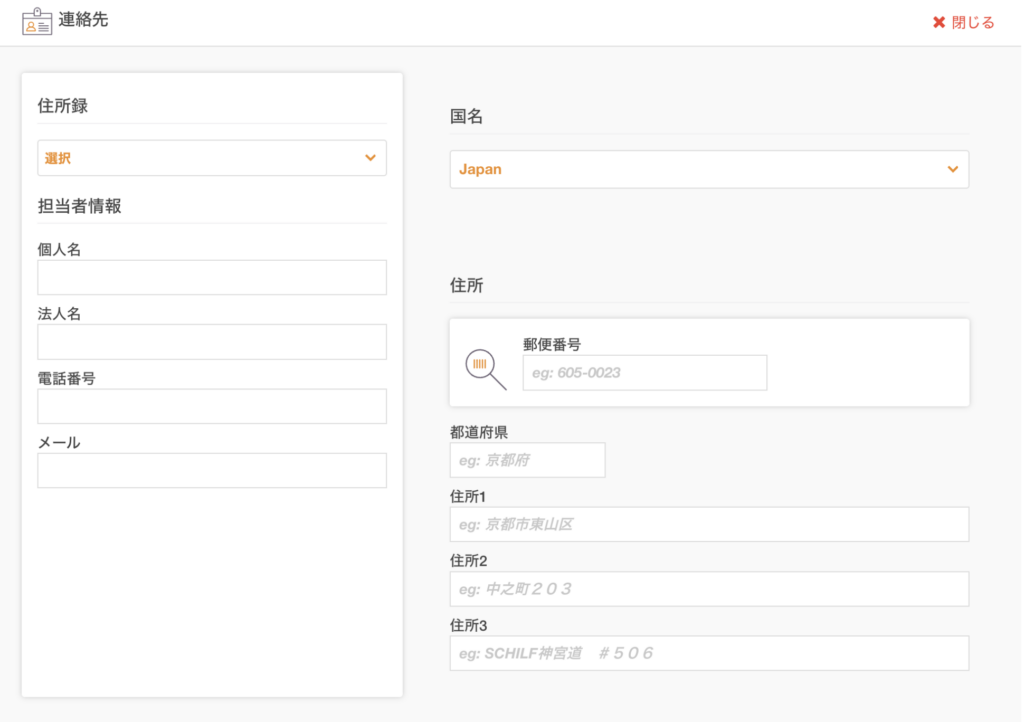
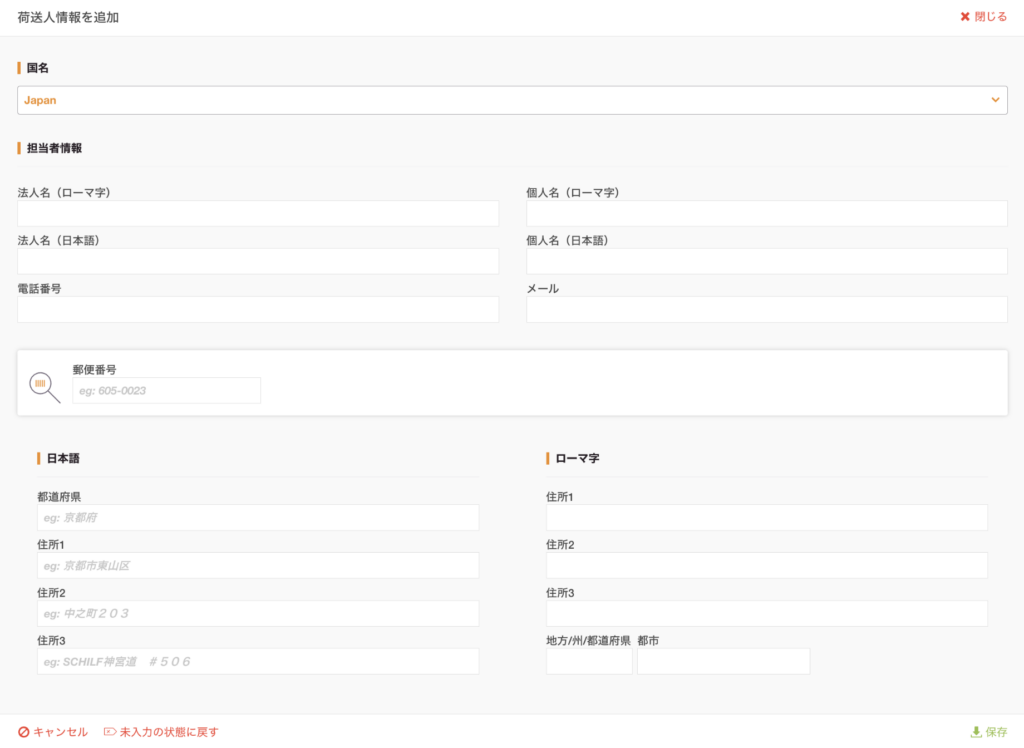
プロフィールは連絡先・請求に使う情報、荷送人情報は実際の発送元です。個人で利用する場合も、入力欄の案内に沿って屋号・店舗名など実態に合う情報を登録します。海外発送では、荷送人のローマ字表記、郵便番号、電話番号まで確認してください。初期設定の公式案内はこちらです。
3.使う配送会社・サービスを追加する
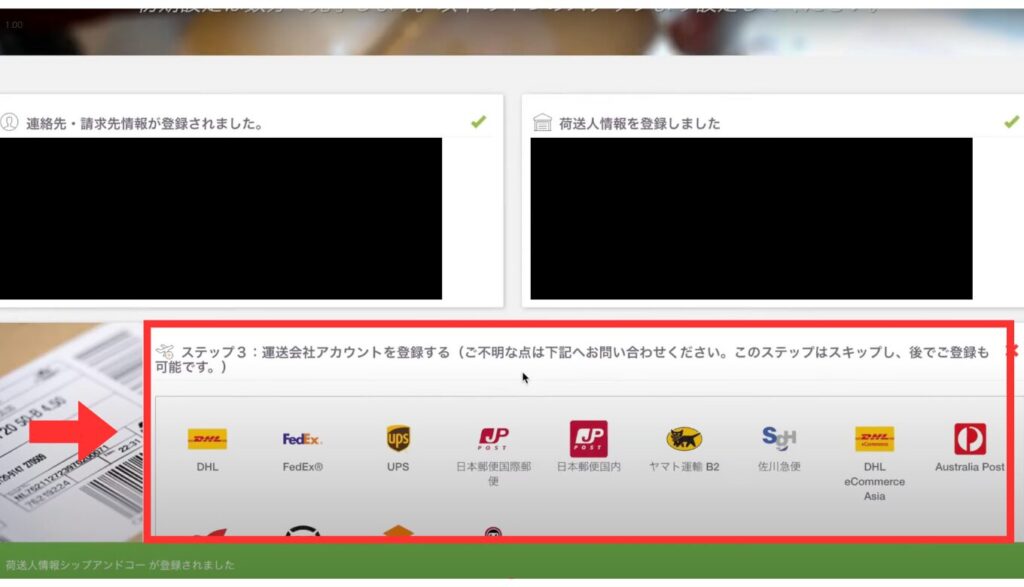
「運送会社」で利用するサービスを選び、アカウント番号など必要な情報を登録します。FedEx・DHL・UPSなどはサービスごとに手順が異なります。出典:運送会社アカウントを登録する。SpeedPAKはOrange Connex、米国向け国際郵便DDPはZonosの設定を使います。後ほどそれぞれ説明します。
4.eBayの店舗を連携する
- 「店舗」→「店舗を追加」でeBayを選ぶ。
- 管理用の名称と荷送人情報を設定する。
- ラベル発行時にeBayを自動で発送済みにするかを確認し、保存する。
- eBayの認証画面で対象のアカウントにログインする。
- 「Grant Application Access: Ship&co」の内容を確認し、同意する場合は「I agree」を選ぶ。
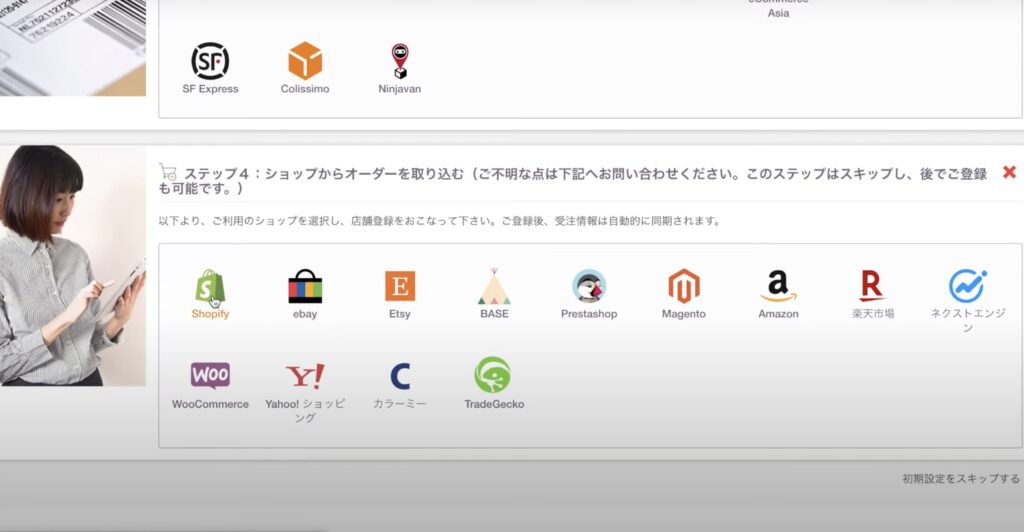
複数アカウントを使う場合は、認証先のeBay IDを必ず確認してください。連携時の入口はebay.comです。自動発送完了を有効にすると、ラベル発行時にeBayへ発送済み・追跡番号が連携されます。無効の場合は任意のタイミングで更新できます。出典:eBay店舗登録の公式手順。
5.注文の取り込みと通関用の情報を確認する
eBayの注文は、原則として決済済み・未発送のものが約10分ごとに同期されます。未決済・発送済み・一部返金済みの注文は同期対象外です。表示されないからといって何度も店舗を登録し直す前に、まず注文の状態を確認しましょう。出典:eBay注文の同期タイミングと対象条件。
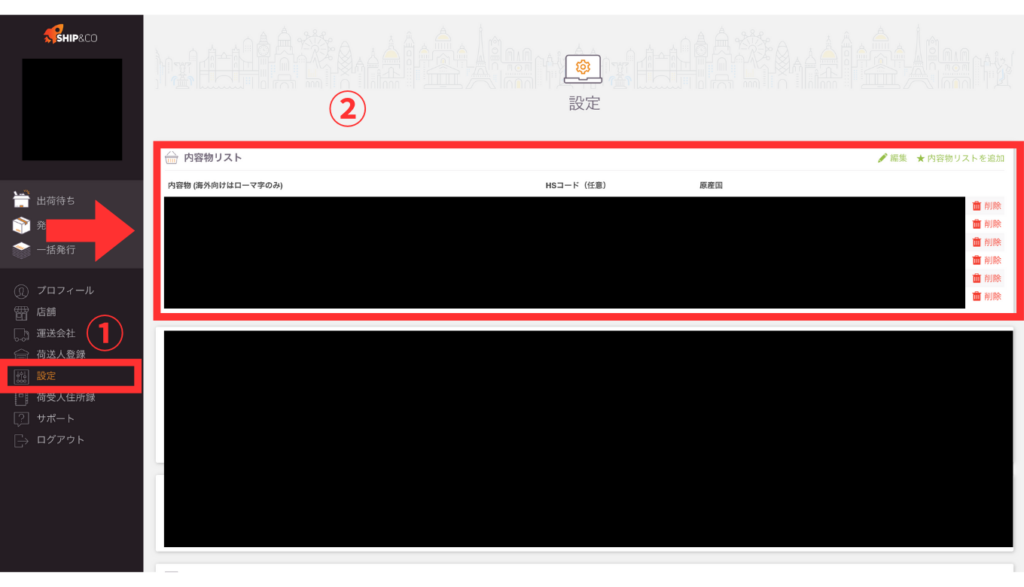
国際発送では、品名、原産国、HSコード、申告価格も確認します。内容物リストに頻出商品を登録しておくと入力を減らせますが、販売品ごとの材質・用途・原産国に合っているかは見直してください。HSコードの調べ方も参考になります。
FedExのETDやDHLのPLTなど、電子インボイスを使う場合は署名・レターヘッドの設定も確認します。設定だけで全発送の紙書類が不要になるわけではないので、サービスと仕向地の指示を優先しましょう。作成の考え方はレターヘッド・署名の作り方で解説しています。
Ship&coの使い方|eBay商品の送り状を発行する手順
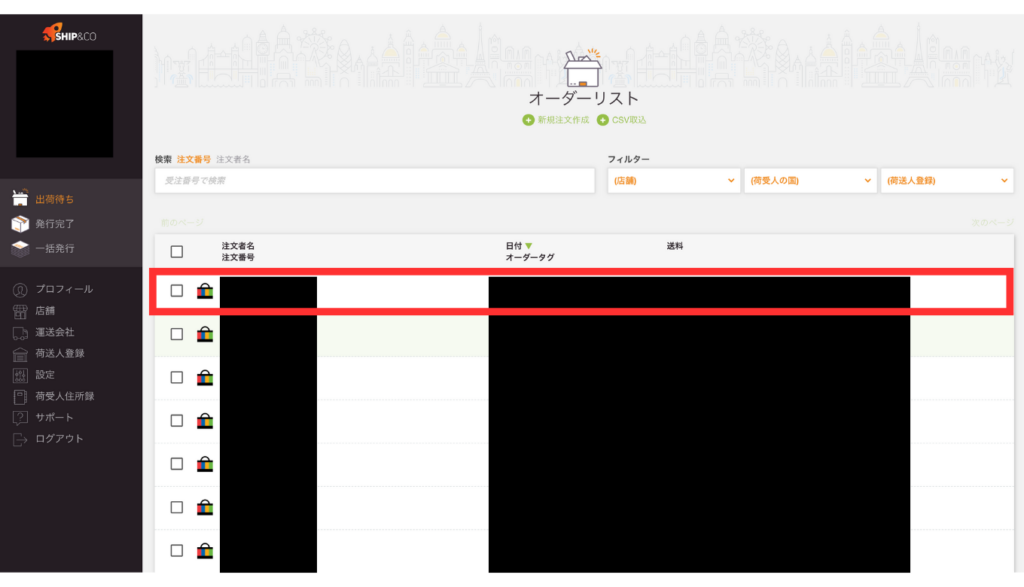
1.出荷待ちから対象の注文を開く
「出荷待ち」で注文を選び、商品・数量・配送先・発送期限を照合します。まとめて作業する場合も、同姓の購入者や似た商品を取り違えないよう、注文番号で確認しましょう。
2.梱包後のサイズ・重量・内容品を入力する
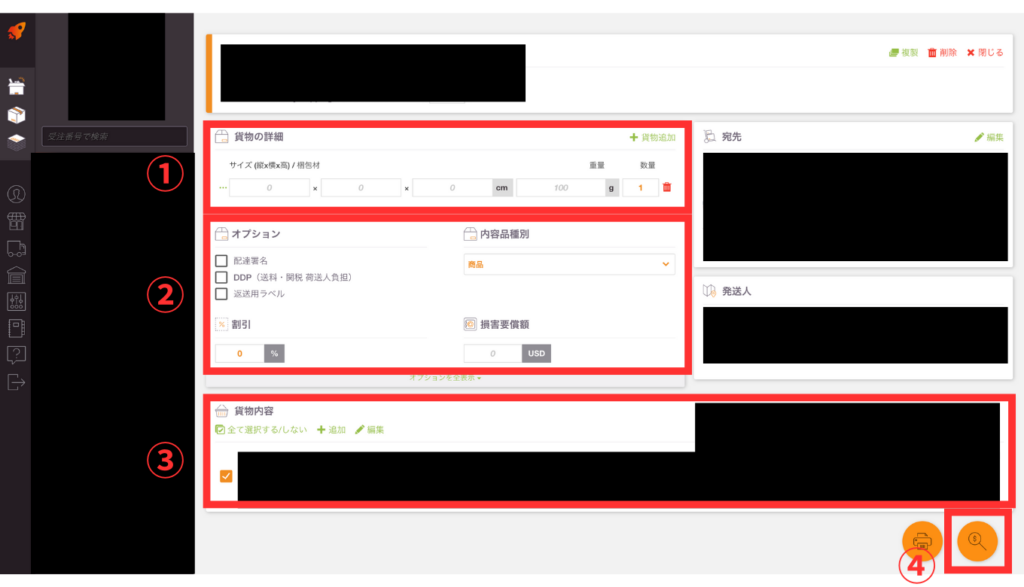
箱と緩衝材を含めた発送直前の外寸・総重量を入力します。商品単体の重さで計算すると、発送後に差額が発生することがあります。通関用の品名は「Goods」だけで済ませず、商品が分かる英語にし、数量・価格・原産国・分類を照合します。
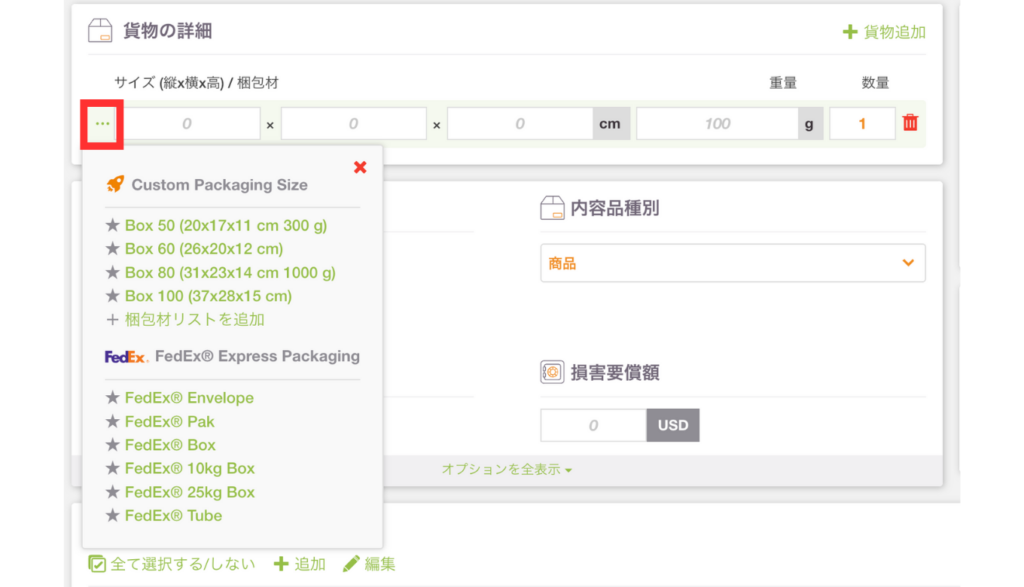
配送会社の専用梱包材を使う場合は、梱包材メニューから実際に使用するものを選びます。登録済みの寸法を呼び出した場合も、今回の荷物の重さまで自動で正しくなるとは限りません。
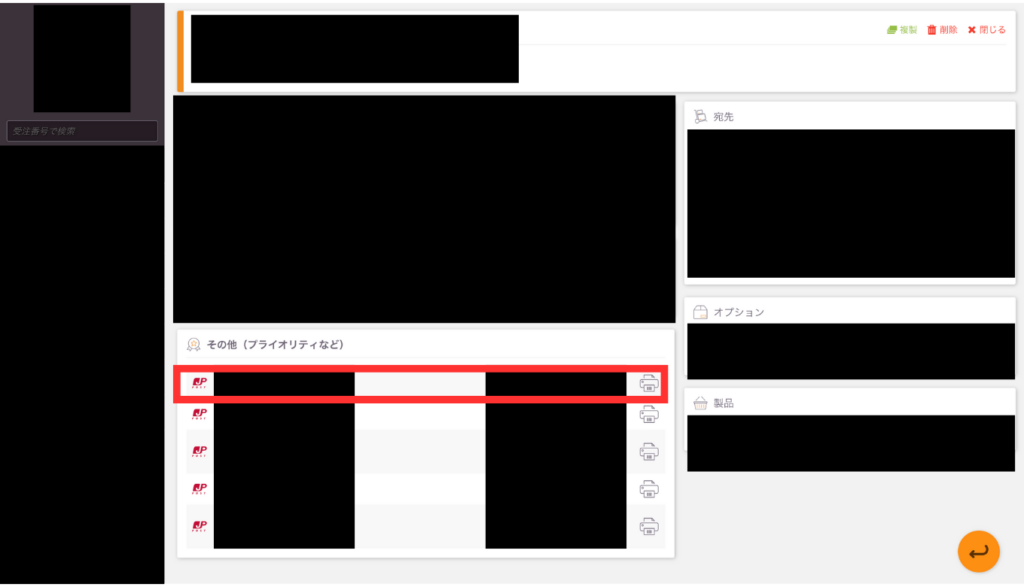
3.送料と発送条件を比較してラベルを発行する
送料検索を行い、候補のサービスを比較します。表示金額だけでなく、配達目安、DDP対応、追跡、署名、補償、追加料金を確認してください。出品時に約束した配送条件に合うことが前提です。
同じ荷物で何枚かラベルを作ってから、使うものを選んでもいいですか?
発行前の見積もりで比較するのがおすすめです。ラベルの発行と取消では、Ship&coの利用料・運賃・関税で扱いが違うため、不要な発行を減らしましょう。
4.送り状・インボイスを印刷し、追跡を確認する
発行後は「送り状」から印刷し、必要なインボイスも確認します。宛先、数量、バーコード、DDPや通関書類の表示を照合してから梱包に貼り付けます。配送会社へ引き渡す手配まで行い、eBayの注文詳細で追跡番号が反映されているか確認してください。
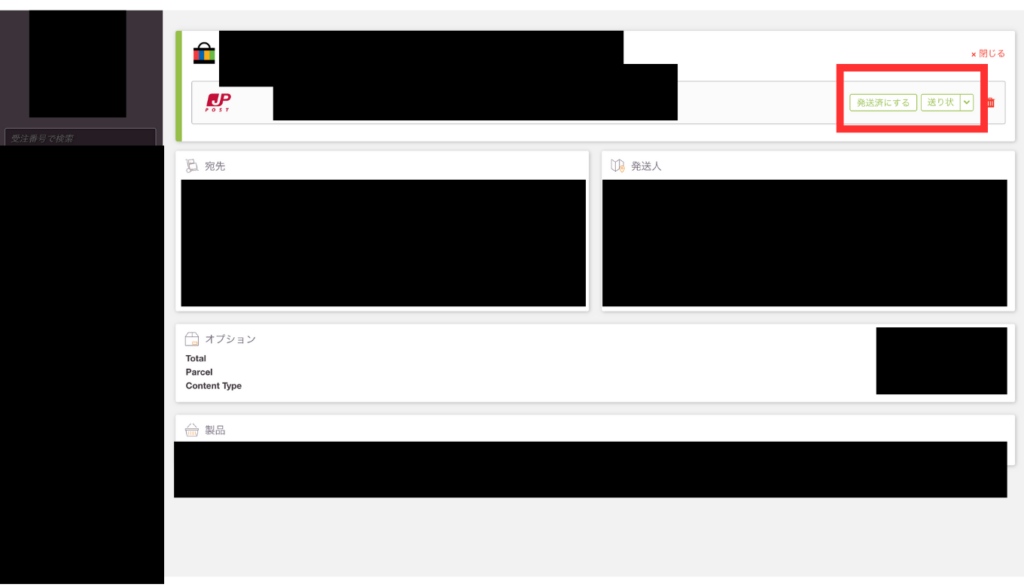
追跡の表示が見当たらない場合は、ラベルを作り直す前にSeller Hubの注文詳細で注文番号・配送会社・追跡番号を照合します。ラベル作成済みと配送会社への引き渡し済みは、別の進捗として管理しましょう。
SpeedPAKにも対応|Orange ConnexをShip&coへ連携する
Ship&coでは2026年5月からSpeedPAKとの連携が利用できます。eBay Japanの公式発表でも案内されています。Ship&coに同期されたeBay注文が対象で、他のECサイトや手動作成の注文ではSpeedPAKを選べません。
- Orange Connexのアカウントを用意し、Seller Portalで対象のeBayアカウントと支払い方法を設定する。
- Seller Portalの「マイ・センター」→「認証管理」でキー・シークレットキーを取得する。
- Ship&coの「運送会社」→「Orange Connex」でキー・シークレットキーを登録する。
- eBay注文の送料比較画面で、利用可能なSpeedPAKサービスを確認する。
ラベルの用紙サイズはOrange Connex Seller Portal側の設定に基づきます。サービスの対象国、通貨による制限、電子書類の扱いは更新されるため、Ship&co公式:Orange Connex設定方法も確認してください。CPaSSでの操作と比較したい方はCPaSS・SpeedPAKの登録方法と使い方へ進んでください。
Zonosにも対応|日本郵便で米国へDDP発送する方法
Ship&coはZonosと連携し、日本から米国への国際郵便DDPラベルを作成できます。Zonosが関税の計算・徴収・納付を担い、日本郵便が荷物を配送します。Ship&coに取り込んだ注文情報を活用して進められるのが利点です。出典:Ship&coのZonos連携発表、Zonos公式の日本郵便向け案内。

1.日本郵便用のZonos認証済みアカウントを用意する
この連携で使うのはZonos日本郵便認証済みアカウント(Verified Account)です。個別発送用のPrepayアプリとは手順が異なります。日本郵便の料金後納契約と、発行されたLater Pay Number(ゆうびんビズカード番号)を準備し、Zonos公式のアカウント設定手順にある日本郵便専用リンクから登録してください。
メール等の認証後、事業者住所、請求情報・クレジットカード、日本郵便のLater Pay Numberを設定します。図のようにアカウント欄の日本郵便ロゴを確認し、表示されず設定を進められない場合はZonosサポートへ確認します。一般のZonosアカウントを作っただけで準備完了とはなりません。
2.Account KeyをShip&coに登録する
Zonosの設定からインテグレーションを開き、「Account key」のトークンを取得します。同じ画面にある「API key」と取り違えないでください。続いてShip&coの「運送会社」→「Zonos」でアカウントキーを入力し、利用する国際郵便サービスを選んで保存します。詳しい画面案内:Ship&co公式のZonos設定手順。
| 番号・キー | 入力する場所と目的 |
|---|---|
| Account Key | Ship&coとZonosを連携する認証情報 |
| Later Pay Number/ビズカード番号(Zonos側) | 日本郵便用の認証済みアカウント設定に必要 |
| ビズカード番号(Ship&co側) | 後納郵便物等差出票を作成したい場合に入力 |
Ship&co側のビズカード番号欄が任意でも、Zonos側の準備まで不要になるわけではありません。番号を入力する場合は同じ番号を使います。キーはパスワードと同様に扱い、ブログ画像や購入者へのメッセージに載せないでください。
3.Zonosを選び、DDPとラベルの表示を確認する
米国宛注文でZonosの対象サービスを選び、DDPを有効にして発行します。単一梱包が対象で、ラベル上の「DDP」とDeclaration IDを確認します。サービスが出ないときは発送元が日本・配送先が米国になっているか、N/Aの場合は規定重量などの条件を確認してください。
販売品の国際郵便は、2026年7月24日以降の日本郵便の案内では内容品価格2,500米ドル以下が関税事前支払いの対象です。eBayのDDPルールとは判定対象を分けて確認し、販売品を個人間ギフトとして申告しないでください。また、内容品価格20万円超の郵便物は別途輸出申告が必要です。出典:日本郵便の差出条件・指定郵便局一覧。
持ち込む前に、DDP郵便物を受け付ける指定郵便局と、商品の差出可否・追跡・補償条件を確認します。ツール上にサービス名があるだけで、あらゆる商品や米国領宛に使えるとは限りません。
Zonos利用時の費用は、送料と分けて確認する
| 費用 | 確認先 |
|---|---|
| Ship&coの利用料 | Ship&coの契約・料金ページ |
| 国際郵便の送料 | 日本郵便の料金・後納契約 |
| 関税・郵便通関手数料 | Zonosの請求情報・プラン欄 |
Verified Accountでは、実際に郵便物が引き受けられた後に、登録カードへ関税等が請求される仕組みです。ラベルを作っただけで未発送のものとの扱いも、Ship&co利用料とは分けて確認してください。関税率を一律に固定せず、商品・原産国に応じた計算結果と請求を照合します。出典:Zonos公式:請求と支払い。米国向け発送全体の考え方はDDP対応と価格設定の記事でも解説しています。
注文が出ない・ラベルが作れないときの確認表
| 困っていること | 最初に確認すること |
|---|---|
| eBay注文がない | 決済済み・未発送か、一部返金済みではないか、同期タイミングと店舗ID |
| SpeedPAKが出ない | eBayから同期された注文か、Orange Connexの連携と利用条件 |
| Zonosの認証エラー | 日本郵便認証済みアカウントか、Account Keyを使っているか |
| ZonosでDDP_REQUIRED | DDPオプションが有効か |
| 送料がN/A | 重量・配送先・サービスの上限に合うか |
| eBayへ追跡が反映されない | 店舗の同期設定、認証状態、対象注文と番号 |
一部返金済みなど、同期されない注文を手動作成して発送する場合は、eBay側への発送済み更新・追跡番号登録も必要です。さらに、手動注文ではSpeedPAKを選べない点にも注意してください。出典:注文同期の公式仕様・SpeedPAKの対象注文。
認証トークンに関するエラーは、eBay同期エラーの公式対処方法を確認します。店舗の削除・再登録が必要になる場合もありますが、作成済みラベルと未発送注文を整理してから進めてください。解決しなければ、エラー文、注文番号、操作日時を控えてサポートへ相談しましょう。
Ship&co・eLogi・CPaSSはどう使い分ける?
まずは実際に送る国・商品・重量帯を決め、必要な機能を比べると選びやすくなります。使うツールを増やすことより、注文から追跡確認まで迷わず進められることが大切です。
| 重視したいこと | 比較する入口 |
|---|---|
| 複数の店舗・配送サービスをまとめて管理 | Ship&coの注文同期とラベル発行 |
| eLogiの条件でクーリエを利用 | eLogiの見積もりと利用可能なサービス |
| eBayのSpeedPAKを利用 | CPaSSでの操作とShip&coのOrange Connex連携 |
| 国際郵便で米国へDDP発送 | Zonosの認証済みアカウント+Ship&co連携 |
関連する操作は、eLogiの登録方法・料金・発送手順とCPaSSの登録方法・SpeedPAKの使い方をご覧ください。
まずは1件の注文で、発送までの流れを確認しよう
初回は、eBayの注文取り込み、発送元と内容品の確認、送料比較、ラベル発行、引き渡し、追跡確認の順番を一通り試すのがおすすめです。SpeedPAK・Zonosを追加するときは、それぞれのアカウントと請求の仕組みも一緒に整理しておきましょう。
送り状作成の時間を減らせれば、リサーチや出品に使える時間が増えます。最初の設定を丁寧に済ませて、日々の発送を進めやすくしていきましょう!
eBay輸出の始め方や講座のサポート内容を確認したい方は、公式LINEをご覧ください。講座の案内ページでも内容を確認できます。
eBay輸出を次のステップへ進めたい方へ
公式LINEでは、初心者向けロードマップ・利益計算表・リサーチ資料・英文テンプレートなど26特典を配布しています。

※画像を押すと公式LINEの追加画面へ移動します。
[…] 導入方法や送り状作成はShip&Coの登録方法・使い方で解説しています。 […]
[…] 配送サービスの選び方はFedEx・DHL・UPSの比較、Ship&coを使う場合はShip&coの使い方も参考にしてください。 […]