

eBayで売れた商品を郵便局から送りたいです。国際郵便マイページの登録は、何から始めればいいですか?

メールアドレスを使って会員登録し、そのあとに「送り状に使う自分の住所」を登録します。今回は、その違いから発送前の確認まで順番に説明しますね!
国際郵便マイページサービスは、日本郵便の海外発送用ラベルや通関書類を作成するサービスです。会員登録は無料で、EMS・国際エアパケット・小形包装物などの発送準備に利用できます。郵送料や印刷費は別途かかります。
この記事では、パソコンでの新規登録→英語の発送元住所の登録→送り状の入力・印刷という流れを、画像と表で解説します。プリンターを持っていない方に向けて、スマホ版で郵便局印刷する方法も紹介します。
2026年9月11日確認:旧「国際eパケットライト」の現在の名称は国際エアパケットです。また、米国向け販売品には専用アプリでラベルを作成するケースがあり、EUの一部の国にはIOSS利用郵便物の引受制限があります。送り先ごとの注意点を次の見出しで確認してください。
登録前に確認|米国・EU向けは通常の手順で送れない場合がある
国際郵便マイページで会員登録できても、すべての国・内容品を同じ手順で発送できるわけではありません。出品時に約束した配送方法と、現在利用できる配送方法が一致するかを先に確認しましょう。
| 送り先・条件 | 確認すること |
|---|---|
| 米国向けのeBay販売品 | 内容品価格が2,500USドル以下の販売品などは、関税の事前支払いと専用アプリでのラベル作成が必要です。通常のマイページ操作だけで進めず、日本郵便が案内するアプリと指定郵便局を確認します。 |
| EUの一部の国向け・IOSS利用 | 2026年9月11日現在、オーストリア、デンマーク、ドイツ、フィンランド、フランス、ベルギー、ポルトガル、ルクセンブルク、チェコ宛ての該当郵便物は差し出せません。最新の再開状況を確認します。 |
| その他の国・地域 | 国別の引受状況、禁制品、重量・サイズ、税番号などの条件を確認します。 |
出典:日本郵便・米国宛て郵便物の差出条件/日本郵便・EU向けIOSS利用郵便物の送達条件。制限対象は更新されるため、発送直前にも公式案内を確認してください。
販売した商品を「プレゼント」にすれば送れますか?
いいえ。eBayで売れた商品は販売品として正しく申告します。発送できない場合は、対応する別の配送サービスを検討しましょう。
国際郵便マイページサービスとは?できることと準備するもの
海外発送では、送り状に加え、税関に内容品を伝えるための情報が必要です。マイページで名前・住所・商品情報を入力すると、選択した発送方法に応じた書類を作れます。登録しただけでは発送も送料の支払いも完了しません。
便利なのは、発送元の住所や繰り返し送る内容品を保存して使えることです。初回に正確に登録しておけば、次回は選択してから注文ごとの情報を確認する流れにできます。概要は日本郵便のサービス案内で確認できます。
| 準備するもの | 用途 |
|---|---|
| 受信できるメールアドレス | 仮登録メールの受信・本登録・ログイン |
| 自分の氏名・日本国内の住所・電話番号 | 会員情報と発送元情報の登録 |
| eBayの注文情報 | 購入者の届け先・商品・数量・金額・必要な税番号の確認 |
| 梱包した荷物と重量を量る道具 | 配送方法の判断と重量確認 |
| PCで印刷する場合:プリンターとA4用紙 | 発送ラベル・必要書類の印刷 |
パソコン版とスマホ版の違い|プリンターなしでも使える
| 比較 | パソコン版 | スマホ版 |
|---|---|---|
| ラベルの印刷 | 自分のプリンターでA4用紙に印刷 | 郵便局のゆうプリタッチ、または窓口で印刷 |
| 向いている使い方 | eBayの注文画面と見比べながら入力する | 自宅にプリンターがない・少量を発送する |
| 会員登録 | 登録してログイン | 会員登録せずに使う入口もある |
スマホ版の利用入口は国際郵便マイページ・スマートフォン版です。会員登録しておくと次回の入力を省きやすくなります。以下の画像手順はパソコン版を中心に説明します。
国際郵便マイページサービスの登録方法【画像付き】
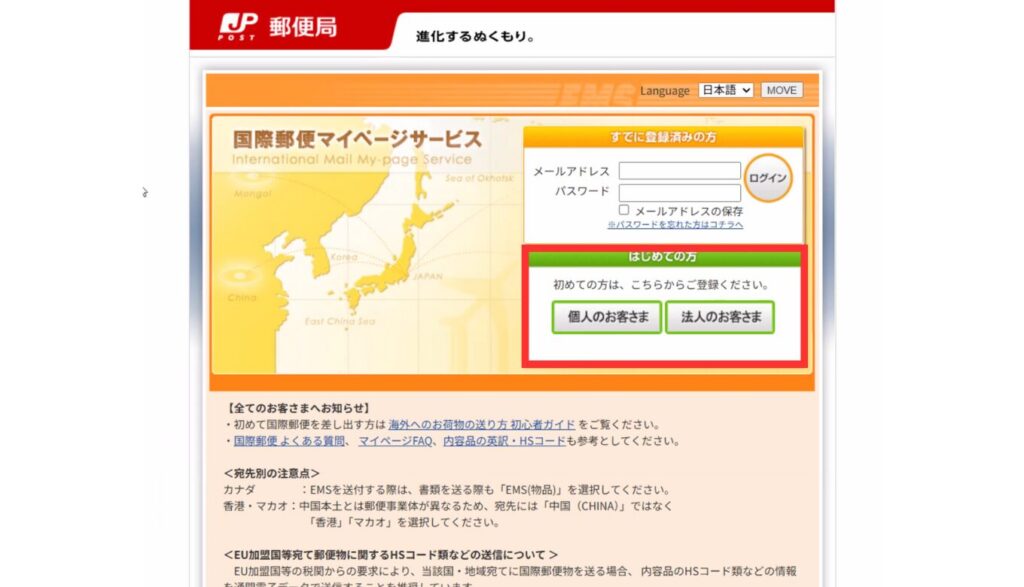
ここでは「個人のお客さま」の登録を例に説明します。赤枠・矢印付き画像は既存記事の操作例です。登録入口とフォームは2026年9月11日に実画面でも確認しました。ログイン後の画像は撮影当時のため、お知らせや一部の表示は異なります。個人情報・確認URLは伏せています。
STEP1:公式ページを開き、個人・法人を選ぶ
国際郵便マイページの公式ログイン画面を開き、「はじめての方」から該当する区分を選びます。すでに登録している場合は、新しく登録せずログインします。
STEP2:会員情報とメールアドレスを入力する
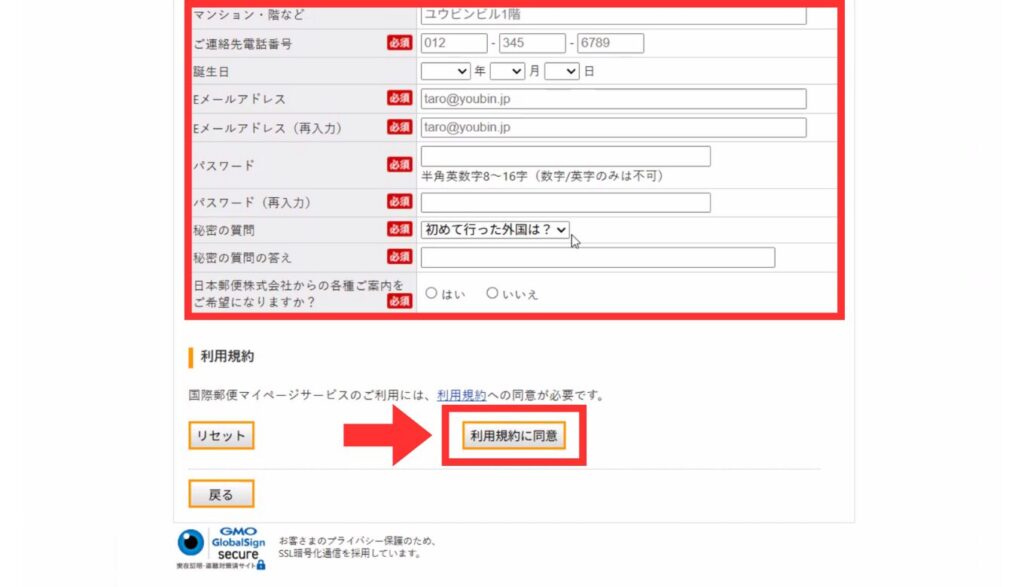
画面の「お客さま情報」に、氏名・住所・電話番号・メールアドレスなどを入力します。この会員登録画面の住所は日本国内の住所で、日本語またはローマ字で入力できます。送り状に印字する英語住所は、登録後に別途設定します。

パスワードは画面に表示された条件に合わせて設定します。確認時点では半角英数字8〜16字で、英字と数字の組み合わせが必要でした。「秘密の質問と答え」も、あとで確認できるよう安全に管理しましょう。
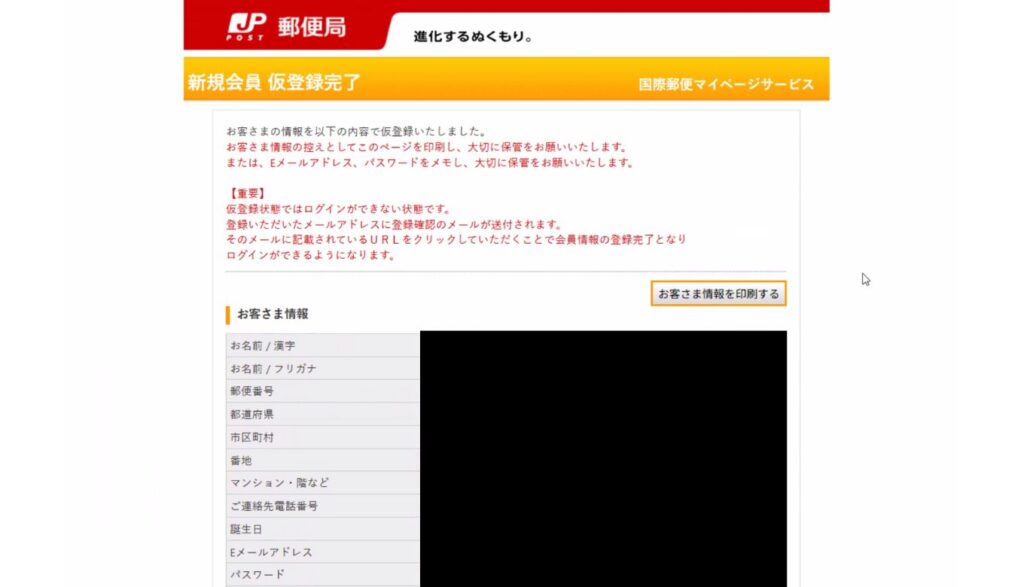
STEP3:内容確認・登録を済ませ、仮登録メールを受け取る
利用規約を確認して同意し、確認画面で入力内容に間違いがなければ登録へ進みます。「仮登録完了」の時点では、まだ本登録が済んでいません。メールアドレスの受信箱を開いて次の手続きを行います。
STEP4:メール内のURLを開いて本登録する
日本郵便から届いた仮登録メールの、本登録用URLを開きます。メールに記載された期限内に手続きしてください。下の過去の受信例では24時間と案内されていますが、実際に届いたメールの記載を優先します。
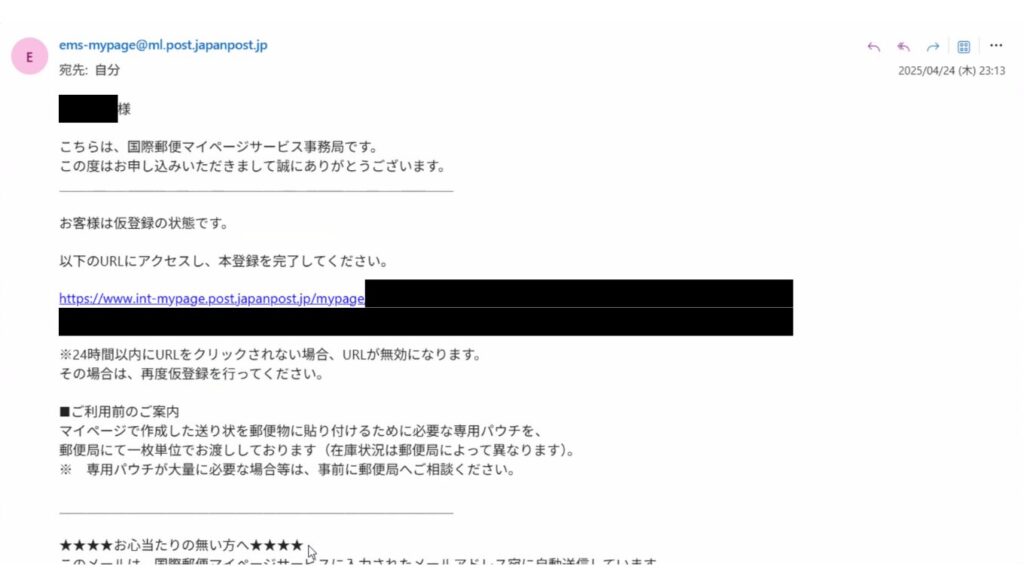
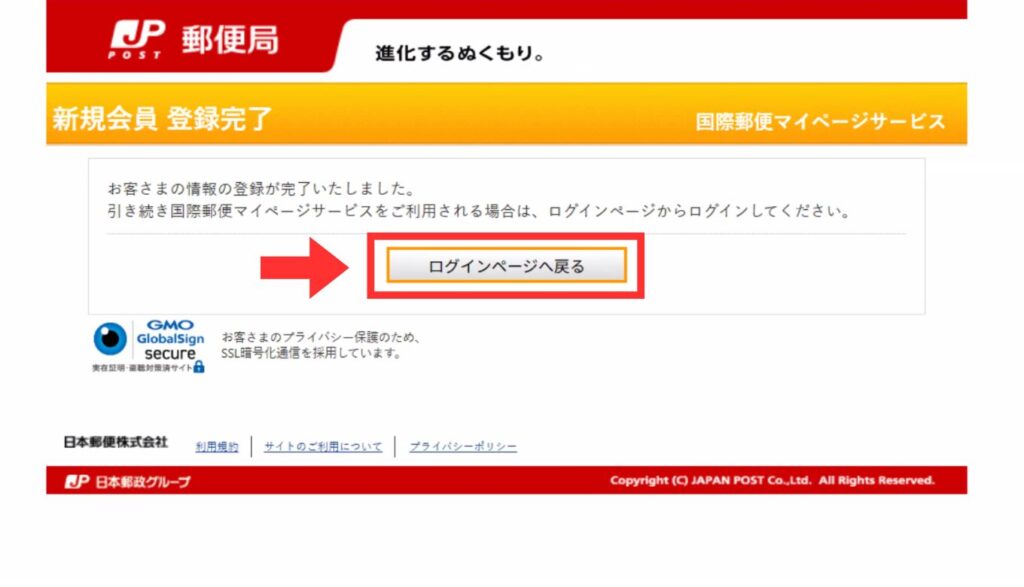
本登録完了画面が表示されたら、ログインページに戻ります。メールが見つからないときの確認方法は、記事後半の「よくある質問」にまとめています。
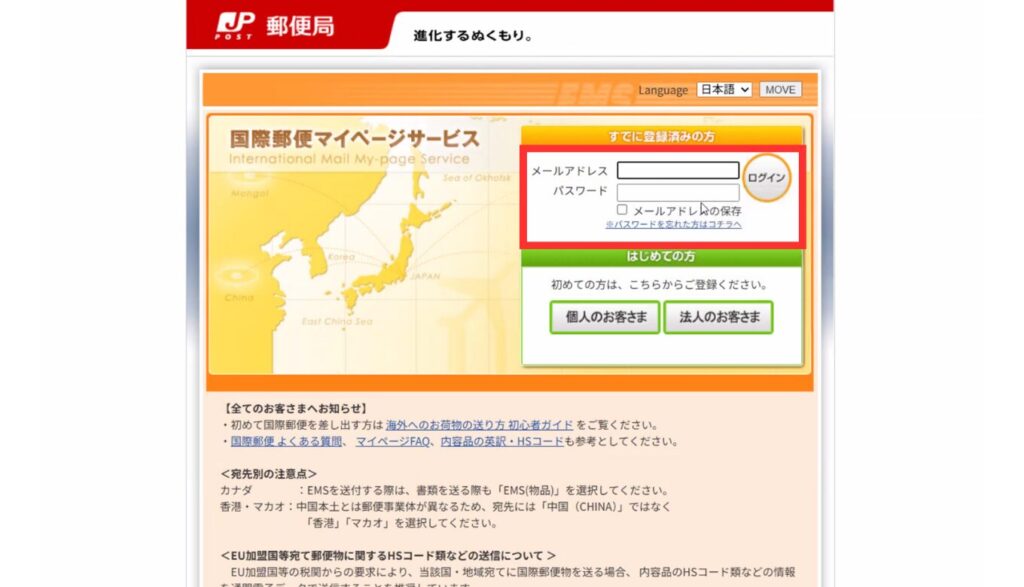
STEP5:登録したメールアドレスとパスワードでログインする
「すでに登録済みの方」に、今回登録したメールアドレスとパスワードを入力します。ログイン画面はブックマークしておくと、次回の発送準備がスムーズです。
登録手順の公式案内:会員登録とお客さま情報の確認・変更。
登録後の初期設定|送り状に使う自分の住所を登録する
会員登録で住所を入れたのに、また住所を登録するんですか?
はい。ここから登録するのは、海外向けの送り状に使う「ご依頼主」の情報です。英語・ローマ字で用意して、アドレス帳に保存しておきましょう。
STEP1:「送り状作成」から「ご依頼主住所を追加」へ進む
ログイン後、メニューの「送り状作成」を開きます。画面に前回の作成データを再開するかどうかの案内が出た場合は、今回の荷物に使うデータか確認して選択してください。
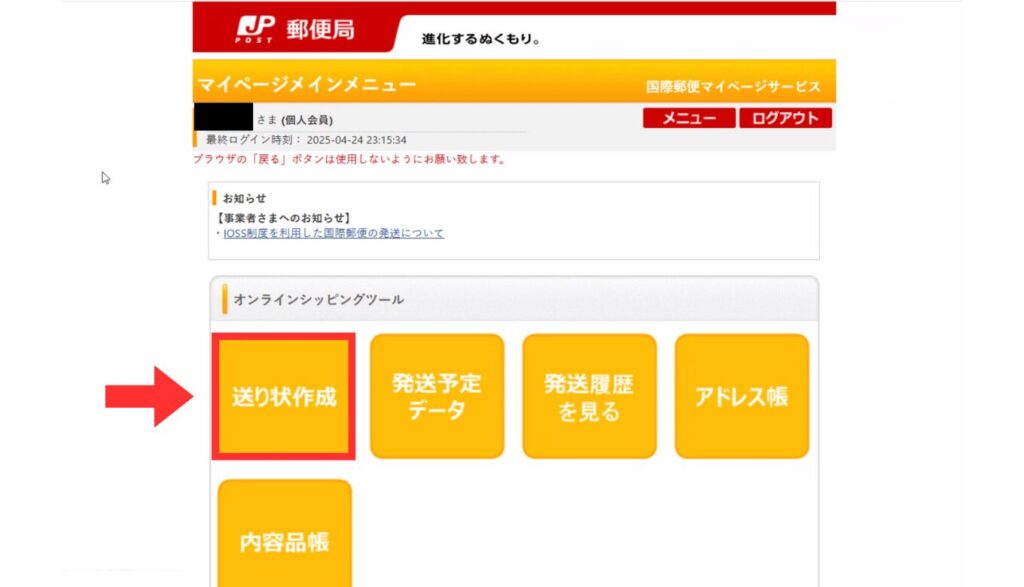
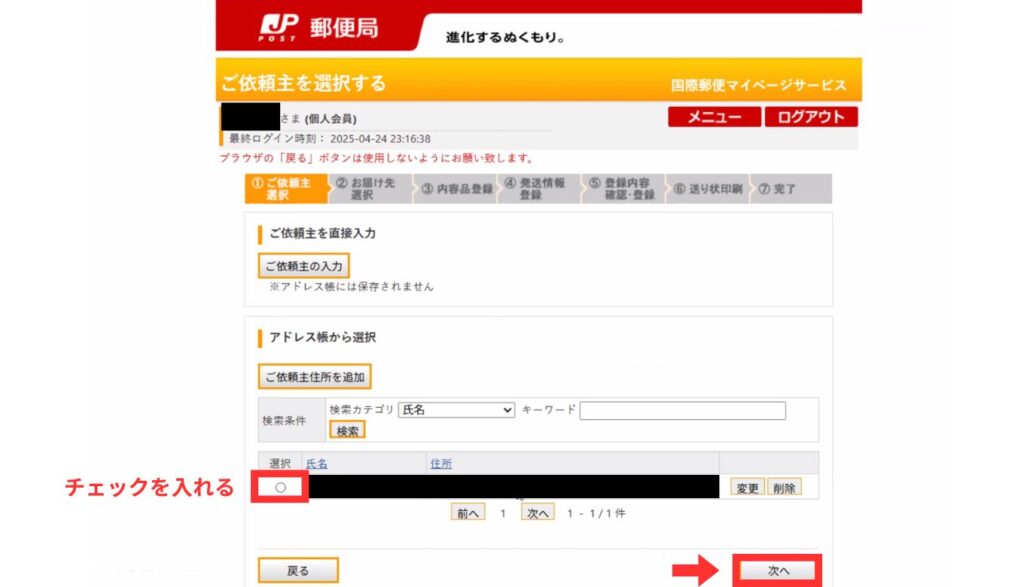
ご依頼主の選択画面では、「ご依頼主住所を追加」から登録すると次回にも使えます。直接入力だけで進む場合との違いは、アドレス帳への保存です。
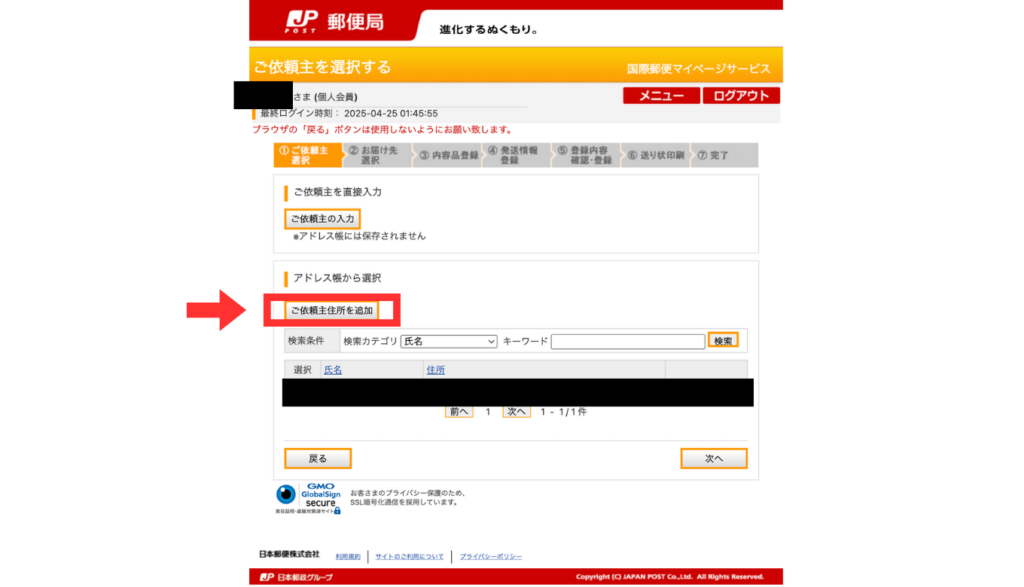
STEP2:氏名・住所を半角英数字で入力する
自分の氏名と、荷物の発送元として使用する住所を入力します。部屋番号や建物名を省くと、返送になったときに困ることがあります。番地・部屋番号・郵便番号を最後に見比べて確認してください。
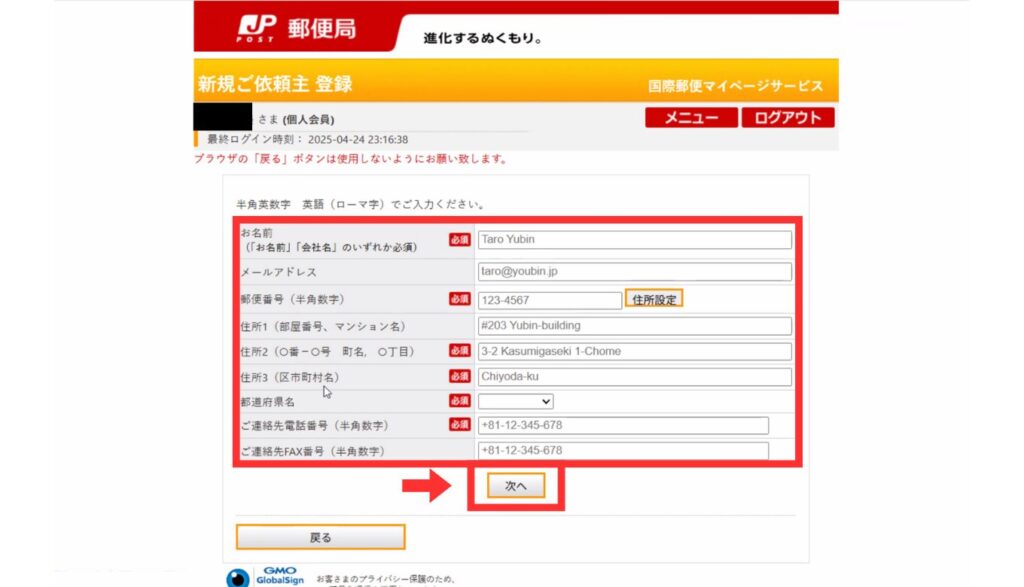
| 入力欄 | 何を書くか |
|---|---|
| お名前 | 送り主の氏名をローマ字で入力 |
| 住所1 | 建物名・部屋番号 |
| 住所2 | 番地・町名・丁目 |
| 住所3 | 市区町村名 |
| 都道府県・郵便番号 | 住所と一致するものを指定 |
| 電話番号 | 国際表記の入力例を参考に、連絡できる番号を入力 |
STEP3:登録して選択し、必要に応じて既定にする
確認画面で内容を見直して「登録」を押します。
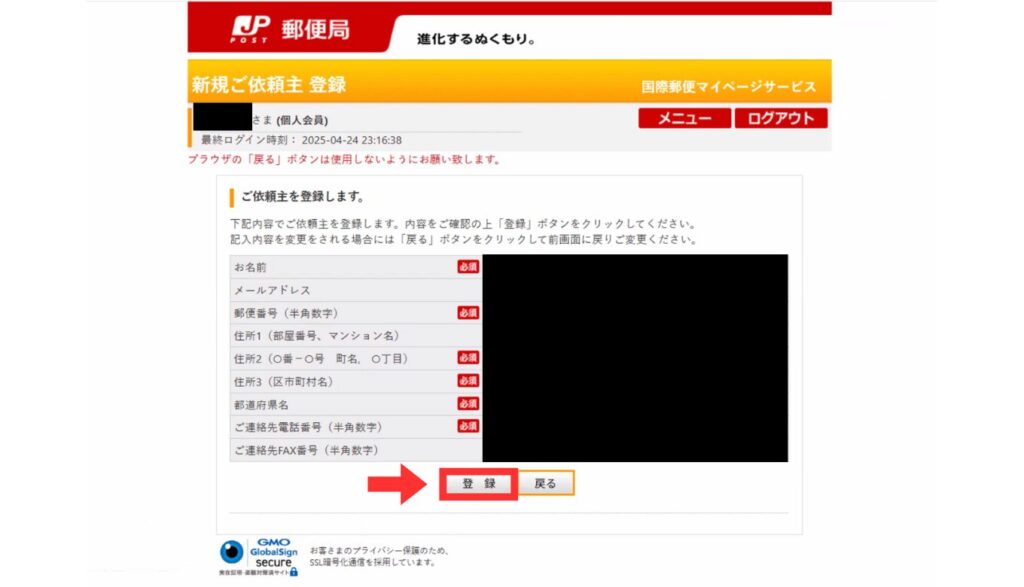
登録した住所の左側を選択して「次へ」を押します。複数の住所を登録した場合は、今回の発送元を選んでいるか確認しましょう。
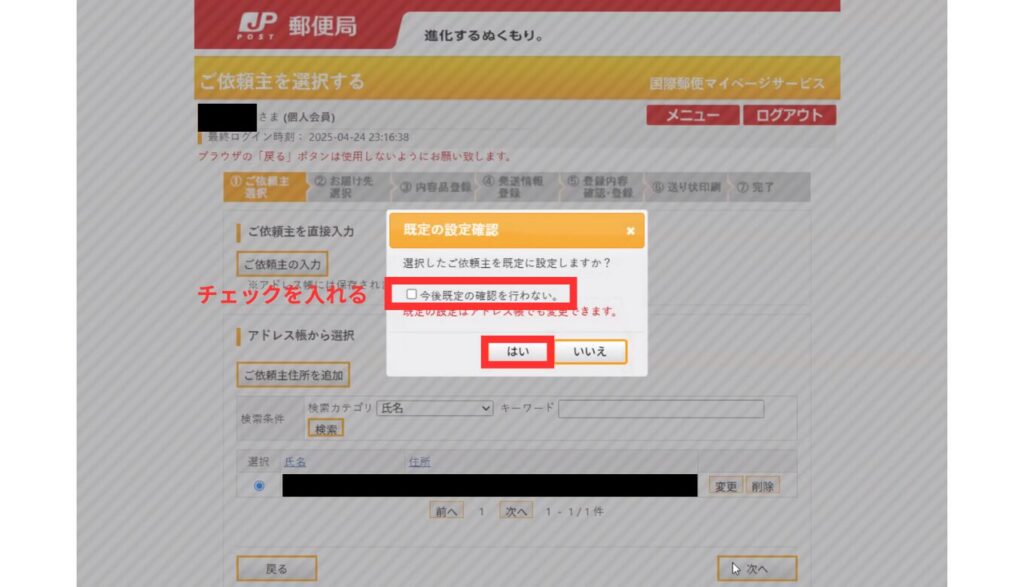
既定の設定確認が出た場合、普段使う住所なら「はい」で設定します。「今後既定の確認を行わない」は任意です。発送元を使い分ける場合は、毎回確認できる運用にしておくと安心です。
eBayで売れた商品の送り状を作るときの入力ポイント
ここから先は注文ごとに変わる部分です。eBayの注文詳細とマイページを並べて、届け先・商品・金額を照合しながら入力すると転記ミスを見つけやすくなります。
| 項目 | eBay輸出で確認すること |
|---|---|
| お届け先 | 注文詳細の住所を使い、氏名・郵便番号・部屋番号まで確認。国・地域の選択も一致させる |
| 発送種別 | 注文で約束した配送条件に合う、現在利用可能なサービスを選ぶ |
| 内容品名 | 何の商品か分かる英語で記載。「Goods」だけなど曖昧な表現を避ける |
| 数量・価格・通貨 | 実際の販売内容と一致させる。単価と合計金額を取り違えない |
| 内容品種別 | 販売品として申告。IOSSを利用する場合は「ネット販売品(通販)」を選ぶ |
| 有償/無償 | 代金を受け取った通常の販売は「有償」 |
| 重量 | 梱包後の荷物を量り、可能な限り正確に入力 |
| HSコード・税番号 | 商品の分類と送り先の要件を確認。番号の種類を混同しない |
内容品の英訳や分類の候補は日本郵便の内容品・HSコード検索が参考になります。ただし、検索結果の分類が実物の材質・用途に合っているかも確認しましょう。
税番号は指定欄へ入力する|手書き追記だけでは不十分
パソコン版では「発送情報登録」の「税関告知書・インボイス詳細情報」、スマホ版では「その他発送関連情報」を開きます。国別の規定に従い、「TAXコード・VAT番号」または「差出人参照番号」などの指定欄へ入力してください。
紙のラベルにあとから書き足しても、通関電子データは修正されません。電子送信が必要な番号を間違えた場合は、システム上の情報を直してラベルを再作成します。欄によっては、正しく送信されてもラベルに番号が印字されないことがあります。出典:日本郵便・税務番号の入力方法。
番号の確認方法は、eBayのVOEC・ABN・IRD・SST番号の確認・入力方法とeBayのVAT・IOSS番号の確認・入力方法で詳しく説明しています。
内容品の記入例|単価・個数・重量を分けて入力する
日本郵便は、内容品の具体的な品名・個数・重量・価格を正確に入力するよう案内しています。商品を販売した注文なら、発送目的を贈物と偽ったり、税金を安くするために価格を低くしたりしないでください。
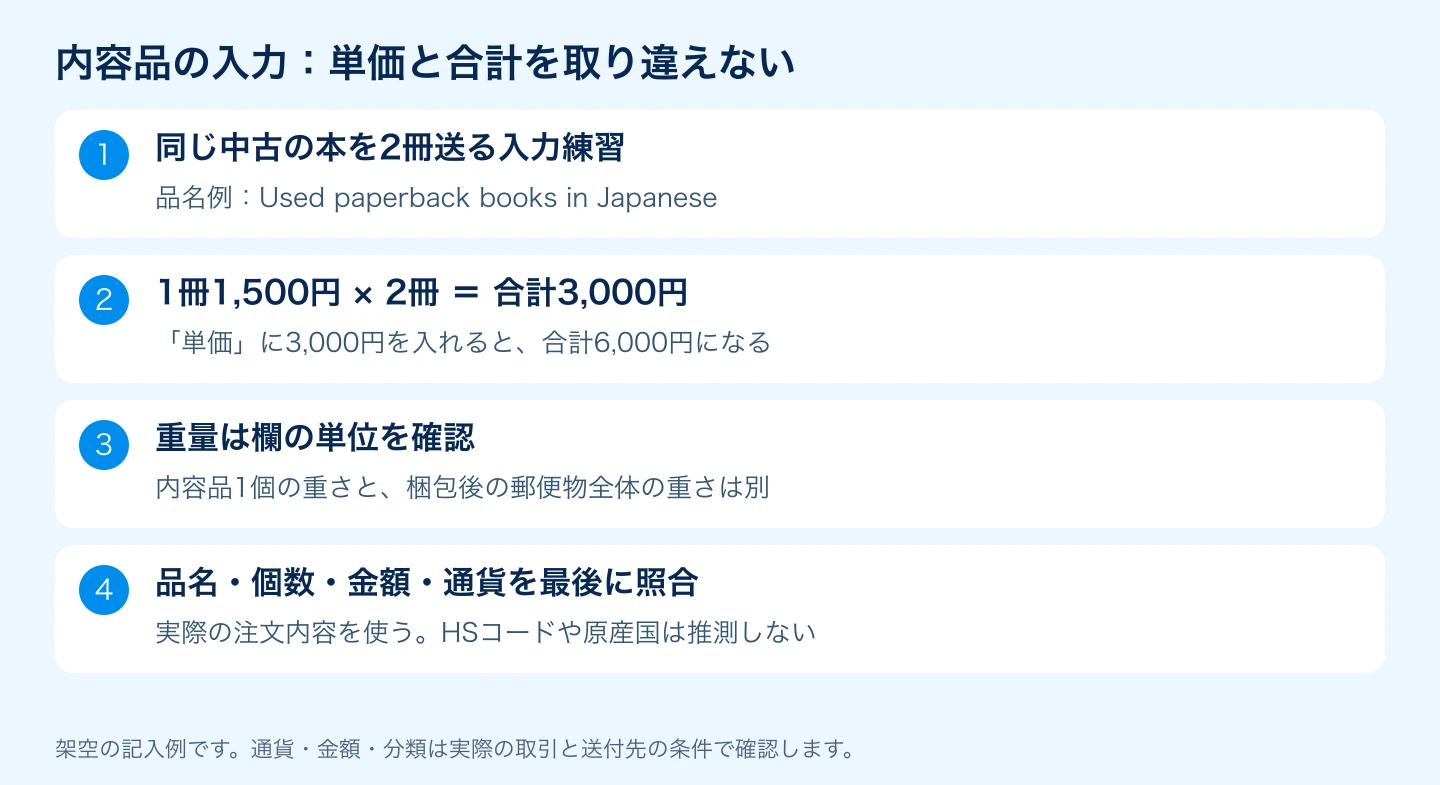
例として、同じ中古の文庫本を2冊、1冊1,500円として入力する場面を考えます。以下は単価と数量の関係を理解するための架空の記入例です。実際には注文の金額、通貨、品物の詳細と照合してください。
| 入力・確認する情報 | 記入例・確認方法 |
|---|---|
| 内容品名 | Used paperback books in Japanese。材質・用途なども必要に応じて実物に合わせて具体化 |
| 単価/個数 | 単価1,500円、個数2。3,000円を単価に入れない |
| 合計金額/通貨 | 合計3,000円になっているか。USDの注文を、換算せずJPY欄へ転記しない |
| 重量 | 欄が「1個あたり」なら本1冊を計量。梱包後の郵便物全体の重さと区別 |
| 原産国/HSコード | 日本語の本だからという理由だけで原産国や分類を決めず、実物と公式案内で確認 |
価格や重さが違う品物まで、便宜的に同じ内容品としてまとめないようにしましょう。受取人情報はeBayの注文詳細と一項目ずつ照合し、郵便番号や部屋番号の欠落も確認します。個人情報を含む注文画面を、翻訳用にそのまま公開したり記事へ貼ったりする必要はありません。
ラベル印刷後に入力ミスを見つけた場合
印刷したあとに金額の間違いに気づきました。ペンで直してもよいですか?
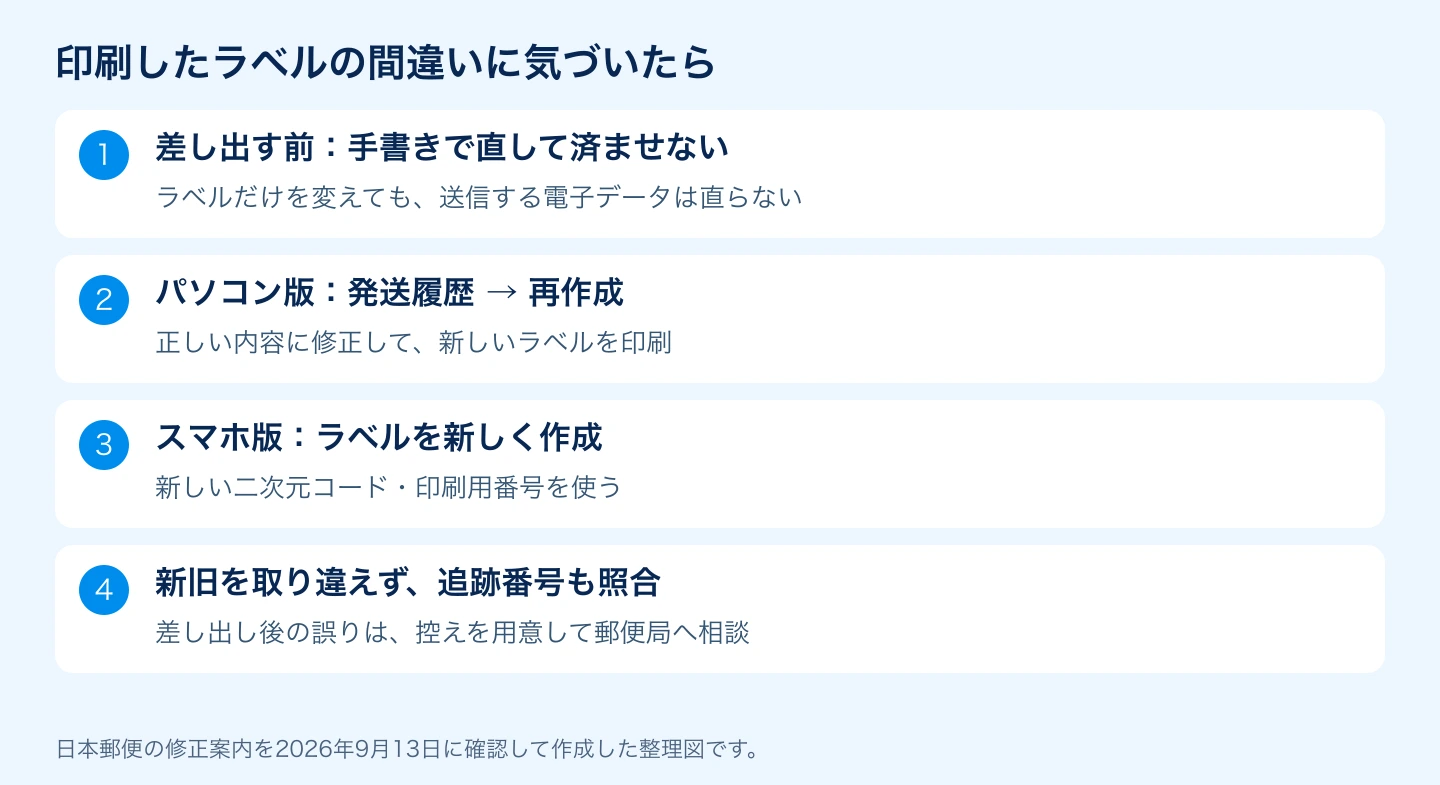
手書きで直すだけでは、送信される通関電子データが直りません。差し出す前なら、正しい情報でラベルを作り直しましょう。
| 利用している画面 | 差し出し前の対応 |
|---|---|
| パソコン版 | 「発送履歴を見る」から該当データの「再作成」を選び、内容を修正して印刷 |
| スマートフォン版 | 印刷後の修正はできないため、新しくラベルを作成 |
| 共通の最終確認 | 古いラベルを混ぜず、新しいラベルの住所・内容品・金額を再確認。追跡番号をeBayへ登録済みなら、実際に使う番号と照合 |
すでに郵便局へ差し出した場合は、新しいラベルを作るだけでは発送済みの荷物は修正されません。差出し控え・追跡番号・誤りの内容を用意し、差し出した郵便局へ対応可能か相談してください。
出典:日本郵便:印刷した後に修正することはできますか(2026年9月13日確認)
ラベルを印刷して郵便局へ持ち込む
パソコン版:A4用紙に片面印刷する
登録内容を確認してラベルを表示し、A4用紙に片面で印刷します。モノクロでも利用できます。表示された必要書類を確認し、署名欄への署名や切り離しなど、画面の案内に沿って準備してください。
専用パウチが必要な場合は郵便局で確認します。パウチはラベルを入れる透明な袋です。同じラベルをコピーして別の荷物に使わず、荷物ごとに作成してください。操作の詳細は日本郵便・パソコン版の使い方で確認できます。
スマホ版:郵便局で二次元コード・印刷用番号を使う
スマホ版で内容を確定し、案内メールから印刷用の二次元コードを表示します。郵便局の「ゆうプリタッチ」に読み取らせるか、窓口で印刷用番号(お問い合わせ番号)を伝え、ラベルを受け取ります。
内容品が4項目以上、国際小包の保険付き、内容品合計額が20万円超などの場合は、二次元コードではなく印刷用番号を使う案内になります。詳しくは日本郵便・スマートフォン版の印刷方法を確認してください。
発送前の最終チェック
①届け先が注文と一致している/②内容品・金額が正しい/③必要な税番号を入力した/④書類・署名をそろえた/⑤発送可能な郵便局を確認した、この5点をチェックして持ち込みます。発送後は控えを保管し、追跡付きサービスならeBayの注文にも追跡番号を登録・確認しましょう。
国際郵便マイページのよくある質問
仮登録メールが届かないときは?
入力したメールアドレスの誤字、迷惑メールフォルダ、受信拒否設定を確認します。日本郵便は「ems-mypage@ml.post.japanpost.jp」「ems-label@ems-post.jp」の受信設定確認を案内しています。URLの期限が過ぎている場合は、届いたメールの指示に沿って登録をやり直してください。
ログインできない・パスワードを忘れたときは?
本登録メールの手続きまで完了しているか確認します。パスワードを忘れた場合は、ログイン画面の「パスワードを忘れた方」から進めます。また、公式案内では12か月間ログインがないアカウントは自動削除され、元に戻せないとされています。久しぶりに利用する場合は、この点も確認しましょう。
途中で入力をやめたら、最初からやり直しですか?
現在は送り状入力データの自動保存機能があります。再ログイン時に再開の案内が表示されたら、前回の荷物か確認して利用できます。ただし、入力途中の保存は、発送完了を意味しません。再開後に内容を見直し、ラベル作成と差出しまで進めてください。
国際エアパケットが選べないときは?
送り先や条件によって、選択できるサービスが異なります。旧名称の「eパケットライト」を探すのではなく、国際エアパケットの取扱国や発送条件を確認してください。配送方法を変更する場合は、eBayで約束した追跡・配達条件との違いも確認しましょう。
次に読む記事|自分の商品に合う発送方法を選ぼう
会員登録と発送元住所の設定が終わったら、商品の重さ・サイズ・価格に合わせて発送方法を決めましょう。
 国際エアパケットの料金・送り方|旧eパケットライトの変更点とeBay発送
 eBay輸出のEMS|料金・送り方・補償と米国・EU向けの注意点
 eBay輸出の小形包装物|料金・送り方と国際エアパケットとの違い
追跡の有無で迷う場合は、eBay輸出で追跡付き発送を選ぶときの考え方も参考にしてください。
登録の次に何を確認すればよいか、分かりました!
最初は「住所」「商品情報」「送り先の条件」の3つを丁寧に確認しましょう。発送の流れを一度つかめば、保存した情報を使って次回の準備を進めやすくなりますよ。
eBay輸出の始め方や講座について知りたい方は、シュンの公式LINEをご覧ください。出品から発送までの進め方を学びたい方に向けて案内しています。
eBay輸出を次のステップへ進めたい方へ
公式LINEでは、初心者向けロードマップ・利益計算表・リサーチ資料・英文テンプレートなど26特典を配布しています。

※画像を押すと公式LINEの追加画面へ移動します。