


 eBay初心者
 シュン
シュンCPaSS(シーパス)は、eBayの注文を取り込み、配送サービスの選択やラベル作成などを行う配送管理ツールです。その中で利用する配送サービスが「eBay SpeedPAK」です。CPaSS自体の利用料は無料ですが、商品を送るための送料などは別途かかります。
この記事では、eBay輸出を始めたばかりの方に向けて、CPaSSとSpeedPAKの違い、登録方法、料金の確認方法、商品が売れてから発送するまでの流れを解説します。登録画面に加えて、注文取込み・出荷情報入力・ラベル印刷・集荷・追跡情報の反映まで、各操作の画像と確認ポイントを掲載しています。
目次
- CPaSSとは?eBay SpeedPAK・Orange Connexとの違い
- CPaSSで使える配送サービス|FedEx・DHL・Economyを比較
- メリットと注意点|初心者は何を基準に使えばよい?
- 米国・EU向けはDDPの条件も確認する
- 購入者に請求する送料と、CPaSSの送料は別
- CPaSSの登録前に準備するもの
- CPaSSの登録方法と初期設定|6つのステップ
- ラベルを作る前に、送料を含めて利益が残るか確認しましょう
- CPaSSの使い方|注文取込みから発送完了まで画像で解説
- 発送を終える前に、3か所を照合する
- 発送で止まったときの確認表
- SpeedPAKの料金表と送料の確認方法
- SpeedPAKのセラー保護|適用条件を確認する
- 返送ラベルが必要になったときの対応
- CPaSSでよくある質問・つまずきやすい点
- 登録後は、1件の発送を最後まで確認しよう
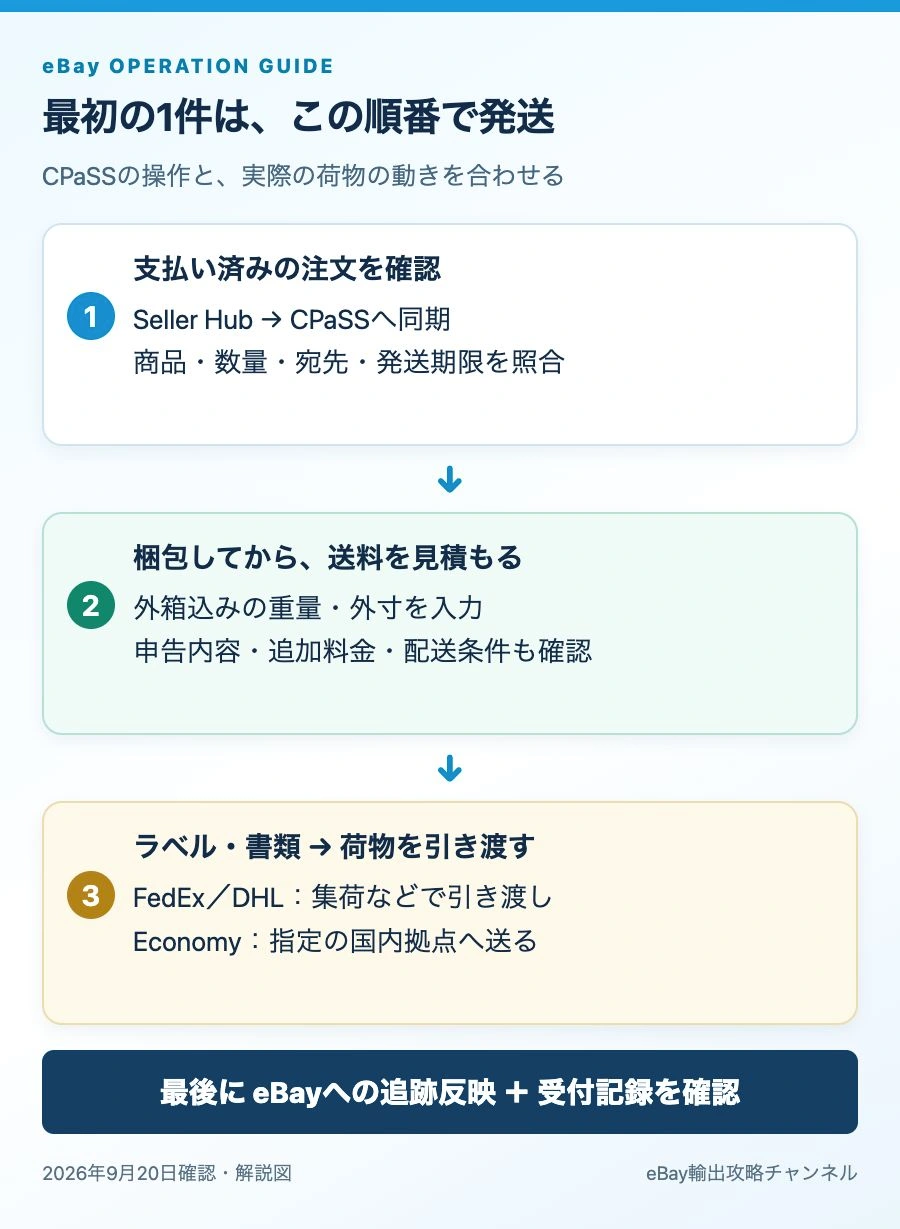
登録 → 注文取込み → 申告・見積り → ラベル → 引渡し → eBayの追跡確認
情報確認:2026年9月20日。新規登録は同日に撮影した未入力画面、発送手順はeBay・Orange Connex公式の実画面資料です。操作例の金額・宛先は見本としてご覧ください。
CPaSSとは?eBay SpeedPAK・Orange Connexとの違い
| 名前 | 役割 | 初心者が覚えるポイント |
|---|---|---|
| CPaSS | eBayが開発した配送管理プラットフォーム | 注文と発送作業を扱う画面 |
| eBay SpeedPAK | CPaSS内で選択できる国際配送サービス | 荷物を送るために利用するサービス |
| Orange Connex(OC) | SpeedPAKを提供するeBay公式配送パートナー | 配送の利用登録・認証や問い合わせの窓口 |
CPaSSは「Cross Border Parcel Shipping Solution」の略です。CPaSSのアカウントを作成しただけでは、SpeedPAKの利用準備がすべて完了したことにはなりません。eBayアカウントの連携と、OC側の認証・配送設定まで進めることが大切です。出典:eBay公式:CPaSSのFAQ。
eBay初心者シュンCPaSSで使える配送サービス|FedEx・DHL・Economyを比較
日本向けの公式案内では、次の3種類が紹介されています。使いたい配送サービスによって、必要なアカウントや発送条件が異なります。
| サービス | 配送会社のアカウント | 選ぶ前に確認すること |
|---|---|---|
| eBay SpeedPAK – Ship via FedEx | FedExアカウントが必要 | OC登録時に使うFedExの9桁のアカウント番号、配送先・料金・利用条件 |
| eBay SpeedPAK – Ship via DHL | 自分のDHLアカウントは不要 | 配送先・荷物のサイズ・料金・受付条件 |
| eBay SpeedPAK Economy | 別途の配送会社アカウントは不要 | 対象国・価格や重量の上限・引渡方法・配送日数 |
いずれもCPaSSとOCの設定は必要です。FedExについては、「特別料金を利用できること」と「FedExアカウントが不要であること」は別です。自分のアカウントがない場合や、法人として代理申請を希望する場合は、OCの案内に従ってください。出典:配送業者アカウントの要否(eBay公式)、Orange Connexのサービス案内。
Economyの対象国は「4か国」とは限らない
2026年7月30日から、SpeedPAK Economyの欧州向け対象はEU加盟27か国へ拡大されています。「アメリカ・イギリス・ドイツ・オーストラリアの4か国だけ」とする古い説明を、そのまま現在の条件として使わないようにしましょう。出典:Orange Connex:EconomyのEU27か国への対象拡大。
ただし、対象国に入っているだけで、どんな商品でも送れるわけではありません。国によって重量・寸法・申告価値・禁止品などの条件が異なります。公式のサービスガイドで、今回送る国と商品に合うかを確認してください。配送日数の目安も、到着日を保証するものとして購入者に伝えないようにします。
メリットと注意点|初心者は何を基準に使えばよい?
| メリット | 実際に役立つ場面 |
|---|---|
| 注文と発送をまとめて管理 | eBayの注文情報を確認しながら配送作業を進めたい |
| 複数のeBayアカウントを連携できる | アカウントごとの発送漏れを減らしたい |
| SpeedPAKの配送サービスを比較できる | 送料と配送条件に合った手段を選びたい |
| 条件付きのセラー保護がある | 未着・配送遅延による評価への影響に備えたい |
一方で、初回はアカウント連携や住所・支払いなどの設定が必要です。OCの認証には通常1〜3営業日という案内があるため、商品が売れて発送期限が迫ってから登録を始めるより、出品準備と並行して進める方が余裕を持てます。
また、SpeedPAKがすべての荷物で最安になるとは限りません。サービス名だけで選ばず、送料・追加費用・到着までの目安・引渡方法をそろえて比較しましょう。操作の好みだけで「必須」「他のツールより使いにくい」と決める必要はありません。
米国・EU向けはDDPの条件も確認する
DDPは、関税などをセラー側で処理する配送方式です。基本送料だけでなく、その費用も見込んで発送方法を選びます。
| 配送先 | eBayの案内 |
|---|---|
| 米国 | 日本から発送する商品価格2,500米ドル未満(送料除く)はDDP必須。Authenticity Guarantee対象商品は例外 |
| EU加盟27カ国 | SpeedPAKの対象商品150ユーロ以下はすでにDDP必須。2026年10月1日16時(日本時間)以降に成立する対象取引は、全キャリアへ拡大 |
EUの価格基準も送料を除き、150ユーロちょうどを含みます。適用日は発送日ではなく取引日で判断します。英国はEU加盟国ではありません。
出典:米国向けDDPの条件
購入者に請求する送料と、CPaSSの送料は別
eBayのShipping Policyは購入者に見せる配送条件、CPaSSは実際に荷物を送るための手続きです。CPaSSで安いサービスを選べても、出品時に約束した配送日数や条件に合うかを確認します。
| 設定する場所 | 決まること |
|---|---|
| eBayの出品・Shipping Policy | 購入者に請求する送料、配送サービス、ハンドリングタイム等 |
| CPaSS・SpeedPAK | 配送会社へ依頼する荷物情報、見積り、ラベル・追跡情報 |
たとえば購入者に送料$10を請求しても、ラベル代が$10になるわけではありません。仕入れ・eBay手数料・実送料・追加費用を含めた利益を出品前に確認しましょう。発送後に送料不足に気づくと、その差額が利益を減らします。
CPaSSの登録前に準備するもの
| 準備するもの | 確認する理由 |
|---|---|
| eBayアカウント | 自分の注文をCPaSSに連携するため |
| 受信できるメールアドレス | 認証コードやOCの審査結果を受け取るため |
| 登録者・事業者の情報 | 個人・個人事業主・法人の実態に合う情報を入力するため |
| 差出人と集荷先の住所・電話番号 | 実際の発送元と集荷場所を正しく設定するため |
| 発送費の支払い手段 | OC側の支払い設定を完了するため |
| FedExアカウント番号(FedEx利用時) | 選択するOCアカウントの種類との整合も確認するため |
本人確認書類や事業に関する書類は、登録区分と申請画面の案内に従って準備してください。まだ販売用のeBayアカウントがない方は、eBay・Payoneerの登録ガイドから進めましょう。初期設定は、画面を比較しやすいパソコンで行うのがおすすめです。
CPaSSの登録方法と初期設定|6つのステップ
STEP1:公式サイトでCPaSSアカウントを作る
CPaSS公式の新規登録ページを開きます。発送国を選ぶ画面が出た場合は、Japanを選びContinueへ進みます。日本向けURLは/jp/registerです。登録フォームの「CPaSS site」もJapanになっているか確認してください。
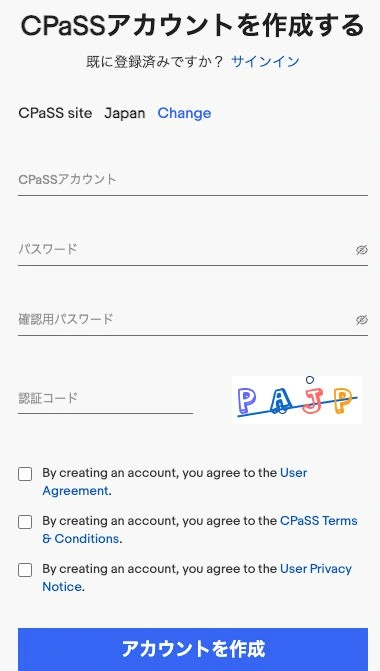
| 入力・確認箇所 | 行うこと |
|---|---|
| CPaSSアカウント | 利用するアカウント名を入力 |
| パスワード/確認用パスワード | 画面の条件を満たすパスワードを、確認欄にも同じ内容で入力 |
| 認証コード | その時点で自分の画面に表示されている文字を入力 |
| 規約・プライバシーの確認 | リンク先を確認し、同意する場合にチェック |
| アカウントを作成 | 入力内容を確認して登録を完了 |
すでにCPaSSを使っている方は、新しく作り直す前に「サインイン」から既存のアカウントにログインしてください。eBayのログイン情報と混同しないよう、登録したアカウント名を管理しておきましょう。
STEP2:eBayアカウントを連携する
CPaSSの「設定」→「eBayアカウント」→「追加」へ進みます。eBay側のログイン・連携確認を終えたら、CPaSSに対象アカウントが表示されたことを確かめます。

連携先のアカウント名を確認することがポイントです。複数のeBayアカウントを持っている場合、ブラウザーでログイン中の別アカウントを誤って連携しないようにしてください。初回の注文同期は10〜30分程度、履歴の取り込みは注文量によりさらに時間がかかるという案内があります。
STEP3:連絡用メールアドレスを登録する
設定メニューのメールアドレスの項目を開き、普段確認できるアドレスを登録します。受信した認証コードを入力して保存してください。CPaSSの画面内に表示された画像認証と、メールに届く認証コードは別です。届かない場合は、入力したアドレスと迷惑メールフォルダーを確認しましょう。
STEP4:発送国と配送サービスを設定する
「設定」→「配送業者設定」で発送元の国を日本にし、保存します。ここで選ぶのは、購入者が住んでいる国ではなく、自分が荷物を発送する国です。

その後、Orange Connex(Japan)の配送サービスを有効にし、表示される登録案内へ進みます。連携が終わっているのにエラーになる場合は、対象eBayアカウントが一覧にあることを確認し、再ログインして試してください。
STEP5:Orange Connexの情報を入力して認証を受ける
OC側の案内に沿って、登録区分、氏名・事業者情報、連絡先などを入力します。個人・個人事業主・法人のどれを選ぶかは、ご自身の実態と提出書類に合わせます。FedExを使う場合は、OCとFedExのアカウントの種類にも注意してください。
認証に関するメールが届いたら、追加書類や修正の依頼がないか確認します。通常1〜3営業日という目安は、必ずその日数で終わるという保証ではありません。4営業日以上たっても連絡を確認できない場合は、迷惑メールも調べたうえでOCへ問い合わせましょう。

登録区分を選んだら、画面が求める氏名・事業者名・住所・書類を入力します。法人は正式名称や法人番号と書類の表記を照合してください。申請後は認証状態と通知メールを確認し、追加提出の案内があれば対応します。
STEP6:承認・住所・支払い・料金表を確認する
認証が完了したら、CPaSSの配送業者設定でOCの状態を確認し、SpeedPAKセラーポータルへ進みます。ボタン名は「Orange Connexアカウント管理」「SpeedPAKセラーポータルへ」など、表示されている案内を確認してください。
| 最後の確認 | チェックする内容 |
|---|---|
| 承認状況 | OCの認証が完了し、利用するサービスを選べるか |
| 差出人住所 | 配送ラベルの発送元が正しいか |
| 集荷先住所 | 荷物を実際に引き渡す場所と合っているか |
| 支払い設定 | 選択した支払い手段の登録が完了しているか |
| 料金・配送条件 | 送る国・重量・サイズで利用できるか |
eBayアカウント側の住所を変更しただけで、OC側の設定もすべて正しくなるとは限りません。ラベルに使う住所と、集荷を依頼する住所は、それぞれ画面で確認してください。詳しい操作は公式の初期設定ガイドを参照できます。
eBay初心者シュンラベルを作る前に、送料を含めて利益が残るか確認しましょう
公式LINEの追加特典「eBay輸出 利益計算表&シッピングポリシー設計ロードマップ」で、購入者に請求する送料と実際の発送費を整理できます。
 公式LINEで利益計算・配送設定の特典を受け取る
CPaSSの使い方|注文取込みから発送完了まで画像で解説
以下の操作画像の出典:eBay公式「商品の発送の流れ」。初期設定は公式初期設定ガイド、認証・Economyの流れはOrange Connex公式マニュアルも参照しています。
複数注文の一括処理は便利ですが、最初は商品・宛先・ラベルを1件ずつ対応させます。作業机でも注文ごとに分け、ラベルの貼り違いを防ぎましょう。
登録が終わったら、まず1件の注文で発送の流れを覚えましょう。注文同期 → 出荷情報 → 配送サービス → 追跡番号 → ラベル・書類 → 引渡し → eBayへの反映の順に進みます。以下は公式の画面例を使った説明です。自分の注文番号・発送先・金額に置き換えて確認してください。
この手順の操作画面はeBay公式の発送ガイド、集荷・Economyの引渡し条件はOrange Connex公式マニュアル(2026年7月30日発効)を参照しています。実際の注文に変更や決済を行った実演ではありません。
STEP1:注文/出荷を開き、eBayの注文を取り込む
CPaSS上部の「注文/出荷」を開き、「発送手続き待ち」で対象注文を探します。見つからない場合は、右側の「eBayと同期する」をクリックしてください。

同期するeBayアカウントにチェックを入れて実行し、処理結果が「成功」になったことを確認します。複数アカウントがある場合は、売れた注文が属するアカウントを選びましょう。

発送対象は、eBay側で支払いが完了し、発送すべき状態の注文です。未払い・キャンセル済みの注文を取り違えないよう、注文番号と数量を照合します。
STEP2:注文を選択し、発送手続きへ進む
発送する注文の左側にチェックを入れ、「発送手続き」をクリックします。選んだ注文が「発送手続き」タブへ移れば、この工程は完了です。最初は一度に大量の注文を選ばず、1件で確認します。

STEP3:出荷情報入力で商品情報と宛先を確認する
英語品名は「Goods」「Gift」だけで済ませず、何の商品か分かる具体名にします。例:「Used Japanese trading card」。ただし実際の品目・材質・用途に合わせ、原産国は発送国やブランド国から推測しないようにします。
対象注文の「出荷情報入力」を開きます。まとめて確認する場合は「編集」→「クイック編集」を使えます。取り込まれた情報をそのまま信用せず、現物・注文内容と照合してから保存しましょう。

| 入力・確認欄 | 入れる情報・注意点 |
|---|---|
| 申告用の商品名(英語) | 材質や用途が分かる具体的な英語。商品タイトルの宣伝文をそのまま使わない |
| 数量・単価 | 実際の数量と販売価格。1個の単価と注文合計を取り違えない |
| 原産国 | 商品の製造国。日本から送るだけでJapanにしない |
| HSコード | 商品と配送先に合う分類。任意表示でも必須の配送先がある |
| バッテリー | 有無と種類を現物で確認。送れる条件と梱包要件は別途確認 |
| 重量・寸法 | 商品単体と梱包後を区別。単位がkgかgか、cmかを確認 |
| 受取人 | eBay注文詳細の宛先と一致しているか確認 |
HSコード欄の横の検索アイコンから「HSCode Finder」を開くと候補を探せます。ただし候補表示は分類の確定ではありません。HSコードの調べ方とCPaSSへの入力手順で、番号の選び方と桁数を確認してください。
編集後は注文ごとの「保存する」を押します。ウィンドウを閉じただけで済ませず、開き直して反映を確かめましょう。
STEP4:配送サービスを割り当てる
注文の「配送を割当て」から、利用できるSpeedPAKのサービスを選びます。画面例はFedExですが、実際の候補は登録・認証状態、発送先、商品、荷物の条件で変わります。

購入時に約束した配送条件に合うサービスを選びましょう。料金が安いという理由だけで、到着見込みが遅い手段へ変更しないようにします。
STEP5:配送概要に荷物の情報を入れて見積もる
商品だけで120gでも、箱・緩衝材・書類を加えると重量が変わります。外寸も商品の大きさではなく、完成した荷物の縦・横・高さです。重量・寸法の単位を確認して入力します。
見積りは請求確定額ではありません。燃油・遠隔地・寸法超過・関税関連など、含まれる費用と別途かかる費用を確認してください。
もう一度「出荷情報入力」を開き、下部の「配送概要」を確認します。差出人、配送サービス、梱包の種類、梱包後の重量・外寸、必要な追加サービスを入力して保存します。

梱包後の箱を測り、実際の数値を入力します。商品を測っただけの重量では、箱や緩衝材の分が不足します。FedExなどでは容積重量が影響するため、軽い商品でも大きな箱だと費用が増えることがあります。
原産国・申告価額・関税負担の条件も合わせて確認します。見積もりを安くするために価格や原産国を変えないでください。表示額は最終請求額と一致するとは限らず、再計量や追加料金で変わる場合があります。
STEP6:追跡番号を取得し、成功表示を確認する
- 注文・商品・数量・宛先が一致している。
- 梱包後の重量・外寸を入力した。
- 申告価格・原産国・HSコード等を確認した。
- 出品時の配送条件と、選んだサービスが合っている。
- 見積りと支払い条件を確認した。
取得処理を連打する前に、処理中か・成功か・失敗かを確認します。費用が発生する処理なので、番号取得済みの場合の変更・取消は画面とサービス条件に従ってください。
入力と費用を確認したら、対象注文の「追跡番号を取得」へ進みます。支払い方法によって、この工程で料金の請求・支払いが生じます。試し操作のつもりで進めず、発送する注文かを確認してください。


成功すると注文に番号と推定送料が表示されます。エラーの場合は、エラー文を読み、指摘された住所・不足項目・アカウント設定などを直してから再試行します。連打したり、別の注文を作って回避したりする前に、既に番号が発行されていないかも確認しましょう。
STEP7:配送ラベルをダウンロードして印刷する
対象注文を選び、「ラベルを印刷」をクリックしてPDFを取得します。1件だけなら、注文行のラベル印刷メニューから進めます。

PDFを開き、宛名・郵便番号・サービス・追跡番号を確認します。文字やバーコードが欠けない大きさで印刷し、1件ずつ商品と突き合わせます。ラベルができた注文は「出荷待ち」へ進みますが、まだ荷物を渡したことにはなりません。
STEP8:インボイスと添付書類を確認する
出荷待ちの「請求書を印刷」は、通関用のインボイスを出力する操作です。OCから届く送料の請求書とは用途が違います。必要な場合は注文を選択し、出力した書類の品名・数量・価額・原産国などを確認します。

FedExのETDやDHLのPLTなど電子書類を使う場合でも、紙の書類が一切不要とは限りません。出力されたラベルの表示とその出荷の指示を確認し、必要な書類を揃えます。DHLの運送状など、箱への貼付ではなく集荷担当者へ渡す書類もあるため、すべてを同じように貼らないでください。
STEP9-A:FedEx・DHLは集荷を予約して引き渡す
「出荷待ち」で荷物を選び、「集荷リクエスト」から住所、希望日、受渡し可能な時間帯を入力します。登録住所が実際の集荷場所かを必ず照合してください。予約後は注文欄の「Scheduled pickup」の表示を確認します。


| サービス | 公式マニュアルの予約目安 |
|---|---|
| FedEx | 当日または翌営業日。時間枠は180分以上 |
| DHL | 9日先まで。時間枠は120分以上 |
上記は2026年7月30日発効マニュアルの案内です。地域・締切・土曜対応によって選べる枠は変わります。予約済みの表示と、実際に荷物を引き渡して最初の追跡記録が付いたことを分けて確認しましょう。
STEP9-B:Economyは国内倉庫へ送る
Economyは、FedEx・DHLと同じ集荷手順ではありません。各荷物にSpeedPAKのラベルを付け、日本国内の指定倉庫へ送ります。日本郵便・ローソンの持込みを使う場合は次の流れです。

- 購入者別の荷物に、それぞれのOrange Connexラベルを付ける。
- 複数の小包は、対応する注文を確認して大きな外箱へまとめる。
- CPaSSで外箱1個につき1つの日本郵便用QRコードを取得する。持込み先は日本郵便かローソンかを正しく選ぶ。
- 荷物とQRコードを対応する窓口・店舗へ持ち込み、案内に沿って国内配送のラベルを用意して預ける。
- 受領控えを保存し、国内輸送と倉庫での受付、その後の国際追跡を確認する。
公式マニュアルでは、持込み用の外箱は実重量25kg以下・3辺合計170cm以下です。これは国内倉庫へ送る外箱の上限であり、購入者へ送る個々のEconomy荷物の上限ではありません。店舗の受付条件・締切も確認します。
国内配送用と国際配送用のラベルを同じ外面に並べると、読み取りの混乱につながります。個別荷物を別の外装に入れるなど、配送用ラベルを区別してください。自分で別の配送会社を手配して倉庫へ送る方法は、持込みQR方式とは料金や登録方法が異なります。
STEP10:追跡情報をeBayへ反映し、発送を確認する
「出荷待ち」で対象注文を選び、「追跡情報をアップロード」へ進みます。確認画面で対象と番号を照合して実行します。

アップロード後はCPaSSの「輸送中/CPaSS出荷」だけでなく、eBayの注文詳細にも配送会社と番号が表示されているか確認します。最後に、荷物を実際に引き渡したことと追跡の受付記録を確認して、発送作業を完了します。操作により「輸送中」と表示されても、物理的な引渡しの証明にはなりません。
注文確認の画面はSeller Hubの使い方、追跡・補償・署名の違いはeBay輸出で追跡を付けるときの注意点も参考になります。
発送を終える前に、3か所を照合する
| 見る場所 | そろえる内容 |
|---|---|
| 手元の荷物 | 中身・宛名・ラベルの注文が一致 |
| CPaSS | 追跡番号・ラベル・引渡し方法に間違いがない |
| eBayの注文詳細 | 配送会社・追跡番号が反映。発送期限内に引渡し、受付記録を確認 |
ラベルの印刷、eBayへの番号登録、配送会社への引渡しは別の工程です。画面上の発送済み表示だけで作業を終了しないことが、未着問い合わせや発送遅延を防ぐ基本になります。
発送で止まったときの確認表
| 困ったこと | 確認する順番 |
|---|---|
| 注文が出てこない | 対象アカウント → フィルター → 手動同期の成功表示 → eBayの注文状態 |
| 配送サービスが出ない | OC認証 → 配送サービスの有効化 → 発送国・配送先・商品条件 |
| 追跡番号の取得エラー | 表示された理由 → 必須項目 → 住所 → 支払い設定 → 既存番号の有無 |
| ラベルが作れたのに追跡が動かない | 荷物を引き渡したか → 受付記録 → 選んだサービスの追跡画面 |
| ラベル作成後に発送をやめた | 追跡番号・集荷予約の取消し → eBayへの反映 → 請求・返金状況をそれぞれ確認 |
注文を非表示にするだけでは、発行済みラベルや予約の取消しにはなりません。発送しなくなったラベルは公式の取消し手順を行い、未使用でも請求が残っていないか確認してください。
SpeedPAKの料金表と送料の確認方法
CPaSSの無料という表現は、管理ツールの利用料についてです。SpeedPAKで荷物を送る費用は別途かかります。基本送料だけでなく、今回の配送に適用される追加費用も含めて比較してください。
OCの認証後は、CPaSSからSpeedPAKセラーポータルへ入り、料金表を確認できます。また、Orange Connex公式の料金案内やSpeedPAK価格計算機も確認先になります。計算機の結果は参考値で、最終的には請求書の金額が適用される旨が案内されています。

この計算機では、目的地 → 郵便番号 → 梱包材料 → 外寸 → 重量を入力し、「計算」を押します。重量の単位はg、外寸はcmです。kg表示の別画面から数値を移すときは単位を揃えてください。結果に表示される候補と内訳を読み、関税や追加料金を含む範囲を確認します。
| 見積もりでそろえる項目 | 確認する理由 |
|---|---|
| 配送先の国・郵便番号 | 同じ国でも配送地域により条件が変わる場合がある |
| 梱包後の重量・外寸 | 適用される重量やサイズ区分を確認するため |
| 配送サービス・発送日 | サービスや料金改定時期で費用が変わるため |
| 追加費用 | 燃油・混雑時・遠隔地・サイズ関連など、適用項目を確認するため |
| 税金・通関関連費用 | 基本送料に含まれる範囲と負担条件を確認するため |
実際に2026年にもFedExの料金や割増金の改定が案内されています。過去の料金スクリーンショットを固定の見積もりとして使わず、出品前と発送前に現在の条件を確認しましょう。参考:Orange Connex:2026年5月8日からの混雑時割増金改定。
eBay初心者シュンSpeedPAKのセラー保護|適用条件を確認する
SpeedPAKには、条件を満たした取引について、商品未着や配送遅延に関するアカウント評価への保護が案内されています。利用すれば無条件ですべてのトラブルが解決する制度ではありません。
公式FAQでは、商品の所在地が日本国内であること、設定したハンドリングタイム内に発送すること、「EX」「EM」「EE」から始まるSpeedPAKの追跡番号をアップロードすることが条件として示されています。商品未着に関するDefect・Service Metrics・関連フィードバックや、配送遅延評価に対する保護の詳細はeBay公式FAQのセラー保護で確認してください。
この保護を、荷物の紛失補償や返金免除と同じ意味で捉えないようにしましょう。購入者から問い合わせや未着ケースが届いた場合は、期限を確認し、追跡状況を調べて対応する必要があります。評価指標の意味はサービスメトリクスの解説でも確認できます。
返送ラベルが必要になったときの対応
返送ラベルを希望する場合、公式FAQではOCカスタマーサポートに作成を依頼する方法が案内されています。対応の可否や費用は、元の配送サービスと注文の状態を示して確認してください。
問い合わせ前に、元の注文番号・追跡番号・配送サービス・現在の配送状態・返送元と返送先・返品理由を整理しておくと確認が進めやすくなります。購入者にラベルや費用を約束する前に、利用条件と受け渡し方法を確かめましょう。
問い合わせ先:cs.jp@orangeconnex.com。電話・チャット・営業時間はOrange Connex公式サイトをご確認ください。CPaSS自体の操作に関する問い合わせと、SpeedPAKの配送・請求に関する問い合わせでは窓口が異なる場合があります。
CPaSSでよくある質問・つまずきやすい点
CPaSSは無料ですか?
CPaSS自体の利用料は無料です。送料や配送に伴う費用は別に発生するため、発送サービスの料金表を確認してください。
CPaSSとSpeedPAKには別々に登録が必要ですか?
CPaSSのアカウント作成に加え、eBayの連携とOCの登録・認証を進めます。CPaSSにログインできても、OCの認証や支払い設定が未完了なら、発送準備が整っているとは限りません。
売れた商品がCPaSSに表示されません。
対象のeBayアカウントが連携されているか、購入者の支払いが済んでいるか、表示中のタブやフィルターが正しいかを確認します。「eBayと同期する」を試し、初回の同期時間も考慮してください。重複した発送処理を始めないよう、注文番号を照合しましょう。
SpeedPAKセラーポータルに入れません。
CPaSSにログインし、配送業者設定のOrange Connex(Japan)から入り直してください。古いポータルURLを直接開くより、CPaSS側の案内からアクセスする方が確実です。認証状態も確認します。
FedExやDHLのアカウントがなくても使えますか?
Ship via FedExにはFedExアカウントが必要です。Ship via DHLは自分のDHLアカウントが不要です。いずれもOC側の登録・認証など、必要な設定は完了させてください。
Economyなら、軽い商品は何でも送れますか?
重量だけでは判断できません。配送先の対象国、寸法、申告価値、商品に関する制限を確認します。EU27か国への拡大後も、国や荷物ごとの条件があるため、最新のサービスガイドを見て判断してください。
ラベルを印刷したら発送は完了ですか?
ラベル印刷に加えて荷物の引き渡しが必要です。eBay側への追跡情報の反映も確認し、設定した発送期限内に作業を終えましょう。
登録後は、1件の発送を最後まで確認しよう
CPaSSを使い始めるときは、登録・連携・認証・住所と支払いの確認までを一つの準備として進めましょう。そのうえで、売れた商品の注文情報、送料、ラベル、追跡の反映を1件ずつ確認すると、発送の流れが身につきます。
初めてのeBay輸出で、登録だけでなく仕入れや発送の進め方にも迷っている方は、シュンの公式LINEから、発信している情報や講座の案内をご確認いただけます。


[…] 関情報を入力します。FedEx・DHL・Economyをひとまとめにして、必要な桁数や条件が同じと考えないようにしましょう。操作の全体像はCPaSSの登録方法・SpeedPAKの発送手順で解説しています。 […]
[…] 詳しい条件は米国向けDDP発送の対応方法、別の発送方法を比較する場合はCPaSS・SpeedPAKの使い方を参照してください。米国以外も発送先ごとの最新条件を確認します。 […]
[…] 送料の安さだけで決めず、EMSの料金・送り方やCPaSSの使い方も比較してください。CPaSSは配送サービスを利用するためのプラットフォームなので、選んだ配送サービスごとの条件を確認します。 […]
[…] は配送サービスを利用・管理するためのツールです。ツール名だけで判断せず、そこで選ぶ配送サービスの条件を見てください。使い方はCPaSSの記事とShip&coの記事で解説しています。 […]
[…] CPaSSの登録方法とSpeedPAK発送 […]
[…] 発行したサービス名も伝えます。契約に基づく請求や補償の相談は、サービス側の案内に従ってください。操作の基本はCPaSS・SpeedPAKの使い方、eLogiの登録方法・使い方も参考になります。 […]
[…] CPaSS・SpeedPAK や eLogi […]
[…] 配送の問題なら、現実に守れるハンドリングタイムと配送サービスを設定し、配送会社への引渡しと追跡反映まで確認します。商品説明は傷や付属品不足を購入前に伝えます。在庫数の一括変更、CPaSSの発送手順も活用してください。 […]
[…] 文章を書くだけではDDP設定は完了しません。配送会社側の支払人、見積もり、販売価格まで確認する方法は米国向けDDP発送の対応方法、発送ツールはCPaSSの使い方で解説しています。 […]
[…] 使うサービスに合わせます。配送ポリシーでSpeedPAKを選ぶことと、配送ラベルをDDPで作成することは別の作業です。CPaSSでの設定確認はCPaSSの登録・基本操作の記事も参考にしてください。 […]
[…] 確認窓口:FedExのリチウム電池案内/DHLの禁止・制限品目/CPaSSの基本操作と公式窓口。 […]
[…] 計り方と計算例は梱包後の重量・容積重量の調べ方、発送ラベルはCPaSSの発送手順で説明しています。 […]
[…] しないようにしましょう。CPaSSでラベルを作る詳しい手順も確認できます。 […]
[…] は別の管理番号です。画面上で「キャンセル」と表示されても、何のキャンセルが完了したのかを確認してください。発送の操作はCPaSSのラベル作成手順、eLogiの使い方も参照できます。 […]
[…] 要はありません。eLogiなど他のツールでも発送履歴の番号とeBayの注文が一致するかを最後に確認してください。ラベル作成からの流れはCPaSSの発送手順、eLogiの使い方にまとめています。 […]