



ChatGPTをeBay輸出に使ってみたいです!でも、登録の仕方も、何を入力すればよいのかも分かりません…。

大丈夫です。この記事では、ChatGPTを開くところから、購入者への英文を1つ作るところまで、画像を見ながら進めていきましょう!
ChatGPT(チャットジーピーティー)は、日本語でお願いするだけで、文章の下書き・翻訳・情報整理などを手伝ってくれるAIです。eBay輸出では、英語のメッセージや商品説明を作るときの補助役として活用できます。
最初から有料プランを契約したり、難しい設定を覚えたりする必要はありません。まずは無料で始め、この記事にある例文を使って、1回質問してみることが目標です。
この記事では、ChatGPTでできること/料金プラン/登録方法/基本の画面操作/eBay輸出で使うときの確認ポイントを順番に解説します。すでに登録済みの方は、目次から「ChatGPTの使い方」へ進んでください。
最終確認:2026年9月11日。新しく撮影した11枚の操作画像に、矢印・赤枠を付けています。登録途中の3枚は旧記事の参考画像です。登録入口はスマートフォン幅、登録後はパソコンの画面を使用しています。表示は端末・プラン・提供状況によって異なります。個人情報や会話履歴は、切り抜き・黒塗りで除いています。
ChatGPTとは?eBay輸出の「文章づくり」を手伝うAI
ChatGPTはOpenAIが提供する対話型AIです。検索窓に単語を入れる感覚でも使えますが、「誰に向けて」「何を」「どんな形で」作ってほしいかを伝えると、目的に合う回答を得やすくなります。例えば「英訳して」だけでなく、「eBayの購入者へ、短く丁寧な英語で伝えて」と依頼します。
英語が得意でなくても、日本語でお願いしてよいんですか?
はい。日本語で内容を伝えて、英語の文章と日本語訳を一緒に出してもらいましょう。まずは自分でも確認しやすい、短い返信文から始めるのがおすすめです。
| eBay輸出の作業 | ChatGPTへの頼み方 | 自分で確かめること |
|---|---|---|
| 購入者への返信 | 伝えたい内容を、短く丁寧な英語にする | 付属品・発送日・返金などの約束 |
| 商品説明の下書き | 確認済みの状態や仕様を整理して英文化する | 傷・動作・型番・付属品が実物と一致しているか |
| リサーチ結果の整理 | 自分で集めた販売履歴を表にまとめる | 元データ・対象期間・送料などの条件 |
一方で、ChatGPTの回答には誤りや推測が含まれることがあります。きれいな英文でも、商品の状態まで正しいとは限りません。下書きを作ってもらい、確認してからeBayで使う流れを基本にしましょう。ChatGPTに質問しただけで、eBayへの出品や購入者への送信が自動的に行われるわけではありません。
サービスの基本は、OpenAI公式のChatGPT利用ガイドでも確認できます。
ChatGPTの料金プラン|初心者は無料から始めてOK
無料だと、eBay輸出には使えませんか?最初から有料版が必要でしょうか?
まずは無料で、この記事の短い英文作成を試してみてください。使っていて利用上限が気になるようになったら、有料プランを比較すれば大丈夫です。
主な料金プランは次のとおりです。金額は2026年9月11日に確認した公式ページの米ドル表示です。地域・税金・契約方法によって請求額や表示通貨が異なるため、申し込み前の画面で最終金額を確認してください。
| プラン | 公式ページの料金目安 | 選ぶときの考え方 |
|---|---|---|
| Free | 無料 | 登録して、短い質問や文章作成から試す |
| Go | 月額8米ドル | 無料で不足したとき、利用できる機能・上限を比較する |
| Plus | 月額20米ドル | 日常的に使う場合、必要な機能や利用量に合うか確認する |
| Pro | 月額100米ドルから(100/200米ドルの選択肢) | 大量に利用する方向け。初心者が最初から選ぶ必要はない |
| Business | 年払い:1人あたり月額20米ドル/月払い:25米ドル。2人から | チームでの利用・管理を検討する場合 |
| Enterprise・Edu | 要問い合わせ | 企業・教育機関向け |
出典:OpenAI公式の料金プラン。機能・上限・価格は変更されます。高いプランにすれば回答が必ず正しくなる、という意味ではありません。
「プラン」と「モデル」は何が違う?
プランは契約の種類、モデルは回答を作るAIの種類です。画面上に選択肢が表示されても、最初は通常のチャットで質問して構いません。この記事の操作例では有料アカウントの画面も使用していますが、画像にある機能がすべてのアカウントで使えるとは限りません。
「Chat」「Work」などの切り替えがある場合、今回のような短い英文の相談はChatから始めます。長い調査などに使う機能は、基本操作に慣れてから覚えましょう。
ChatGPTの登録方法|公式サイトから始める
ここではブラウザー版を使います。パソコンへのソフトのインストールは不要です。普段使っているGoogleアカウント、または受信できるメールアドレスなどを用意しましょう。登録方法は画面に表示された選択肢から選べます。
STEP1:ChatGPTの公式サイトを開く
ChatGPT公式サイトを開くをクリックします。ブラウザーのアドレスが「chatgpt.com」になっていることを確認してください。検索結果に似た名前のサービスが出た場合も、この公式サイトから進めれば迷いにくくなります。

ログイン前でも質問できる画面が出ることがあります。この記事では、登録して継続的に使う流れを説明するため、画面上の「ログイン」または登録の入口を開きます。
STEP2:Google・メールアドレスなどの登録方法を選ぶ

Googleアカウントを使う場合は「Googleで続行」を選びます。メールアドレスで進める場合は、メールの入力欄に自分のアドレスを入力し、画面の案内に従ってください。確認メールやコードの入力が求められたら、届いた内容を確認して進めます。パスワードの設定などは、実際に表示された項目に沿って行います。
Googleとメール、どちらを選べばよいですか?
普段から使っている方法で大丈夫です。大切なのは、後で「どのアカウント・どの方法で登録したか」が分かること。次回も同じ方法でログインしましょう。
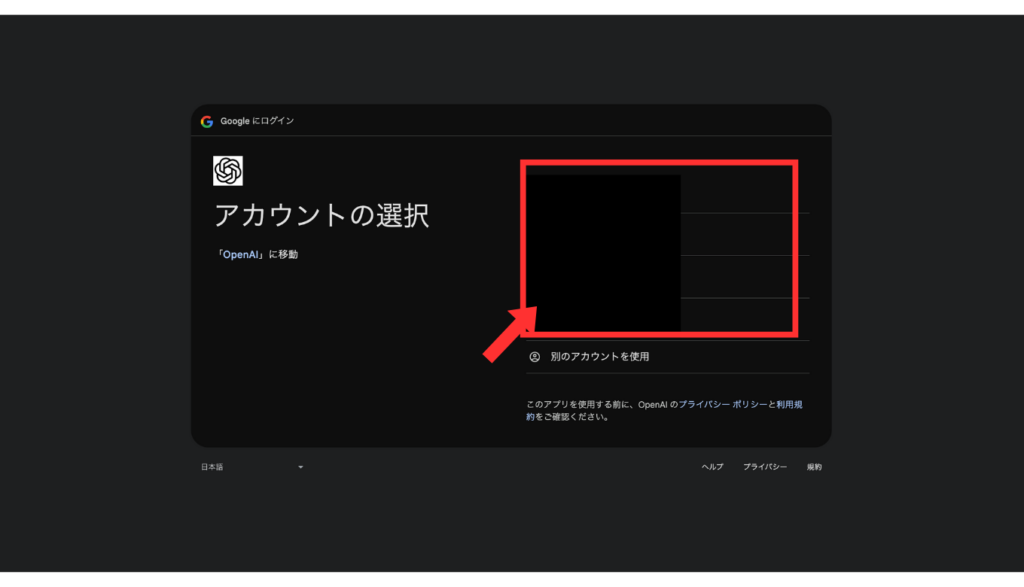
STEP3:Googleを選んだ場合は、使うアカウントを確認する
Googleの画面に切り替わったら、ChatGPTで使いたいアカウントを選びます。複数のアカウントがある場合は、仕事用・個人用を取り違えないように確認しましょう。以下の3枚は、流れを補うために旧記事から残した参考画面です。現在の登録手順を新規アカウントで最後まで再現した画像ではありません。
STEP4:表示された認証・確認画面を読んで進む
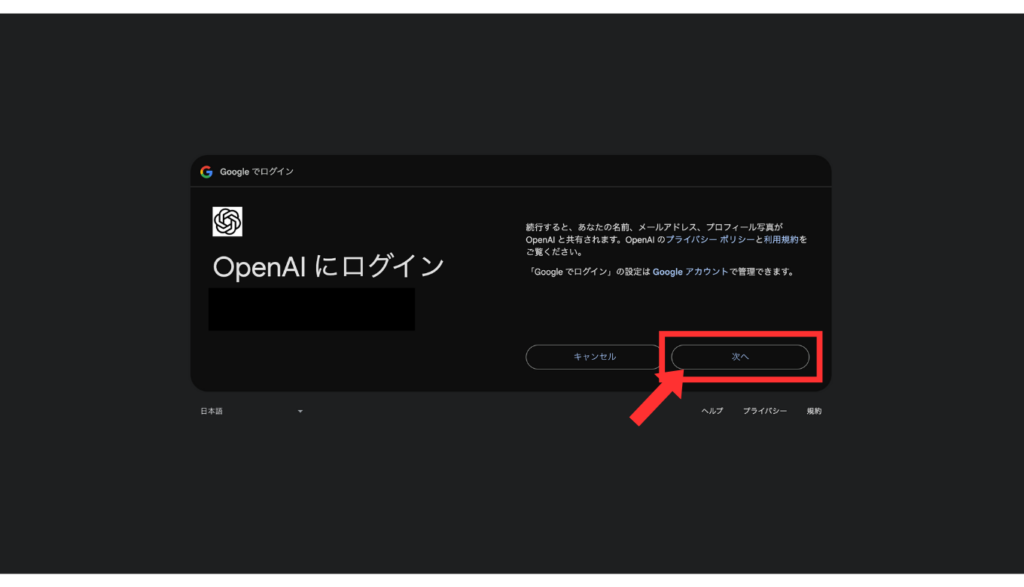
OpenAIへのログイン確認が表示された場合は、使うアカウントと案内内容を確認して、「次へ」「続行」などのボタンで進みます。すでに認証済みの場合、この画面が省略されることもあります。メールアドレスで進めている方は、Googleの画面ではなく、届いたメールなどの案内に従ってください。
STEP5:名前などの入力を求められたら、案内に従う
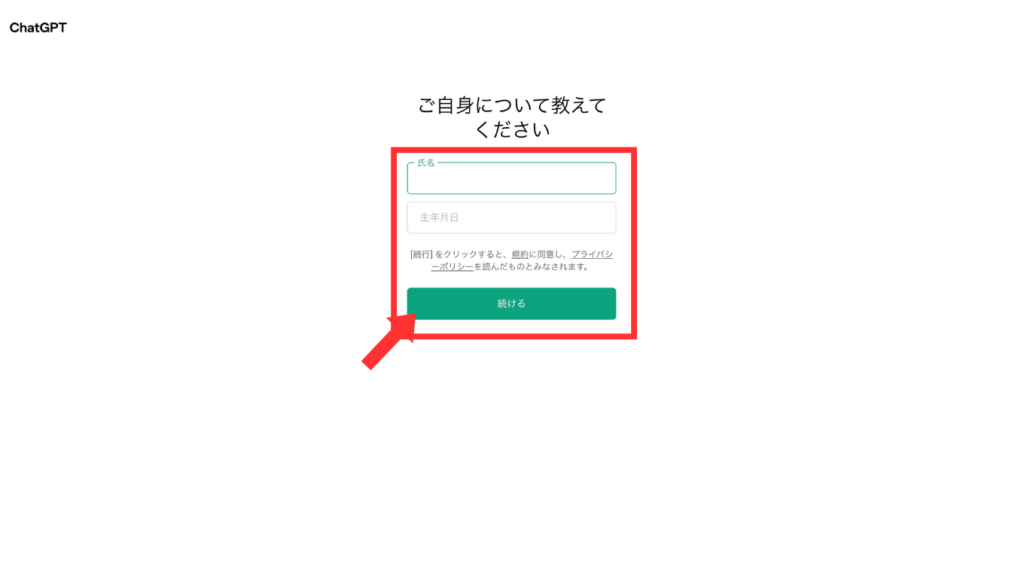
初回利用時に名前や生年月日などの入力画面が出た場合は、求められた情報を正しく入力して進みます。表示されない場合は、そのまま次へ進んで構いません。利用条件などが表示されたら内容を確認しましょう。
STEP6:質問を入力できるチャット画面が開いたら準備完了

「始めましょうか」「質問してみましょう」などの案内と入力欄が表示されたら、実際に使ってみましょう。料金プランの案内が出ても、今回の練習のために有料契約をする必要はありません。無料で続けられる選択肢を確認してください。
公式の導入案内:ChatGPTクイックスタート。
ChatGPTの使い方|eBayの英文を1つ作ってみよう
登録できました!でも、最初に何を入力すればよいのでしょう?
今回は「充電器は付属しません」と購入者へ伝える練習をしましょう。架空の商品を使った例なので、そのまま試せます。実際の返信に使うときは、自分の商品の内容に置き換えてくださいね。
ChatGPTをeBay作業へつなげる使い方を知りたい方へ
公式LINEでは、eBay輸出の業務別AI活用マップ、Codex・Claude Codeの導入ガイドなどを含む26特典を配布しています。
操作1:入力欄に日本語でお願いを書く
以下の文章をコピーして、ChatGPTの入力欄に貼り付けてください。このようなAIへのお願いを「プロンプト」と呼びます。特別な書き方ではなく、やってほしいことを具体的に書けば大丈夫です。
eBayの購入者へ送る英文を作ってください。
伝えたい内容:お問い合わせありがとうございます。充電器は付属しません。本体とバッテリー1個が付属します。
短く丁寧な英語と、日本語訳を出してください。書いていない事実は追加しないでください。
入力できたら、右側の上向き矢印の送信ボタンを押します。パソコンではEnterで送信される場合があるため、文章の途中で改行したいときはShift+Enterを使うと操作しやすくなります。
操作2:回答と日本語訳を読み、事実が合っているか確かめる

今回は「充電器は付属しない」「本体とバッテリー1個が付属する」という英文が作成されました。ここで見るのは英語の流暢さだけではありません。「充電器なし」が「あり」になっていないか、バッテリーの数が変わっていないかなど、元の内容との一致を確認します。
コピーのボタンが表示されていれば、そこから文章をコピーできます。日本語訳なども一緒にコピーされた場合は、eBayに貼り付けた後、購入者へ送る英文だけを残して見直しましょう。送信前には、実際の出品ページに書いている内容とも照合してください。
操作3:納得できなければ、同じチャットで追加のお願いをする
回答は出たのですが、もう少し短くしたいです。最初から全部書き直す必要がありますか?
同じ入力欄に「もう少し短くして」と続けて頼めます。最初の回答を完成品と考えず、会話しながら直していきましょう。
「ありがとうございます」が重複しないよう、英語を2文にまとめてください。日本語訳も付けてください。
ほかにも「もう少し柔らかい表現にして」「発送日の約束は加えないで」「説明を箇条書きにして」と伝えられます。修正後も、商品の事実や約束が変わっていないかを確認してください。
操作4:別の商品や別の相談は「新しいチャット」から始める

別の商品について相談したいときは、メニューの「新しいチャット」を選ぶと整理しやすくなります。例えばカメラAの付属品について話した後に、カメラBの説明を書く場合です。新しいチャットでは、必要な商品情報を改めて伝えましょう。
スマートフォンでは左側のメニューが閉じていることがあります。その場合はメニューボタンを開き、「新しいチャット」などの項目を探してください。
写真やファイルをChatGPTに追加する方法
文章を直接入力する以外に、商品メモなどをファイルとして渡す方法もあります。利用できるファイルの種類や上限は、プラン・利用状況によって異なります。最初は個人情報を含まない、小さな練習用ファイルで試すと分かりやすくなります。
操作5:「+」から写真やファイルを選ぶ

入力欄付近の「+」を押し、「写真やファイルを追加」を選びます。続いて、自分の端末にあるファイルを選択してください。今回の例では、架空の商品情報だけを書いたテキストファイルを選んでいます。
操作6:添付されたことを確認して、してほしい作業を書く

添付した商品メモを、状態・付属品・未確認事項に整理してください。ファイル名が表示されたことを確認し、上記のようなお願いを入力して送信します。読み取れなかった場合は、回答を見てファイル形式や内容を確認してください。添付できないときは、必要な箇所だけを文章として貼り付ける方法もあります。画像の入力方法はOpenAI公式の画像入力ガイドも参考になります。
商品の写真を見せれば、状態も全部判断してもらえますか?
写真から分かる範囲の整理には使えますが、動作確認や本物かどうかの判断まで任せきりにはできません。写真に写っていない傷や付属品もあるので、実物を確認した情報を一緒に伝えましょう。
最初に確認したい設定と、eBayで使う前の注意点
設定・プランの入口を覚える
プロフィールのアイコンなどからメニューを開くと、設定やプランに関する項目を確認できます。アイコンの場所は画面によって異なります。以下は、個人情報が見える部分を除いたメニューの例です。

有料プランを検討する場合は、画面に表示される機能・上限・料金・請求周期を確認してから判断してください。この記事では、購入手続きや課金は行っていません。
データコントロールで入力内容の扱いを確認する

「設定」内の「データコントロール」などから、入力内容の扱いに関する設定を確認できます。「モデル改善に協力する」などの項目を開き、説明を読んだうえで自分の利用方針に合わせて選びましょう。項目名は更新によって変わることがあります。
どの設定で使う場合も、英文作成に不要な購入者情報は先に取り除きます。氏名・住所・電話番号・メールアドレス・注文番号などを、例として「購入者A」「商品A」に置き換えてから入力してください。スクリーンショットやファイルの中にも個人情報がないか確認しましょう。
出品・返信の直前に、3つだけ確認する
| 確認項目 | 具体的に見るところ |
|---|---|
| 商品についての事実 | 型番、状態、傷、動作、付属品、数量。未確認の情報を足していないか |
| 購入者との約束 | 発送日、到着日、返品・返金対応。実行できない約束が入っていないか |
| 数字と根拠 | 重量は実測などで確認。相場は実際の販売履歴、ルールは公式情報で確認 |
AIが作った文章でも、eBayへ掲載する商品情報は出品者が確認する必要があります。eBayのセラーパフォーマンスポリシーでも、商品を正確に説明することが求められています。
基本操作に慣れたら試したい、eBay輸出での活用例
確認済みの商品メモから、英語の商品説明を作る
返信文の次は、商品の状態と付属品を整理してみましょう。以下の[ ]を自分が確認した内容に置き換えて使えます。
eBayの商品説明の下書きを作ってください。
商品名・型番:[確認した内容]
状態・傷:[確認した内容]
動作確認:[実施した内容と結果]
付属品:[実際に付属するもの]
未確認事項:[分かっていないこと]

短い英語の商品説明と日本語訳を作成してください。
入力にない仕様や動作は追加しないでください。
出品前に私が確認すべき点も挙げてください。
「動作未確認」を「動作良好」に変えたり、書いていない付属品を足したりしていないかを確認します。商品写真も、実際に販売する状態が伝わるものを用意しましょう。
リサーチは実際の販売データを集めてから整理する
「今、何が売れますか?」と聞くだけで仕入れを決めるのは避けましょう。まずeBayの販売履歴や公式のリサーチツールで、対象の商品・期間・価格などを確認します。そのデータをChatGPTに渡し、比較表や確認事項の整理を頼むと活用しやすくなります。
リサーチの進め方から知りたい方は、eBayリサーチの初心者向け解説もあわせてご覧ください。実際のデータを集める手順を覚えると、AIへ何を渡せばよいかも分かりやすくなります。
ChatGPTの登録・使い方でよくある質問
「ログイン」と「サインアップ」は何が違いますか?
ログインは、すでに持っているアカウントで入ることです。サインアップは、新しく登録することです。現在は同じ入口から両方に進む画面もあるため、「ログイン」と表示されていても、登録方法を選べる場合があります。
確認メールが届かないときはどうすればよいですか?
入力したメールアドレスに間違いがないか、迷惑メールフォルダーに入っていないかを確認します。少し待っても届かなければ、画面に再送の選択肢があるか確認してください。確認コードやパスワードは、ブログのコメントや第三者への相談文に貼り付けないでください。
登録したはずなのに、いつもの会話が見つかりません
別のGoogleアカウントやメールアドレスで入っていないか確認してください。まずは登録したときと同じ方法・アカウントでログインし直してみましょう。
無料プランで上限の案内が出たら、必ず課金が必要ですか?
すぐに課金する必要はありません。画面に表示される案内や利用再開の目安を確認してください。頻繁に上限に達し、仕事が止まるようなら、必要な機能・上限と費用を比較して有料プランを検討しましょう。
画像と自分の画面が違っていても使えますか?
使えます。端末やプラン、更新によって配置や名称が変わります。まず「質問の入力欄」「送信の矢印」「新しいチャット」「+」「設定」を探してください。登録途中の参考画像は旧画面なので、実際に表示された案内を優先して進めます。
毎回、日本語訳もお願いした方がよいですか?
英語の確認に不安がある方は、日本語訳も一緒に出してもらうと内容を確認しやすくなります。ただし、日本語訳があっても誤りを完全には防げません。特に商品の状態や返金などの約束は、元の情報と見比べてください。
まずは登録して、短い英文を1つ作ってみよう
最初に覚える操作は、入力する→送信する→回答を確認する→必要なら追加でお願いするの4つです。無料で使い始め、今日の例文で購入者への返信を1つ作ってみてください。慣れたら商品説明やリサーチ結果の整理へ広げていきましょう。
全部の機能を覚えなくても、まずは短い英文から試せばよいんですね!
その通りです。eBayで「文章を作るのに時間がかかる」と感じたときに、まず1つ頼んでみましょう。最後に自分で確認するところまでをセットにしてくださいね。
eBay輸出をこれから始める方や、始め方・講座について確認したい方は、公式LINEをご覧ください。講座の内容はeBay輸出講座の案内でも確認できます。
ChatGPTを、eBay輸出のどの作業に使うか整理できます
公式LINEでは、eBay輸出の業務別AI活用マップ、Codex・Claude Codeの導入ガイドなどを含む26特典を配布しています。商品説明・英文返信・リサーチ整理など、AIを使う場面を選ぶ際にご活用ください。

※画像を押すと公式LINEの追加画面へ移動します。友だち追加後、LINE内の案内から特典を受け取れます。

[…] 商品説明や購入者への英文メッセージを作る作業も効率化したい方は、ChatGPTの始め方・登録方法とeBay輸出での活用例もご覧ください。生成した内容は、商品情報や取引の事実と照らし合 […]
[…] 者の氏名・住所・注文番号などは入力せず、計算結果は元データと照合してください。登録や基本操作から知りたい方は、ChatGPTの始め方・登録方法とeBay輸出での活用例をご覧ください。 […]
[…] 金額と配送条件は自分の出品に合わせて書き換えます。英語の文章を整えたい場合は ChatGPTの始め方 も参考にしてください。購入者の氏名・住所などをそのまま入力する必要はありませ […]
[…] する補助に使えます。ただし、提示された番号だけで確定せず、実在する公式の品目表と商品の仕様を照合してください。基本的な使い方はChatGPTの導入・使い方ガイドをご覧ください。 […]
[…] ーチ・撮影・出品・梱包にかかった時間を最初の数商品で記録しましょう。翻訳の補助にはChatGPTの始め方と活用例、トラブル対応には返品リクエストと商品未着への対応が役立ちます。 […]
[…] そのまま編集して使える英文とHTML例は商品説明テンプレートの作り方にまとめました。ChatGPTを使う場合も、入力していない性能や付属品が追加されていないか確認しましょう。基本操作はChatGPTの始め方で確認できます。 […]
[…] ます。ChatGPTを使う場合は、このメモを渡して「事実を追加せず比較表に整理し、不明点を列挙して」と依頼できます。始め方はChatGPTの登録方法とeBay輸出での活用例を参照してください。 […]
[…] 公開前には、下書きで写真・金額・数量・送料を一度見直します。詳しい画面操作はeBayの出品方法を画像で解説する記事、英文の準備はChatGPTの始め方とeBay輸出での活用方法をご覧ください。 […]
[…] ChatGPTへの登録から知りたい方は、ChatGPTの始め方・登録方法を先に確認してください。ここでは登録方法を繰り返さず、eBayで使う実践に絞ります。 […]