


GPSRって、結局どこに何を入力すればいいんですか?

今回はCanonのレンズを例に、出品編集の入口から、会社名・住所・連絡先・書類の登録まで順番に見ていきましょう。メーカーが変わったら、入力する情報も変わります。
GPSRはEUの一般製品安全規則。日本からeBayでEU・北アイルランドへ対象商品を販売する場合も確認が必要です。まず「商品を作った会社」と「EUでその商品の責任を担う事業者」の2つを分けると、入力が整理しやすくなります。
この記事のゴール
Canonの公表資料を読む → 製造者を入力 → EU責任者を入力 → 必要な安全情報・説明書を登録 → 保存後に確認。最初は1商品で進めます。
確認日:2026年9月23日。操作画面はeBay Japan公式資料。青い入力見本は、その画面と照合できるよう作成した説明図です。
目次
- 最初に1分|対象地域へ販売するかを確認する
- STEP1|Canonの公式資料から、2社の情報を取り出す
- STEP2|eBayの編集画面で製造者の入力欄を開く
- STEP3|製造者にCanon Inc.の情報を入力する
- STEP4|Add EU responsible personからCanon Europa N.V.を入力
- 出品設定を、1商品ずつ整理しよう
- STEP5|同じ型番の説明書・安全情報を登録する
- STEP6|保存し、登録結果と現物表示を確認する
- 複数商品へ一括入力するときの流れ
- 中古品・古い商品の扱いと、情報がない場合
- よくある入力ミス
- 今日やること|1商品で6ステップを通してみる
- 確認に使った公式情報
最初に1分|対象地域へ販売するかを確認する
EU・北アイルランドへ販売する
対象商品ならGPSR情報と製品自体の要件を確認。eBay.com出品でも発送先で判断。
米国など、それ以外だけへ販売する
EU・NI向けGPSR対応とは区別。配送設定が意図した国だけになっているか確認。
中古商品を販売する
中古だから一律対象外ではありません。古い製造年だけで除外しない。
事業として販売するセラー向けの解説です。アカウントの表示が「個人」だから事業上の義務もなくなる、とは考えません。対象外商品・経過措置の詳しい注意点は、記事後半にまとめています。
STEP1|Canonの公式資料から、2社の情報を取り出す
ここではCanon EF 50mm f/1.8 STMのようなCanon純正レンズを入力操作の題材にします。対象商品・型番・仕様・仕入れ経路に資料が適用できることを確認してから使ってください。日本国内向け商品への適用が不明な場合は、この例だけでEU向け適合が確認できたとは判断しません。
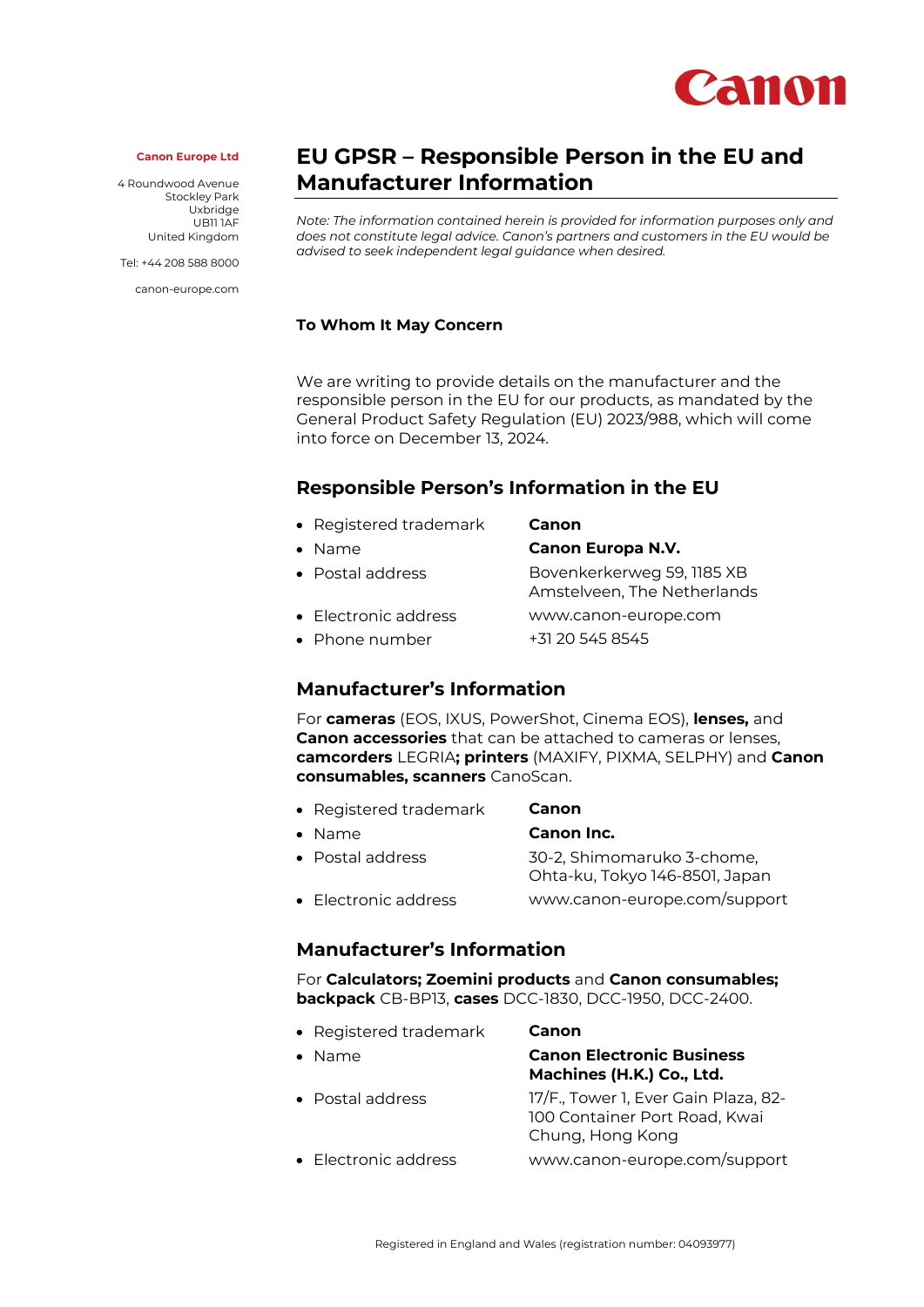
出典:Canon:EU GPSR – Responsible Person in the EU and Manufacturer Information(2026年9月23日確認)
製造者:日本の会社
カメラ・レンズ等の欄はCanon Inc.。商品を作った会社の情報として入力します。
EU責任者:オランダの会社
Responsible Personの欄はCanon Europa N.V.。製造者とは別の入力欄へ。
資料の一番上には、英国のCanon Europe Ltdとありますよ?
それは資料の発行元です。入力するEU責任者は、本文のResponsible Person’s Information in the EUの欄を読みます。会社名が似ているので、ここを混同しないでください。
同じCanonでも電卓・Zoemini・一部のケース等には、資料内で別の製造者が指定されています。ブランド名だけで全商品へ同じ情報をコピーしないことが大切です。
STEP2|eBayの編集画面で製造者の入力欄を開く
- 販売中の商品を1件選ぶ
Seller Hub → Listings → Active(販売中)→ 対象商品のEdit(編集)。 - Item disclosuresを探す
日本語では「商品の情報開示」などと表示されます。 - Product manufacturerをオン
下の公式画像の①。続けて「+ Add product manufacturer」を押します。
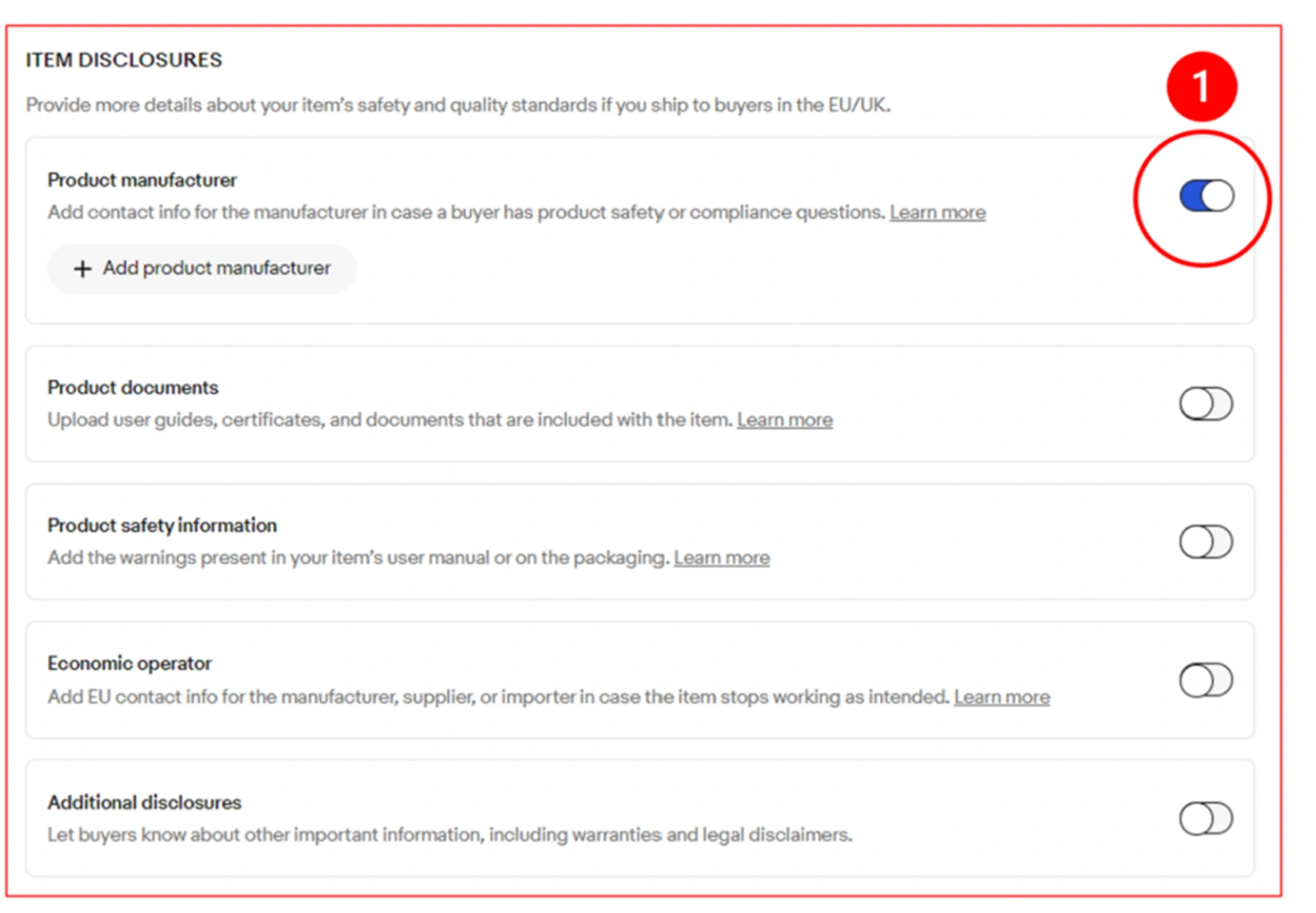
出典:eBay Japan:GPSRの操作画面(2026年9月23日確認)
製造者の欄が出てこない場合
表示はアカウント・カテゴリー・出品先などで異なることがあります。製品文書だけが表示される場合も、そこへ住所を書類として入れるのではありません。自分の出品条件を確認し、必要な欄が見つからない場合はeBayサポートへ「Product manufacturer/EU responsible personの入力欄が表示されない」と伝えます。
STEP3|製造者にCanon Inc.の情報を入力する
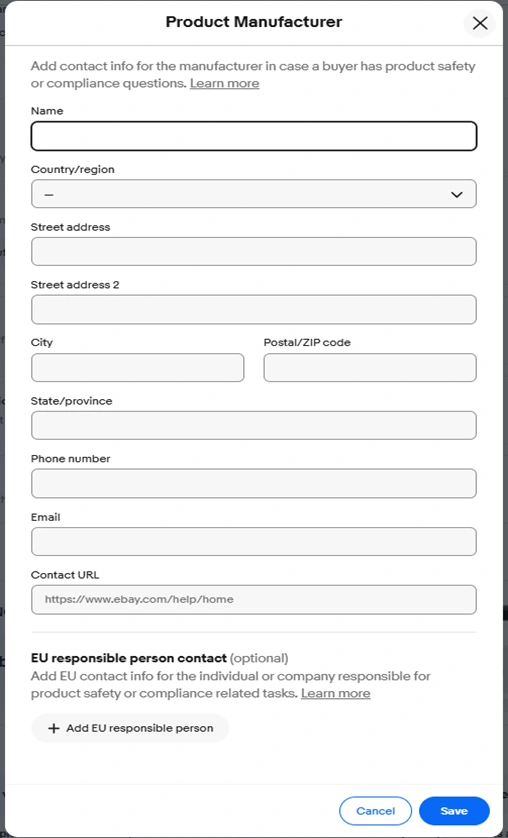
入力内容は次の見本です。NameはCanon Inc.、Country/regionはJapan。住所を一つの欄へ丸ごと貼らず、Street address・City・郵便番号へ分けます。
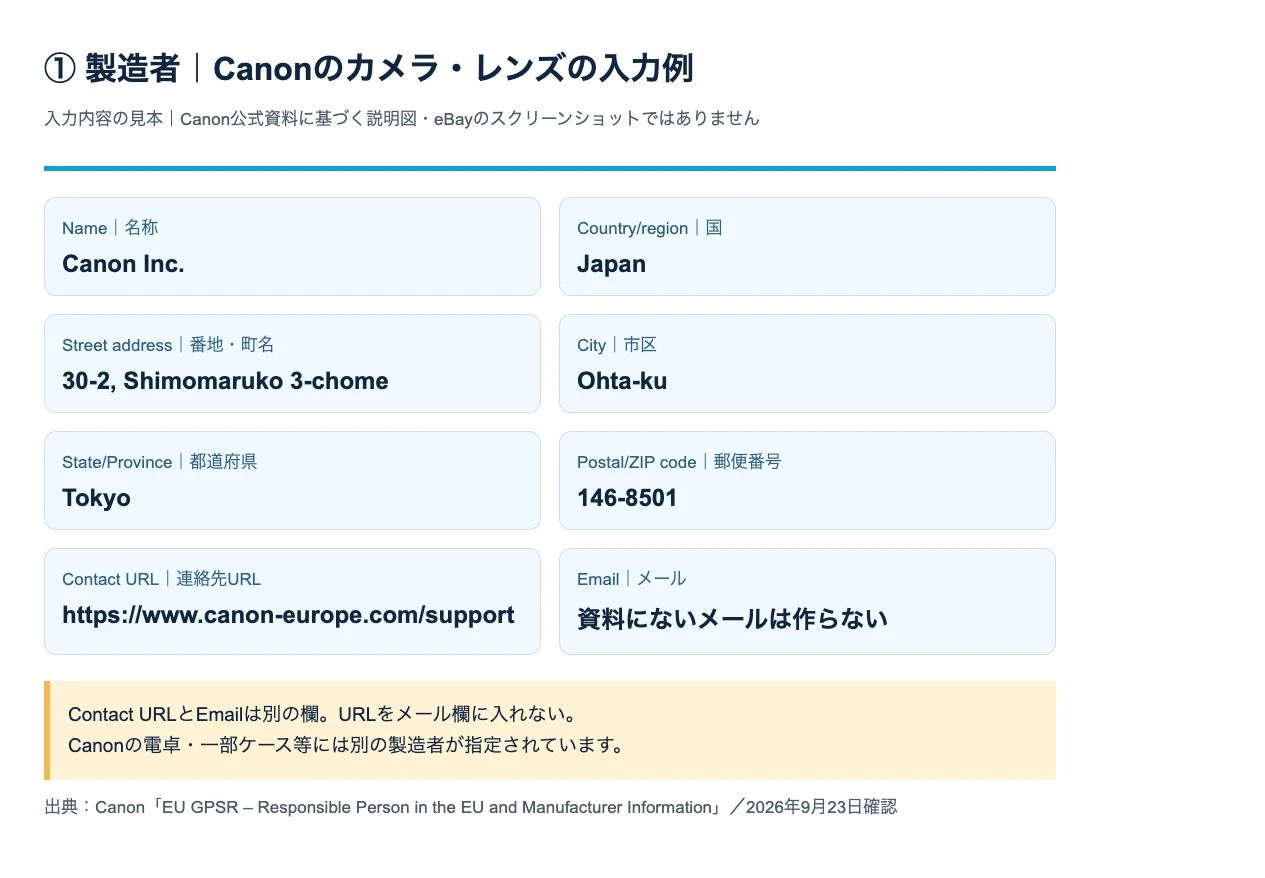
Country/region:Japan
Street address:30-2, Shimomaruko 3-chome
City:Ohta-ku
State/Province:Tokyo
Postal/ZIP code:146-8501
Contact URL:https://www.canon-europe.com/support
Street address 2は、今回の住所例では追加情報がないため空欄。都道府県欄がない画面では、住所が欠けないようCity等へOhta-ku, Tokyoと整理します。Country/regionの選択肢は英語表示ならJapan、日本語表示なら日本です。
Emailは何を入れますか?URLを入れていいですか?
メール欄にURLは入れません。このCanon資料は電子的な連絡先としてWebアドレスを公表しているので、Contact URLへ入れます。メール欄が必須の画面なら、資料にないアドレスを作らず、公式の連絡先を追加確認してください。
電話・メールを推測して埋めないこと。画面の任意表示だけを根拠に電子的な連絡先まで省略しないこと。この2点を押さえましょう。
STEP4|Add EU responsible personからCanon Europa N.V.を入力
同じ小窓の下部にある「+ Add EU responsible person」を押します。今度は日本のCanon Inc.ではなく、オランダのCanon Europa N.V.の情報です。
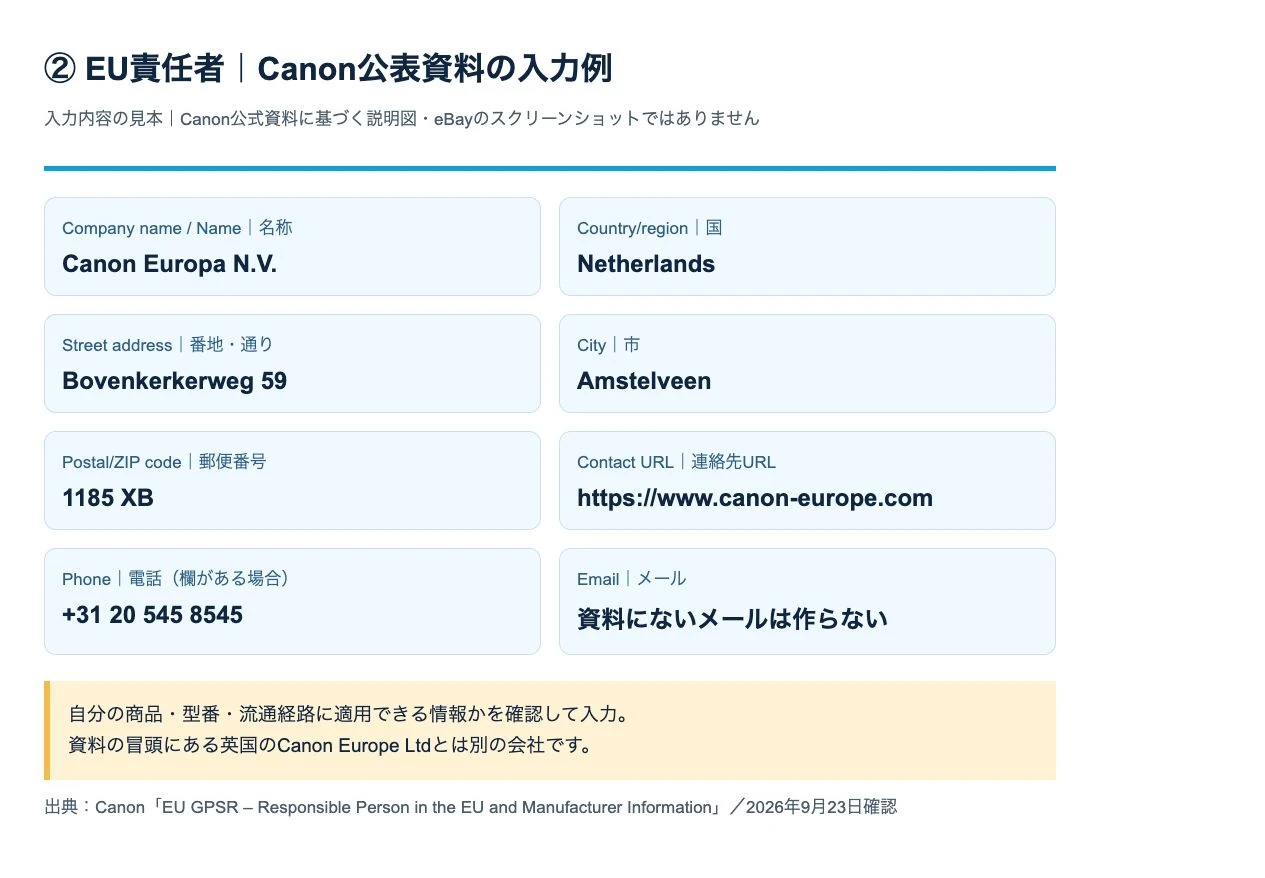
Country/region:Netherlands
Street address:Bovenkerkerweg 59
City:Amstelveen
Postal/ZIP code:1185 XB
Contact URL:https://www.canon-europe.com
Phone number(欄がある場合):+31 20 545 8545
オランダは英語の選択肢ではNetherlandsです。個人名を求めない画面で、担当者の名前を架空で追加する必要はありません。メールは公表資料にないため推測せず、必要なら公式の連絡先を確認します。
Canonの商品なら、全部これで大丈夫ですか?
この資料が自分の商品に適用できることが前提です。他社製品や適用を確認できない商品へ流用しないでください。住所を埋めただけで責任者を任命したことにもなりません。
入力内容を見直して、小窓のSaveを押します。これで連絡先入力の一段階が完了です。出品全体の保存と、安全情報の確認は続けて行います。
出品設定を、1商品ずつ整理しよう
STEP5|同じ型番の説明書・安全情報を登録する
メーカーとEU責任者を入れたら、もう完成ですか?
連絡先は入力できました。次はその商品の識別情報、必要な警告、説明書などを確認します。会社の住所だけで製品安全の対応が全部終わるわけではありません。
レンズの説明書なら、この順番
- メーカーのサポートで型番を検索
例はCanon EF 50mm f/1.8 STM。EF 50mm f/1.8 IIなど別モデルの説明書と取り違えない。Canon公式のEF50mm f/1.8 STM説明書ページから内容を確認。 - 配送先で必要な言語版を用意
資料の言語と販売国の条件を確認。英語版しか見つからないから全EU向けに十分、と決めつけない。 - Product documents → Add document
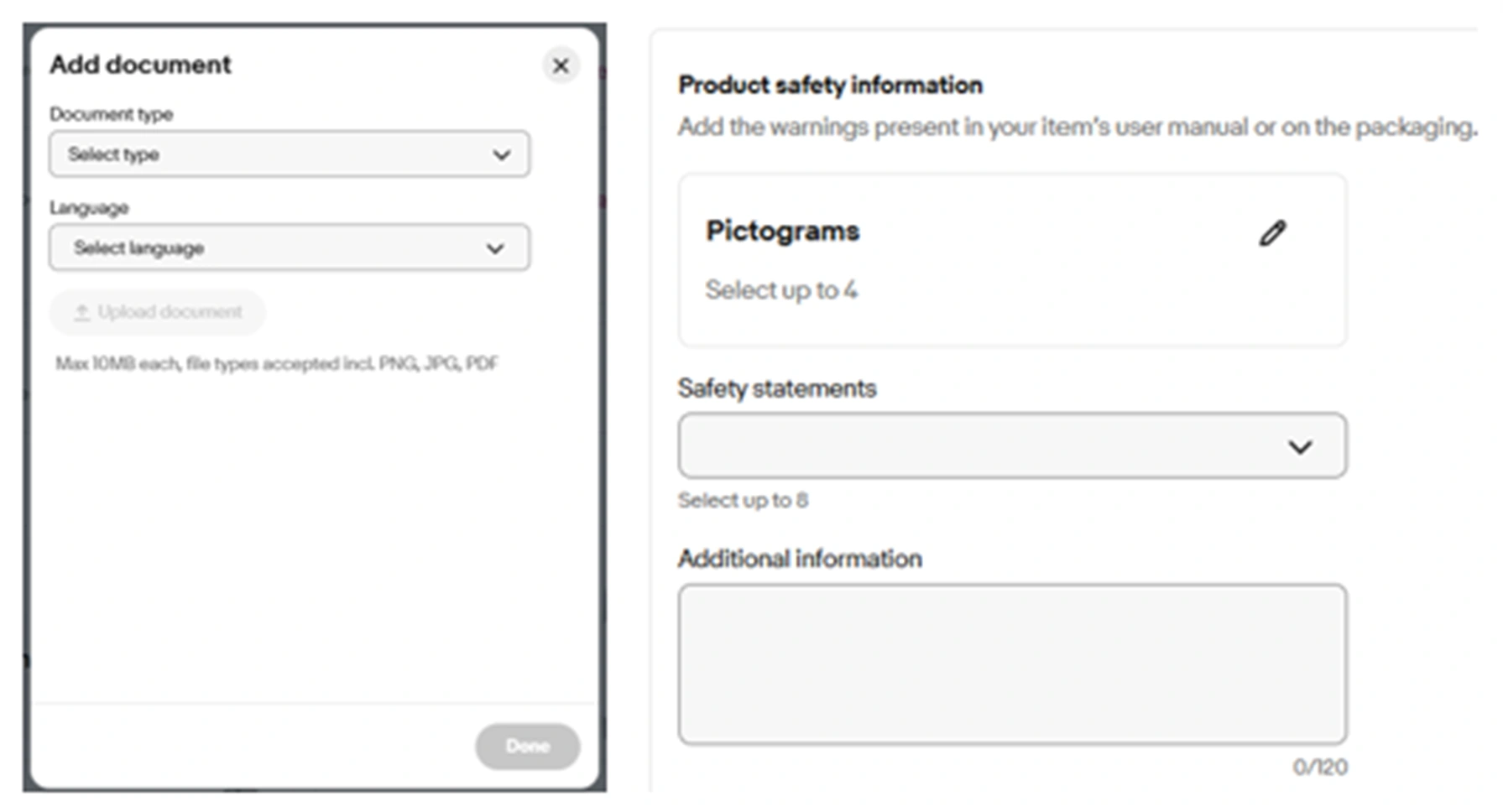
Document typeをUser guide or manualにする。適合宣言ではありません。 - Languageとファイルを指定
実際のPDFの言語を選んでアップロード。たとえば英語の説明書ならEnglish。日本語ファイルへEnglishを選ばない。
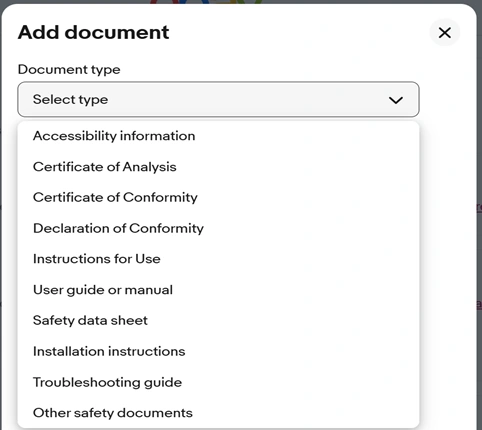
eBay公式案内の対応形式はPDF・JPG・PNG、最大10件です。画面で容量・登録結果も確認します。Canonの会社情報PDFと、レンズの取扱説明書は役割が違います。
警告欄は、説明書の注意事項に対応させる
Product safety informationではPictograms(警告図)・Safety statements(警告文)を選びます。説明書や包装の注意事項と対応するものだけを選び、空欄を埋める目的で無関係な火気・電池・化学物質の警告を付けないでください。
説明書を登録した後の確認
型番は合っているか/必要な言語か/警告文の意味は一致するか/画像・型番などで商品を識別できるか。表示欄に入りきらない場合も、必要情報を省略してよいわけではありません。
出典:eBay:安全情報・製品書類の登録(2026年9月23日確認)
STEP6|保存し、登録結果と現物表示を確認する
- 出品フォーム全体を保存
小窓のSaveだけで終わらず、出品編集側の更新ボタンで確定。撮影用の例を実在庫として公開しない。 - 編集画面を開き直す
Canon Inc.とCanon Europa N.V.の2つが、正しい欄に残っているか確認。住所・郵便番号・URLの入力ミスも見る。 - 対象地域の購入者向け表示を確認
商品ページの製造者・安全情報・書類を確認。表示位置や閲覧条件が異なる場合があります。 - 現物・包装・同梱資料も確認
責任者等の必要表示は商品ページだけで済むとは限りません。該当要件に沿って現物側の表示と照合。 - 使った資料を保管
型番、根拠資料、確認日、適用確認の記録を残す。連絡先変更時は見直す。
複数商品へ一括入力するときの流れ
まず1件で入力と表示を確認してから、同じ製造者・同じ責任者の情報が適用される商品だけをまとめます。メーカー名だけ同じでも、警告や説明書は商品別に確認が必要です。
- Activeで対象商品のみ選ぶ
Canonレンズを絞り込み、他社品・別製造者の商品を混ぜない。検索にCanonとある互換品にも注意。 - Edit selectedから一括編集へ
Continueが出たら進み、編集対象の件数を確認。 - Item disclosures → Product Manufacturer
先ほどの製造者情報と、Add EU responsible personの情報を入力。表示される編集メニュー名で照合。 - Save → Apply → Submit All
画面に応じて保存・適用・一括確定へ進む。途中のApplyだけで更新完了と思い込まない。 - Doneの後、代表商品を再確認
エラーの有無と件数を確認し、異なる型番の商品も開いて意図した情報が反映されたか見る。
一括画面の構成は更新されることがあります。メーカー情報の共通化と、機種別の書類・警告の上書きは分けて扱いましょう。
eBaymagを使っている場合
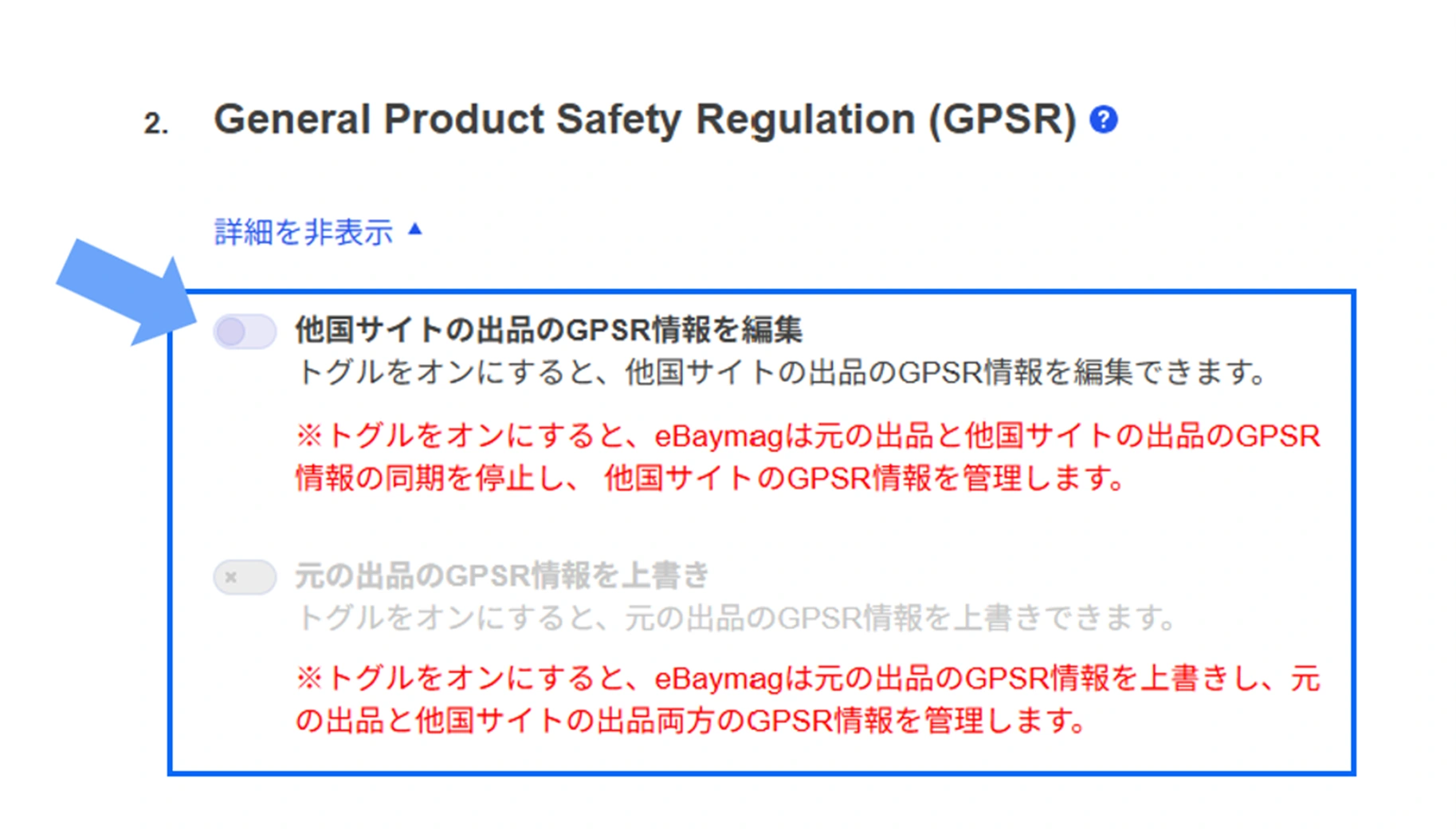
図の上側は他国サイトのGPSR情報を編集する設定、下側は元の出品の情報も上書きする設定です。どちらを更新するか決めてから確定し、eBaymagの設定と元サイト両方で確認します。
中古品・古い商品の扱いと、情報がない場合
20年前の中古レンズなら、何も入れなくていいですか?
製造年だけでは判断できません。2024年12月13日より前にEU市場へ投入され、従来の安全指令に適合していた商品の経過措置と、日本で昔に製造された商品は別です。
中古・修理・再生品も対象になり得ます。骨董品等には除外条件がありますが、eBayのカテゴリー名を選ぶだけで対象外になるものではありません。EUでの流通記録など、実際の条件で確認してください。
出典:欧州委員会:既存流通品と経過措置(2026年9月23日確認)
メーカー資料がある
対象商品・仕様との一致を確認して、入力と表示を進める。
責任者や言語資料が不明
型番・仕入れ経路・販売先を添えて、不足している項目をメーカー等へ確認。
必要な対応を用意できない
対応できるまで当該商品のEU・NI向け販売を控え、配送ポリシーへ反映する。
配送先を見直す場合は発送除外国の設定方法へ。EUと欧州全体、英国と北アイルランドは同じ区分ではありません。英国を発送対象に残すときは、北アイルランドへの対応も別に確認します。
よくある入力ミス
自分の店を製造者にする
単に再販売しているだけなら、製造者は自分のストアではありません。
メーカーの欧州支社を適当に選ぶ
実際にその商品の責任を担う事業者であることを確認。配送会社や転送先を代わりに入れない。
住所だけを入れて終える
郵便住所と電子的な連絡先、商品の識別情報、必要な安全情報を確認する。
AIに会社情報を作らせる
翻訳・入力欄への整理には使えても、住所や責任者の根拠にはしない。
GPSRでEU対応が全部終わると思う
VAT・IOSS、ドイツのLUCIDなどは別制度。各要件を確認。
VAT・IOSSについて / LUCID・ドイツ梱包法について
今日やること|1商品で6ステップを通してみる
対象商品を1つ選び、公式資料から製造者と責任者を確認。情報を入力し、型番に合う安全情報・書類を登録して、保存後の表示まで見ます。一つの商品の確認ができたら、同じ条件の商品へ広げる。この順番なら、何百件も間違えて入力することを防ぎやすくなります。
確認に使った公式情報
2026年9月23日確認。Canonの入力見本は説明用であり、個別商品の適合や日本からの並行輸出への適用を保証するものではありません。参考にした記事の構成にかかわらず、記載する会社情報と制度は上記一次資料で確認しています。
[…] 電源の互換性が確認できても、海外へ送れるかは別です。電池入り商品はリチウム電池の配送条件、EU向け販売はGPSRへの対応も確認してください。 […]
[…] 関税の支払方法は米国向けDDP発送、EU向けの製品安全情報はGPSRの設定方法で扱っています。CPSC・DDP・GPSRは別の仕組みです。どれか一つへの対応で、残りも完了するわけではありません。 […]