


初めて商品が売れました!でも、どこを見て、何から始めたらいいですか?

おめでとうございます!まずはeBayで支払いが完了しているかを確認しましょう。その後は、注文確認 → 検品・梱包 → ラベル作成 → 引き渡し → 追跡確認の順で進めれば大丈夫です。
この記事は、日本から海外へ商品を発送するeBay初心者向けの実践ガイドです。「売れました」という通知を見たところから、発送後の確認まで一緒に進めていきましょう。
最初に覚えるのは、この2つ
未払いの注文は発送しない。
購入者が支払い済みなら、Payoneerへの入金を待って発送を遅らせない。
発送期限は注文画面で確認します。売上金の入金予定日とは別です。
画像は実際のeBay画面とeBay Japanの公式操作資料を使用しています。公式資料の注文・金額はサンプルで、僕の取引ではありません。操作と制度は2026年9月23日に確認しました。
売れてから入金まで|まずは全体の流れをつかもう
- 1. 支払いを確認
注文があるだけで判断せず、支払い状態を見る。 - 2. 注文内容・発送期限を確認
商品、数量、購入時の宛先、Ship byを照合する。 - 3. 検品・梱包
傷や付属品を確認し、箱を閉じてから重さ・サイズを測る。 - 4. ラベルを作って引き渡す
配送サービスと申告内容を確認し、発送期限内に配送会社へ渡す。 - 5. 追跡情報を確認
eBayへの登録と、配送会社の引受・輸送状況を確認する。 - 6. 入金・実際の利益を確認
PaymentsとPayoneerを確認し、送料などの実費を記録する。
売れたら、すぐ発送ボタンを押せばいいわけではないんですね。
そうです。最初のうちは注文を1件ずつ、商品とラベルをセットにして扱うと取り違えを防ぎやすいですよ。
STEP1|Ordersで購入者の支払いを確認する
Seller HubのOrders(注文)を開きます。左側の「発送待ち/Awaiting shipment」が基本の入口です。見つからないときは「すべての注文/All orders」で探してください。
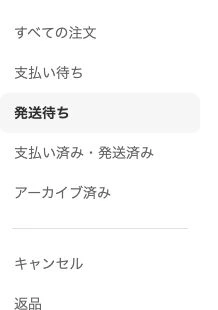
支払い待ち/Awaiting payment
まだ購入者の支払いが済んでいない注文。発送準備と引き渡しを分け、入金確認前に荷物を渡さない。
発送待ち/Awaiting shipment
発送対応する注文を探す入口。対象注文を開き、支払い状態と発送期限を確認する。
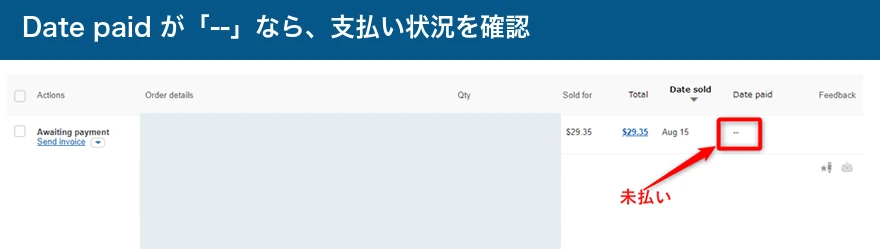
英語の一覧ではDate paid(支払日)も確認できます。公式の未払い例では、赤枠の欄が「–」になっています。分かりにくい表示なら注文詳細で状態を確かめてから進めましょう。
PaymentsにOn holdと出ています。これも未払いですか?
On holdは売上金の保留で、購入者の未払いとは違います。支払い済みを確認した注文は、注文の発送期限に合わせて発送します。保留の解除を待つと発送が遅れることがあります。
出典:eBay:Transaction holds(2026年9月23日確認)
未払いが続く場合は、未払い注文への対応へ。Payoneerへ反映される時期は、売上金の入金サイクルで詳しく説明しています。
STEP2|商品・宛先・発送期限を確認する
注文の番号を押して詳細を開き、手元の商品と照合します。似た商品を扱う場合ほど、「写真が似ているからこれだろう」で進めないことが大切です。
商品と数量
型番・サイズ・色・状態・付属品・個数。中古品は、その出品で見せた現物かも確認。
届け先
注文に登録された氏名、住所、郵便番号、国。同じ名前でも住所が違う注文は混ぜない。
Ship by/発送期限
その注文をいつまでに発送するか。配達予定日・Payoneer入金予定日と混同しない。
購入者からの連絡
キャンセルや住所変更の相談が届いていないか。梱包前と引き渡し前に確認。
メッセージで「別の住所へ送って」と言われたら、ラベルだけ変えればいいですか?
そのまま変えずに、正しい住所で注文し直してもらう方法を案内します。注文と違う住所へ送ると、未着時に発送先を証明しにくくなります。未発送なら注文キャンセルの理由と手順を確認しましょう。
同じ購入者から複数の商品が売れた場合は、箱を閉じる前に同梱できるか・送料をどう調整するかを確認しておくと二度手間を減らせます。
STEP3|検品してから梱包し、箱ごと測る
売れた後にも検品した方がいいですか?
はい。発送直前に状態と付属品を確認すると、入れ忘れや商品違いを防げます。出品後に破損が見つかった場合も、黙ってそのまま送らないでください。
- 1. 現物と出品内容を見比べる
中古なら傷、動作、シリアル、付属品を確認。状態が変わっていれば発送前に購入者へ相談する。 - 2. 商品に合う保護をする
トレカはスリーブ・硬質保護・水濡れ対策。壊れ物は個別に緩衝材で包み、箱の中で動かないようにする。 - 3. 外箱を閉じて計測
商品だけでなく箱・緩衝材込みの重量と、長さ・幅・高さを測る。膨らんだ部分も含めて測る。 - 4. 記録してから封をする
内容物と梱包状態を撮影し、注文と対応づけて自分用に保管。住所や商品の記録を公開素材には使わない。
例えば、商品の重さが300gでも…
箱と緩衝材が200gなら、発送時は合計500gです。配送会社によっては、重量だけでなく箱の大きさから計算する容積重量も料金に影響します。これは説明用の仮例です。
写真はトラブル時の説明資料になりますが、撮っていれば必ず補償・返品拒否ができるわけではありません。配送会社の梱包条件と補償条件も確認してください。
発送後の英語対応も準備しておこう
STEP4|発送ラベルを作る|CPaSSを使う場合
ここではCPaSSに登録・連携済みの方が、注文を発送する例を紹介します。初期設定はCPaSSの登録・使い方へ。日本郵便やShip&coなど別のサービスを使う場合も、商品・宛先・重量・申告内容を確認する考え方は同じです。
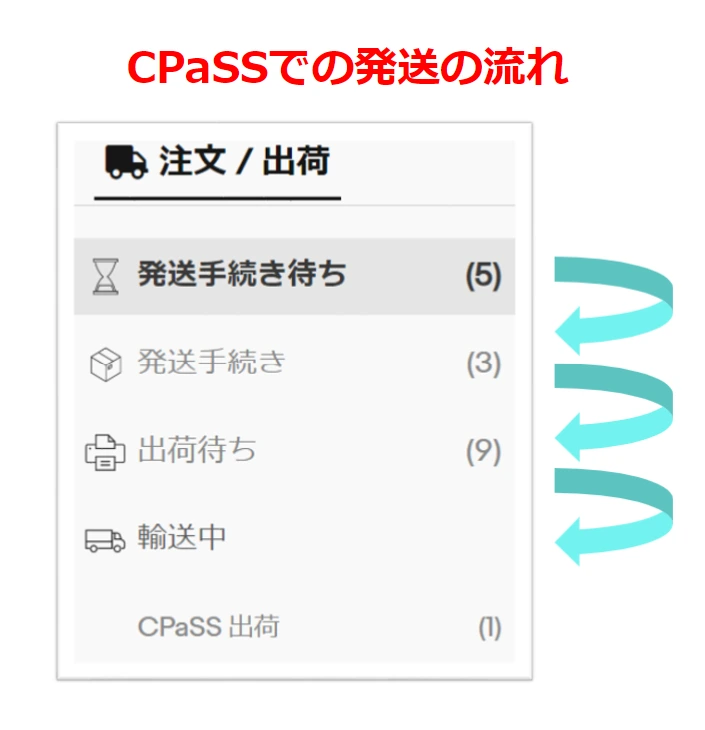
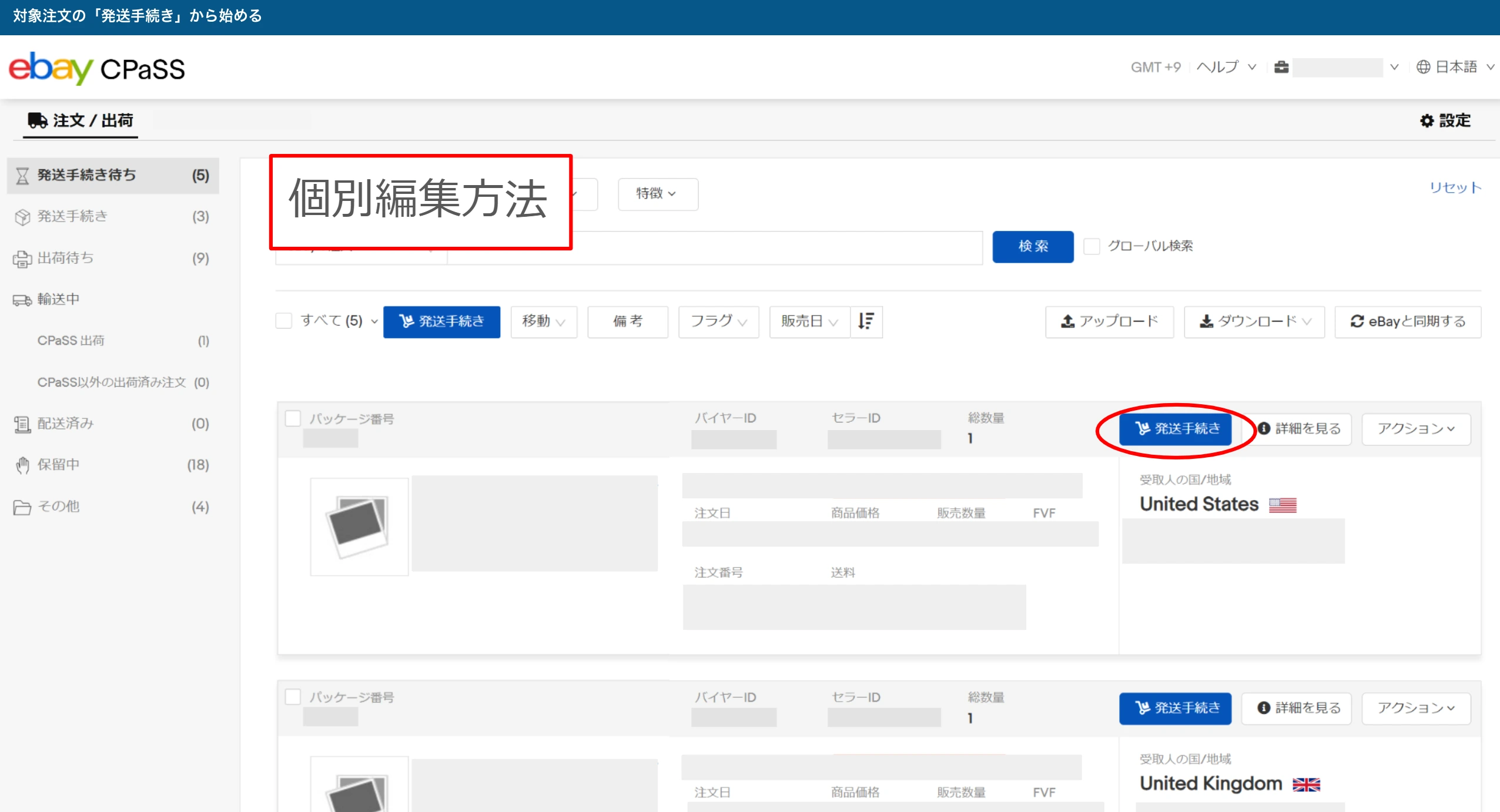
1.対象注文の「発送手続き」を押す
CPaSSの「注文/出荷」→「発送手続き待ち」を開きます。初回はまとめて処理せず、対象の1注文の右側にある「発送手続き」を押すと照合しやすくなります。注文が見当たらなければ「eBayと同期する」で同期結果を確認します。
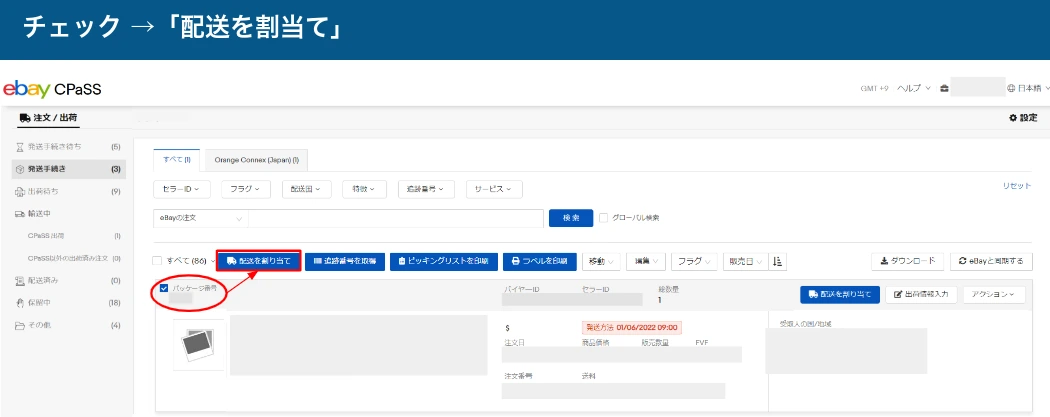
2.配送サービスを選び、出荷情報を入力する
「発送手続き」へ移動したら、対象にチェックを入れて「配送を割当て」からサービスを選びます。配送先・商品の種類・出品時に約束した配送条件に合うものを使ってください。
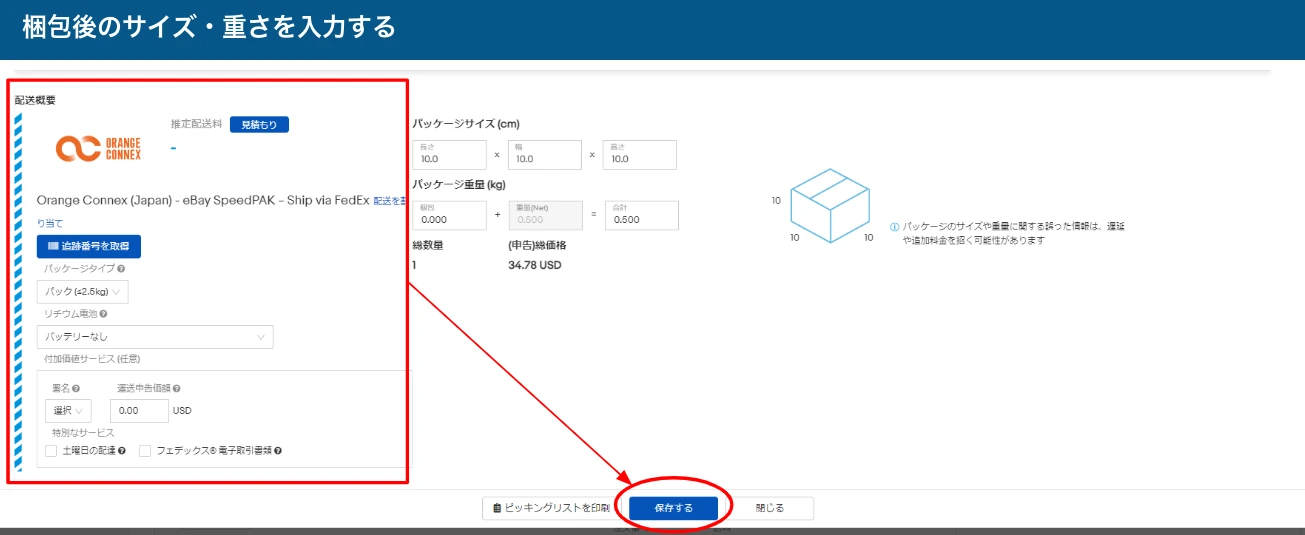
次に「出荷情報入力」を開きます。商品名、数量、価格、原産国、HSコードなどを実物に合わせ、梱包後の重量と3辺を入力します。以下は公式のサンプル画面で、表示の数値をそのまま真似するものではありません。
送料だけで決める前に確認
配送先で必要な関税の支払い方法、輸入制限、電池の有無、署名・補償、追加料金を確認します。米国向けはDDPと関税の最新ガイドも確認してください。日本で仕入れた商品が必ず日本原産とは限りません。
3.追跡番号を取得し、ラベルを印刷する
入力を保存したら「追跡番号を取得」。エラーが出た場合は、その内容を直してから進めます。取得できたら「ラベルを印刷」でPDFを出し、商品・宛先と見比べて貼り付けます。
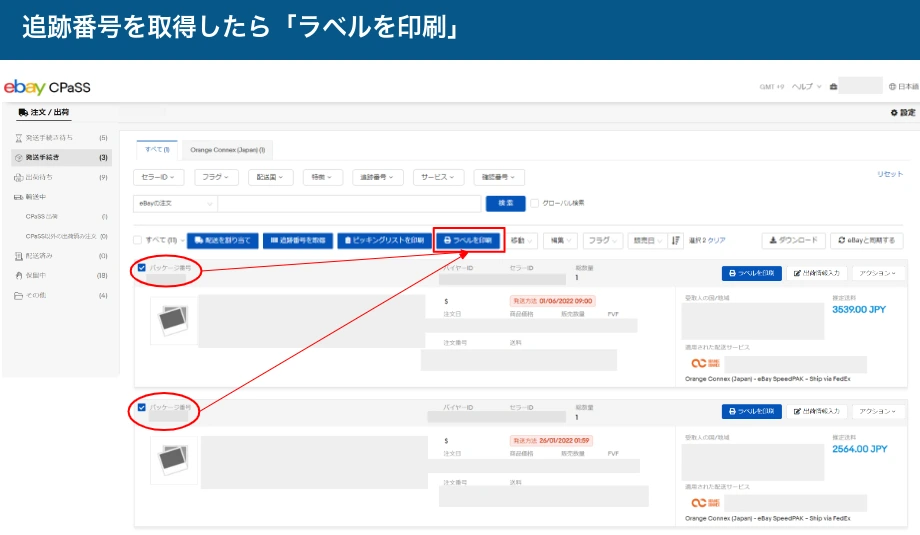
通関用インボイスが必要な場合は、配送会社・サービスの指示に従って印刷・添付します。電子送信に対応する設定でも、紙の書類が不要かは利用条件を確認しましょう。
出典:eBay Japan:CPaSSでの商品の発送の流れ(2026年9月23日確認)
STEP5|荷物を引き渡し、追跡番号をeBayへ反映する
ラベルを印刷できました。これで発送完了ですか?
まだです。荷物を配送会社へ渡すことと、eBayに追跡情報が入っていることの両方を確認しましょう。ラベルを作っただけで机の上に置いたまま、は発送完了ではありません。
集荷を依頼するか、利用サービスで認められた窓口へ持ち込みます。引き渡し控えを残し、発送期限を守ってください。
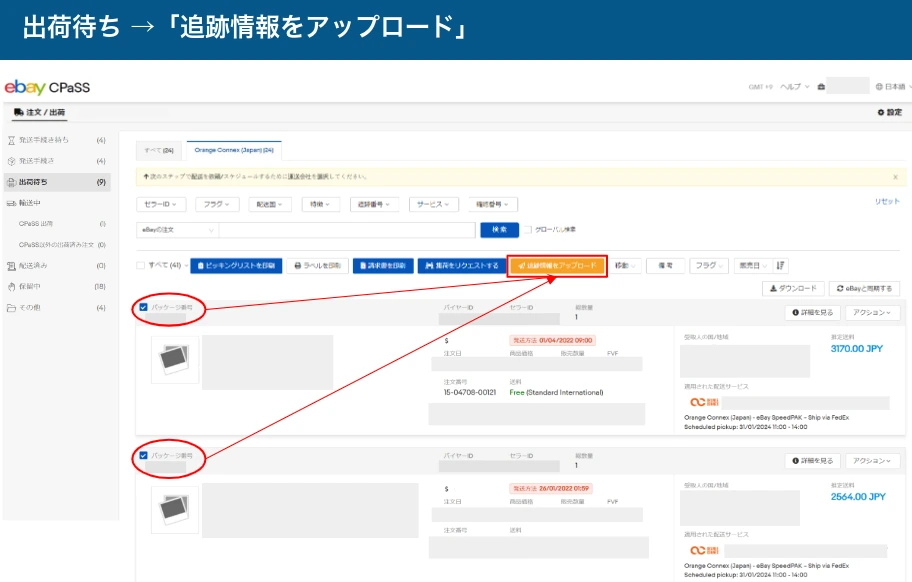
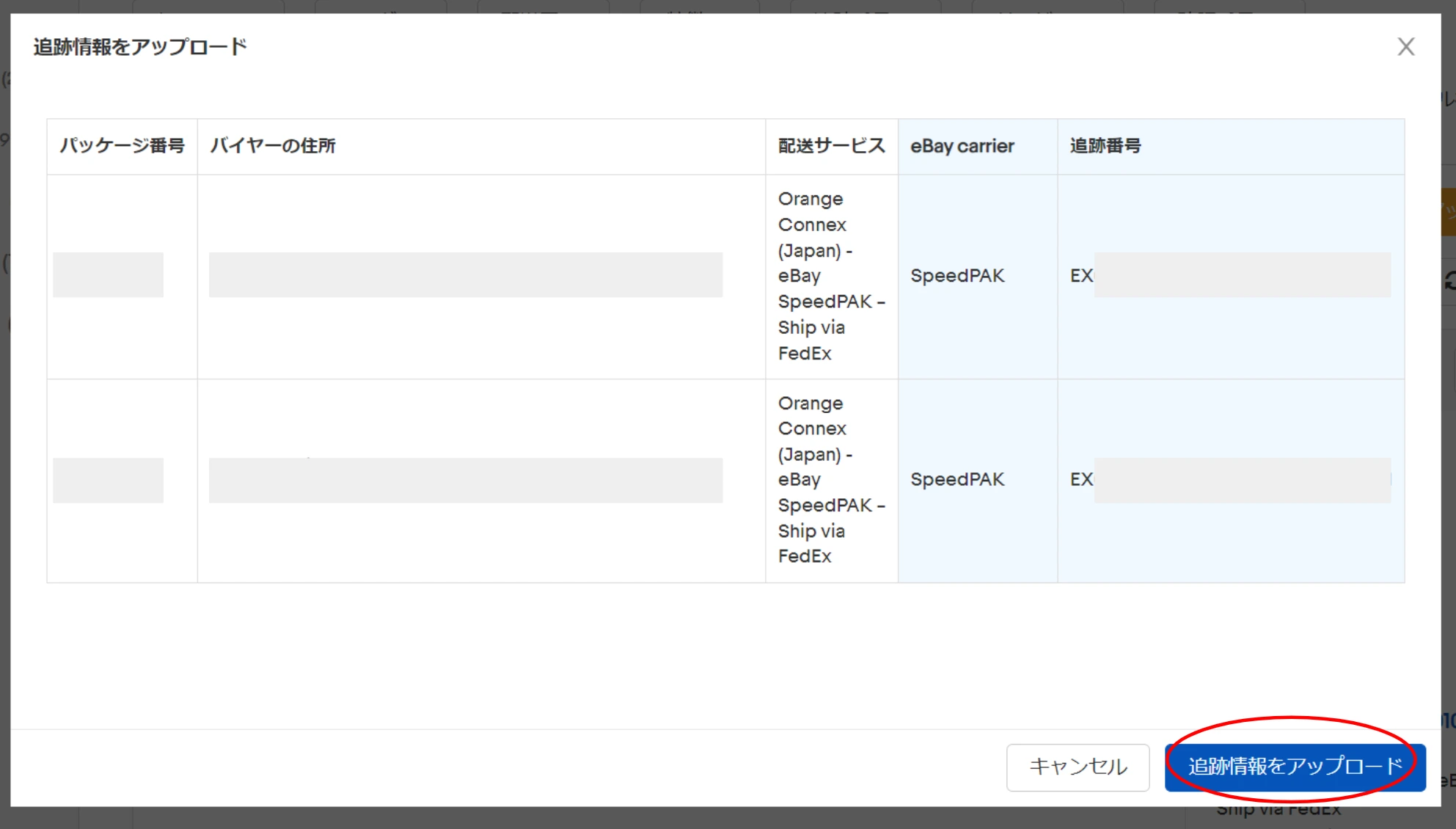
CPaSSの場合:追跡情報をアップロード
「出荷待ち」で対象注文にチェックし、「追跡情報をアップロード」を押します。確認画面で対象と追跡情報を確認し、アップロードします。自動反映される設定の場合も、最後はeBay側で確認してください。
手動の場合:Tracking numberとCarrierを入力
eBayのOrdersから対象注文のメニューを開き、Add tracking number(追跡を追加)を選びます。発送済みなら「支払い済み・発送済み/Paid and shipped」から探せます。
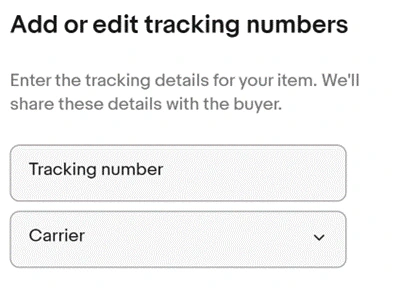
- Tracking number:その荷物の追跡番号。注文番号や顧客番号ではありません。
- Carrier:その配送サービスに対応する配送会社。SpeedPAKはCPaSSの連携情報を確認し、見た目だけで別の会社へ書き換えない。
- Save/Submit:保存後、注文に番号が反映されたか確認する。
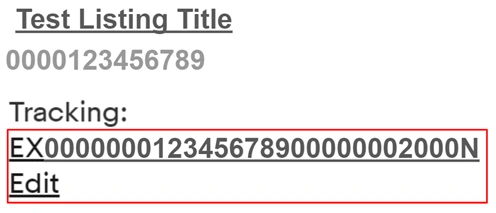
この画像は公式のテスト番号です。実際には自分のラベルの番号と一致しているかを確認します。配送会社の追跡ページで引受・輸送状況も確認し、登録だけで安心しないことが大切です。
出典:eBay:販売商品の追跡番号の登録・確認(2026年9月23日確認)
STEP6|発送連絡・入金・実際の利益を確認する
発送連絡は短く、事実だけでOK
追跡情報の登録で購入者に通知が届くため、毎回長い英文を送る必要はありません。個別に連絡するなら、実際に引き渡した後に次のように伝えます。
意味:ご購入ありがとうございます。発送が完了し、注文詳細から追跡情報を確認できます。ご質問はeBayのメッセージでご連絡ください。
売上額ではなく、手取りまで確認する
Seller Hubの「支払い/Payments」を開き、「すべての取引/All transactions」で取引を、「引き出し/Payouts」で送金状況を確認します。
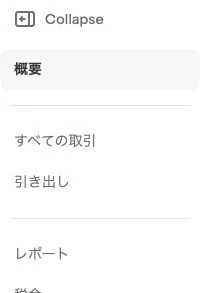
売上からeBay手数料・広告費が差し引かれ、さらに送料、仕入れ、梱包費、関税の負担、換金費用などが利益に影響します。入金額だけを利益にせず、利益管理の考え方に沿って実費を残しましょう。
よくある「ここで止まった」の対処
支払ったと言われたのに未払い
購入者が送った画像だけで発送しない。eBay内の支払い状態を再確認し、不明ならeBayへ問い合わせる。
追跡がまだ動かない
ラベル番号・Carrier・引き渡しを確認。反映に時間がかかる場合と、未引受の状態を分けて確認する。
発送後に届かないと連絡が来た
配送会社の追跡と注文の宛先を確認。ケースが開いていれば、その画面の期限内に対応する。
発送前に商品不備が分かった
そのまま送らない。事実を伝え、必要なら正しい理由で注文をキャンセルする。
詳しい対処は未着リクエスト、注文キャンセル、一部返金・全額返金へ進んでください。
今日の1件は、この5項目を確認して発送しよう
- 購入者の支払いがeBayで確認できた。
- 商品・数量・宛先・発送期限が合っている。
- 梱包後の重量・サイズと申告内容を確認した。
- 期限内に配送会社へ渡し、控えを残した。
- eBayの追跡番号と配送会社の状況を確認した。
確認に使ったeBay公式情報
制度・操作の確認日:2026年9月23日。画面の言語・表示はアカウントによって異なります。
[…] ラベル作成から引き渡しの基本はeBayで商品が売れた後の流れで確認できます。 […]