


eBayサポートに状況を画像で伝えたいです。どこへ送ればよいですか?

まず問い合わせを開始し、その案件で案内された添付・資料提出の方法を使います。画像だけを送るのではなく、注文番号と何を確認してほしいかも添えましょう。
eBayサポートへ画像を送る時は、問い合わせと証拠画像を結び付けることが大切です。この記事ではスクリーンショットの用意、添付方法の確認、説明文の作り方を紹介します。昔の資料提出URLだけを、あらゆる問い合わせの入口として使わないようにしましょう。
内容確認:2026年9月13日。料金・サービス条件は申込時の公式表示をご確認ください。
まずHelp & Contactから案件を選ぶ
- ① 自分でeBay公式サイトへログインし、Help & Contactを開く。
- ② 販売・注文・アカウント等から、問題に合う項目を選ぶ。
- ③ 注文が関係する場合は、該当の商品・注文を選ぶ。
- ④ 表示される問い合わせ方法で連絡し、画像を提出したい旨を伝える。
- ⑤ 添付ボタンや、担当者から案内された資料提出方法を利用する。
利用できるチャット・メール等は、問い合わせ内容、アカウント、時間帯で変わります。画像の提出先が分からない時は、担当者に案件番号と提出方法を確認してください。購入者とのMessagesに送る画像と、サポートへ提出する資料は別です。
伝わるスクリーンショットを用意する
| 撮影するもの | 残しておく情報 |
|---|---|
| エラー画面 | エラー全文、操作している機能、発生日時。 |
| 配送状況 | 追跡番号、配送履歴、問題の日時。 |
| 商品状態 | 全体と問題部分の両方。加工で傷を消さない。 |
| メッセージ履歴 | 前後関係が分かる範囲。重要なやり取りを抜かさない。 |
WindowsはWindows+Shift+S、MacはShift+Command+4などで必要範囲を撮影できます。元画像を保管し、説明用のコピーに矢印や番号を入れると伝えやすくなります。重要部分を隠すほど強く圧縮しないでください。
一般公開する画像では氏名・住所・メール等を隠します。公式サポートへの提出では、確認に必要な注文情報や本人確認情報まで消してしまうと審査できないため、担当者の指定と目的に応じて必要最小限を提出します。パスワードや認証コードは画像に入れません。
資料提出画面を案内された時の操作例
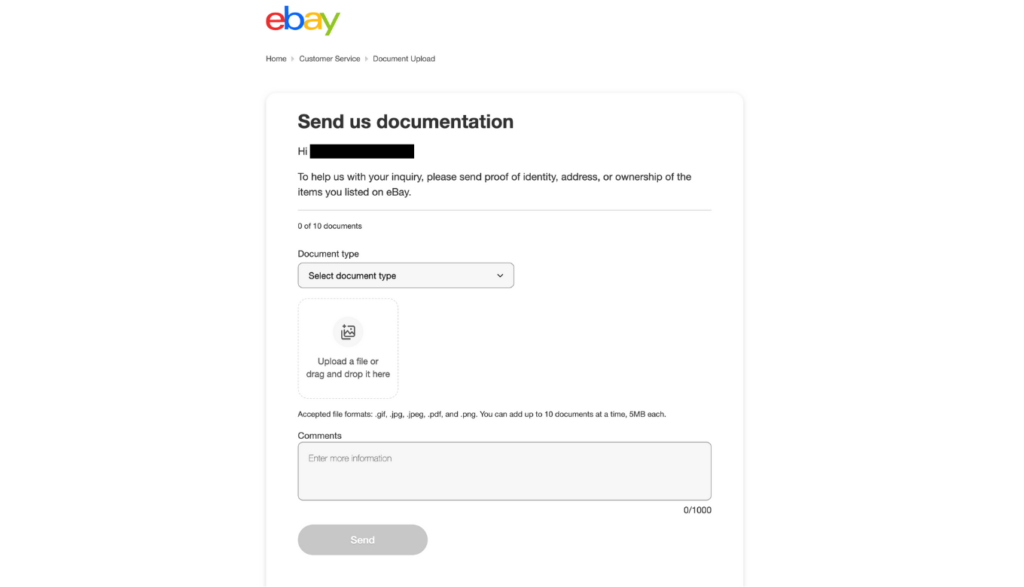
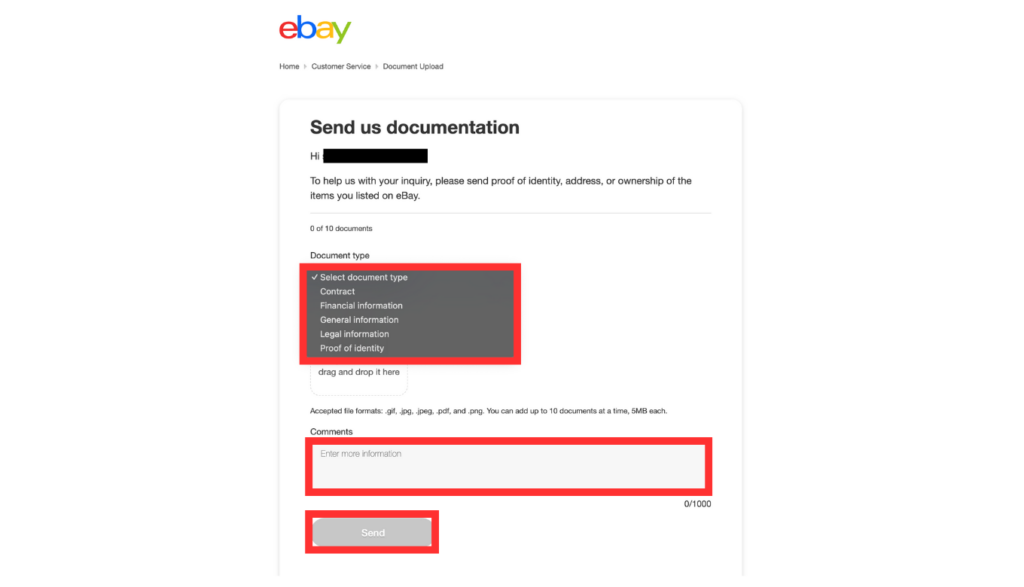
「Send us documentation」のような画面が案内された場合は、Document typeを資料に合う種類へ設定し、ファイルを追加し、説明を入力して送信します。以下は既存記事で使用していた画面例です。この画面への送信だけで、新しい問い合わせ案件が必ず作られるとは限りません。
- ファイル形式・容量・枚数の上限は、その提出画面の表示を確認する。
- General information、Proof of identity等は、実際の資料と依頼内容に合わせて選ぶ。
- Commentsには案件番号・注文番号・添付資料の意味を書く。
- 送信前に別の購入者や別の注文の画像が混ざっていないか確認する。
- 送信完了画面・受付番号・返信を保存する。
コピーして使える問い合わせ英文
Hello eBay Support,
I am contacting you about [issue].
Order number / Item number: [number]
Case reference: [reference, if available]
The issue occurred on Mon, 14 Sep 2026 15:14:41 +0000.
I have attached [description of the screenshot or document].
Could you please review the information and advise on the next steps?
Thank you.
[ ]の部分を実際の情報に置き換え、不要な行は削除します。添付が2枚なら「Image 1: tracking history」「Image 2: error message」のように説明すると分かりやすくなります。
フィードバック削除の依頼なら「評判が悪くなるので消してほしい」だけではなく、どの規約・削除条件に関係するかを、確認できる事実と画像で伝えます。証拠を改変したり、確認できない主張を追加したりしないでください。
アップロードできない時の確認順
- 指定された形式か。拡張子を文字で変えただけでは形式変換にならない。
- ファイル容量・枚数が上限内か。
- 画像が開けるか、文字が読めるか。
- セッションが切れていないか、別ブラウザで表示が変わるか。
- 送信エラーの場合、すでに受付済みになっていないか。
エラーが続く時は、エラー文を添えて担当者に別の提出方法を確認します。個人情報を含む証拠を、誰でも見られる公開フォルダへ上げて代用しないようにしましょう。
よくある質問
画像は最初からどこへでも送れますか?
問い合わせ内容に対応する正式な添付・提出先を使います。案件番号と結び付けて説明してください。
PDFを画像にできますか?
提出画面が画像形式を指定している場合は変換を検討します。元のPDFを残し、変換後の文字が読めるか確認しましょう。
送れば必ず制限や評価が解除されますか?
提出は審査のための情報提供です。結果はeBayの規約と案件の事実関係に基づきます。
次に読むと役立つ記事
eBay輸出の進め方を学びたい方へ
リサーチ・出品・発送の進め方を学びたい方は、シュンの公式LINEをご覧ください。初心者向けの案内を受け取れます。
eBay輸出を次のステップへ進めたい方へ
公式LINEでは、初心者向けロードマップ・利益計算表・リサーチ資料・英文テンプレートなど26特典を配布しています。

※画像を押すと公式LINEの追加画面へ移動します。

[…] 変わります。選択肢が見つからない場合は、注文情報を用意してeBayサポートに相談します。画像を添付する方法はカスタマーサポートへ画像付きで連絡する手順を参考にしてください。 […]
[…] 連絡先はeBayの問い合わせ窓口、添付方法はeBayサポートへ画像を送る方法へ。公開コミュニティへ載せる画像では、ストア名・商品写真・注文番号・購入者情報を隠します。公式サポートには、求められた必要情報を安全な窓口で伝えてください。 […]