

日本語に翻訳したら、ボタンを押しても次へ進めなくなりました。写真も入らないんですが、アカウントに問題があるんでしょうか?

すぐにアカウントの問題と決めなくて大丈夫です。翻訳・ブラウザ・画像ファイル・入力不足を分けて確認しましょう。まず入力内容を残してから、1つずつ試します。
こんにちは、シュンです。eBayで出品中に止まると、「どこを直せばいいの?」と困りますよね。この記事は、パソコンの出品画面を中心に、今起きている症状から、次の操作を選べるようにまとめました。
先に結論
翻訳後に止まるなら英語表示へ戻す。画像だけ失敗するならPCに保存したJPEGを1枚で試す。赤いエラー文があるなら指定された入力欄を直す。何でもキャッシュ削除で解決するわけではありません。
2026年10月3日確認。公式案内と、eBay Communityの過去の利用者報告を参照しています。掲載画像は操作場所を示す実画面で、不具合そのものをすべて再現した画像ではありません。
まずは症状を選んでください|ここから直す場所へ
| 今の症状 | 最初にすること |
|---|---|
| 日本語にした後、画面が進まない | 英語表示に戻して、同じ操作を確認 |
| ボタンが押せない・押しても無反応 | 必須欄・隠れたエラー・ブラウザを確認 |
| 写真を選べない・アップロードが止まる | 画像を1枚に絞り、形式・容量・通信を確認 |
| スマホで送った写真がPCに出てこない | 保存と同期を確認してから、PC画面を開き直す |
| 英語の赤いエラー文が出る | 文中の単語から、直す項目を探す |
| どの端末でも同じように失敗する | 障害情報とアカウント通知を確認 |
再読み込みの前に、入力内容を残しましょう
いきなり更新・ログアウト・Cookie削除をすると、入力途中の内容が失われることがあります。まず商品タイトル・説明文・価格をメモへ控え、写真の元ファイルを残すところから始めます。
「Save for later/保存して後で使用」が使えるなら保存し、Seller HubのListings → Drafts(下書き)で残っていることを確認します。保存ボタンも動かない場合は、メモと画面の記録を優先してください。
出品ボタンを押した後に止まった場合
再度押す前に、別タブのListings → Active(販売中)で出品済みか確認します。処理が完了しているのに何度も出品操作を繰り返すと、重複を作るおそれがあります。
日本語に翻訳すると進めない|まず英語表示に戻す
「翻訳した直後にボタンが効かない」「選択欄を開けない」という場合は、翻訳を外した状態で同じ操作ができるかを試しましょう。これは原因を絞るための確認です。日本語表示が、すべての不具合の原因という意味ではありません。
日本語をやめると、入力する内容が分からなくなりませんか?
読むときは翻訳、入力・保存するときは原文と分ければ大丈夫です。分からない項目だけを選択して翻訳したり、別のタブで意味を調べたりすると、操作画面を変えずに確認できます。
Chromeのページ翻訳を使っている場合
ページ全体を日本語にしたときの翻訳メニューを使う。
表示名は端末・バージョンで異なる。Chrome本体の表示言語を英語に変える必要はない。
同じボタンを1回押す。まだ止まる場合は、保存を確認してページを開き直す。
自動的に日本語へ戻る場合は、翻訳メニュー内の英語を常に翻訳する設定などを確認します。必要な部分だけ訳す場合は、文章を選択して右クリックし、「選択範囲を日本語に翻訳」などを使います。
eBayサイト内の言語設定とは、別の機能です
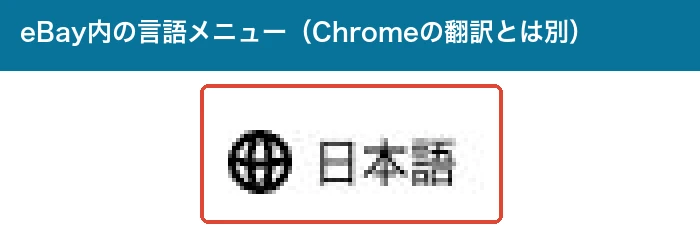
eBayのページ上部に地球マーク+「日本語」「English」がある場合は、サイト内の言語メニューです。Chromeの翻訳とは別なので、こちらで日本語を選んでいる場合はEnglishへ戻して確認します。表示される場所・選択肢はページで異なります。
翻訳後に操作が止まる症状では、どちらの機能で日本語にしたのかを分けることが大切です。英語へ戻して動いたら、その操作は原文の状態で進めましょう。動かなければ、次のボタンの確認へ進みます。
英語を読む負担を減らす方法は翻訳を使ったeBay輸出の実践手順にもまとめています。
ボタンが押せない・反応しない|「入力不足」と「動作不良」を分ける
| ボタンの状態 | 確認するところ |
|---|---|
| 灰色で押せない | 必須項目、選択肢、チェック欄、写真の処理待ち。上と下に赤い表示がないか。 |
| 押すと赤い説明が出る | 説明にある項目を修正する。エラー文の早見表へ。 |
| 見た目は押せるが、何も起きない | 翻訳を外す→保存を確認→別ブラウザや拡張機能の影響を確認。 |
| 処理中のまま終わらない | 連打せず、出品済みか・通信・障害情報を確認する。 |
実際に報告された例|出品開始の検索ボタンが動かない
eBay Communityには、出品開始画面の検索ボタンが動かず、ポップアップをブロックする拡張機能を止めると改善したという投稿があります。単に再起動するだけでは直らなかった例です。
利用者の投稿を確認する(過去の個別報告。全員に同じ原因・解決策が当てはまるわけではありません)
保存できたら、次の順に1つずつ試す
- 英語表示のまま、別のブラウザで開くWindowsなら最新版のEdge・Firefox、MacならSafari・Firefoxなどで確認する。同じ下書きを同時に編集しない。
- 拡張機能の影響を確認するChromeの「拡張機能を管理」で、広告ブロックや翻訳など関係しそうな拡張機能を1つずつ一時オフにする。変えた設定は記録し、確認後に戻す。
- 必要ならシークレットウィンドウで確認するChromeの右上「︙」→「新しいシークレット ウィンドウ」。ログインし直して同じ症状が出るか見る。
- 通信と更新を確認する他のページも読み込めないなら通信を確認。ブラウザやeBayアプリも最新版か確認する。
シークレットで動けば、通常ウィンドウの保存データや拡張機能などを調べる手掛かりになります。ただし、それだけで原因が確定するわけではありません。シークレットでの実行を許可した拡張機能は、引き続き動くことがあります。
出典:eBay公式:技術的な不具合・推奨ブラウザ・拡張機能の確認
キャッシュ・Cookieの削除は、その後で大丈夫
ネットで「Cookieを全部消す」と見たので、最初に消してしまっていいですか?
先に保存を確認しましょう。Cookieを消すとログインし直すことがあります。履歴やパスワードをまとめて消す必要はありません。まず、消さずに試せる方法から進めると安心です。
キャッシュ
一時保存された画像やファイル。Chromeの「︙」→「閲覧履歴データを削除」で、対象期間と「キャッシュされた画像とファイル」を確認して削除する。
Cookie・サイトデータ
ログイン状態やサイトの設定など。必要になったら、Chromeの「設定」→「プライバシーとセキュリティ」→「サードパーティCookie」→「すべてのサイトデータと権限を表示」で、eBayを検索して対象を確認する。
Chromeの表示名は更新される場合があります。削除前に、eBayへの再ログインと二段階認証ができることを確認し、削除対象だけを選びます。サイトデータには保存途中の状態が含まれる場合もあるため、未保存の作業があるまま進めないでください。
出典:Google公式:特定のサイトのCookieを削除する方法
画像がアップロードできない|まずJPEGを1枚だけ試す
写真で止まる場合は、アップロード画面が開かないのか、ファイルを選んだ後で失敗するのかを分けてください。最初から写真を全部作り直す必要はありません。
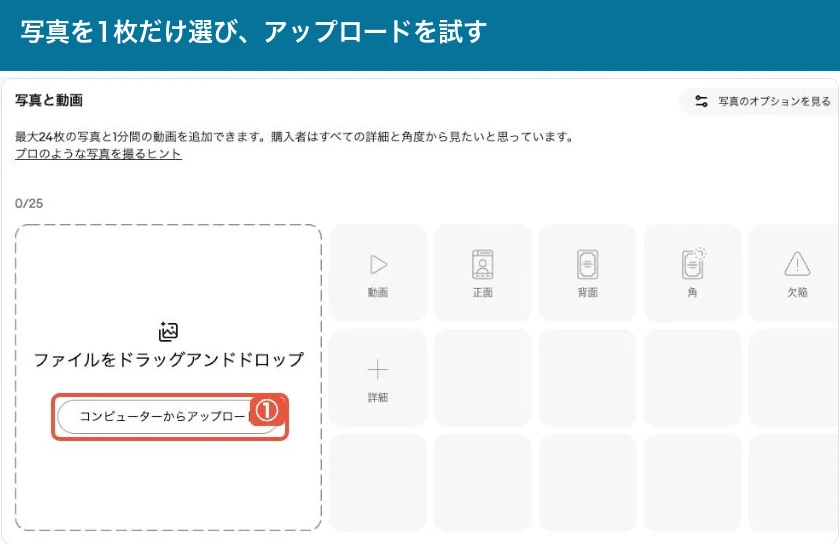
画面の①「コンピューターからアップロード」が、PCのファイルを選ぶ入口です。英語表示では「Upload from computer」などと表示されます。この見本は日本語表示ですが、動作が不安定なら英語に戻して試します。
| どこで止まる? | 試すこと |
|---|---|
| 写真を選ぶ画面が開かない | 翻訳を外す。広告・ポップアップをブロックする拡張機能を確認。別ブラウザでも試す。 |
| 特定の1枚だけ失敗する | そのファイルをPCで開けるか確認。形式・容量・画像サイズを確認し、別名のJPEGに書き出して試す。 |
| 全部の写真が失敗する | 小さめのJPEGを1枚で試す。別ブラウザ・通信・公式障害情報も確認。 |
| クラウド上の写真だけ選べない | 元画像をPCへダウンロードし、ローカルのフォルダから選び直す。 |
| スマホから送ると止まる | スマホとPCの同期の確認へ進む。 |
画像ファイルの確認は、この3つだけ
① 形式
公式ヘルプではJPEG・PNG・GIF・TIFF・BMP・WEBP・HEIC・AVIFを案内。まずJPEGで試すと、形式の影響を比較しやすい。
② ファイル容量
1枚あたり12MB以下。サイズ超過なら、元画像を残して別ファイルに縮小・書き出しする。
③ 画像の大きさ
画像ポリシーは長辺500px以上。問題の切り分けには、実物が鮮明に写る長辺1,600px程度のJPEGを1枚用意する。
画像の「MB」はファイルの重さ、「px」は画像の縦横の大きさです。HEICは一律に使えないわけではありません。うまくいかないファイルをJPEGへ書き出し、違いが出るか試すという意味です。
拡張子を書き換えるだけでは変換できません
「photo.heic」を「photo.jpg」という名前にするだけでは、JPEGへの変換になりません。Macなら「プレビュー」のファイル→書き出す→JPEG、Windowsなら対応する画像アプリの「名前を付けて保存」等を使います。元画像を残し、変換後のファイルが開けるか確認します。
残りを数枚ずつ追加する。特定の写真で止まるなら、そのファイルを調べる。
元のブラウザの翻訳・拡張機能・保存データを確認する。
通信・eBay側の障害・アカウント通知を確認し、試した内容を添えて問い合わせる。
全部の写真を縮めれば、直るわけではないんですね。
はい。まず1枚で試せば、無駄な作業を減らせます。写真を小さくしすぎて、傷や付属品が分からなくならないように気を付けましょう。
スマホの写真がPCに反映されない・Got itが押せない場合
実際に報告された例|スマホから写真を送った後、PC画面が進まない
スマホでアップロードした後、PCの「Got it」や閉じるボタンが反応しないという報告があります。投稿者らは、ページを再読み込みすると写真が表示されたと報告しています。
利用者の投稿を確認する(過去の個別報告。全員に同じ原因・解決策が当てはまるわけではありません)
ただし、その報告を見て未保存の出品画面をすぐ更新するのは避けます。次の順で、写真と入力内容が残っているか確認しましょう。
- 同じアカウント・同じ下書きを開いているか確認似たタイトルの別の下書きに写真を送っていないか確認する。
- スマホ側のアップロード完了を確認通信中なら待つ。アプリの写真へのアクセス許可も確認する。
- PC側の文章を控え、保存を確認する保存済みの下書きなら、PCで開き直して写真が追加されているか見る。
- 繰り返す場合は、PCから直接アップロード写真の元データをPCへ移し、「Upload from computer」から追加する。
PCとスマホの両方で同じ下書きを編集し続けず、使わない方の編集を止めてから確認します。写真が二重に入っていないか、順番やメイン画像も最後に見直しましょう。
英語のエラー文が出たら|単語から直す項目を探す
赤いメッセージが表示されるときは、ブラウザを変える前に何を直すように言われているかを確認します。全文を控え、見覚えのある単語を探してください。
| 文中の目印・コード例 | 何を確認する? |
|---|---|
| item specific / missing 21919303 | Item specificsの必須項目。指定された項目名と入力値。 |
| Condition 21916884 | 商品の状態が選択されているか。 |
| category 107 | 現在のカテゴリが、その商品・出品サイトで有効か。 |
| limit / reached 21919188 | 販売上限。残りの数量と金額を確認する。 |
| policy 240 | 出品内容やアカウントの制限。通知の理由を確認する。 |
| something went wrong 10007 | 一時的な処理エラー。少し待って確認し、続くなら問い合わせる。 |
数字はeBaymag公式ヘルプに掲載されたコード例です。通常の出品画面では数字が出ない場合もあるため、コードより表示された全文を優先します。「something went wrong」という短い文だけで、原因を断定しないでください。
出典:eBaymag公式:eBayから返される出品エラーの例
必須項目のエラーは、指摘された欄を埋める
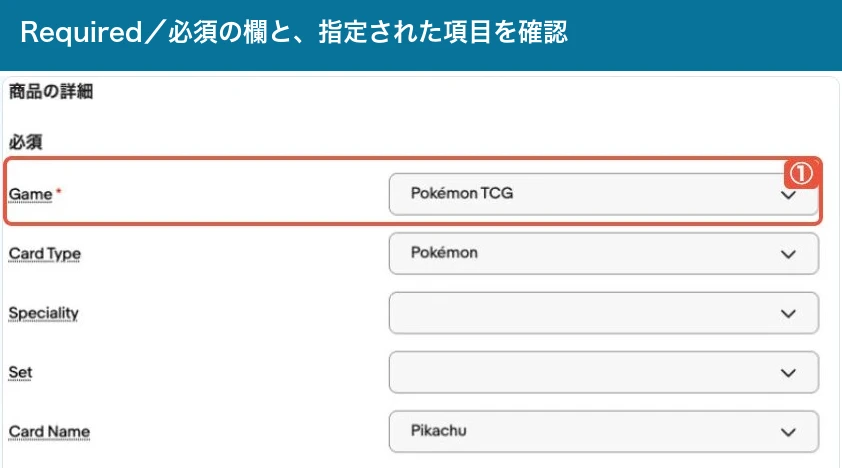
この見本なら、①赤い*が付いたGameが必須欄です。実際のエラーが「Brand」ならBrand、「Size」ならSizeというように、指摘された欄を確認します。候補を選ぶ方式では、文字を入力しただけで選択が確定していないこともあります。
カテゴリを変えると必要な項目も変わります。実物に合うカテゴリと値を選び、分からない項目へ一律に「Does not apply」を入れて通そうとしないでください。詳しくはItem specificsの入力方法へ。
上限・本人確認・ポリシーは、更新ボタンでは直らない
販売上限なら販売リミットの確認と申請、登録や確認手続きならeBay・Payoneer登録の確認、制限通知ならアカウント制限・サスペンドの対応へ進みます。
「通る言葉」に置き換える前に、理由を確認
禁止・制限商品や知的財産の問題は、タイトルを言い換えて隠す方法では解決しません。通知を読み、出品可能な商品と条件かを確認します。
どの端末でも直らないときは、eBayの障害情報を見る
公式のSystem Status(障害情報)を開きます。出品の不具合ならSelling、ログインできないならSign-Inの表示を確認しましょう。
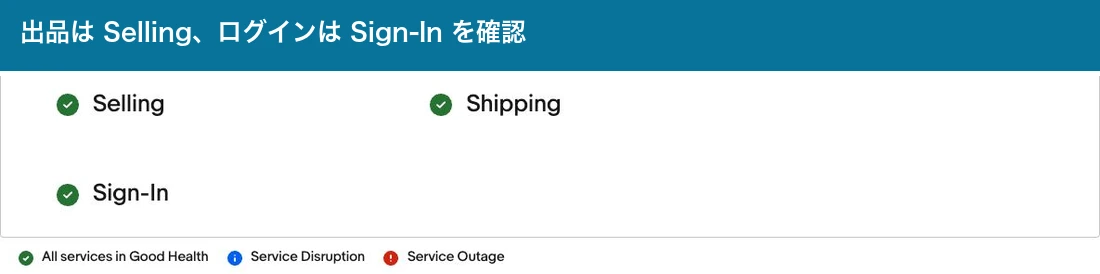
画像は撮影時点の表示例で、今の障害状況を保証するものではありません。緑は正常、青はサービスの不具合、赤は停止を示す凡例です。
正常と表示されていても、一部の機能やアカウントだけで起きる問題が、まだ反映されていない可能性はあります。同じエラーが続くなら、記録を残して問い合わせるところまで進めます。
出典:eBay公式:不具合時のSystem Status確認
出品エラーと「出品済みなのに検索に出ない」は別です
Activeに商品があり、商品ページも開けるなら、出品自体は完了している可能性があります。新しい出品を作り直す前に、出品が検索に出ない原因と確認方法を確認してください。
解決しない場合|サポートへ伝える内容と英文例
「できません」だけでなく、どの操作で、何が起きて、何を試したかをまとめると、確認してもらいやすくなります。
- 日時:発生した日・時刻・日本時間であること。
- 環境:PC/スマホ、Windows/Mac等、ブラウザ名とバージョン。
- 場所:出品作成、写真追加、保存など、止まる操作。
- 症状:エラー全文、対象の下書き・商品を特定する情報。
- 試したこと:英語表示、別ブラウザ、JPEG1枚、保存後の再読み込み等。
以下はPCで写真を追加できない場合の例です。実際に試していない項目は削り、角括弧の部分を書き換えてください。
日本語では「出品中に写真をアップロードできません。日時・環境・エラーは以下です。英語表示でJPEG1枚を試しました。確認と次の手順をお願いします」という内容です。下書き保存を確認していなければ、保存済みの一文も変更します。
連絡先はeBayの問い合わせ窓口、添付方法はeBayサポートへ画像を送る方法へ。公開コミュニティへ載せる画像では、ストア名・商品写真・注文番号・購入者情報を隠します。公式サポートには、求められた必要情報を安全な窓口で伝えてください。
次の出品から、同じところで止まらないために
- 説明文と写真の元データを手元に残す画面が閉じてもやり直せるようにする。
- 翻訳は読むとき、重要な操作は原文で確認する日本語表示で不安定になる環境では、入力・保存時に切り替える。
- 1つ直したら、同じ操作で結果を見る一度に全部変えず、何で改善したか短くメモする。
- 出品後はActiveと商品ページを確認する写真・価格・送料・数量が意図どおりかを確認する。
「翻訳・ブラウザ・写真・入力欄」のどこで止まっているかを見ればいいんですね。
そうです。保存してから、症状に合う方法を1つずつ試しましょう。直らない場合も、試した内容を残せば、そのまま問い合わせに使えます。
通常の出品手順を最初から確認したい方は、eBay出品の画像付き手順をご覧ください。