


同じような商品を毎回ゼロから出品するのが大変です。もっと簡単にできますか?

Sell Similarで既存の出品情報を土台にできます。ただし、コピーした情報をそのまま公開せず、今回売る現物に合わせて直すことが大切です。
Sell Similar(セルシミラー)は、既存の出品を参考に新しい出品を作る機能です。入力の手間を減らせますが、相場調査や検品、公開前の確認は必要です。この記事ではパソコン版の操作例と、コピー出品で失敗しやすい点をまとめます。
Sell SimilarとRelist・数量変更の違い
| やりたいこと | 選び方 |
|---|---|
| 似た別の商品を新しく出品する | Sell Similarで土台を作り、現物に合わせて修正 |
| 終了した同じ商品を再出品する | Relistを検討。元の出品の状態や条件も確認 |
| 出品中の同一商品を補充する | 数量の変更や在庫連携を検討 |
| 繰り返し使う書式を保存する | Listing templatesなどのテンプレート機能を検討 |
例えば同じシリーズのカメラでも、型番・状態・付属品が違えば説明を変えます。一方、同一の固定価格商品を同時に複数のページで出すと、重複出品のルールに触れる場合があります。在庫を増やすことと、出品ページを増やすことは別と考えましょう。
出典:eBay公式:Duplicate listings policy
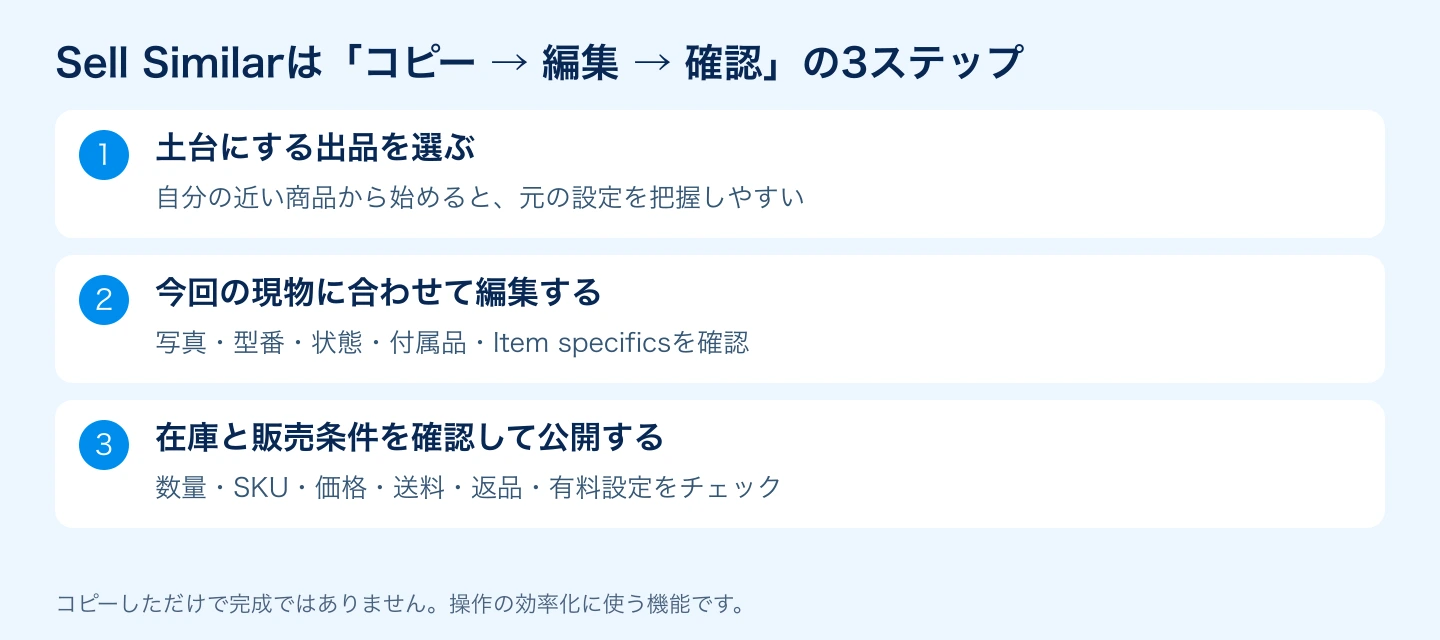
自分の出品からSell Similarする手順
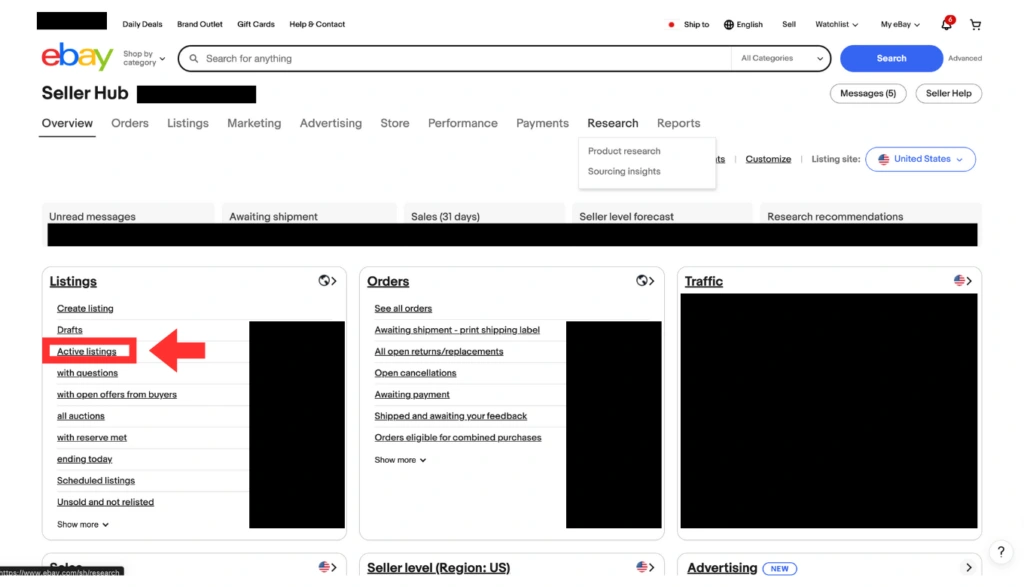
初めてなら、自分で作成した近い商品の出品を使うと、説明や配送設定を把握しやすくなります。以下は以前の記事で使用した画面例です。表示名・配置はアカウントや画面更新で変わるため、現在表示されるメニューに沿って進めてください。
1.Seller Hubから出品一覧を開く
Seller HubのListings → Activeなどから、自分の出品一覧を開きます。終了済みの商品を土台にする場合は、その商品がある一覧を開いてください。
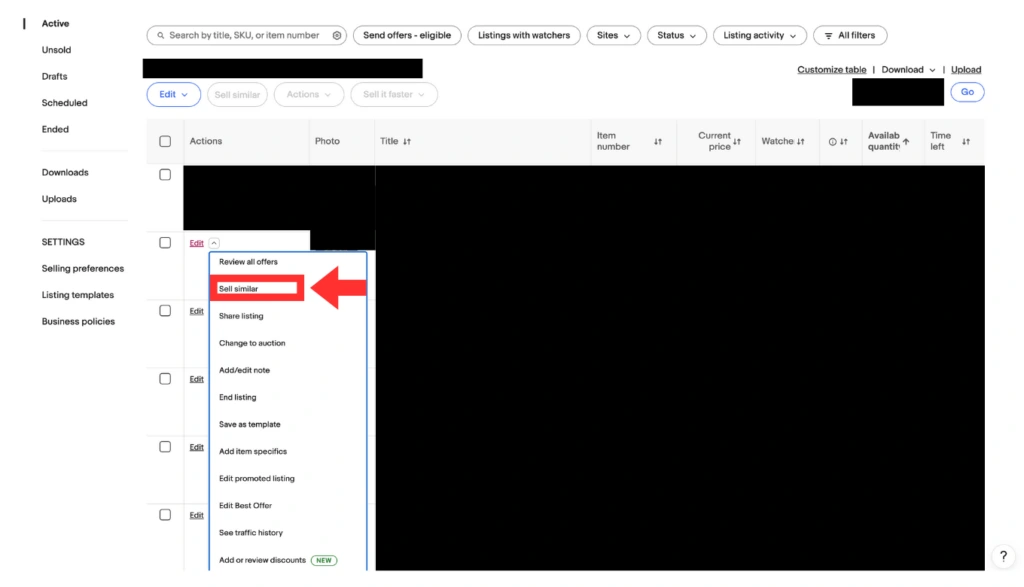
2.対象商品のメニューからSell similarを選ぶ
土台にする商品を探し、商品横の操作メニューを開いてSell similarを選びます。複数商品を一度に扱う前に、まず1件で練習するのがおすすめです。
3.写真と商品情報を直し、プレビューで確認する
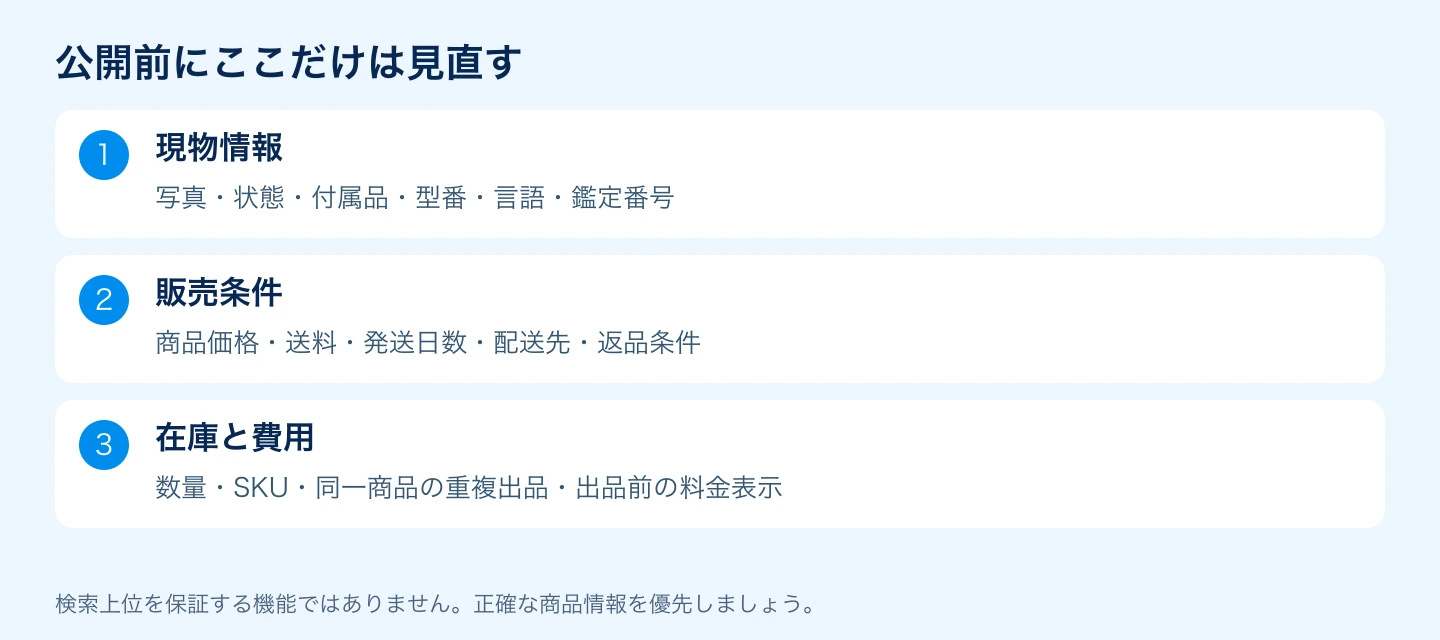
新しい出品フォームが開いたら、写真・タイトル・カテゴリ・状態・Item specifics・説明・価格・在庫・配送と返品条件を確認します。最後にプレビューを見て、今回の現物と一致することを確認してから公開してください。下書きの保存先や公開ボタンの表記は画面によって異なります。
Product Researchで見つけた商品を参考にする方法
相場を調べる段階では、Product Researchの使い方も役立ちます。検索結果にSell Similarが表示される場合は、そこから出品を作れます。ただし、他の出品者の商品が自分の商品と同じとは限りません。
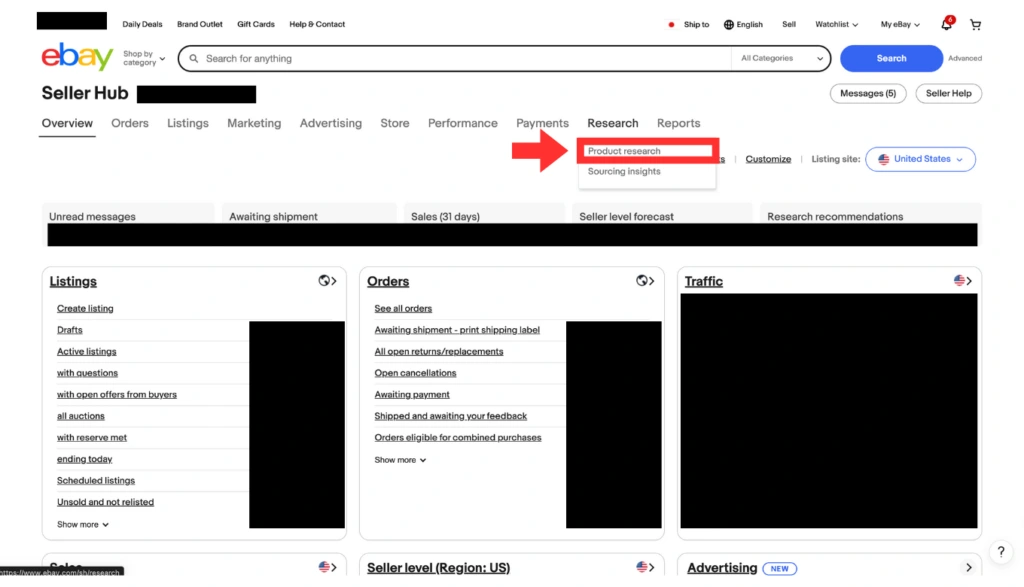
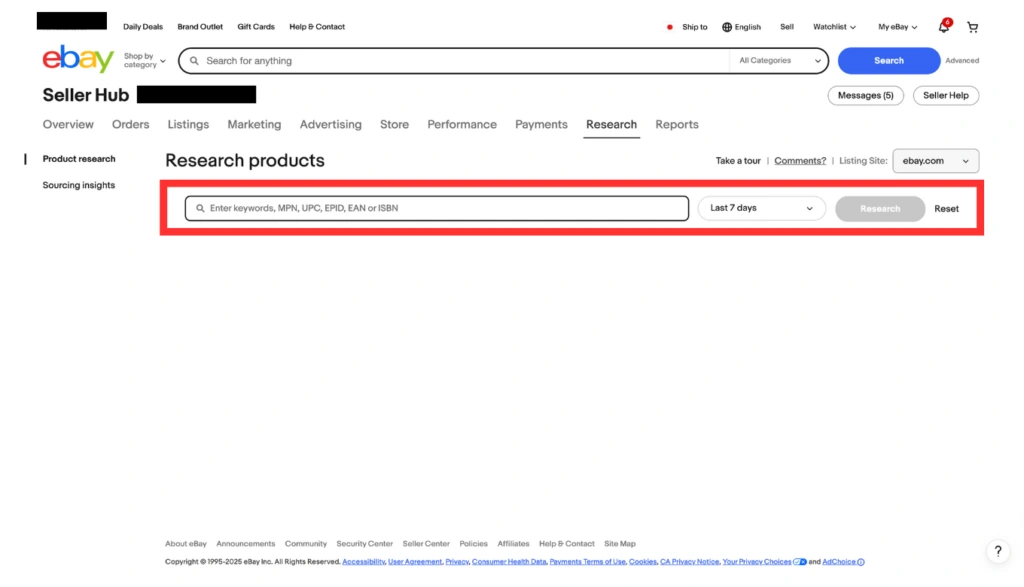
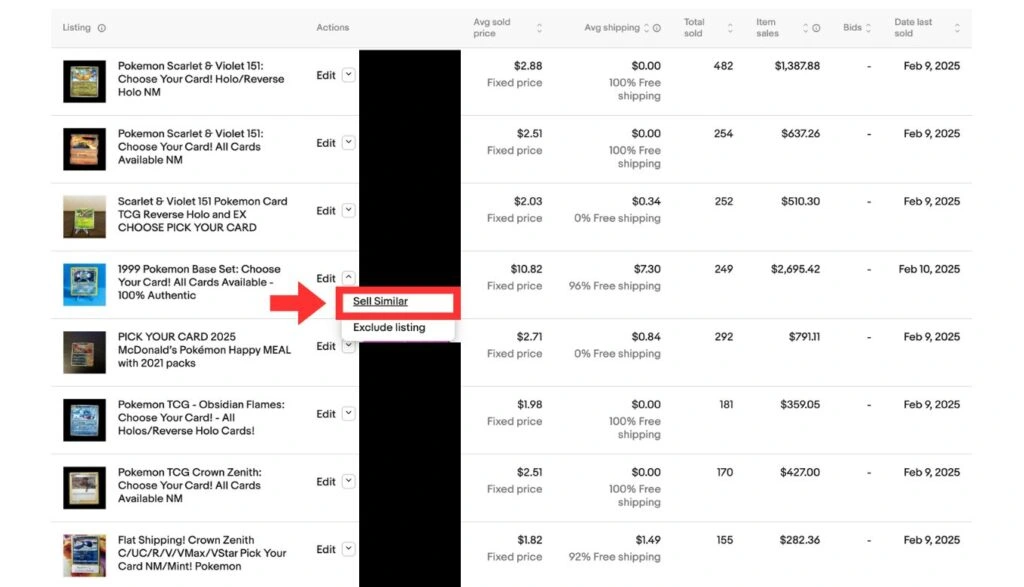
この入口が見つからない場合は、無理に探し続けず、自分の出品一覧や新規出品フォームを使ってください。参考商品の写真や文章を無断で転載しないことも重要です。特に中古品の傷・欠品・シリアル番号は、手元の現物を撮影・確認して記載します。
コピー出品の公開前チェックリスト
| 確認する場所 | コピーしたままだと起きるミス |
|---|---|
| 写真・説明 | 前の商品や他人の写真、違う傷・付属品が残る |
| タイトル・カテゴリ | 型番、言語、年式、セット内容が違う |
| 状態・Item specifics | 新品/中古や仕様、鑑定番号などが違う |
| 価格・送料 | 昔の相場や送料で赤字になる |
| 数量・SKU | 二重出品、在庫の紐付け間違いが起きる |
| 配送・返品ポリシー | 発送日数、配送先、返品条件が実際の対応と違う |
| 出品手数料・有料オプション | 公開前の料金や広告設定を見落とす |
同じ型番なら、Item specificsも全部同じでいいですか?
付属品や容量、仕様、言語などに違いがないか確認しましょう。空欄を埋めるために推測で入力せず、現物やメーカー資料で分かる情報を使ってください。
Sell Similarを使うとSEOで上位表示される?
Sell Similarを使っただけで検索上位に出るとは断定できません。この機能の利点は入力時間の短縮です。商品名・型番などが分かるタイトル、正確な仕様、見やすい写真、相場に合う総額、実行できる発送条件を整えることに時間を使いましょう。
売れない原因を確認せず、出品の終了と作り直しだけを繰り返すのはおすすめしません。変更した日と内容を記録し、閲覧や販売の変化を見ながら改善すると振り返りやすくなります。
よくある質問
写真だけ変えれば公開してよいですか?
いいえ。説明・Item specifics・数量・SKU・配送と返品の設定も確認してください。前の商品にだけ付いていた付属品の記載などが残りやすい箇所です。
出品・集客を改善する順番を整理したい方へ
公式LINEでは、Traffic分析手順書・Promoted Listings活用ガイド・ストア改善用の特典を配布しています。
Sell Similarが表示されないときは?
ログイン状態、商品がある一覧、対象商品の操作メニューを確認します。画面や商品によって入口が異なるため、自分の出品一覧から作成する方法や新規出品も使ってください。
最初は何件ずつ進めればよいですか?
まず1件を下書きから公開前確認まで通してみましょう。自分用の確認リストが固まってから件数を増やすと、誤った設定の大量コピーを防げます。
あわせて読みたい記事
次に取り組むこと
まずはこの記事の手順を、手元の1商品・1注文で試してみてください。eBay輸出の進め方を整理したい方は、シュンの公式LINEもご活用ください。サポート内容はeBay輸出講座の案内で確認できます。
eBay輸出を次のステップへ進めたい方へ
公式LINEでは、初心者向けロードマップ・利益計算表・リサーチ資料・英文テンプレートなど26特典を配布しています。

※画像を押すと公式LINEの追加画面へ移動します。

[…] 似た商品の出品を使う場合は、Sell Similarの公開前チェックも確認してください。特に鑑定番号やグレードが前のカードのまま残らないよう注意します。Product Researchでの相場確認と合わせ […]