

出品したのに、自分の商品が検索で見つかりません。何かペナルティですか?

検索に出ない理由は一つではありません。まず「販売中か → 在庫があるか → 検索条件が合っているか」を順番に確認しましょう。いきなり削除して出し直す必要はありません。
この記事は、eBay内の検索で自分の商品を見つけられないときの確認ガイドです。Googleでブログが検索されない問題とは別です。実画面の赤枠に沿って、原因を絞っていきましょう。
2026年9月24日確認。画面や適用条件は更新されるため、利用時の公式案内も確認してください。
「検索に出ない」と「上位に出ない」は別の状態
そもそも販売されていない
下書き・予約・終了済み・削除済みなど。まず出品の状態を直す。
販売中だが、条件で見えない
在庫0、配送対象外、カテゴリや絞り込み条件などを確認する。
表示されるが、見つけにくい
検索順位やクリック率の改善へ。広告費をかける前に、上の2つを確認する。
アクセスが0なら、検索に出ていないということですよね?
それだけでは決められません。検索結果に出ても、クリックされなければアクセスは増えません。表示回数と、商品ページが開かれた回数は別です。最初は出品の状態を確認しましょう。
STEP1|「販売中」で対象商品を探す
eBayのMy eBay → Selling(販売)→ Active/販売中を開きます。Seller Hubを使っている場合はListings → Activeです。下の画像はMy eBayの実画面です。
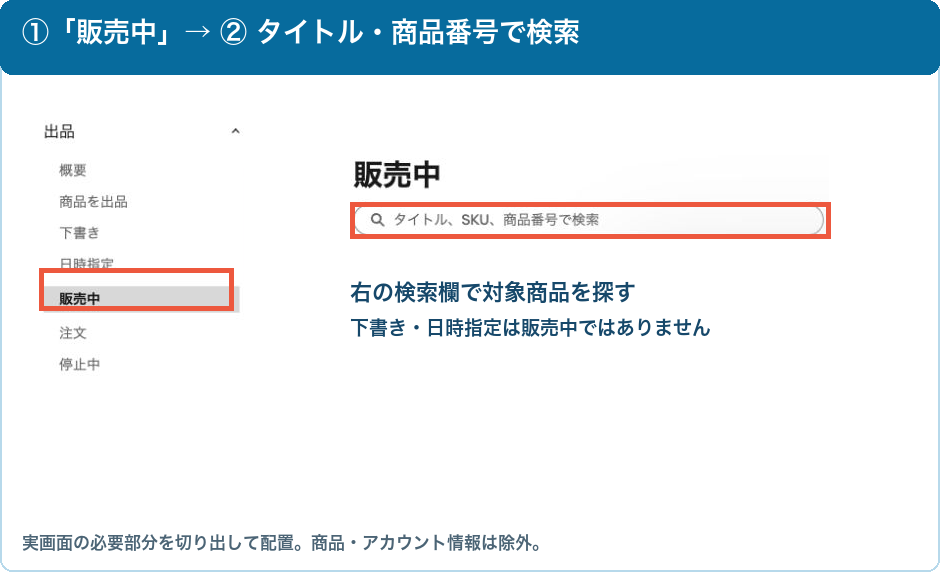
- ① 左側の「販売中」を開く「下書き」「日時指定」に商品があっても、まだ販売は始まっていません。
- ② 商品を検索する検索欄でタイトルや商品番号を使って対象を探します。検索の対象を選ぶ欄がある場合は入力する内容に合わせます。
- ③ 商品ページと数量を確認する出品のリンクを開き、販売終了の表示がないか、購入できる数量が残っているかを確認します。
見つからない場合は、下書き・日時指定・終了済みの順に探します。出品完了のメッセージが出る前に画面を閉じていた場合は、下書きに残っていることもあります。
数量0は「販売中」に残っていても検索に出ないことがある
在庫切れを維持する設定を使っていると、数量が0になっても出品を残せますが、検索結果からは隠れます。本当に販売できる在庫を確保してから数量を更新してください。表示を戻すためだけに架空の在庫数を入れないようにしましょう。
STEP2|出品直後なら、最大24時間の反映待ちを確認
eBay公式では、新しい出品が検索結果に現れるまで最大24時間かかる場合があると案内しています。公開から数分しか経っていないなら、設定を次々変える前に時間を置きましょう。
じゃあ、何があっても24時間待てばいいですか?
出品エラーや削除通知が出ている場合は、待つだけでは直りません。販売中で在庫もあり、問題の通知がないことを確認したうえで反映を待ちます。
確認用に「出品した日時」「商品番号」「商品ページのURL」を控えます。24時間を過ぎても見つからなければ、次の検索条件と通知を確認してください。商品番号で直接たどり着けても、一般的なキーワードで上位に出ることまで保証されるわけではありません。
STEP3|検索語・カテゴリ・配送先をそろえる
検索条件が違うと、同じ商品でも結果が変わります。まずはブランド名+型番など、商品を特定しやすい言葉で探します。下の「Canon EF 50mm」は説明用の例です。自分の商品の言葉に置き換えてください。
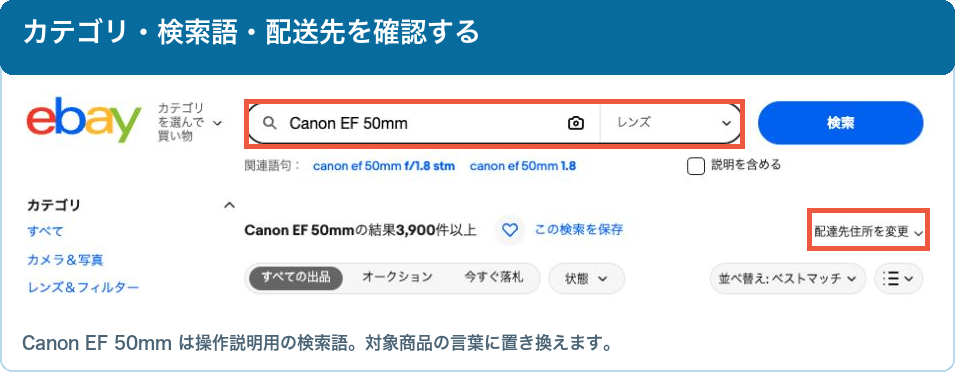
| 確認する項目 | よくある見落とし | 確認方法 |
|---|---|---|
| カテゴリ | レンズなのにカメラ本体のカテゴリ内で検索している。 | 一度All Categoriesなどで範囲を広げ、出品カテゴリも照合する。 |
| 配送先 | 出品で発送を除外している国を、購入者側の配送先にしている。 | Ship to/配送先を、実際に販売したい国に合わせる。登録住所を書き換える操作ではない。 |
| 絞り込み | 新品だけ、送料無料だけ、特定の価格帯だけになっている。 | Condition・Price・Shippingなどの条件をいったん解除する。 |
| 販売形式 | オークションだけを見ていて、固定価格商品が除外されている。 | All listingsなど、両方を含めて確認する。 |
| 終了商品 | Sold/Completedを選んだままになっている。 | 販売中を探すときは、売り切れ・終了商品の絞り込みを外す。 |
僕のパソコンでは見えないのに、海外の人には見えることもあるんですか?
あります。配送先や検索条件で対象が変わるためです。同じ検索語・サイト・配送先・絞り込みにそろえて確認すると、原因を探しやすくなります。
別のブラウザで見る方法は、残っている条件に気付くきっかけになります。ただし、別ブラウザでも同じ順位になるとは限りません。「自分の検索で何位だったか」だけで売れ行きを判断しないようにしましょう。
STEP4|タイトルとItem specificsが検索条件に合うか確認
次に、購入者が使う言葉と出品内容を比べます。たとえば型番が「ABC-100」なのに「ABC1000」と誤入力していると、探し方によっては見つけにくくなります。
- タイトル:ブランド・型番の綴り、余計な記号、単語同士がつながっていないか。
- カテゴリ:商品そのものに合っているか。似たカテゴリへ無理に入れない。
- Item specifics:ブランド・型番・サイズなど、事実に沿って項目を埋めているか。
- バリエーション:購入したい色やサイズが実際に在庫ありになっているか。
Item specificsは、検索結果の絞り込みにも使われます。たとえば「Brand=Canon」で探している人に届けたいなら、その商品がCanon製であることを適切な項目にも入力します。露出を増やしたいからと関係ないブランドを入れるのは逆効果です。
出典:eBay:Item specificsと検索フィルター
具体的な書き方はeBay出品タイトルの作り方、入力画面はItem specificsの設定方法で確認できます。
出品の土台を整えて、次の販売につなげよう
STEP5|Messagesで削除・制限の通知を確認
販売中に商品がない、急に見えなくなった、複数の商品が一斉に消えた場合は、Messagesを確認します。登録メールだけでなく、eBay内の通知も見てください。
通知には、対象の商品や理由、次に必要な対応が書かれます。たとえば禁止商品、知的財産権、重複出品、アカウント制限などでは、検索対策より先にルール上の問題を解消する必要があります。
同じ商品をもう一度出せば、戻せませんか?
理由を直さず出し直すと、問題が繰り返される可能性があります。まず通知の内容を確認しましょう。VeROやアカウント制限なら、それぞれの手順に沿って対応します。
解決しないときは、この情報をそろえて問い合わせる
24時間を過ぎ、販売中・在庫・条件・通知を確認しても見つからなければ、eBayのHelp & Contactへ相談します。「検索に出ません」だけでなく、再現できる条件を伝えることが大切です。
商品番号、出品URL、出品日時を記録。ストア内の別商品と混ぜない。
利用サイト、検索語、配送先の国、設定したフィルターを記録。
販売中、数量、通知の有無、24時間経過の有無を整理。
検索条件と結果が分かる範囲を撮影。関係ない注文や顧客情報は含めない。
Item number: [商品番号]
Listing URL: [出品URL]
Published on: [日時・タイムゾーン]
Search site and keywords: [サイト・検索語]
Ship-to country and filters: [配送先・絞り込み条件]
The listing is active and has available quantity. I have checked my messages.
Could you check whether this listing is eligible to appear in search?
「販売中・数量あり・通知確認済み」の部分は、実際に確認できた場合だけ使ってください。通知がある場合は、その件名と対応状況も追記します。
よくある質問
広告をかければ検索に出るようになりますか?
広告は、下書きや在庫切れ、出品削除を解消するものではありません。通常の出品として表示できる状態に整えてから、Promoted Listingsの使い方を検討しましょう。
商品名の完全一致で検索すれば必ず1位になりますか?
必ず1位になるとは限りません。似た商品や検索条件も関係します。まず「販売中で、購入できる状態か」を確認し、その後に表示回数・クリック・成約の順で改善します。
何度も検索したり、自分でクリックしたりした方がいいですか?
確認が済んだら、同じ検索を繰り返すより内容改善に時間を使いましょう。写真、価格、送料、到着予定、説明の不足を見直す方が、購入者が選びやすい出品につながります。
今日やることは、この3つ
① 販売中・数量を確認する。
② 検索語・カテゴリ・配送先・絞り込みをそろえる。
③ 24時間経過とMessagesを確認し、未解決なら条件を添えて問い合わせる。