

出品したのに、全然売れません…。もっと値下げした方がいいですか?

まずは「見つけてもらえているか」「クリックされているか」「見た後に買われているか」を分けてみましょう。値下げ以外に直すところが見つかることもありますよ。
こんにちは、シュンです。eBayで売れないと、出品数や広告費を増やしたくなりますよね。でも、送料が高すぎたり、動作確認が伝わっていなかったりすると、人を集めても購入につながりにくくなります。
この記事では、売れない原因を7つのチェックに分け、画面の見方と「まず1商品で試すこと」を紹介します。自分の商品ページを1つ開きながら読み進めてみてください。
公式情報の確認日:2026年10月3日。操作画像は既存の実画面・eBay公式の画面例を必要な範囲に加工しています。表示名や配置はアカウント・言語・更新によって変わります。
最初に診断|あなたの商品は、どこで止まっている?
検索結果などに商品が出てくる。少ないなら、販売中か・需要があるか・検索語が合うかを確認。
商品ページを開いてもらう。弱いなら、1枚目の写真・タイトル・送料込み価格を見直す。
商品ページを見て注文してもらう。止まっているなら、価格・状態説明・配送・返品条件を確認。
ただし、表示・閲覧・販売は必ず1対1でつながる数字ではありません。数字は「原因の候補を絞るため」に使い、実際のページと見比べるのがポイントです。
Trafficを開き、まず3つの数字を見る
PCでSeller Hubを開き、上のPerformance/パフォーマンス→左のTraffic/トラフィックへ進みます。
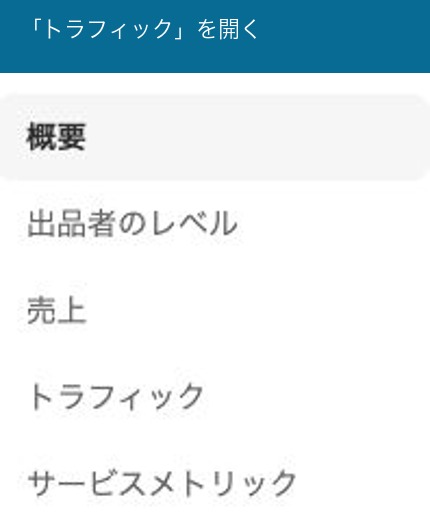
期間は、まず過去30日間を目安にそろえます。次の3項目を①から順に見ましょう。下はeBay公式の画面例なので、数字はあなたのストアとは異なります。
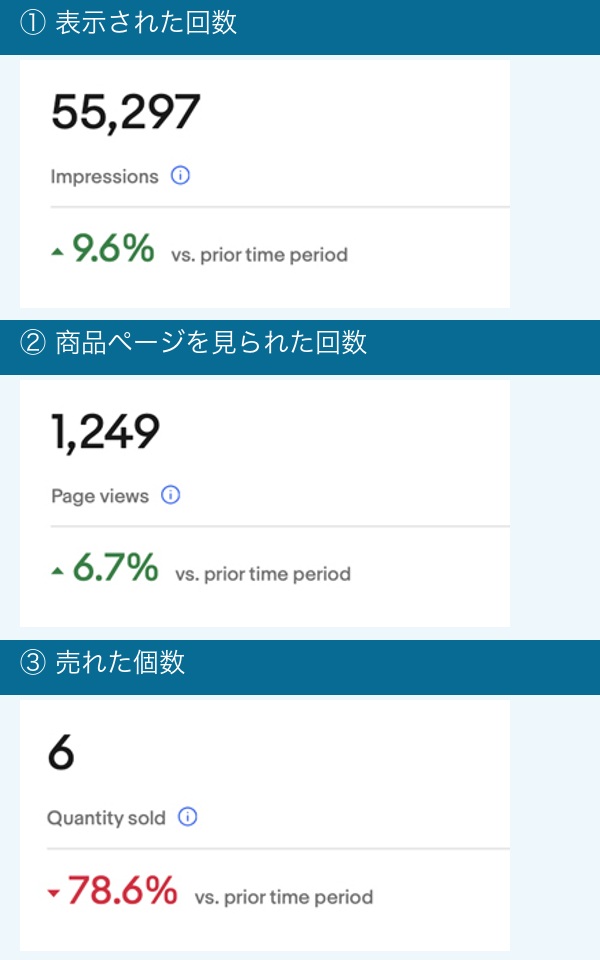
| 見る数字 | やさしく言うと | 売れていないときの見直し先 |
|---|---|---|
| ① Impressions | 表示された回数 | ほとんど表示されない → チェック1・2・3 |
| ② Page views | 商品ページの閲覧回数 | 表示の割に閲覧が少ない → チェック3・4 |
| ③ Quantity sold | 売れた個数 | 見られるのに売れない → チェック4・5・6・7 |
同じ画面の下にあるYour listings/出品ごとの一覧では、商品単位で確認できます。ストア全体だけでなく、直したい1商品を選びましょう。画面の詳しい読み方はTrafficの見方と改善方法にまとめています。
閲覧が10回で、売上ゼロ。もうダメな商品ですか?
それだけでは決められません。10回の閲覧が10人とは限りませんし、高額品と消耗品では検討時間も違います。出品直後は、まず設定と需要を確認しましょう。「何日で売れなければ失敗」という共通の決まりはありません。
チェック1|そもそも買える状態になっている?
最初は基本の確認です。下書きのまま、在庫がゼロ、購入者の国を発送対象から外している。この状態では、写真を直しても注文につながりません。
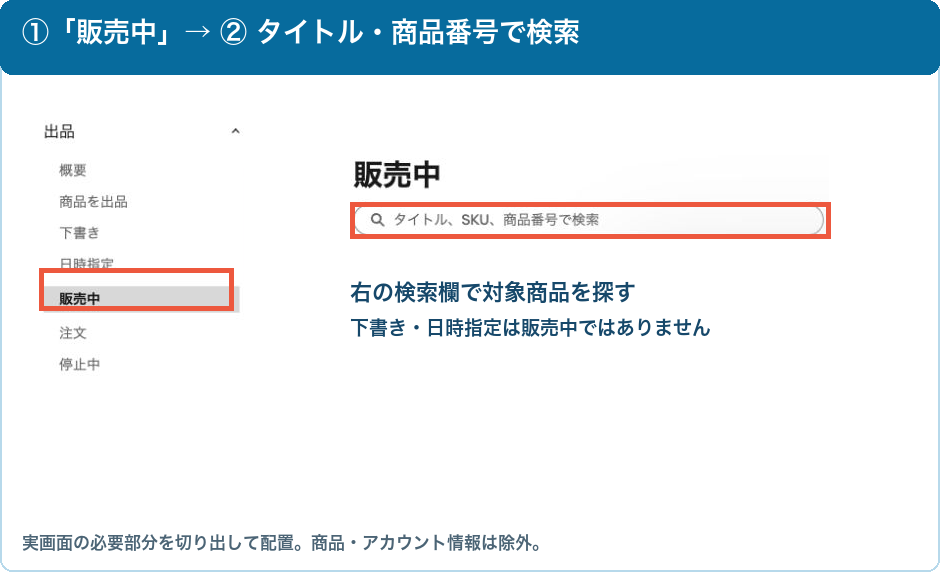
- 「販売中/Active」に商品があるか確認My eBayまたはSeller Hubの出品一覧で、タイトルや商品番号を検索。下書き・予約・終了済みと区別します。
- 在庫数と、購入者向けページを確認販売できる在庫があるか、商品ページに購入ボタンが表示されるかを確認します。
- 売りたい国で購入できるか確認商品ページの配送先を想定する国にして、送料・配達予定・発送可否を確認。配送ポリシーや除外国も見直します。
出品が検索に出ない場合は、出品状態・配送先・検索フィルターの確認手順を先に進めてください。自分の検索で見つからないだけで、アカウントが制限されているとは判断しません。
今日やること
直したい商品の販売中・在庫・配送先を確認。ここに問題があれば、他の改善より先に直します。
チェック2|「売れている同じ商品」を調べている?
同じ商品を100ドルで出している人がいました。僕も100ドルなら売れますよね?
それは「売りたい価格」で、実際に売れた価格とは限りません。Soldの実績を、型番・状態・付属品までそろえて比較しましょう。
Seller HubのResearch/リサーチ → Product Research/製品の調査を開きます。型番を入力し、まず過去30日、件数が少なければ90日などに広げます。下の検索語は操作説明用の例です。
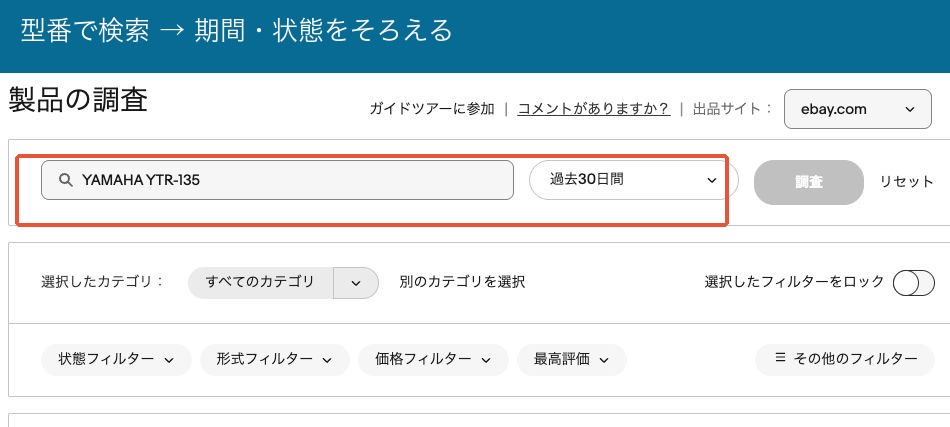
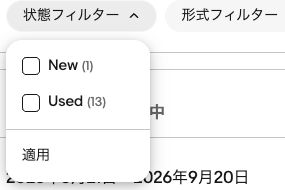
中古を売るならCondition/状態 → Usedを選び、「適用」。新品と中古、単品とセットを混ぜないようにします。
| 比較する点 | そろえる具体例 |
|---|---|
| 商品そのもの | 同じ型番・容量・色・地域仕様。レンズ単体とカメラセットを分ける。 |
| 状態と付属品 | 動作品/ジャンク、充電器あり/なし、箱付き/本体だけ。 |
| 販売条件 | 即決/オークション、発送元、購入者の国、送料。 |
| 売れた時期と件数 | 最近も複数売れているか。昔の高値1件だけを基準にしない。 |
まず比較できる実績を3〜5件探してみましょう。これは作業の目安です。見つからない場合は無関係な商品を混ぜず、期間や検索語を見直します。それでも少なければ、売れるまで時間がかかる可能性を考えます。
Product Researchでは、Best Offerで合意した実際の販売価格も調べられます。詳しい画面操作は初心者向けProduct Researchの使い方へ。
今日やること
比較できるSoldを3〜5件見つけて、「自分の商品より安い理由・高い理由」を1つずつ確認します。
チェック3|検索結果で「何の商品か」がすぐ伝わる?
表示されているのにクリックされにくいなら、まず検索結果で見える1枚目の写真とタイトルを見直しましょう。
1枚目の写真
商品を大きく、明るく、背景をすっきり。販売する現物と付属品が分かる写真にします。飾りや宣伝文句より商品を見せましょう。
タイトル
ブランド+型番+種類+購入判断に必要な特徴。「Great!」「Rare!」だけで文字数を使わないようにします。
Item specifics
ブランド・型番・サイズ・色などを正確に入力。購入者が絞り込みで探したときに、条件が合う情報をそろえます。
タイトルの改善例(架空の商品)
曖昧:Great Japanese Camera Good Condition
具体的:ExampleCam X100 Digital Camera Black Body Only Tested
「どの型番か」「黒」「本体のみ」「確認した動作」が伝わります。ExampleCam X100は説明用の架空名です。実際の商品情報に置き換え、確認していない内容は書きません。
写真を加工して、傷を目立たなくすればクリックされますか?
傷を隠すのは逆効果です。売れても「説明と違う」という返品やクレームにつながります。明るさや見やすさを整え、傷は別の写真で正直に見せる。買った後の納得まで考えましょう。
現物の写真や具体的な検品結果は、同じ商品でも選んでもらう理由になります。ただし「文字や透かしを写真に入れればよい」という話ではありません。商品画像はeBayのルールに沿って整えます。
スマホでできる商品写真の撮り方 / タイトルの付け方と商品別の例 / Item specificsの入力方法
今日やること
競合の検索結果と並べて見て、1枚目の写真・タイトルのうち、分かりにくい方を1つ直します。
チェック4|商品代だけでなく「送料込み」で比べた?
競合より10ドル安くしました。それでも売れません。
送料はいくらですか? 商品代が安くても、送料込みでは競合より高いことがあります。同じ配送先・状態・付属品で、買う側の合計額を比べてみましょう。
| 仮の比較例 | あなた | 競合 |
|---|---|---|
| 商品代 | 90ドル | 100ドル |
| 送料 | 30ドル | 10ドル |
| 商品代+送料 | 120ドル | 110ドル |
この例では、商品代は10ドル安いのに、送料を加えると10ドル高い状態です。さらに、配送先によって購入時の税・輸入費用が違います。上の表は税などを含めない仮例なので、実際には購入者に表示される条件まで確認します。
ただし、最安値にすればよいわけではありません。競合より状態がよい、付属品が多い、到着が早いなら、価格差の理由を写真と説明で伝えられます。
値下げ前に、ここだけは確認
手数料・広告費・仕入れ・送料・換金費用・自分が負担する関税などを引いても、利益が残るか。「売れる価格」でも赤字なら続けられません。
価格が合わないときは、仕入れ値・梱包サイズ・配送方法から見直す方法もあります。利益管理の考え方と発送方法の選び方を参考にしてください。
今日やること
比較対象と同じ国へ送る条件で、商品代+送料と到着予定を並べます。値下げする場合は先に下限を決めます。
チェック5|配送が遅い・高い・分かりにくいままになっていない?
海外の購入者は「いつ届くか」「追加でお金が必要か」も見ています。商品が同じでも、この不安が少ない方を選びたくなりますよね。
まず配送ポリシーのHandling time/発送準備期間を確認します。下の3営業日は操作例で、全員への推奨値ではありません。
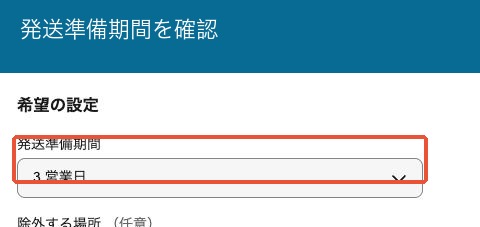
到着を早く見せるために、発送準備期間を1日にすればいいですか?
本当に守れるなら候補になります。でも、発送が間に合わない設定はおすすめしません。梱包・集荷まで含めて守れる日数にして、必要以上に長い設定になっていないか見直しましょう。
- 登録した配送サービスと、実際に使うサービスが合っているか。
- 販売したい国へ発送でき、購入者向けページに送料が表示されるか。
- 発送準備期間と、配送会社が運ぶ日数を混同していないか。
- DDPなどの扱いを含め、輸入費用を誰が負担するかが実際の発送条件と合っているか。
商品を直したつもりでも、使っている配送ポリシーが違えば反映されません。変更後は該当する商品ページでも確認します。操作はシッピングポリシーの設定方法で画像付きで説明しています。
今日やること
発送準備期間と送料を確認し、購入者向けページの配達予定まで見てみます。
チェック6|買う前に知りたいことに答えられている?
閲覧されるのに売れない商品は、「買って大丈夫かな?」が残っていないか確認します。長い英文よりも、必要な答えを短くそろえる方が読みやすくなります。
| 曖昧な説明 | 購入判断に役立つ説明の例 |
|---|---|
| Good condition. | 画面右下に細い傷があります。写真4枚目をご確認ください。 |
| Tested. | 起動・各ボタン・充電を確認済みです。通信機能は未確認です。 |
| Accessories included. | 付属品:本体、充電ケーブル。箱とACアダプターは付きません。 |
上は書き方の例です。実際に確認した事実に置き換え、写真と説明を一致させます。未確認なのに「動作確認済み」と書いたり、ジャンク品を通常の中古動作品として見せたりしないでください。
評価が少ないから、もう売れない気がします。
評価だけで決まりません。まずは現物の写真、確認した動作、欠品、配送・返品条件を明確にしましょう。「この出品者なら状況を正直に教えてくれそう」と思ってもらえる情報は、初心者でも用意できます。
質問が来た項目は、ほかの購入者も迷っている可能性があります。答えた内容を商品説明にも反映すると、同じ不安を減らせます。返品条件も、実際に対応できる内容を設定しましょう。
傷・動作・付属品を伝える状態説明 / そのまま使える商品説明の英文例 / 返品ポリシーの決め方
今日やること
「状態・動作・付属品」のうち、曖昧な1文を具体的な説明に変更し、必要なら証拠になる写真を追加します。
チェック7|広告とオファーを、利益が残る範囲で使っている?
ここまで整えたら、商品を見つけてもらう機会と、購入を決めるきっかけを増やします。僕は初心者にも、利益を確認したうえで広告とSend Offerを活用することをおすすめしています。
広告はGeneralの2%から試す
Seller HubのAdvertising/広告 → 新しいキャンペーン作成 → 出品広告 → General/一般へ進みます。下の画面では右側です。
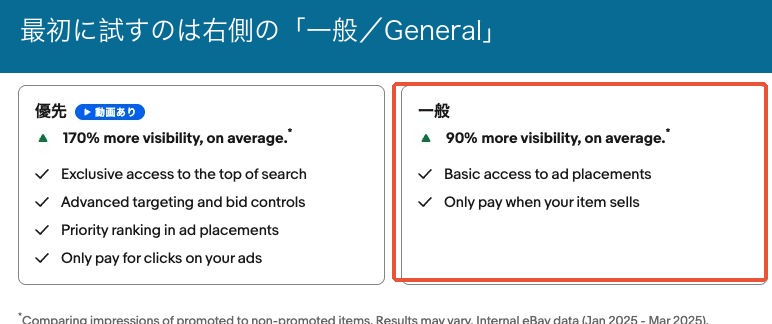
料率を自分で決めたい場合はFixed/固定を選びます。最初は2%、その後は2〜5%を目安に採算と結果を見て調整するのが僕のおすすめです。利用可否や選べる条件は実際の画面も確認してください。
2%でも表示機会を増やす効果を狙えますが、販売を保証する数字ではありません。画像内の平均効果もeBayの集計例で、あなたの商品に同じ結果が出るという意味ではありません。Generalと、クリックに対して費用がかかるPriority/優先は区別します。
広告費は通常の販売手数料とは別です。閲覧と販売が増えたか、費用を引いて利益が残ったかまで確認しましょう。設定の続きはPromoted Listingsの設定手順へ。
興味を示している人にはSend Offerを使う
Seller HubのListings/出品 → Active/販売中 → Send offers – eligible/オファー送信可能で対象を探し、Send offersを開きます。
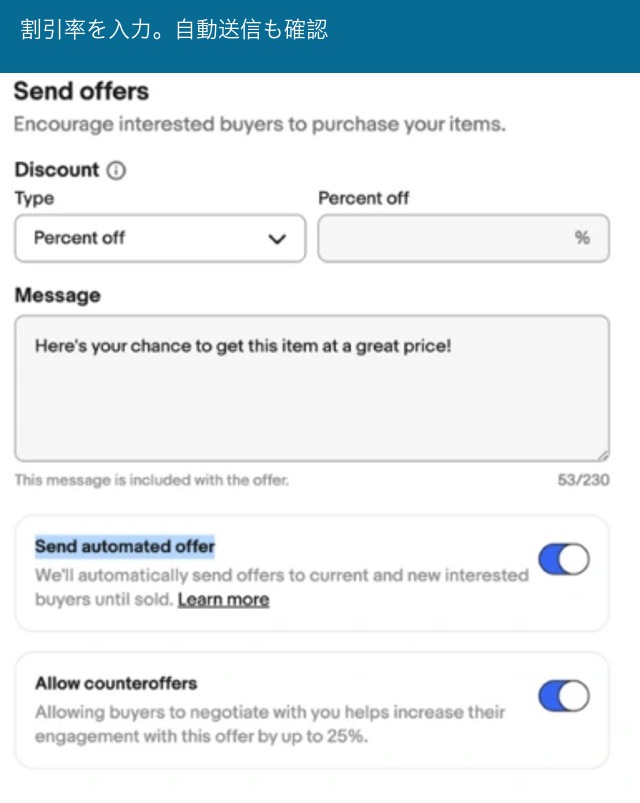
割引方法がPercent offなら、最低条件が5%のときは5から試します。100ドルの商品なら95ドルです。送料はこの商品価格の値引きに含まれません。画面に別の最低条件が出る場合は、その条件に従います。
最初から20%引きにした方が、買ってもらえそうですが…。
大きく下げる前に最低の割引から試しましょう。広告も使っているなら、値引きと広告費の両方を見て採算を確認します。売上を作ることと、利益を残すことはセットです。
上の参考画像では自動送信がオンです。初めてならSend automated offerをオフにして、まず手動で試すと管理しやすくなります。送信前に最終価格・自動送信・カウンターオファーの設定を確認しましょう。すべての商品やウォッチした人が送信対象になるわけではありません。
詳しい手順はSend Offerの使い方へ。
今日やること
出品内容を整えた1商品で、広告2%または対象者への最低条件のオファーを試します。最初から全商品を一斉に変えないようにしましょう。
実践例|まず1商品、1か所を直して結果を見る
ここまで読んでも「全部直すのは大変」と感じたら、次の例から近いものを選んでください。数値は説明用の仮例で、合格基準ではありません。
| 同じ期間で見た仮例 | 最初に確かめること | 最初の変更候補 |
|---|---|---|
| 表示20回・閲覧1回・販売0個 | まだ判断材料が少ない。販売状態・需要・検索語を確認。 | まず設定を点検。数値だけで値下げしない。 |
| 表示1,000回・閲覧5回・販売0個 | 検索結果の写真・タイトル・送料込み価格は競合と比べてどうか。 | 商品が小さく暗い写真なら、1枚目を撮り直す。 |
| 表示1,000回・閲覧100回・販売0個 | 相場・状態・付属品・配送に不安や不利な条件はないか。 | 動作説明が曖昧なら、確認内容と未確認箇所を追記。 |
直したら、明日の数字で判断していいですか?
1日だけではぶれやすいので、まず週1回の振り返りがおすすめです。変更前後を比べるときは同じ長さの期間にそろえましょう。閲覧が少ない商品は、もっと時間が必要です。
販売中で、内容の不足を自分でも指摘できる商品から。
日付、表示・閲覧・販売、価格、広告の有無を残す。
写真・タイトル・価格・説明などから、理由のあるものを選ぶ。
例:変更前14日と変更後14日。売れた数に加え、値引きや広告費を引いた利益も確認。
季節・在庫・競合価格・広告などが同時に変わると、改善の効果だけを切り分けられません。それでも、変更を記録しておけば「次はどこを見るか」を考えやすくなります。
eBayで売れないときによくある疑問
出品数を増やせば売れるようになりますか?
購入の入口を増やす意味はあります。ただし、需要や利益を確認していない商品を増やしても、在庫管理の手間が増えることがあります。まず既存の1商品で改善の型を作り、仕入れ・検品・発送を管理できる範囲で出品を増やしましょう。
急に売れなくなった場合も、同じ確認でよいですか?
基本は同じです。まず期間・在庫・販売中の件数・配送設定・eBayからの通知を確認します。直近で送料や広告を変更していないかも振り返りましょう。そのうえで、Product Researchで市場全体の販売状況を見ます。急減したという理由だけで「シャドウバン」と決めつけないようにします。
安いオークションで集客するのはありですか?
関連する固定価格商品を見てもらう入口として試す方法はあります。ただし、低い開始価格のまま落札される可能性もあります。赤字を避けられる条件を決め、他商品の閲覧・販売・利益も確認してください。ストア全体の検索順位や購入率が自動的に上がるとは言い切れません。オークションと即決の使い分けで詳しく説明しています。
まずは「なぜ売れないか」を1商品で確かめよう
売れないから、全部値下げ…ではないんですね。
はい。買える状態か確認 → 表示・閲覧・販売を見る → 原因の候補を1つ直す。この順番です。まずは今日、直す商品を1つ選んでみましょう。