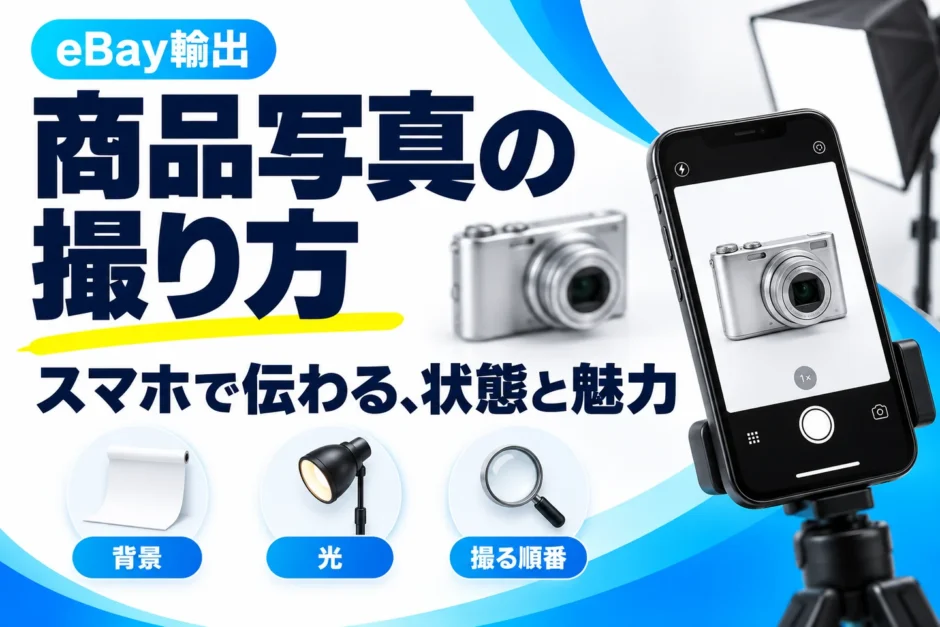

eBayの商品写真は、スマホでも撮影できます。買う人が状態を判断できる写真をそろえると、購入前の不安を減らし、届いてからの認識違いも防ぎやすくなります。
この記事では、撮影の手順に加え、撮影ボックスの選び方・実物写真での差別化・返品を防ぐ傷の伝え方まで紹介します。
 eBay初心者
 シュン
シュン1枚目は「商品の全体」が伝わる写真にする
最初の写真には、販売する商品を大きく写します。背景の小物や強い影を減らし、商品が途中で切れないようにしましょう。
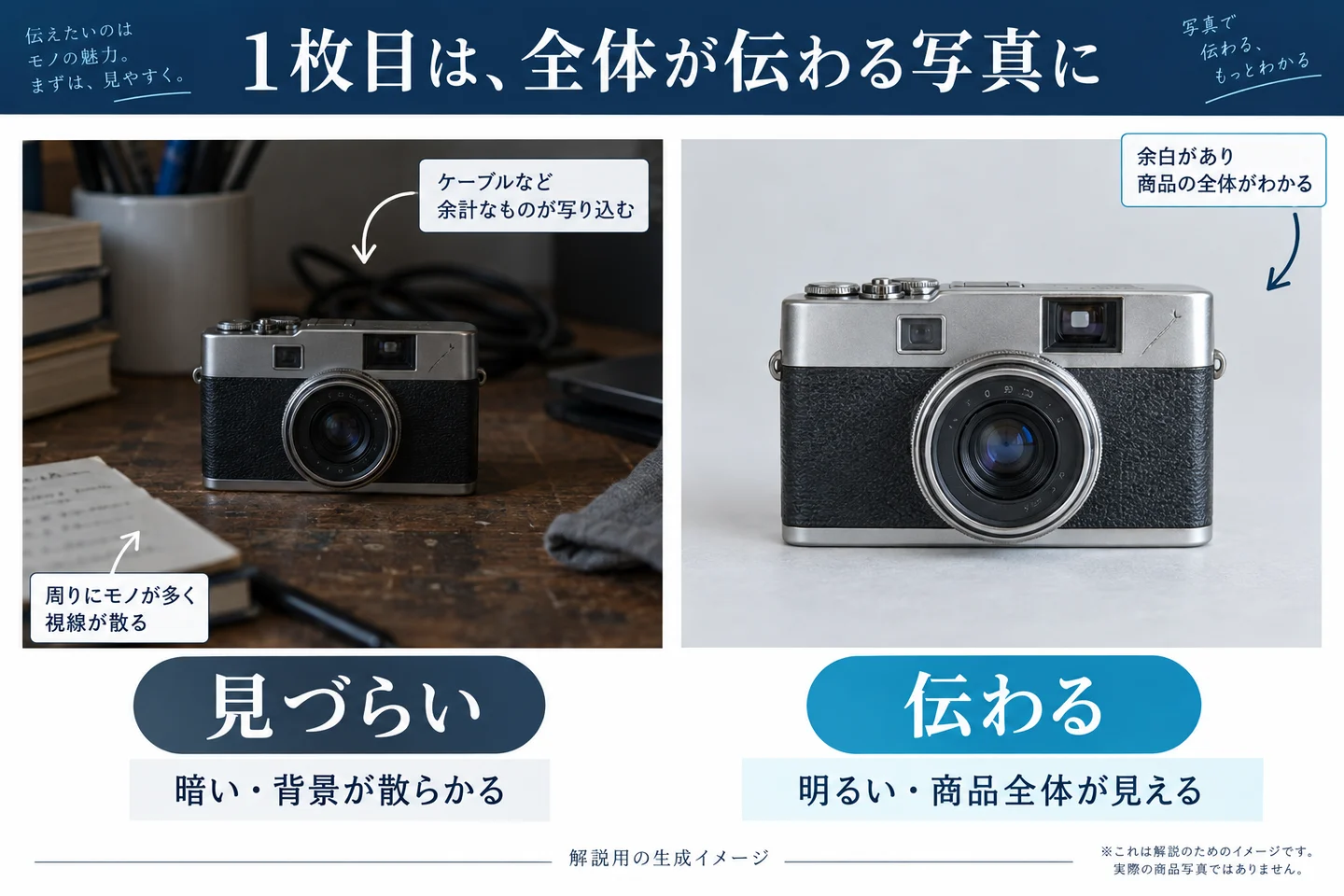
セット販売なら、セット内容が分かる配置にします。撮影に使った飾りなど、販売に含まれない物は写し込まないのが基本です。
写真が購入判断に影響する3つの場面
| 検索結果 | 明るく全体が見える1枚目で、何の商品かをすぐに伝える。 |
|---|---|
| 商品ページ | 型番・付属品・傷を見せ、「自分が欲しい条件か」を判断しやすくする。 |
| 商品到着後 | 写真と実物の状態をそろえ、期待とのズレを減らす。 |
eBayも、商品の状態が分かる高品質な写真が購入判断を助けると説明しています。だからこそ、写真の改善はクリック率や購入率を改善するための施策になります。ただ明るくするだけでなく、購入を迷う原因を写真で解消しましょう。公式の画像ポリシー
有在庫の強みは「この現物を確認できること」
無在庫で現物を確認できない出品との差を出すなら、自分が保有する商品の細部を見せます。中古カメラなら端子・電池室・型番・実際の付属品を撮り、動作も確認できた範囲で説明。質問された箇所を追加撮影できることも強みです。
背景や撮影角度をそろえると、ストア内の商品を比較しやすくなります。ただし、写真だけで在庫の有無は証明できません。「在庫あり」「動作確認済み」は実態に合う場合に記載してください。
ストア名のプレートを一緒に写すのは?
自分のストアが撮った写真だと伝えたい意図は分かります。ただ、eBayは追加した文字・宣伝素材・透かしを禁止しており、実物のストア名プレートを置けば例外になるとの公式説明は確認できません。このガイドでは推奨せず、ストア名やロゴはストアページで伝えます。
写真では現物の状態と付属品を詳しく見せ、説明では検品内容や発送条件を明確にする。この積み重ねで、バイヤーが安心して判断できる材料を増やしましょう。プレートによってeBayの評価指標が上がるという意味ではありません。
先に確認:eBayの商品画像の基本ルール
| 写真の枚数 | 最低1枚。通常の出品では最大24枚まで追加できます。実際の出品画面の上限も確認してください。 |
|---|---|
| 画像サイズ | 画像ポリシーの最低条件は長辺500px。画質を確保する目安は、公式ヘルプが推奨する1600×1600pxです。 |
| ファイル容量 | 1枚12MB以下。スマホ写真はJPEGなどで保存すると扱いやすくなります。 |
| 入れないもの | 後から加えた文字・枠・透かし・宣伝用の装飾。 |
| 中古品の写真 | 販売する実物を撮影。傷や状態を正しく見せます。 |
根拠:eBay:写真の追加/画像ポリシー(2026年9月20日確認)。最低サイズぎりぎりまで小さくする必要はありません。
eBay初心者シュンステップ1:窓の近くに撮影場所をつくる
用意するのは、スマホ・無地の紙や布・影を軽くする白い紙。商品を置く前にスマホのレンズも拭いておきます。
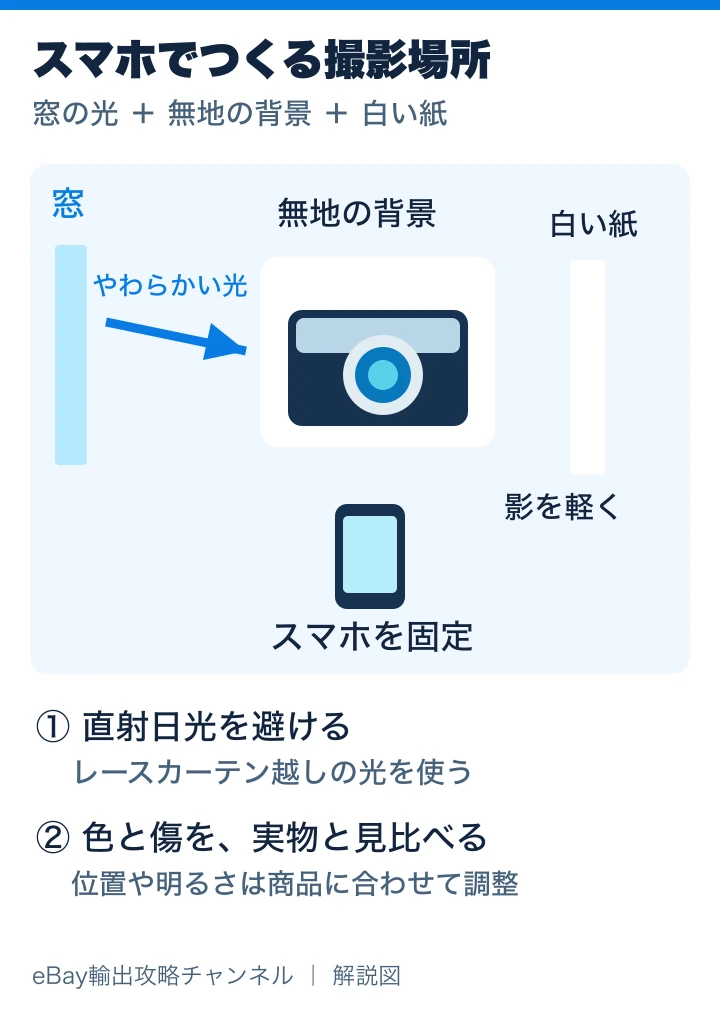
スマホはまず1倍のカメラで撮影。商品をタップしてピントを合わせ、台などで固定するとブレを抑えやすくなります。色が変わるフィルターは使わず、撮影後に実物と見比べてください。
夜の撮影・繰り返しの出品には撮影ボックスが便利
日中に撮影できない、毎回明るさが変わる、小物を続けて撮る。そんな場合は、LED照明付きの撮影ボックスを候補にしましょう。背景と光の位置を固定しやすくなります。
- 大きさ:商品を斜めに置いても周囲に余白が取れるか。
- 撮影口:正面だけでなく、カードなどを真上から撮れるか。
- 光:明るさを調整できるか。光をやわらげる工夫ができるか。
- 設置と電源:机に置けるか。必要なUSB電源を用意できるか。
40cm角のボックスに幅40cmの商品が入っても、余白や撮影角度を確保できるとは限りません。購入前に商品の幅・高さ・奥行きと、付属品を並べた範囲を測ってください。
小物中心の候補:HAKUBA LEDスタジオボックス40 V2
型番:AMZLEDSBX40V2。組立時は約幅44×高さ43×奥行42cm。色温度3段階・明るさ10段階の調整に対応します。
小型のカメラやアクセサリーなど、商品を回して撮る余裕を確保できる場合の候補。机の設置面積も抑えやすいサイズです。
40 V2の仕様・価格をAmazonで見る付属品を広げるなら:HAKUBA LEDスタジオボックス60 V2
型番:AMZLEDSBX60V2。組立時は約幅64×高さ62×奥行62cm。こちらも色温度3段階・明るさ10段階の調整に対応します。
40cmタイプでは窮屈になる商品やセット品の候補。机の奥行きが足りるかを確認しましょう。給電にUSBポートを2か所使う点にも注意してください。
60 V2の仕様・価格をAmazonで見るAmazonの商品掲載仕様を確認して選んだ候補です。実機の使用レビューではありません。購入時に電源の要件・付属品・価格を確認してください。
eBay初心者シュン白飛び・反射・色かぶりは、こう直す
| 白い部分の傷が消える | 明るさを少し下げ、表面の質感が残る位置で撮る。 |
|---|---|
| カードや金属に光が映る | 光源か商品の角度を少し変える。傷の確認用写真は別の角度でも残す。 |
| 写真が黄色・青色に寄る | 窓の光と部屋の照明を混ぜず、光源をそろえる。実物と色を照合する。 |
ステップ2:この順番で、見えない部分を減らす
「全体 → 各面 → 型番 → 付属品 → 傷 → サイズ」の順なら、撮り忘れを確認しやすくなります。6枚に限定せず、伝える情報に応じて追加してください。
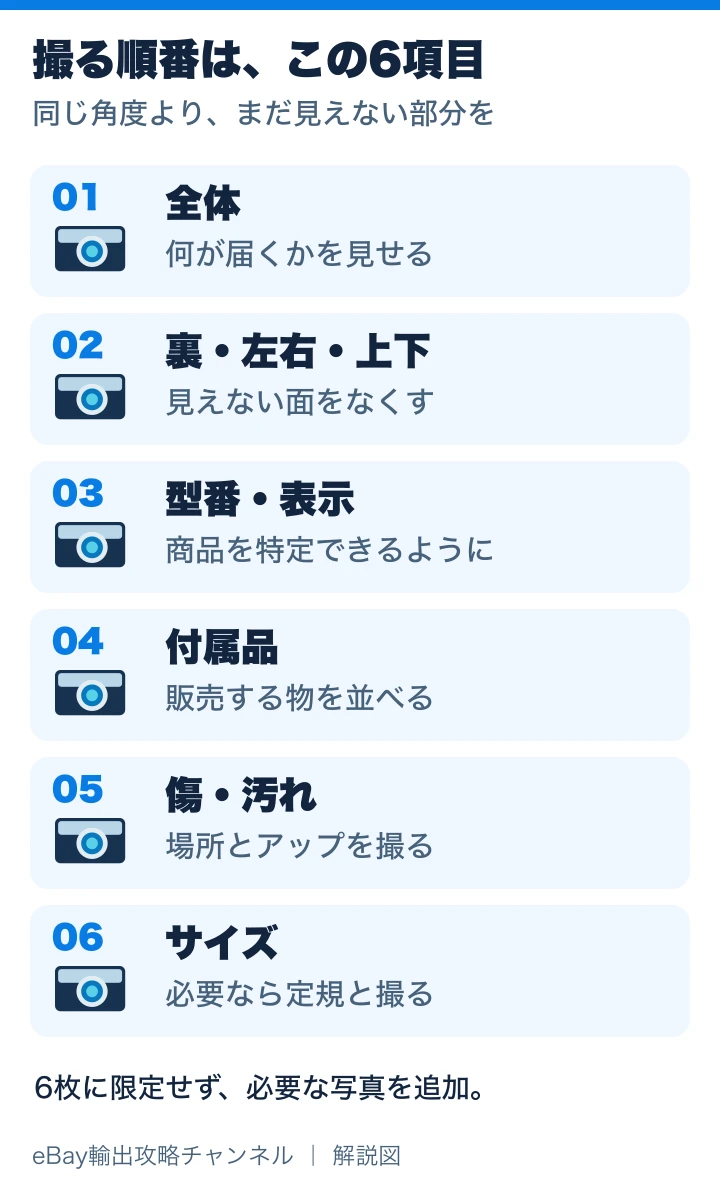
付属品は並べて撮り、欠品があれば説明文にも記載します。サイズが判断しにくい商品は、定規と一緒に撮影し、単位が読み取れるようにしましょう。
写真がそろったら、商品説明もそろえよう
次は、写した状態を英語で伝える作業です。公式LINEの追加特典には「eBay Item Descriptionテンプレート集」を用意しています。
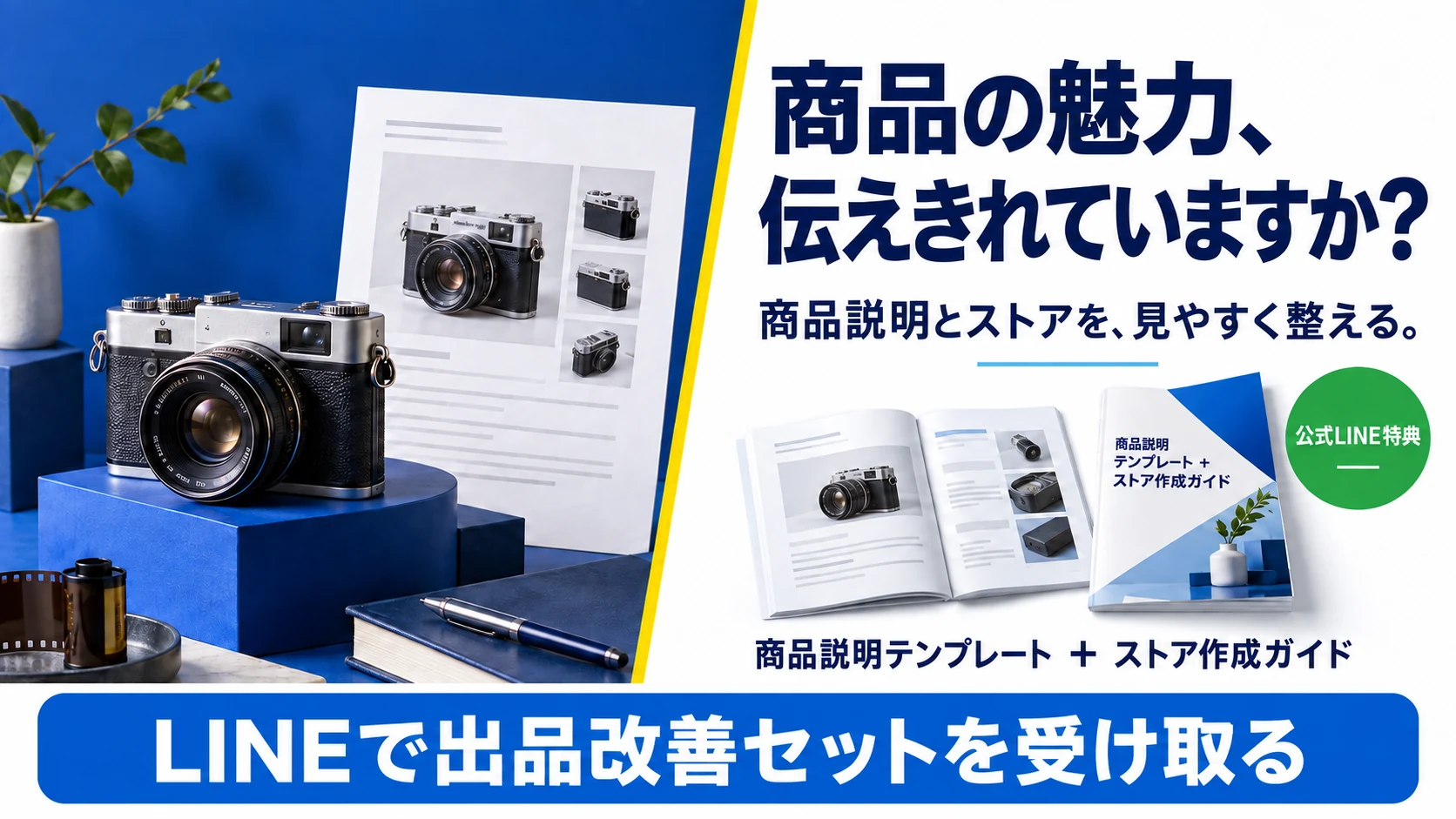
文章をゼロから考える手間を減らし、実物の状態に合わせて書き換えるためにご活用ください。
公式LINEを友だち追加して特典を受け取るステップ3:傷は「場所」と「アップ」をセットで撮る
eBay初心者シュン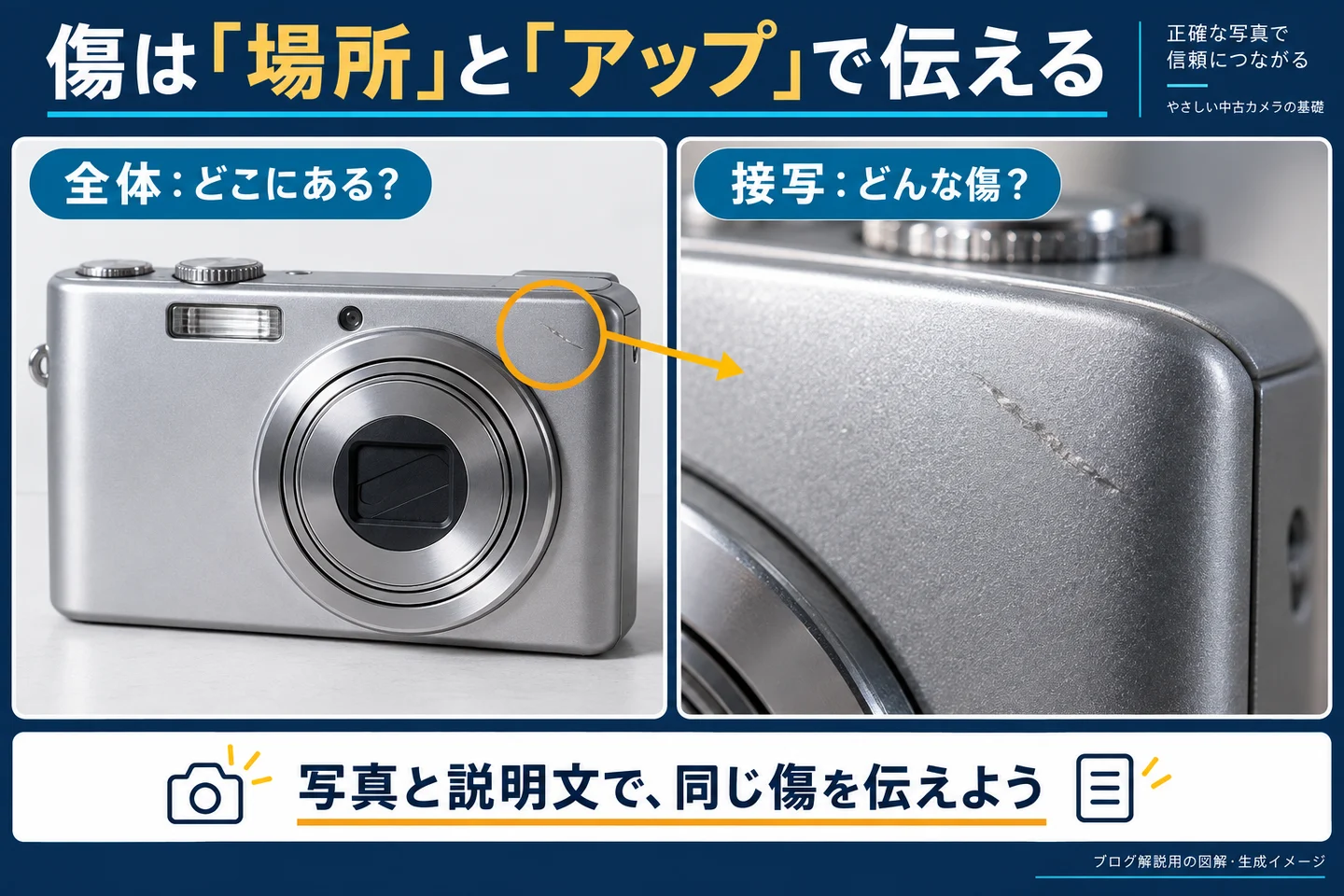
傷のアップだけでは、どの部分か分かりにくくなります。全体の位置が分かる写真も添えましょう。反射で傷が消えて見えるときは、光や撮る角度を変えて確認します。
傷を隠すと、売れてからの負担が増える
写す角度や加工で傷を目立たなくすることはできても、商品が届けば実物の状態は分かります。説明にない傷は、「説明と違う」という返品・返金要求や低評価の原因になります。
説明と異なる商品など、eBay Money Back Guaranteeの対象となる返品では、返品不可に設定していても返品対応が必要になり、返送料もセラー負担になります。eBayの返品対応ルール
1件の利益が3,000円で、返品送料に6,000円かかれば、送料だけで2件分の利益がなくなります。これは仮の計算ですが、撮影と説明を丁寧にする理由は、売れた後の利益を守ることにもあります。
「説明と違う」という返品申請はService metricsでも評価されます。同種のセラーと比べて多く、一定条件でVery Highになると、落札手数料の増加などにつながる場合があります。1件の返品で自動的にアカウントが悪化するという話ではありません。問題を繰り返さないために、写真・説明・検品をそろえましょう。Service metricsの公式説明
撮影後の元画像は商品管理番号ごとに保存し、出荷前にも同じ状態か確認します。写真は経緯を説明する資料になりますが、写真があるだけで返品を必ず拒否できるわけではありません。対応に困ったときは返品リクエストの対応手順も確認してください。
写真と合わせる英語の例
There is a scratch on the upper-right part of the front. Please see photos 5 and 6.
「前面の右上に傷があります。写真5・6をご確認ください」の例です。場所・写真番号は、実物と実際の並びに合わせて変更してください。
ステップ4:加工は「実物と一致する範囲」にする
| 整えてよい例 | 避ける加工 |
|---|---|
| 周囲の余白を切り取る・傾きを直す | 傷・汚れ・欠けを消す |
| 実物の色を確認しながら明るさを調整 | 色あせをなくす・新品のように見せる |
| 背景の整理後も輪郭や付属品を確認 | AIで付属品・模様・商品そのものを作り足す |
AIによる背景処理を使う場合も、輪郭・透明な部分・細い部品が欠けていないか拡大して確認します。不自然になるなら、無地の背景で撮り直す方が確実です。
ステップ5:出品前に5つだけ確認する
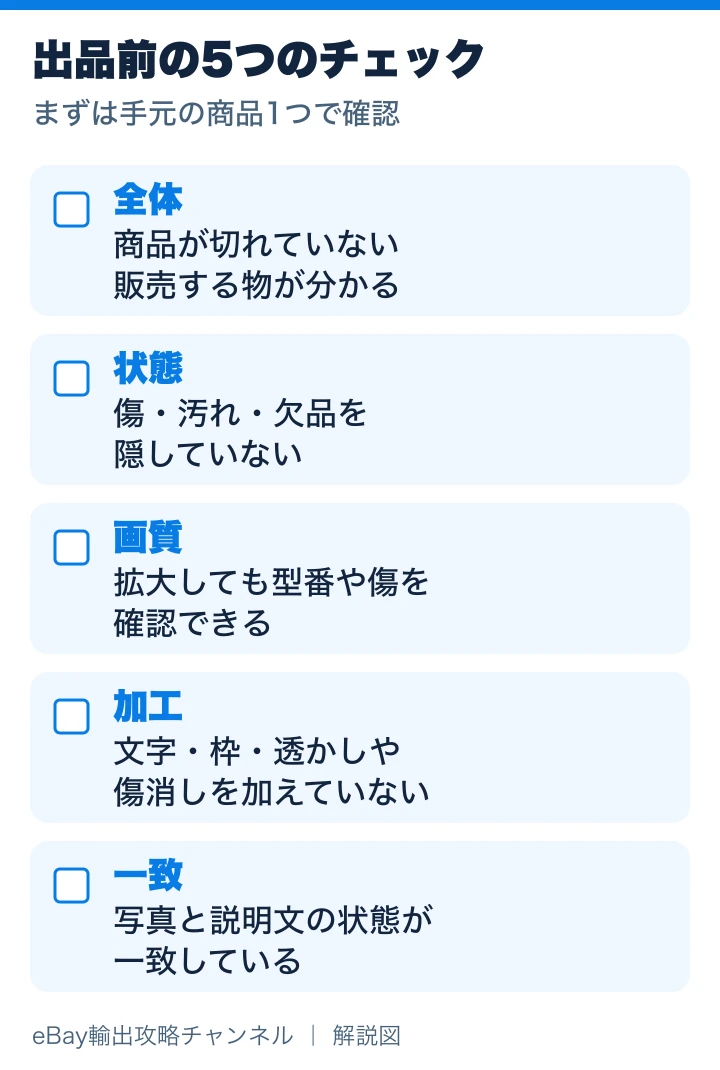
確認するのは全体・状態・画質・加工・説明との一致。1枚目が検索結果に使われるメイン画像なので、アップロード後にも順番を確認します。
写真の追加から出品完了までの画面操作は、eBayの出品方法を画像で解説した記事へ進んでください。
写真を変えた後は、クリック率と購入率を分けて見る
変更日と変更した写真をメモし、まず7〜14日を確認の目安にします。これは成果を保証する期間ではなく、表示や閲覧が少ない商品は、より長くデータを集めます。
- 検索で表示されるのにクリックされない:1枚目の見やすさに加え、タイトルや価格も点検。
- 閲覧されるのに購入されない:状態・付属品の写真不足に加え、送料や発送条件も点検。
- 返品・質問が同じ箇所に集中する:その箇所の写真と説明を追加。
写真の影響を見たい期間は、可能なら価格や広告などを同時に変えず、比較しやすくします。それでも季節や需要による変動はあるため、1件の売上だけで効果を決めつけないようにしましょう。
eBayの商品写真でよくある質問
背景は必ず真っ白にしないといけませんか?
まずは無地で、商品との境目が分かる背景を選びます。白や銀色の商品で輪郭が見えにくい場合は、背景の明るさを変えて確認しましょう。
メーカーや他の出品者の写真を使ってもいいですか?
ネットに公開されている画像を自由に使えるわけではありません。特に中古品は、自分が販売する実物の状態を撮影しましょう。画像の利用権についてはeBayの画像・文章ポリシーも確認してください。
写真を変えれば、すぐに売れますか?
写真だけで決まるものではありません。価格・送料・需要・説明文も関係します。変更後の反応は、Seller HubのTrafficの見方で確認しましょう。
シュン英語の商品説明を作るときは、公式LINEの追加特典「Item Descriptionテンプレート集」もご活用ください。
図解・画像:当サイト制作。比較・傷の作例は生成イメージ、撮影配置・撮影順・確認表は解説図です。公式ルールの確認日:2026年9月20日。