
 eBay初心者
出品画面の「Item specifics」、英語の項目がずらっと並んでいます…。これ、全部埋めないとダメですか?
 シュン
シュンここで手が止まりますよね。まずは必須項目 → 商品を見て分かる項目の順で進めましょう。分からないことを想像で埋める必要はありません。
Item specificsは、ブランド・型番・言語などの「商品の詳細」です。この記事では、どこに何を入れるか、分からないときはどうするかを、実際の画面で一緒に確認していきます。
最初の1商品で、必須項目と「買う人が選ぶ条件」を丁寧に入力しましょう。カードなら言語・カード名・セット名、カメラならブランド・モデル名などです。項目数を増やすことより、正確に伝えることを優先します。
Item specificsは「買う人が商品を絞り込むための情報」
eBay初心者商品名はタイトルに書きました。それだけでは足りないんですか?
シュンたとえば「日本語のカードだけ見たい」と絞り込む人もいます。タイトルと一緒に、Languageの欄にもJapaneseを入れることが大事なんです。
eBayは、絞り込み条件に合うItem specificsの入力が、検索結果に表示されるうえで重要だと案内しています。正しく入力して、見つけてもらう機会を逃さないようにしましょう。入力だけで上位表示や売上が保証されるわけではありません。eBay公式の解説
Item specificsの入力方法|画面を見ながら3ステップ
出品フォームを開き、「Item specifics」または日本語表示の「商品の詳細」まで進みます。まだ出品画面を開いていない方は、eBayの出品手順から始めてください。
1.先に「カテゴリ」が合っているか確認する
 eBay初心者
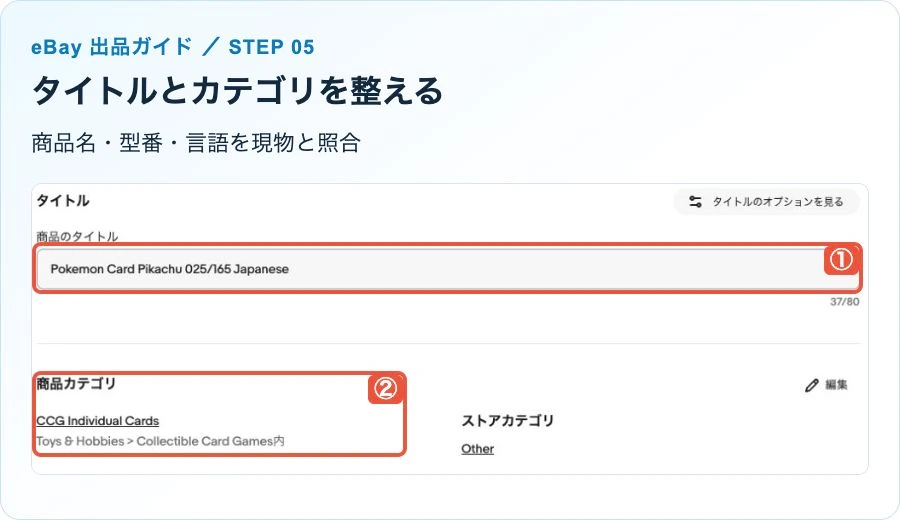
カードを出すのに、関係なさそうな入力欄が出てきました。
シュンその場合は、まずカテゴリを見直しましょう。カテゴリによって入力項目が変わります。違う商品のカテゴリのまま、無理に埋めなくて大丈夫です。
画像内の②「商品カテゴリ」を確認し、違っていれば右側の編集から修正します。カードでも、シングルカード・未開封ボックスなどで選ぶカテゴリが変わります。迷ったらカテゴリの調べ方も確認してください。
2.必須項目から順番に入れる
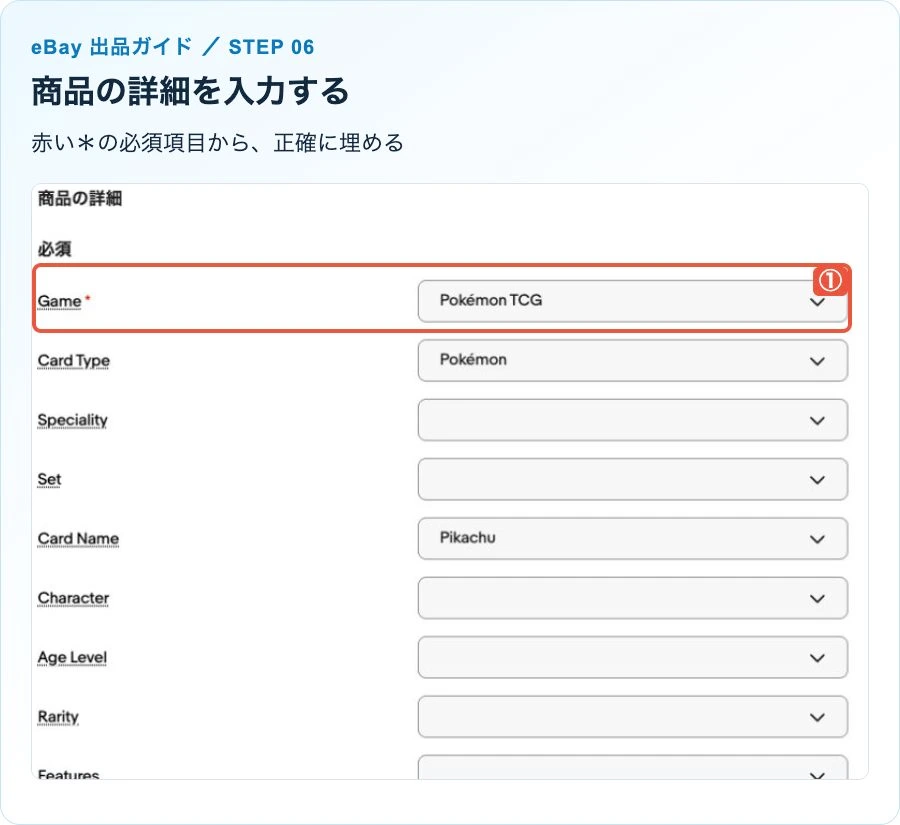
赤い「必須」やアスタリスクが付く欄から入力します。この画面例では、Game(ゲームの種類)に赤いアスタリスクが付いています。まずこの欄から進めましょう。プルダウンを開き、自分の商品と一致する候補を選びましょう。
eBay初心者カード名は日本語のままでいいですか?
シュン候補に正しい英語名があれば、それを選びましょう。たとえばピカチュウならPikachu。似た名前で決めず、カードの番号やセットも一緒に照合してください。
3.言語・セット名など、買う人が選ぶ条件を足す
必須が終わったら、実物・箱・メーカーの商品情報で確認できる項目を追加します。日本語のポケモンカードを1枚出品する場合なら、こんな順番です。
日本語のカードならJapanese。
日本から発送するという理由では選びません。
実物に対応する正しいカード名を確認。
同じキャラクターでも、カード番号まで照合します。
そのカードが収録されたセットを確認。
英語版と日本語版の名前・収録内容を取り違えないようにします。
カードに印字された番号を確認。
商品ごとの管理番号や鑑定番号とは別です。
これは入力の考え方の例です。表示される項目名や候補は、選んだカテゴリ・出品サイトによって異なります。鑑定済みかどうかなどの状態情報も、実物に合わせて設定します。
Required・Recommendedはどう違う?全部埋めるべき?
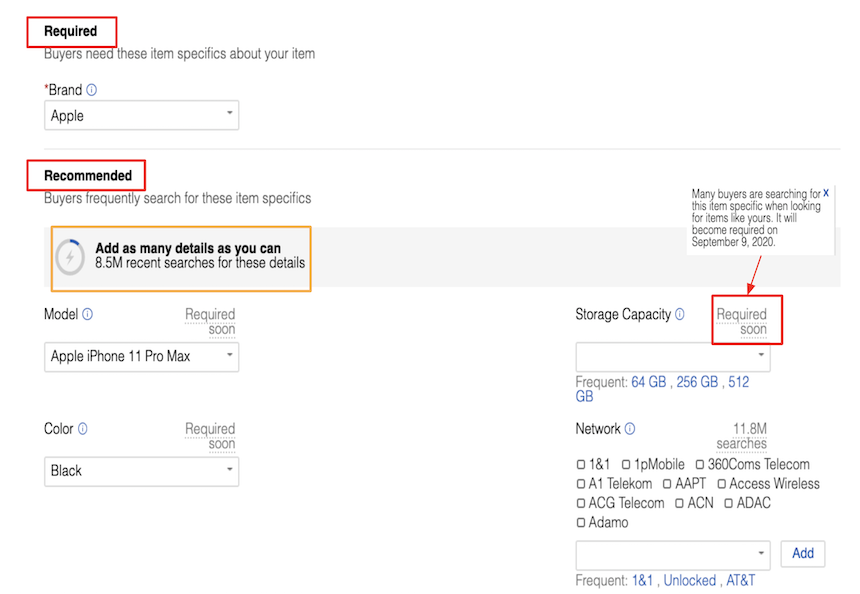
出典:eBay公式。公式掲載の画面例のため、表示内容・日付は現在のご自身の画面と異なります。
| Required 必須 | 最初に入力。新規出品や修正時に必要です。 |
|---|---|
| Required soon 近日必須 | 必須になる予定の項目。画面で期限を確認し、分かるものは今のうちに入れます。 |
| Recommended 推奨 | 次に確認。商品に合い、正しく分かる情報を入力します。 |
| Additional 追加 | 買う人の判断に役立つ情報を補います。関係ない項目を埋める必要はありません。 |
eBay初心者推奨も全部埋めた方が、検索で有利になりますか?
シュン正しい情報を増やすのはおすすめです。でも、空欄を減らすために適当に選ぶのは逆効果。「サイズ違い」「素材が違う」といったトラブルにつながります。
Brand・Model・MPN・UPCは、何を見て入力する?
似た英語が並んでいますが、確認する場所を分ければ整理できます。
eBay初心者似た商品を出している人の番号を、そのまま使うのはダメですか?
シュン調べる手がかりにはできますが、丸写しはやめましょう。同じ見た目でも、色・容量・付属品の組み合わせで別商品になることがあります。本体・箱・メーカー情報で一致を確認してから使います。
eBayのカタログ候補を使うときも、商品と完全に一致するか確認します。詳しくはeBay公式の商品識別コードの案内を参照してください。
分からない項目はどうする?Does not applyの使い方
eBay初心者中古品で箱がなく、UPCが見つかりません。「Does not apply」で進めてもいいですか?
シュンまず本体のラベルやメーカー情報を確認しましょう。それでも識別コードがない・確認できない場合は、その欄でDoes not applyを選べるかを確認します。どの項目にも使える「分かりません」のボタンではありません。
- 本体・箱・タグ・説明書に記載がないか見る。
- メーカーの商品ページで、同じモデル・仕様を確認する。
- 任意項目で確認できなければ、推測して埋めない。
- 識別コードの欄で許可されていれば、Does not applyを選ぶ。
- 必須項目で進めなければ、カテゴリと画面のエラー表示を見直す。
メーカーが用意した正しい識別コードがあるのに、確認を省くためにDoes not apply・N/Aなどを入れるのは避けましょう。eBayの出品情報のポリシーでも、不正確な識別情報は認められていません。
日本から送るから「製造国:Japan」でいい?
eBay初心者Country of OriginやCountry/Region of ManufactureはJapanですよね?
シュン日本から発送することと、日本製であることは別です。製造国・原産国の欄は、商品表示やメーカー資料で確認しましょう。「日本で仕入れたからJapan」にはしません。
入力内容が不明なら、任意項目は無理に埋めず、必須項目はメーカー情報などで確認します。税関申告が必要な原産国も別途確認してください。
出品の英語で毎回止まるなら、手元に早見表を
eBay初心者今日は入力できそうです。でも、別の商品を出すときにまた英語で止まりそう…。
シュン最初は調べながらで大丈夫です。公式LINEではeBay輸出の専門用語集や商品説明テンプレートなどをまとめて受け取れます。出品中に見返す資料として使ってください。
eBay輸出・AI活用の無料特典を公式LINEで配布しています。必要な資料から活用してください。
公式LINEで出品に役立つ無料特典を受け取る出品済みの商品も直せる?まずは1件から見直そう
はい、出品済みの商品も修正できます。まずはSeller Hub → Listings → Activeで対象商品を探し、編集(Edit/Revise)からItem specificsを確認します。変更したら保存し、公開の商品ページにも反映されたか確認しましょう。
必須項目が足りないときはTasksを確認
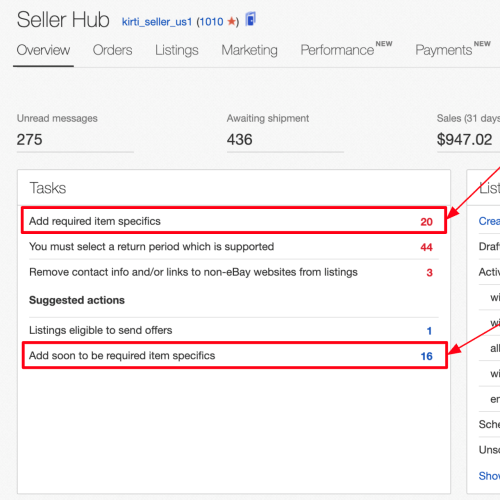
出典:eBay公式の画面例。掲載されているアカウント情報は公式資料内のもので、当ブログ運営者のストアではありません。
OverviewのTasksにAdd required item specificsがあれば、必須項目が不足している出品を確認します。Add soon to be required item specificsは、今後必須になる項目の案内です。表示されない場合は、Activeの商品編集から確認してください。
eBay初心者一気に全商品を直した方がいいですか?
シュン必須不足があれば、まずそこを優先しましょう。その次は、よく見られている商品や力を入れている商品から。最初の1件で確認のやり方を覚えてから広げると、同じ間違いをまとめて入力しにくくなります。
修正後の変化を見るときは、表示回数・クリック・質問の内容も確認します。価格や広告なども同時に変えると、何が効いたか分かりにくくなるので、改善内容を短くメモしておくと役立ちます。
Item specificsでよくある質問
AIやSell Similarで入力された内容は、そのままでいい?
eBay初心者自動で埋まったので、このまま出品してもいいですか?
シュン出品前に確認しましょう。特にブランド・モデル・言語・製造国・状態は実物と照合してください。自動入力も、別商品の出品を使った入力も、間違いがないとは限りません。
Sell Similarの使い方と確認ポイントも参考にしてください。
説明文に正しいことを書けば、項目は違っていても大丈夫?
大丈夫ではありません。たとえばLanguageがEnglishなのに写真と説明は日本語版、という食い違いは修正します。写真・タイトル・Item specifics・説明文を同じ内容にそろえることが、購入前の誤解を防ぐ基本です。
傷や付属品はどこに書く?
対応する項目があれば正しく設定し、細かな傷や欠品は状態説明・商品説明と写真で補います。Item specificsだけに詰め込まず、商品説明の書き方と英文例を使って伝えましょう。
出品前は、この5つだけ見直そう
- カテゴリは商品に合っている?
- 必須項目は埋まっている?
- 言語・型番など、買う人が選ぶ条件を入力した?
- 分からないことを推測して選んでいない?
- 写真・タイトル・説明文と矛盾していない?
eBay初心者全部をとにかく埋めるより、商品を見て正しく入力することが大事なんですね。
シュンそうです!まずは次に出す1商品でやってみましょう。「自分が買うなら、何を確認したいか」を考えると、追加する情報も選びやすくなります。
出品全体の流れはeBay出品の画像付きガイド、検索で見つけてもらうための改善はeBay SEOの基本にまとめています。